【Microsoft Edge】開発者ツールを日本語化する方法

この記事では、Microsoft Edgeの開発者ツール(F12)を日本語化する方法を解説します。

Edgeの開発者ツールは既定で英語表示になっていますが、設定を変更することで日本語表示に切り替えることができます。
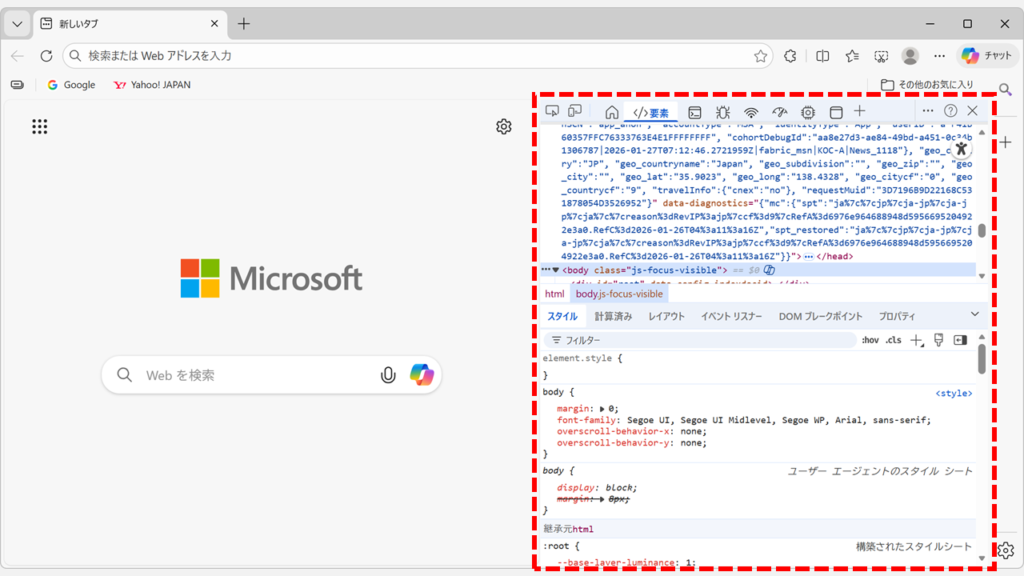
Microsoft Edge開発者ツールが日本語化され日本語で表示されている画面
開発者ツールを日本語化すると、各タブやメニューが日本語で表示されます。

日本語化すると「Elements」→「要素」、「Console」→「コンソール」、「Network」→「ネットワーク」のように各タブやメニューが日本語で表示されるため、より使いやすくなります。

目次

Microsoft Edgeの開発者ツールを日本語化する方法

Microsoft Edgeの開発者ツール(DevTools)を日本語化する手順は以下の6ステップです。

  1. Microsoft EdgeでF12キーを押す
  2. 「DevToolsを開く」をクリック
  3. 「⋯(三点リーダー)」→「Settings」をクリック
  4. 「Japanese - 日本語」を選択し、「×」をクリック
  5. 「Reload DevTools」をクリック
  6. 日本語表示を確認

ここからは、実際の画面を使って手順を詳しく解説します。

STEP
Microsoft Edgeを起動してF12キーを押す

Microsoft Edgeをアクティブウィンドウにした状態でF12キーを押してください。
アクティブウィンドウとは画面の一番手前に表示されていて、操作可能なウィンドウを指します。
反対に、一番手前以外に表示されていて、操作できないウィンドウのことを非アクティブウィンドウと呼びます。

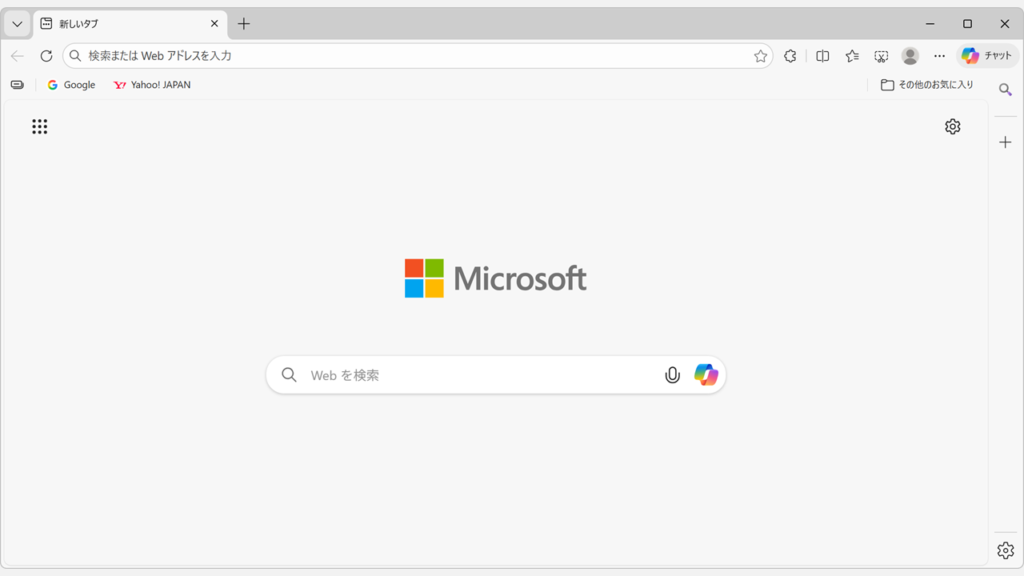
Microsoft EdgeでF12キーを押して開発者ツール起動確認ダイアログを表示する画面
Microsoft Edgeをアクティブにした状態でF12キーを押します。
STEP
「DevToolsを開く」をクリック

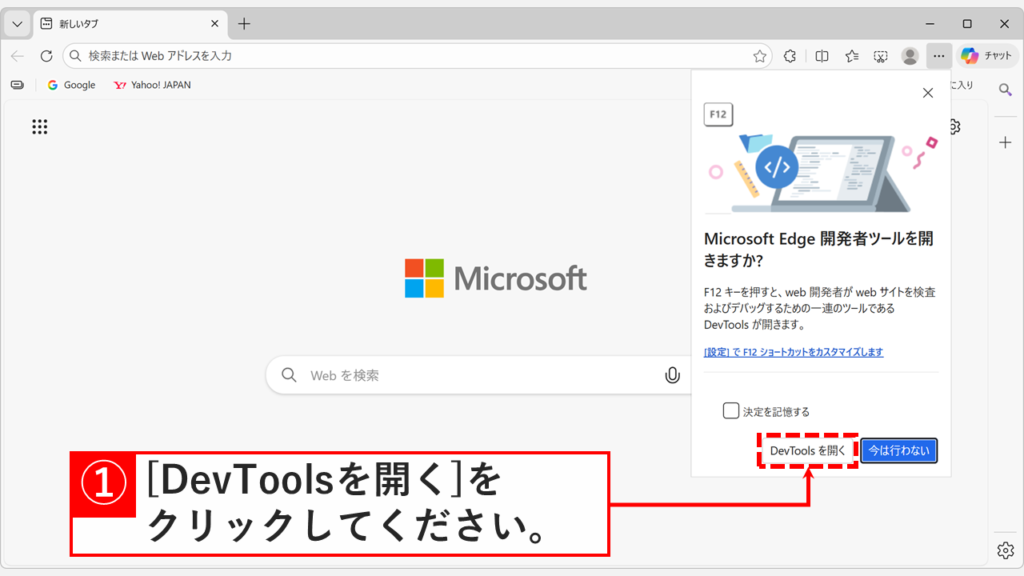
F12キーを押すと「Microsoft Edge開発者ツールを開きますか?」と書かれたウィンドウが表示されます。

その中にある「DevToolsを開く」をクリックしてください。
Microsoft Edge開発者ツール起動確認ダイアログでDevToolsを開くをクリックする画面
「Microsoft Edge開発者ツールを開きますか?」ダイアログが表示されたら、「DevToolsを開く」をクリックします。
STEP
開発者ツール右上の「⋯(三点リーダー)」をクリックし、「Settings」を選択

「DevToolを開く」をクリックするとEdgeの右側に開発者ツールが表示されます。

Edgeの開発者ツールが正常に起動できない場合は「【Microsoft Edge】F12で開発者ツールが起動しないときの対処法」をご覧ください。

開発者ツール右上の「⋯(三点リーダー)」をクリックし、「Settings」を選択してください。
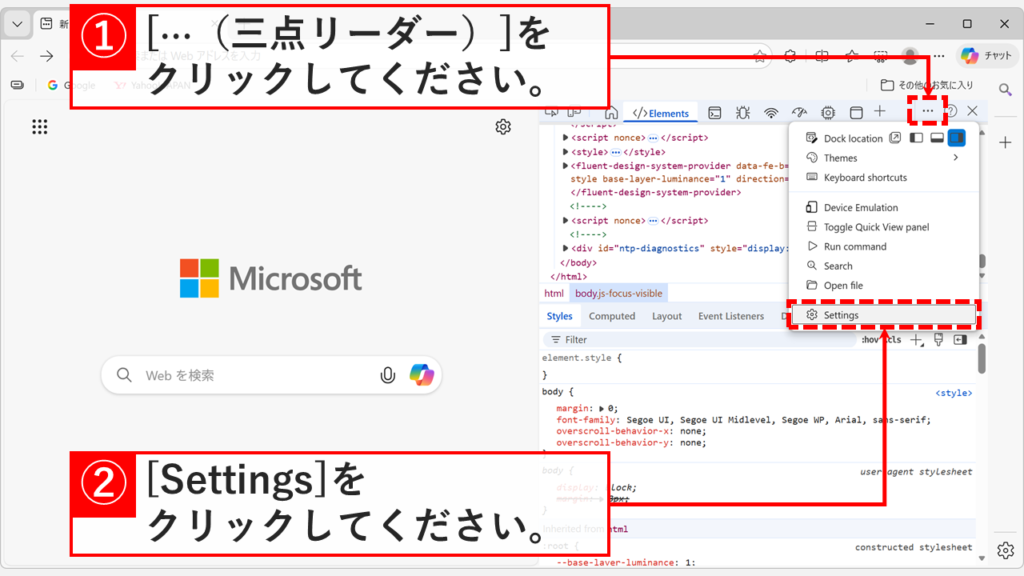
Microsoft Edge開発者ツールで三点リーダーメニューからSettingsをクリックする画面
開発者ツールが開いたら、右上の「⋯(三点リーダー)」→「Settings」をクリックします。
STEP
「Japanese - 日本語」を選択し、右上の「×」をクリック

「Settings」を選択すると「Settings」画面が表示されます。

左側メニューで「Preference(基本設定)」が選択されていることを確認し、右側の「Language」プルダウンから「Japanese - 日本語」を選択してください。

選択後、設定画面を閉じるために右上の「×」をクリックします。
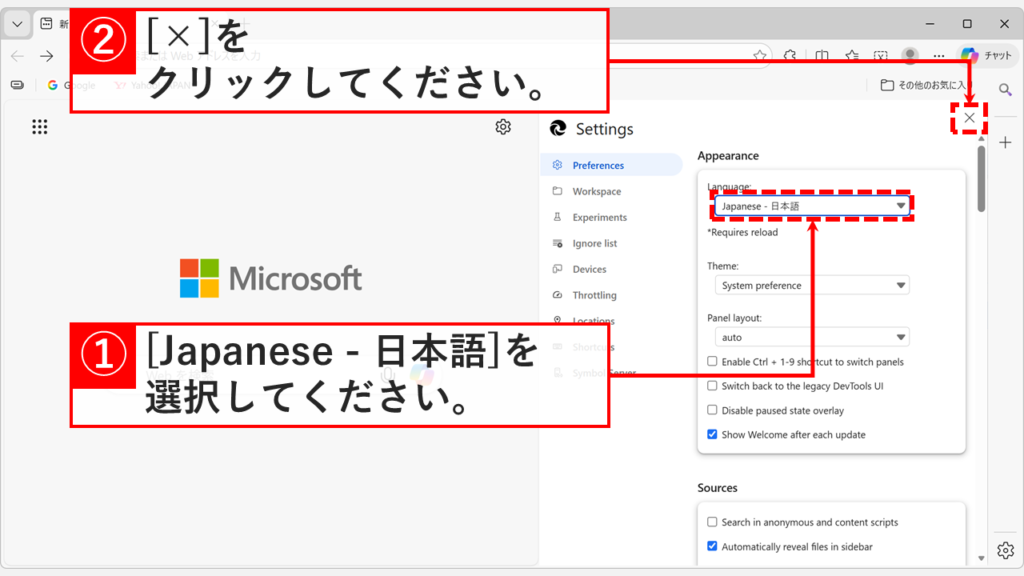
Microsoft Edge開発者ツール設定画面でLanguageからJapanese日本語を選択する画面
Settings画面の「Language」ドロップダウンから「Japanese - 日本語」を選択し、右上の「×」をクリックします。
STEP
「Reload DevTools」ボタンをクリック

「×」をクリックすると開発者ツールの右上に「Reload DevTools」ボタンが表示されます。

「Reload DevTools」ボタンをクリックしてください。
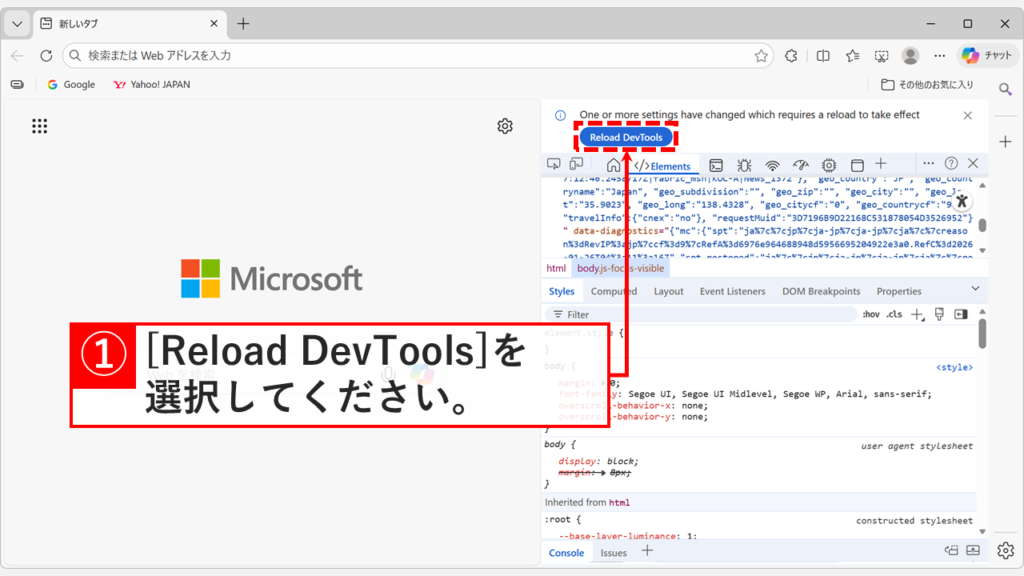
Microsoft Edge開発者ツールでReload DevToolsボタンをクリックする画面
右上に表示される「Reload DevTools」ボタンをクリックします。
STEP
開発者ツールの各タブやメニューが日本語になっていることを確認する

「Reload DevTools」ボタンをクリックすると開発者ツールが再起動し、各タブやメニューが日本語で表示されます。

Microsoft Edge開発者ツールが日本語化され日本語で表示されている画面
開発者ツールが再起動し、「要素」「スタイル」「計算済み」など日本語で表示されます。

開発者ツールを日本語化するメリットとデメリット

「日本語の方が分かりやすいに決まっている」と思われがちですが、エンジニアや開発者の多くはあえて「英語のまま」使っていることが多いです。

なぜなら、日本語化には「検索で解決策が見つからない」という致命的なデメリットがあるからです。その理由も含めて、メリットとデメリットを分かりやすく比較します。

メリット:直感的で分かりやすい
  • 「Network」→「ネットワーク」、「Sources」→「ソース」など、メニューの意味がパッと見て理解できるため、迷わず操作できます。
  • 英語の専門用語に抵抗がある初心者の方や、デザイン(HTML/CSS)の確認がメインのWeb担当者にとっては、心理的なハードルが大きく下がります。
デメリット:エラーの解決策が見つかりにくい
  • 検索ヒット数が激減する
    エラーメッセージが日本語化されると、Google検索での情報量が桁違いに減ります。
    (例:「Uncaught TypeError」なら多数ヒットしますが、「キャッチされていないTypeError」だと数件しか出ないことがあります)
  • 海外の知見にアクセスできない
    Stack Overflowなどの海外エンジニアコミュニティにある「解決策」にたどり着くのが難しくなります。
  • 解説記事と画面が一致しない
    Microsoftの公式ドキュメントや、Qiitaなどの技術ブログの解説画像は「英語UI」が基本です。「〇〇タブを開いて」と言われても、日本語名が違うとボタンを探すのに苦労します。

HTML/CSSの確認が中心であれば「日本語」、本格的なエラー調査やプログラミングを行う場合は「英語」に慣れておくのがおすすめです。

開発者ツールの言語を切り替えられない場合の対処法

開発者ツールの言語設定を変更しても反映されない場合や、「Japanese - 日本語」が選択肢に表示されない場合は、以下の対処法を試してください。

Microsoft Edgeを完全に再起動する

開発者ツールだけでなく、Microsoft Edge本体を完全に終了してから再起動することで、言語設定が正しく反映されることがあります。

  1. タスクマネージャーを開く(Ctrl+Shift+ESC
  2. 「Microsoft Edge」を右クリック→「タスクの終了」
  3. すべてのEdgeプロセスを終了
  4. Edgeを再起動して開発者ツールを開く

Windows11のタスクマネージャーを開く方法は「【Windows11】タスクマネージャーを開く方法」でも詳しく解説しています。

Microsoft Edgeを修復インストールする

再起動しても解決しない場合、Edgeのプログラムファイルが破損している可能性があるため、修復インストールを実行してください。

  1. Windows設定(Windows+I)を開く
  2. 「アプリ」→「インストールされているアプリ」をクリック
  3. 「Microsoft Edge」の右側の「⋯」→「変更」をクリック
  4. 「修復」を選択して実行
  5. 修復完了後、Edgeを再起動

Windows11でMicrosoft Edgeを修復する方法の詳細は「【Windows11】Microsoft Edgeを修復インストールする2つの方法」で解説しています。

開発者ツールを日本語化する方法に関するよくある質問と答え

開発者ツールを日本語化する方法に関するよくある質問と答えをまとめました。

Microsoft Edgeの開発者ツールとは何ですか?

Microsoft Edgeの開発者ツール(DevTools)とは、Webページの「表示崩れ」や「動作不良」の原因を調べるための機能です。

普段は見えないHTMLやCSSといった「裏側のデータ」を確認したり、サイトの表示速度が重い理由を特定したりできます。キーボードの「F12」キーを押すだけで誰でも起動でき、Webサイトの修正やトラブル対応に欠かせないツールです。

Edge開発者ツールを日本語化するメリットは何ですか?

メニューやタブが日本語で表示されるため、初心者でも直感的に操作できます。「Elements」→「要素」、「Console」→「コンソール」のように日本語化されることで、英語に不慣れな方でも迷わず使えます。

特にHTML/CSSの確認がメインのWeb担当者にとっては、心理的なハードルが大きく下がります。

Edge開発者ツールを日本語化するデメリットはありますか?

エラーメッセージが日本語化されると、Google検索での情報量が激減します。英語のエラーメッセージなら海外の解決策にアクセスできますが、日本語だと検索ヒット数が桁違いに少なくなります。

また、技術ブログや公式ドキュメントの解説画像は英語UIが基本なので、日本語名が違うとボタンを探すのに苦労することがあります。

Edge開発者ツールを英語に戻す方法は?

日本語化したときと同じ手順で英語に戻せます。

F12キーで開発者ツールを開き、「⋯(三点リーダー)」→「設定」→「言語」で「ブラウザーのUI言語」を選択します。その後、表示される「DevToolsを再読み込み(Reload DevTools)」ボタンをクリックすれば英語表示に戻ります。 (ボタンが出ない場合は、一度ツールを「×」で閉じてから開き直してください)

開発者ツールの言語設定が保存されません。毎回英語に戻ってしまいます。

Edgeのプロファイル設定に問題がある可能性があります。

まずEdgeを完全に再起動(タスクマネージャーですべてのEdgeプロセスを終了)してから、再度日本語化の設定を行ってください。それでも解決しない場合は、Edgeの修復インストールを試してください。

開発者ツールの表示言語を変更すると、Edge本体のメニューも変わりますか?

いいえ、開発者ツールの日本語化はEdge本体のメニューには影響しません。開発者ツールとEdge本体の言語設定は独立しているため、開発者ツールだけを日本語化してもEdgeのメニューは変わりません。

開発者ツールの一部のメニューだけ日本語化されません。なぜですか?

Edgeのバージョンが古い場合、一部の機能が日本語化されていないことがあります。Edgeを最新バージョンにアップデートすることで、より多くのメニューが日本語化されます。

【Microsoft Edge】最新版にアップデートする方法」を参考にEdgeの更新を確認してください。

開発者ツールを日本語化すると動作が重くなりますか?

いいえ、言語設定を変更しても動作速度には影響しません。開発者ツールのパフォーマンスは言語に依存せず、PCのスペックやWebページの複雑さによって決まります。

開発者ツールの日本語表示が一部文字化けしています。どうすればいいですか?

Windowsのシステムロケール設定が正しくない可能性があります。

【Windows11】システムロケールをUTF-8に変更する方法と注意」を参考にシステムロケールを日本語(日本)に変更してください。変更後はPCの再起動が必要です。

InPrivateブラウズでも開発者ツールは日本語化されますか?

はい、InPrivateブラウズ(シークレットモード)でも開発者ツールの言語設定は通常モードと共有されます。通常モードで日本語化した場合、InPrivateブラウズでも日本語で表示されます。

InPrivateブラウズの使い方は「Microsoft Edgeでシークレットモード(InPrivate ブラウズ)を使う方法」をご覧ください。

開発者ツールを日本語化すると、コンソールのエラーメッセージも日本語になりますか?

はい、開発者ツールを日本語化すると、コンソールに表示されるエラーメッセージの一部も日本語化されます。ただし、JavaScriptのエラーメッセージやライブラリ固有のメッセージは英語のまま表示されることが多いです。

会社のPCで開発者ツールを日本語化できません。管理者権限が必要ですか?

開発者ツールの言語設定変更に管理者権限は不要です。

ただし、会社のPCでグループポリシーによってEdgeの設定変更が制限されている場合は、変更できないことがあります。IT部門に確認してください。

開発者ツールを日本語化すると、HTMLやCSSのコードも日本語で表示されますか?

いいえ、HTMLやCSSなどのソースコード自体は変更されません。日本語化されるのは開発者ツールのメニュー、タブ、ボタンなどのユーザーインターフェース部分のみです。Webページのコード内容は元のまま表示されます。

最後までご覧いただき、ありがとうございました。
記事の内容は独自検証に基づくものであり、MicrosoftやAdobeなど各ベンダーの公式見解ではありません。
環境によって結果が異なる場合がありますので、参考のうえご利用ください。

誤りのご指摘・追記のご要望・記事のご感想は、記事のコメント欄またはこちらのお問い合わせフォームからお寄せください。個人の方向けには、トラブルの切り分けや設定アドバイスも実施します。

※Microsoft、Windows、Adobe、Acrobat、Creative Cloud、Google Chromeほか記載の製品名・サービス名は各社の商標または登録商標です。

公式情報・関連資料と検証環境
公式情報・関連資料
実行環境詳細と検証日
  • OS:Windows 11 Home 25H2(64bit)
    ※本記事の手順は Windows11 Home / Pro / Enterpriseで共通です(ポリシーで制限された環境を除く)。
  • ハードウェア:Intel(R) Core(TM) Ultra 7 155H (1.40 GHz) / 32GB RAM
  • Microsoft Edge:バージョン 144.0.3719.92 (公式ビルド) (64 ビット)
  • 最終検証日:2026年2月9日
よかったらシェアしてね!
  • URLをコピーしました!

この記事を書いた人

情シスの自由帳管理人のアバター 情シスの自由帳管理人 情シスの自由帳管理人

社内SE歴15年以上。現在も社内のPC管理・ネットワーク・サーバー運用から、日常的なトラブル対応、プログラム開発まで幅広く従事しています。
「情シスの自由帳」では、パソコンが苦手な方や新人の社内SEの方、テレワーク中に困りごとがある方に向けて、実務経験に基づいた再現性の高い解説を心がけています。

【基本検証環境】
Windows 11 Home(64bit)/Intel(R) Core(TM) Ultra 7 155H(1.40GHz)/32GB RAM

コメント

コメントする

目次