
この記事では、Microsoft EdgeのDNSキャッシュをクリアする方法を解説します。
インターネット接続が不安定なときや特定のWebサイトにアクセスできないとき、EdgeのDNSキャッシュをクリアすることで問題が解決する場合があります。
EdgeのDNSキャッシュとWindowsのDNSキャッシュは別々に管理されているため、両方をクリアする必要があるケースもあります。この記事では、EdgeとWindowsのDNSキャッシュの違いから、クリアしても解決しない場合の対処法まで幅広く解説します。
Microsoft EdgeのDNSキャッシュをクリア(削除)する方法
Microsoft EdgeのDNSキャッシュは、専用のURL「edge://net-internals/#dns」からクリアできます。
インターネット接続が不安定なときや特定のWebサイトが表示されないときに有効な方法で、管理者権限は不要です。
EdgeのDNSキャッシュをクリアする手順は以下の2ステップです。
edge://net-internals/#dnsを開く- 「Clear host cache」ボタンをクリック
以下では実際の画面を用いて設定手順を詳しく解説します。
Microsoft Edgeを起動し、アドレスバーに以下のURLを入力してEnterを押してください。
edge://net-internals/#dns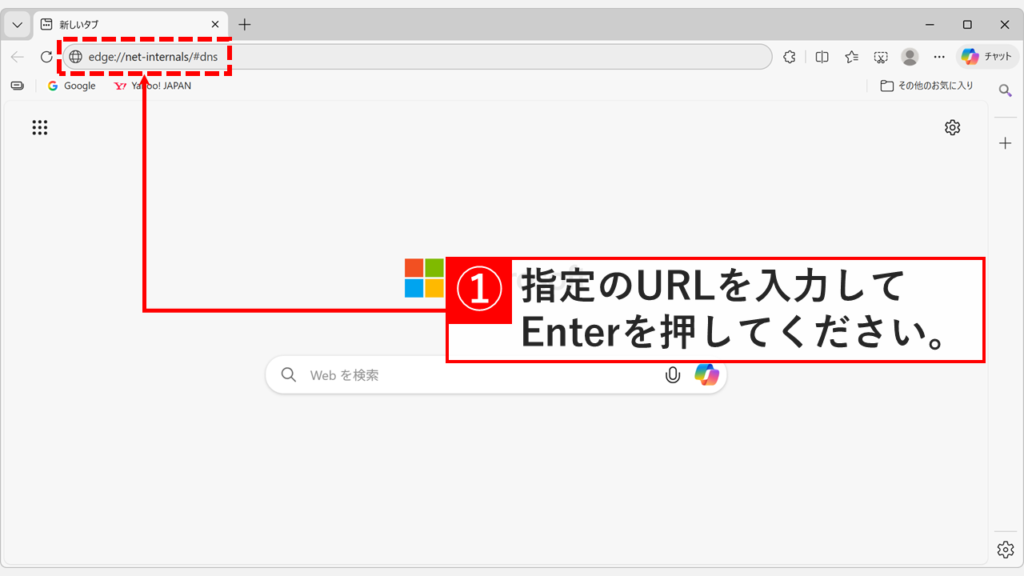
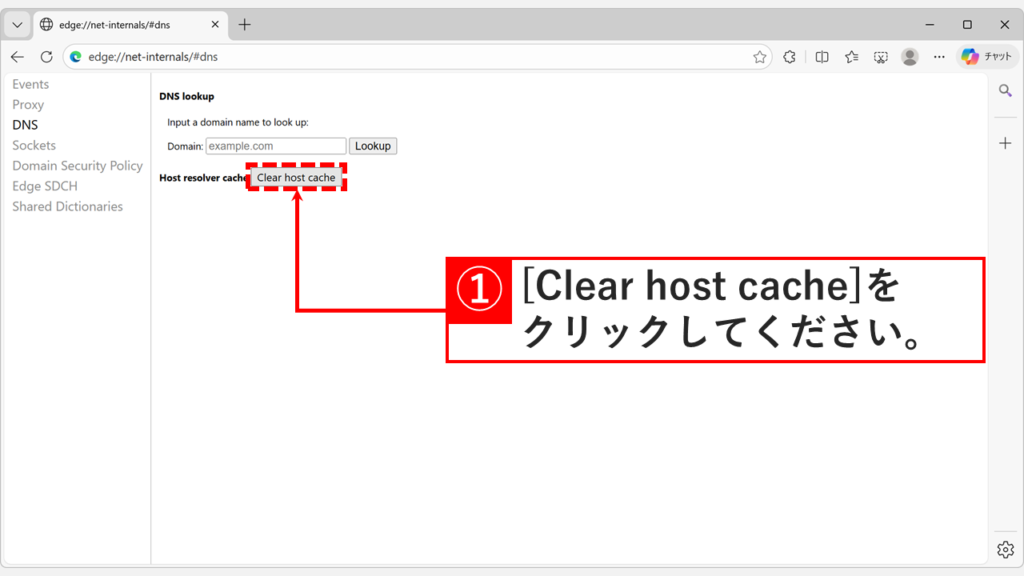
Enterを押すと「DNS lookup」と書かれた画面が表示されます。
その中にある「Clear host cache」ボタンをクリックしてください。
ボタンをクリックしても画面に変化はありませんが、これでEdgeのDNSキャッシュがクリアされました。
EdgeのDNSキャッシュとWindowsのDNSキャッシュの違い
Microsoft EdgeはWindows全体のDNSキャッシュとは別に、ブラウザ独自のDNSキャッシュを保持しています。
Edgeだけで特定のWebサイトが表示されない場合は、まずEdgeのDNSキャッシュをクリアしてください。
EdgeのDNSキャッシュをクリアしても問題が解決しない場合や、ChromeなどすべてのブラウザでWebサイトが表示されない場合は、WindowsのDNSキャッシュをクリアする必要があります。
主な違いは以下の通りです。
| EdgeのDNSキャッシュ | WindowsのDNSキャッシュ | |
|---|---|---|
| 保存場所 | Microsoft Edge内 | Windows OS全体 |
| 管理 | ブラウザ独自 | OS全体で共有 |
| 参照順序 | 最初に参照 | Edgeキャッシュにない場合に参照 |
| クリア方法 | edge://net-internals/#dns | ipconfig /flushdns |
| 所要時間 | 約10秒 | 約30秒 |
EdgeのDNSキャッシュをクリア(削除)しても問題が解決しない場合
上記の手順でEdgeのDNSキャッシュをクリアしてもWebサイトが正しく表示されない場合は、Edge以外の場所に原因がある可能性があります。
Webサイトの表示トラブルは、複数の要因(OS側のキャッシュ、Cookie、拡張機能など)が絡み合っていることが多いため、一つずつ可能性を潰していく必要があります。以下の対処法を順番に試してみてください。
EdgeのキャッシュとCookieを削除する
EdgeのDNSキャッシュをクリアしても問題が解決しない場合、ブラウザのキャッシュやCookieが原因の可能性があります。
古いキャッシュデータが残っていると、DNSキャッシュをクリアしても正しいページが表示されないことがあります。
EdgeのキャッシュとCookieを削除する手順は以下の通りです。
- Edgeを起動し、
Ctrl+Shift+Deleteを押す - 時間の範囲を「すべての期間」に設定
- 「閲覧データをクリア」画面で「Cookieおよびその他のサイトデータ」と「キャッシュされた画像とファイル」にチェックを入れる
- 「今すぐクリア」をクリック
キャッシュとCookieを削除した後、再度問題のWebサイトにアクセスして改善されたか確認してください。
EdgeのキャッシュとCookieを削除しても問題が解決しない場合は、次にWindowsのDNSキャッシュもクリアしてください。
WindowsのDNSキャッシュもクリア(削除)する
EdgeのキャッシュとCookieを削除しても問題が解決しない場合は、次にWindowsのDNSキャッシュもクリアしてください。
EdgeとWindowsはDNSキャッシュを別々に保持しているため、両方をクリアすると問題解決につながる可能性が高くなります。
WindowsのDNSキャッシュをクリアする手順は以下の通りです。
Windowsキー+Rを押す- 「名前」の欄に
ipconfig /flushdnsと入力して「OK」をクリック - 黒い画面が一瞬表示されて自動的に閉じれば完了
WindowsのDNSキャッシュをクリアした後、Edgeを再起動して問題のWebサイトにアクセスしてください。
この方法でも解決しない場合は、次にInPrivateブラウズで原因を切り分けてみましょう。
InPrivateブラウズ(シークレットモード)でページを開き直す
WindowsのDNSキャッシュをクリアしても問題が解決しない場合は、InPrivateブラウズ(シークレットモード)で問題のWebサイトにアクセスしてみてください。
InPrivateブラウズでは、拡張機能やキャッシュ、Cookieの影響を受けずにWebサイトを表示できます。ここでWebサイトが正常に表示される場合、Edgeの設定や拡張機能が原因の可能性が高いことが分かります。
InPrivateブラウズを起動する方法は以下の通りです。
- Edgeを起動し、
Ctrl+Shift+Nを押す(または右上の「…」→「新しいInPrivateウィンドウ」) - InPrivateウィンドウが開いたら、問題のWebサイトにアクセス
- 正常に表示されるか確認
InPrivateブラウズで正常に表示される場合は、Edgeの拡張機能を一時的に無効化するか、Edgeの設定をリセットすることで問題が解決する可能性があります。
EdgeのDNSキャッシュをクリアする方法に関するよくある質問と答え
EdgeのDNSキャッシュをクリアする方法に関するよくある質問と答えをまとめました。
最後までご覧いただき、ありがとうございました。
記事の内容は独自検証に基づくものであり、MicrosoftやAdobeなど各ベンダーの公式見解ではありません。
環境によって結果が異なる場合がありますので、参考のうえご利用ください。
誤りのご指摘・追記のご要望・記事のご感想は、記事のコメント欄またはこちらのお問い合わせフォームからお寄せください。個人の方向けには、トラブルの切り分けや設定アドバイスも実施します。
※Microsoft、Windows、Adobe、Acrobat、Creative Cloud、Google Chromeほか記載の製品名・サービス名は各社の商標または登録商標です。
公式情報・関連資料
実行環境詳細と検証日
- OS:Windows 11 Home 25H2(64bit)
※本記事の手順は Windows11 Home / Pro / Enterpriseで共通です(ポリシーで制限された環境を除く)。 - ハードウェア:Intel(R) Core(TM) Ultra 7 155H (1.40 GHz) / 32GB RAM
- Microsoft Edge:バージョン 144.0.3719.92 (公式ビルド) (64 ビット)
- 最終検証日:2026年1月28日







コメント