【Firefox】動画の自動再生を停止・ブロックする方法

この記事では、Firefoxで動画の自動再生を停止する方法について、実際の画面を見ながらわかりやすく解説します。

Webサイトを開いたとき、動画が勝手に再生されて困ったことはありませんか?特にニュースサイトやSNSでは、ページを開いた瞬間に動画が自動再生され、音が鳴ってしまうことがあります。企業のPC環境でも、会議中や静かなオフィスで突然音が鳴ってしまうトラブルがよく発生します。

Firefoxには、すべてのサイトで動画の自動再生をブロックする設定と、特定のサイトだけ自動再生を許可する設定があります。どちらの方法も、実際の画面画像を使って詳しく解説します。

自動再生を停止すると、無駄な通信量を削減できます。特にスマホのテザリングや格安SIMを使っている環境で効果的です。

ただし、この設定で停止できるのはサイト内の動画コンテンツが中心です。広告として表示される動画は、仕様によっては自動再生を止められない場合があります。

目次

Firefoxで動画の自動再生を停止する方法

Firefoxでは、すべてのサイトで動画の自動再生を停止する設定があります。この設定を「音声と動画をブロック」にすることで、ページを開いたときに動画が勝手に再生されるのを防げます。

設定手順は以下の通りです。

STEP
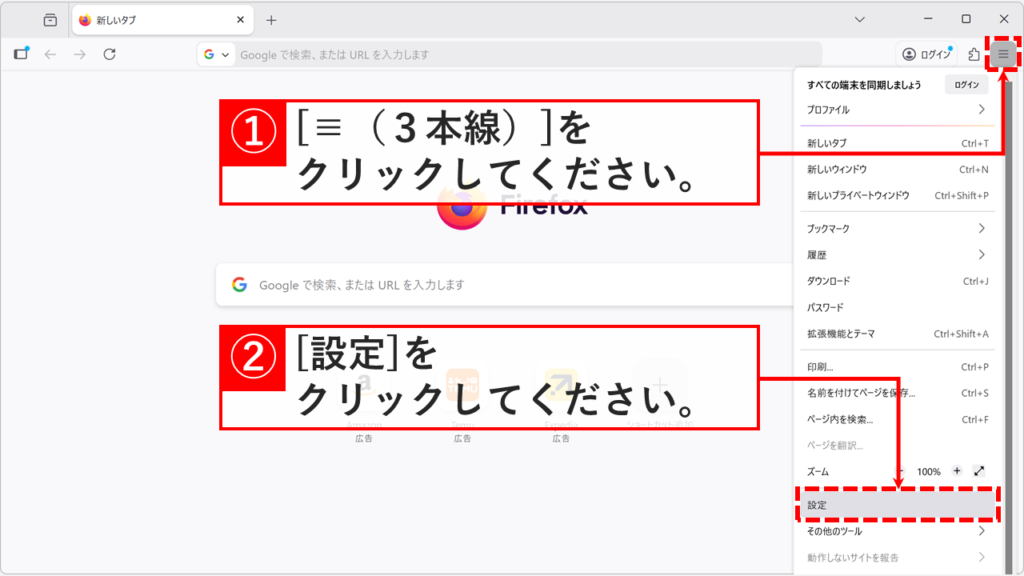
Firefox右上にある「≡(ハンバーガーメニュー)」→「設定」をクリック

まずはFirefox右上にある「≡(ハンバーガーメニュー)」をクリックし、メニューから「設定」を選択してください。
[≡](ハンバーガーメニュー)などの、よく見かけるけど読み方のわからない記号はこちらで色々ご紹介しています。興味のある方はぜひご覧ください。

Firefoxのブラウザ画面右上にある三本線のメニューから設定を開く操作画面。
右上のメニューから「設定」を選択します。
STEP
「プライバシーとセキュリティ」をクリック

「設定」をクリックするとFirefoxの設定画面に移動するので、左側のメニューにある「プライバシーとセキュリティ」をクリックしてください。
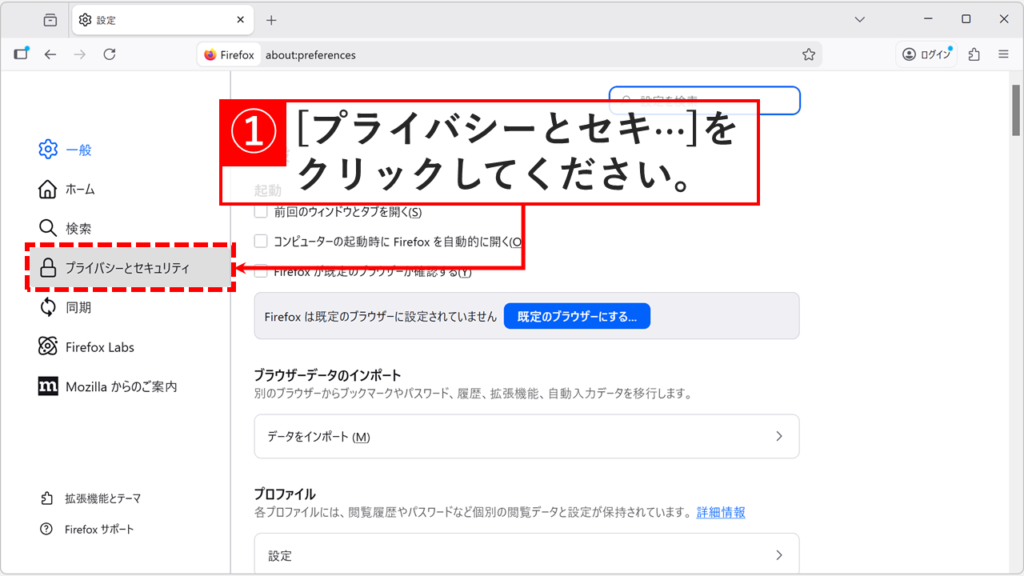
Firefoxの設定画面で左メニューのプライバシーとセキュリティ項目をクリックする箇所。
「プライバシーとセキュリティ」を選択します。
STEP
「許可設定」の中にある「自動再生」をクリック

「プライバシーとセキュリティ」をクリックすると、「ブラウザープライバシー」と大きく書かれた画面に移動します。

画面を少し下にスクロールし、「許可設定」の中にある「自動再生」をクリックしてください。
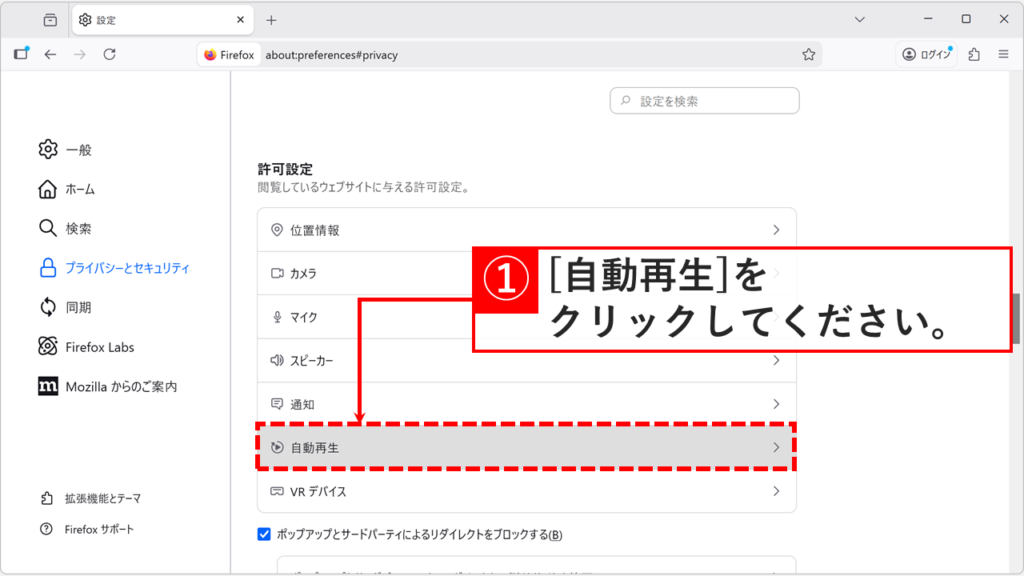
この画面はFirefoxのアドレスバーにabout:preferences#privacyと入力してEnterを押すことでも直接開けます。

設定画面のブラウザープライバシー内にある自動再生の「設定」ボタンを選択する様子。
許可設定の中にある「自動再生」を開きます。
STEP
「音声と動画をブロック」を選択

「自動再生」をクリックすると、「設定 - 自動再生」と書かれた画面が表示されます。

「すべてのウェブサイトの既定値」のプルダウンメニューから「音声と動画をブロック」を選択してください。
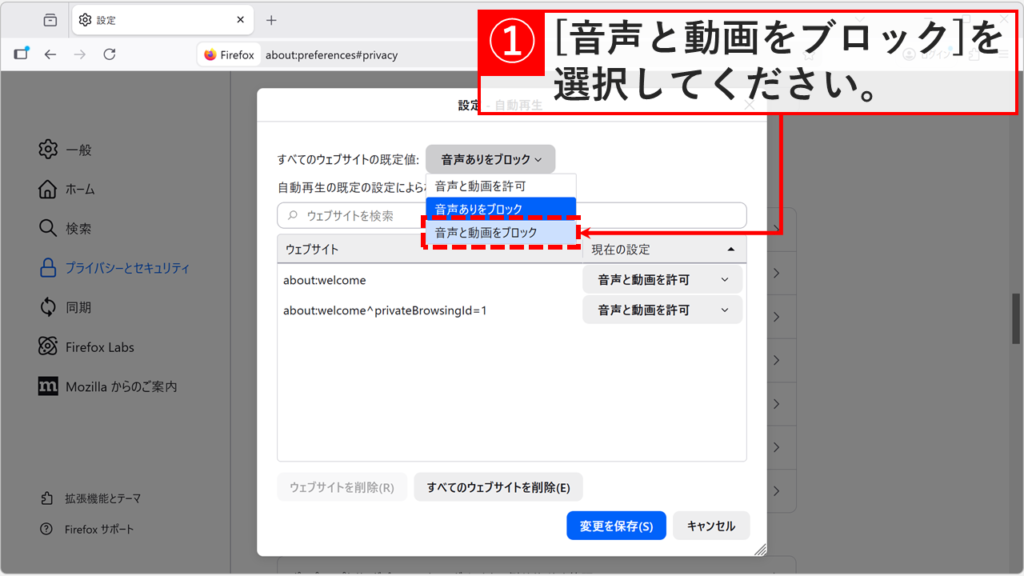
全てのウェブサイトの自動再生設定を音声と動画の両方をブロックする選択肢に切り替える画面。
「すべてのウェブサイトの既定値」を「音声と動画をブロック」に変更します。
STEP
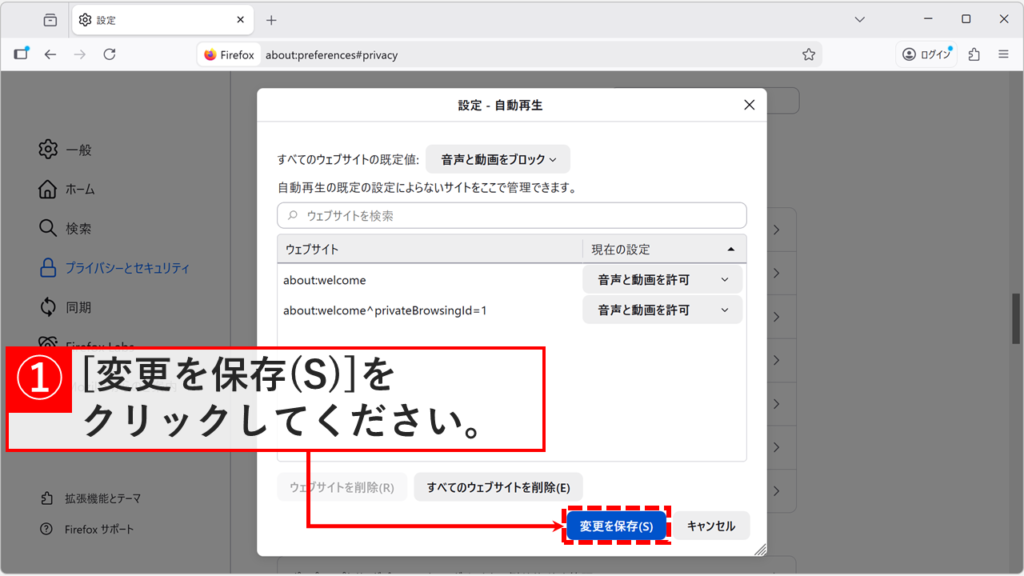
「変更を保存(S)」ボタンをクリック

最後に「変更を保存(S)」ボタンをクリックして設定を保存してください。

これで、ページを開いたときの自動再生が止まります。
サイトの仕様によっては、Firefoxの設定だけでは自動再生を完全に停止できない場合があります。また、サイト内の広告動画も同様に停止されない可能性があります。

自動再生の設定ウィンドウで右下にある変更を保存ボタンをクリックして適用する操作。
「変更を保存」をクリックして確定します。

特定のサイトだけ動画の自動再生を許可する方法

すべてのサイトで自動再生をブロックした後、特定のサイトだけ自動再生を許可することもできます。例えば、「ヤフーニュースだけは動画を自動再生させたい」「YouTubeだけは自動再生してほしい」といった場合に便利です。

設定手順は以下の通りです。

STEP
「自動再生ブロックアイコン」をクリック

自動再生が停止されているWebサイトにアクセスすると、以下の画像のように、URLの左に「自動再生ブロックアイコン」が表示されます。

まずはその「自動再生ブロックアイコン」をクリックしてください。
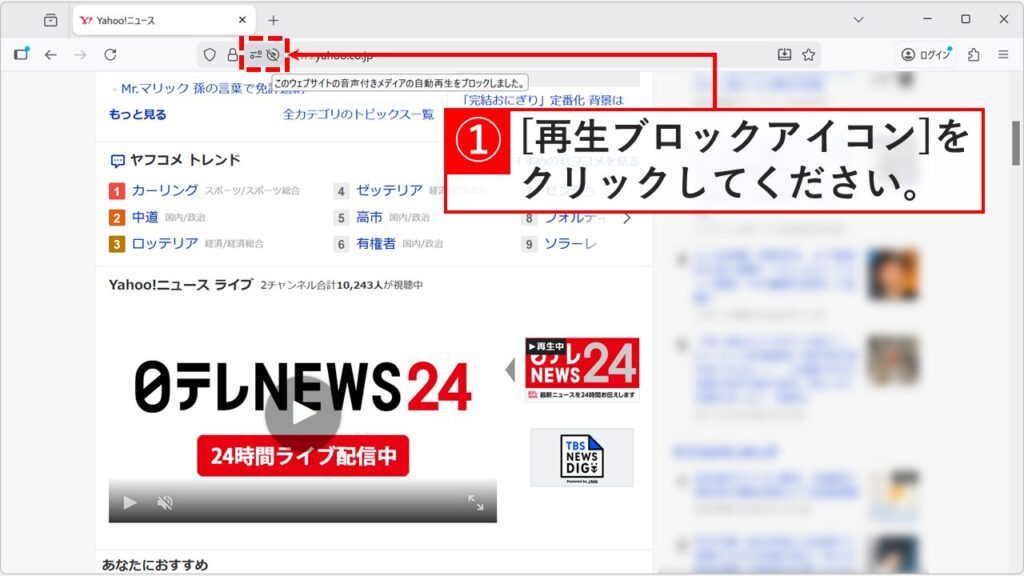
Firefoxのアドレスバー左端に表示される自動再生ブロックのアイコンを選択する手順。
URL左側のブロックアイコンをクリックします。
STEP
「音声と動画を許可」(または「音声ありをブロック」)を選択

「自動再生ブロックアイコン」をクリックするとメニューが表示されます。

「自動再生」のプルダウンメニューから「音声と動画を許可」(または「音声ありをブロック」)を選択してください。
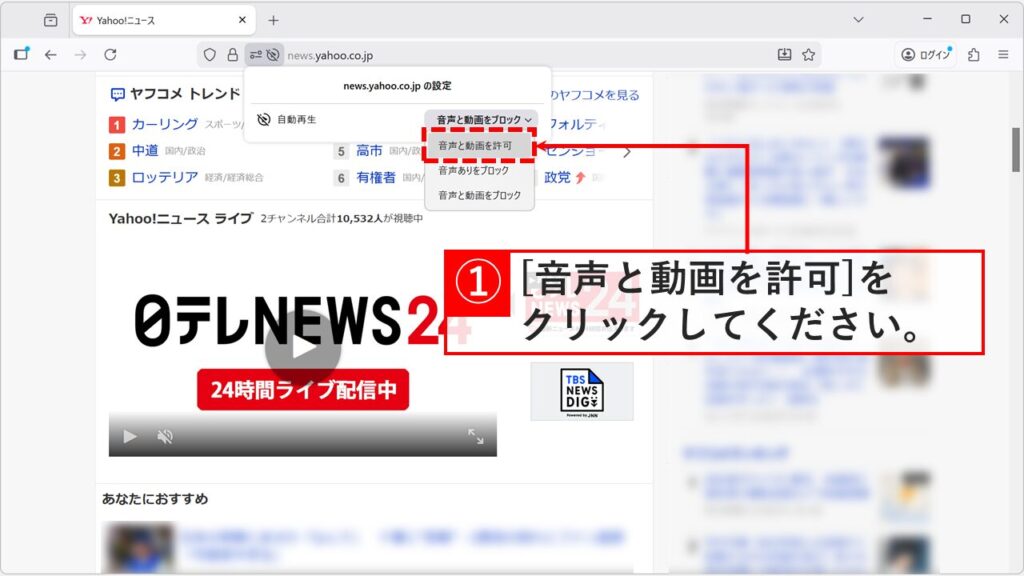
特定のWebサイトに対して自動再生を許可するかどうかを個別に設定しているメニュー画面。
サイトごとに自動再生の許可・ブロックを選べます。
STEP
対象のWebサイトの自動再生が許可されていることを確認する

「音声と動画を許可」(または「音声ありをブロック」)を選択すると、そのWebサイトでの自動再生が許可されます。
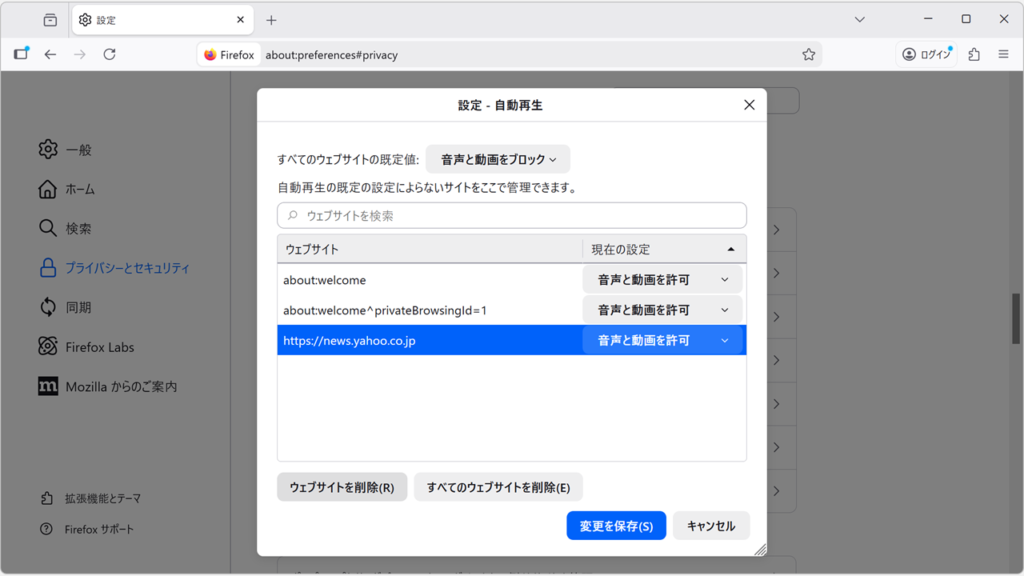
自動再生を許可したサイトを、再度不許可にしたい場合は一覧から削除してください。

自動再生の設定画面で特定のサイトが許可リストに追加されている状態の確認画面。
自動再生の設定が反映されているか確認します。

Firefoxで動画の自動再生が停止しない場合の対処法

Firefoxで自動再生をブロックする設定をしたのに、動画が止まらない場合があります。

設定が反映されない、または効かない場合に試したい対処法を順番に解説します。

動画の自動再生の設定を確認する

特定のサイトだけ動画の自動再生を許可する方法」で個別に設定を変更した場合、意図せず自動再生を許可してしまっている可能性があります。まず、現在の自動再生設定を確認しましょう。

自動再生設定を確認する手順は以下の通りです。

  1. Firefox右上の「≡(ハンバーガーメニュー)」→「設定」をクリック
  2. 「プライバシーとセキュリティ」→「許可設定」→「自動再生」をクリック
  3. 「すべてのウェブサイトの既定値」が「音声と動画をブロック」になっていることを確認
  4. サイト一覧に意図しないサイトが登録されていないか確認

もし設定ミスがあった場合は、一度「Firefoxで動画の自動再生を停止する方法」の手順に従って、すべてのサイトで自動再生を停止する設定に戻してから、改めて必要なサイトだけを許可し直すことをおすすめします。

設定を確認しても問題がない場合は、Firefoxを完全に終了してから立ち上げ直してみましょう。

Firefoxを完全に終了してから立ち上げ直す

Firefoxで自動再生の設定を変更しても反映されない場合、一時的な不具合が原因の可能性があります。Firefoxを完全に終了してから再起動することで、設定が正常に反映されることがあります。

Firefoxを完全に終了する方法は以下の通りです。

  1. タスクマネージャーを起動する
  2. 「Firefox」関連のプロセスをすべて選択
  3. 「タスクの終了」をクリック
  4. すべてのFirefoxプロセスが終了したら、Firefoxを再起動

タスクマネージャーの詳しい使い方は「【Windows11】タスクマネージャーを起動する方法」、アプリを強制終了する方法は「【Windows11】タスクバーからアプリを終了する方法」や「【Windows11】アプリを強制終了する方法」をご覧ください。

再起動後、YouTubeやニュースサイトなどで動画が自動再生されなくなったか確認してください。改善しない場合は、キャッシュとCookieをクリアしてみましょう。

FirefoxのキャッシュとCookieをクリアする

Firefoxを再起動しても自動再生が停止しない場合、古いキャッシュやCookieが原因で以前の設定が残っている可能性があります。キャッシュとCookieをクリアすることで、設定が正常に反映されるようになることがあります。

FirefoxでキャッシュとCookieをクリアする手順は以下の通りです。

  1. Firefox右上の「≡」→「設定」をクリック
  2. 「プライバシーとセキュリティ」を選択
  3. 「Cookie とサイトデータ」の「ブラウジングデータを消去(L)」をクリック
  4. 「Cookie とサイトデータ」と「一時的にキャッシュされたファイルとページ」にチェックを入れる
  5. 「消去」をクリック

キャッシュとCookieのクリア方法について詳しくは「【Windows11】ブラウザのキャッシュをクリアする方法 - Chrome・Edge・Firefox対応」をご覧ください。

クリア後、Firefoxを再起動してYouTubeやニュースサイトなどを開き、動画の自動再生が停止しているか確認してください。それでも改善されない場合は、Firefoxを初期状態にリセット(リフレッシュ)してみましょう。

Firefoxを初期状態にリセット(リフレッシュ)する

キャッシュとCookieをクリアしても自動再生が停止しない場合、Firefoxの設定ファイル自体が破損している可能性があります。この場合、Firefoxを初期状態にリセット(リフレッシュ)することで、破損した設定が修復され、自動再生の設定が正常に機能するようになることがあります。

Firefoxをリフレッシュすると、拡張機能とテーマがすべて削除されます。ブックマークや履歴、パスワードなどは保持されますが、拡張機能は再インストールが必要です。

Firefoxをリフレッシュする手順は以下の通りです。

  1. Firefox右上の「≡」→「ヘルプ」→「他のトラブルシューティング情報」をクリック
  2. 「Firefoxをリフレッシュ」ボタンをクリック
  3. 確認メッセージで「Firefoxをリフレッシュ」をクリック
  4. リフレッシュ完了後、Firefoxが自動的に再起動

Firefoxのリフレッシュ方法について詳しくは「【Firefox】初期状態にリセット(リフレッシュ)する方法」をご覧ください。

リフレッシュ後、自動再生の設定が初期化されている可能性があるため、もう一度自動再生を「音声と動画をブロック」に設定し直してください。その後、Firefoxで該当のサイトにアクセスして自動再生が停止しているか確認してください。

Firefoxで動画の自動再生を停止する方法に関するよくある質問と答え

Firefoxで動画の自動再生を停止する方法に関するよくある質問と答えをまとめました。

Firefoxで自動再生を停止できる動画サイトは?

YouTubeやニコニコ動画などの動画投稿サイト、Yahoo!ニュースやX(旧Twitter)などのニュースサイトやSNS、企業サイトの埋め込み動画など、ほとんどのサイトで自動再生を停止できます。

ただし、サイトの仕様によっては完全に停止できない場合もあります。

Firefoxの自動再生設定で「音声と動画をブロック」が選択できない場合は?

Firefoxのバージョンが古い可能性があります。Firefox右上の「≡」→「ヘルプ」→「Firefoxについて」から最新版に更新してください。

Firefoxで自動再生を停止しても動画が再生される場合は?

サイトの仕様によっては、Firefoxの設定だけでは自動再生を完全に停止できない場合があります。また、その他の要因も考えられるため、「Firefoxで動画の自動再生が停止しない場合の対処法」をご覧ください。

Yahooニュースだけ自動再生を許可する方法は?

すべてのサイトで動画の自動再生を停止した後にYahooニュースにアクセスし、URL左側の「自動再生ブロックアイコン」をクリックしてください。「自動再生」のプルダウンメニューから「音声と動画を許可」を選択すると、Yahooニュースだけ自動再生が許可されます。

Firefoxの自動再生設定を「音声ありをブロック」にするとどうなる?

「音声ありをブロック」に設定すると、音声付きの動画は自動再生されませんが、音声なし(ミュート状態)の動画は自動再生されます。完全に動画の自動再生を停止したい場合は「音声と動画をブロック」に設定してください。

Firefoxで動画の自動再生を停止すると通信量は減る?

はい、動画の自動再生を停止することで、ページを開いたときに動画データが自動的にダウンロードされなくなるため、通信量を大幅に削減できます。特にスマホのテザリングや格安SIMを使っている場合に効果的です。

Windows11で通信量を確認したい場合は「【Windows11】通信量(データ使用量)を確認する方法」を参考にしてください。

Firefoxで動画の自動再生を停止するとバッテリーは長持ちする?

はい、動画の自動再生を停止することで、ページを開いたときに動画の読み込みや再生が行われなくなるため、CPUやメモリの使用量が減り、結果的にバッテリーの消費を抑えることができます。

Firefoxの自動再生設定はプロファイルごとに異なりますか?

はい、Firefoxの自動再生設定はプロファイルごとに管理されます。複数のプロファイルを使用している場合は、それぞれのプロファイルで個別に設定する必要があります。

Firefoxで自動再生をブロックしても広告動画は再生される?

はい、サイト内の広告として表示される動画は、広告配信の仕様によって自動再生をブロックできない場合があります。広告をブロックしたい場合は、広告ブロック機能のある拡張機能(アドオン:AdGuard AdBlockerなど)の使用を検討してください。

Edgeで動画の自動再生を停止する方法は?

Edgeで動画の自動再生を停止したい場合は「【Microsoft Edge】動画の自動再生を停止する方法」をご覧ください。

Firefoxのアドオンが自動再生設定に影響することはありますか?

はい、一部のアドオン(特に広告ブロックや動画再生に関連するもの)が自動再生の設定に干渉する可能性があります。自動再生が正常に機能しない場合は、アドオンを一時的に無効化して確認してください。

Firefoxの「about:config」から自動再生を設定できますか?

はい、「about:config」から詳細設定が可能です。アドレスバーに「about:config」と入力し、「media.autoplay.default」で検索してください。値を「5」に設定すると、すべての自動再生をブロックできます。ただし、通常は設定画面から変更する方が安全です。

Firefoxのプライベートブラウジングでも自動再生設定は有効?

はい、Firefoxのプライベートブラウジングモードでも通常の自動再生設定が適用されます。

Firefoxで動画サイトごとに自動再生の設定を細かく変えられますか?

はい、「特定のサイトだけ動画の自動再生を許可する方法」で解説した手順により、サイトごとに「音声と動画を許可」「音声ありをブロック」「音声と動画をブロック」を個別に設定できます。

Firefoxで自動再生をブロックした後、手動で動画を再生できますか?

はい、自動再生をブロックしても、再生ボタンをクリックすれば通常通り動画を再生できます。ブロックされるのは「自動」再生のみで、手動での再生は問題ありません。

最後までご覧いただき、ありがとうございました。
記事の内容は独自検証に基づくものであり、MicrosoftやAdobeなど各ベンダーの公式見解ではありません。
環境によって結果が異なる場合がありますので、参考のうえご利用ください。

誤りのご指摘・追記のご要望・記事のご感想は、記事のコメント欄またはこちらのお問い合わせフォームからお寄せください。個人の方向けには、トラブルの切り分けや設定アドバイスも実施します。

※Microsoft、Windows、Adobe、Acrobat、Creative Cloud、Google Chromeほか記載の製品名・サービス名は各社の商標または登録商標です。

公式情報・関連資料と検証環境
公式情報・関連資料
実行環境詳細と検証日
  • OS:Windows 11 Home 25H2(64bit)
    ※本記事の手順は Windows11 Home / Pro / Enterpriseで共通です(ポリシーで制限された環境を除く)。
  • ハードウェア:Intel(R) Core(TM) Ultra 7 155H (1.40 GHz) / 32GB RAM
  • Firefox:バージョン 147.0.3 (64 ビット)
  • 最終検証日:2026年2月26日
よかったらシェアしてね!
  • URLをコピーしました!

この記事を書いた人

情シスの自由帳管理人のアバター 情シスの自由帳管理人 情シスの自由帳管理人

社内SE歴15年以上。現在も社内のPC管理・ネットワーク・サーバー運用から、日常的なトラブル対応、プログラム開発まで幅広く従事しています。
「情シスの自由帳」では、パソコンが苦手な方や新人の社内SEの方、テレワーク中に困りごとがある方に向けて、実務経験に基づいた再現性の高い解説を心がけています。

【基本検証環境】
Windows 11 Home(64bit)/Intel(R) Core(TM) Ultra 7 155H(1.40GHz)/32GB RAM

コメント

コメントする

目次