この記事では、Outlookの予定表から複数の予定を一括削除する方法を画像付きで解説します。
情シスとして企業PCのサポートをしていると、「予定表に不要な予定が大量に入っている」「繰り返し予定を間違えて大量に作ってしまった」という相談を受けることがあります。
Outlookの予定表では、通常のカレンダービューでは複数の予定を一度に選択できませんが、「一覧」ビューに切り替えることで複数の予定をまとめて一括削除できます。
予定が削除できない場合や、削除してもエラーが出る場合は「【Outlook】予定表から予定が削除できない場合の対処法」をご覧ください。
目次
Outlookの予定表から複数の予定を一括削除する方法
Outlookの予定表から複数の予定を一括削除するには、ビューを「一覧」に切り替えて、Ctrlキーを押しながら予定を選択します。
通常のカレンダービューでは複数の予定を同時に選択できませんが、一覧ビューに切り替えることで、複数の予定をまとめて選択して一括削除できます。
手順は以下のとおりです。
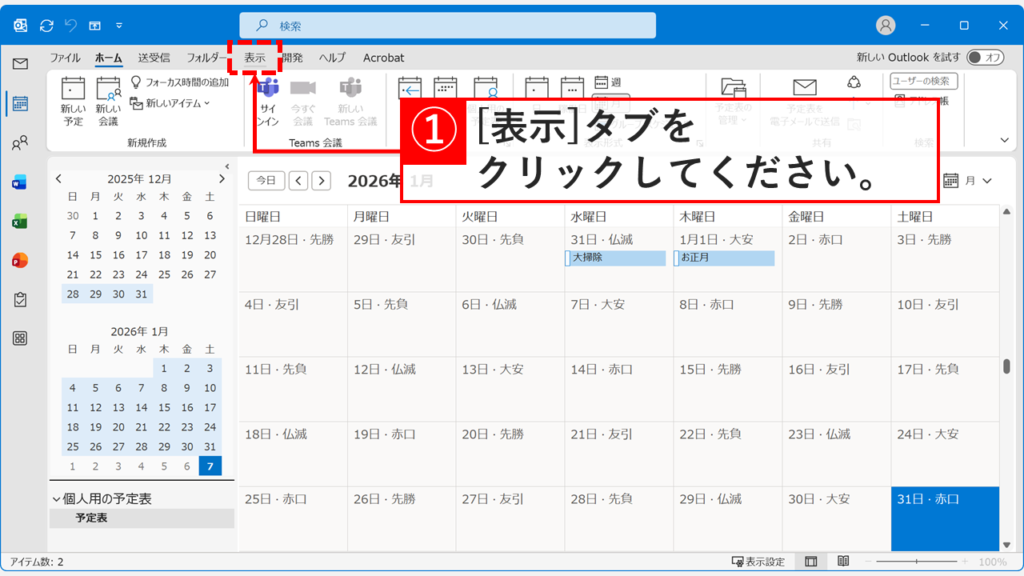
- Outlookの予定表を開き、「表示」タブをクリック
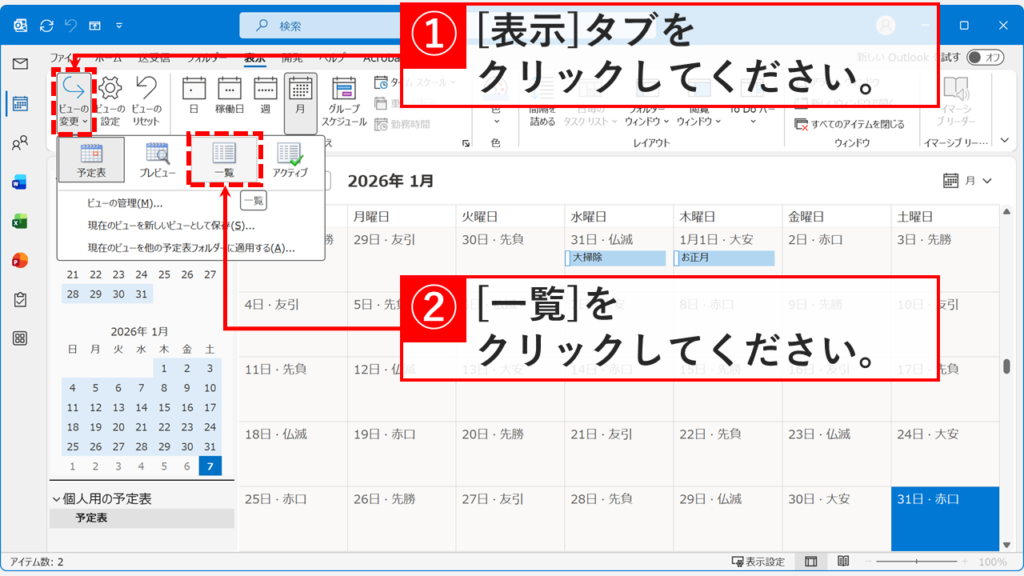
- 「ビューの変更」→「一覧」を選択
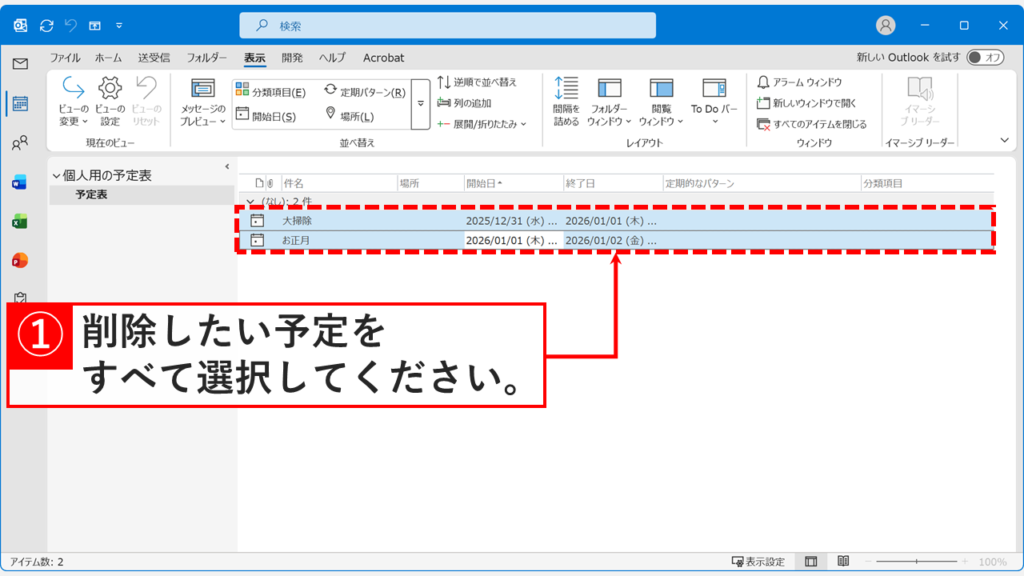
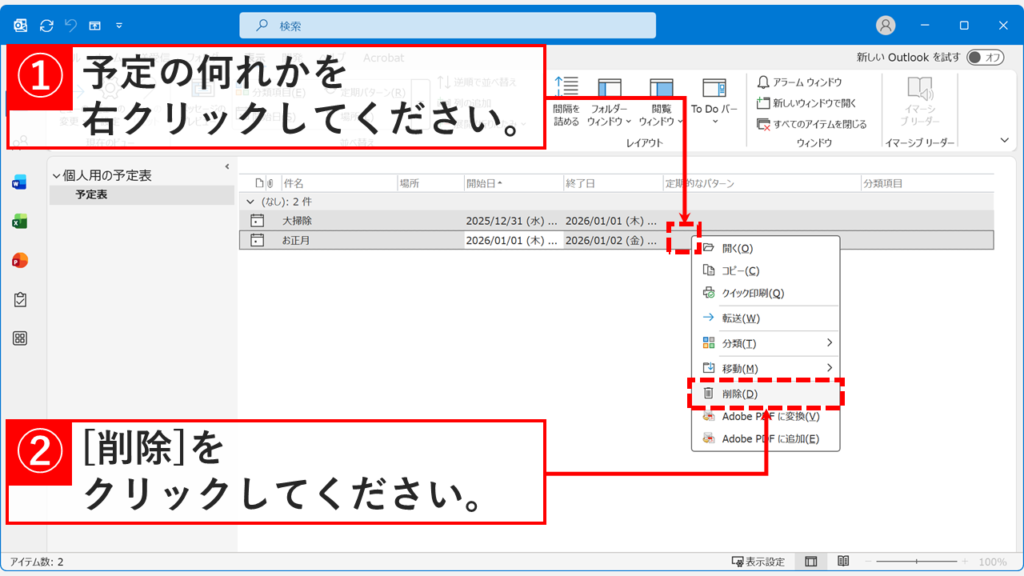
Ctrlキーを押しながら削除したい予定をクリック- 右クリック→「削除(D)」を選択
- 削除完了を確認
ここからは、実際の画面を使って手順を詳しく解説します。
STEP
Outlookの予定表を開いて「表示」タブをクリック
Outlookの予定表を開き、「表示」タブをクリックしてください。
 Outlookの予定表を開き、画面上部の「表示」タブをクリックします。
STEP
Ctrlキーを押しながら削除したい予定をクリック
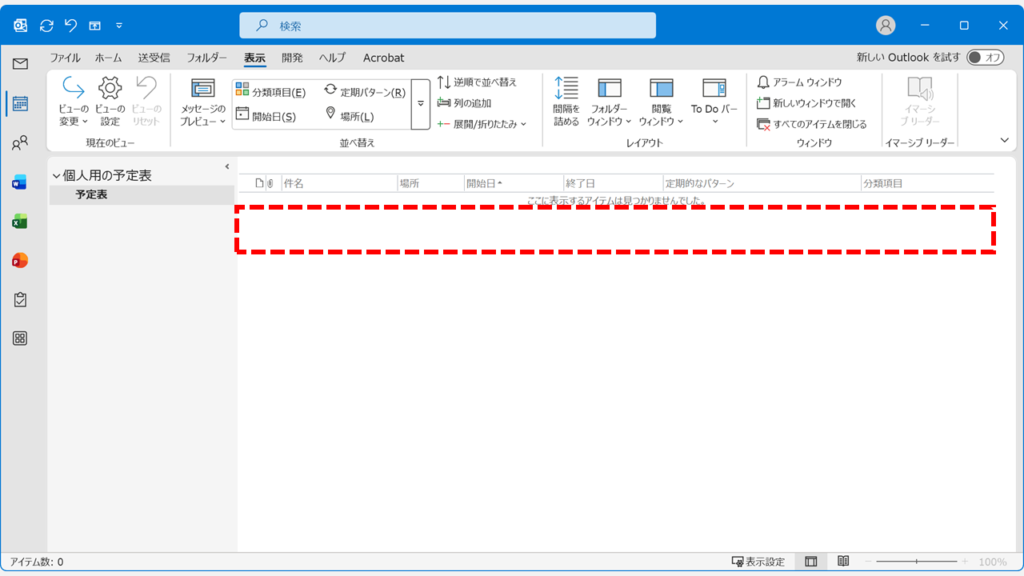
「一覧」を選択すると予定表がカレンダーの表示から一覧表示に切り替わります。
Ctrlキーを押しながら削除したい予定をマウスでクリックしてください。
削除したい予定が連続して並んでいる場合は、Shiftキーを押しながら矢印キー(↑ ↓)を操作するか、範囲の末尾をShiftクリックすることで一気にまとめて選択できます。
予定が大量にある場合は、列見出しをクリックして「件名」や「場所」で並び替えると効率的に探せます。
CtrlキーやShiftキーを活用して、削除したい複数の予定をまとめて選択します。
STEP
選択した予定のいずれかを右クリックし、「削除(D)」を選択
削除したい予定を選択できたら、選択した予定のいずれかを右クリックし、メニューから「削除(D)」を選択してください。
削除したい予定を選択後にDeleteキーを押しても削除できます。
選択した予定の上で右クリックし、メニューから「削除」を実行します。
STEP
選択した予定が削除されたことを確認する
「削除(D)」を選択すると、STEP3で選択した予定がすべて削除されます。確認メッセージは表示されないため、選択内容を事前に確認してから実行してください。
作業が終わったら、「ビューの変更」からビューを「予定表」に戻してください。
予定が消えたことを確認したら、ビューの変更から元の「予定表」表示に戻して完了です。
Outlookで複数の予定を一括削除する方法に関するよくある質問と答え
Outlookで複数の予定を一括削除する方法に関するよくある質問と答えをまとめました。
- Outlookで複数の予定を一度に削除できますか?
-
はい、できます。予定表のビューを「一覧」に切り替えて、Ctrlキーを押しながら削除したい予定をクリックすると、複数の予定を選択できます。選択後に右クリック→「削除」(またはDeleteキー)で一括削除できます。
- 予定表をカレンダービューにしたままでは複数の予定を削除できませんか?
-
はい、カレンダービュー(月表示・週表示・日表示)では複数の予定を同時に選択できません。一覧ビューに切り替える必要があります。
- 一覧ビューから連続した複数の予定を効率的に選択する方法はありますか?
-
Shiftキーを使うと効率的です。最初の予定をクリックしてから、Shiftキーを押しながら最後の予定をクリックすると、その範囲の予定をすべて選択できます。
または、Shiftキーを押しながら矢印キー(↑ ↓)で範囲選択もできます。
- 予定を間違えて削除してしまいました。復元できますか?
-
はい、削除した予定はOutlookの「削除済みアイテム」フォルダに移動します。
Outlook左側のナビゲーションメニューで「メール」を開き、「削除済みアイテム」を確認してください。復元したい予定を右クリック→「移動」→「予定表」で復元できます。
- Outlookから予定を削除するときに確認メッセージは表示されますか?
-
いいえ、Outlookで予定を削除する際に「本当に削除しますか?」などの確認メッセージは表示されません。削除を実行するとすぐに「削除済みアイテム」フォルダに移動します。
- 一覧ビューで予定が表示されません。なぜですか?
-
フィルターや検索条件が適用されている可能性があります。「表示」タブの「ビューのリセット」をクリックすると、デフォルトの表示に戻ります。その状態で再度「一覧」に切り替えてみてください。それでも表示されない場合は、予定表が正しく選択されているか確認してください。
- 他の人から送られてきた会議招待も一括削除できますか?
-
他の人から送られてきた会議招待は「読み取り専用」のため削除できません。
削除するのではなく、予定を選択して「辞退」ボタンをクリックしてください。辞退すると自分の予定表から削除されます。
- 一覧ビューで予定を件名や日付で並び替えることはできますか?
-
はい、一覧ビューの列見出し(件名、開始、終了、場所など)をクリックすると、その項目で並び替えができます。同じ列見出しをもう一度クリックすると、昇順・降順が切り替わります。
- Web版Outlookでも複数の予定を一括削除できますか?
-
いいえ、Outlook on the web(ブラウザ版Outlook)には「一覧」ビューがないため、この記事で紹介した方法は使えません。Web版で複数の予定を削除したい場合は、デスクトップ版Outlookを使用するか、予定を1つずつ削除する必要があります。
最後までご覧いただき、ありがとうございました。
記事の内容は独自検証に基づくものであり、MicrosoftやAdobeなど各ベンダーの公式見解ではありません。
環境によって結果が異なる場合がありますので、参考のうえご利用ください。
誤りのご指摘・追記のご要望・記事のご感想は、記事のコメント欄またはこちらのお問い合わせフォームからお寄せください。個人の方向けには、トラブルの切り分けや設定アドバイスも実施します。
※Microsoft、Windows、Adobe、Acrobat、Creative Cloud、Google Chromeほか記載の製品名・サービス名は各社の商標または登録商標です。
公式情報・関連資料と検証環境
公式情報・関連資料
実行環境詳細と検証日
- OS:Windows 11 Home 25H2(64bit)
※本記事の手順は Windows11 Home / Pro / Enterpriseで共通です(ポリシーで制限された環境を除く)。
- ハードウェア:Intel(R) Core(TM) Ultra 7 155H (1.40 GHz) / 32GB RAM
- Outlook:Microsoft 365 MSO (バージョン 2601 ビルド 16.0.19628.20132) 64 ビット
- 最終検証日:2026年3月4日









コメント