この記事では、Outlookの「新しいOutlookを試す」トグルスイッチを非表示にする方法を解説します。
「クラシックOutlookを使い続けているのに、毎回トグルスイッチが目に入って邪魔」「ユーザーが誤って新しいOutlookに切り替えてしまうのを防ぎたい」といった場面で役立つ設定です。
すでに新しいOutlookに切り替えてしまった場合は、新しいOutlookをクラシックに戻す方法をご覧ください。
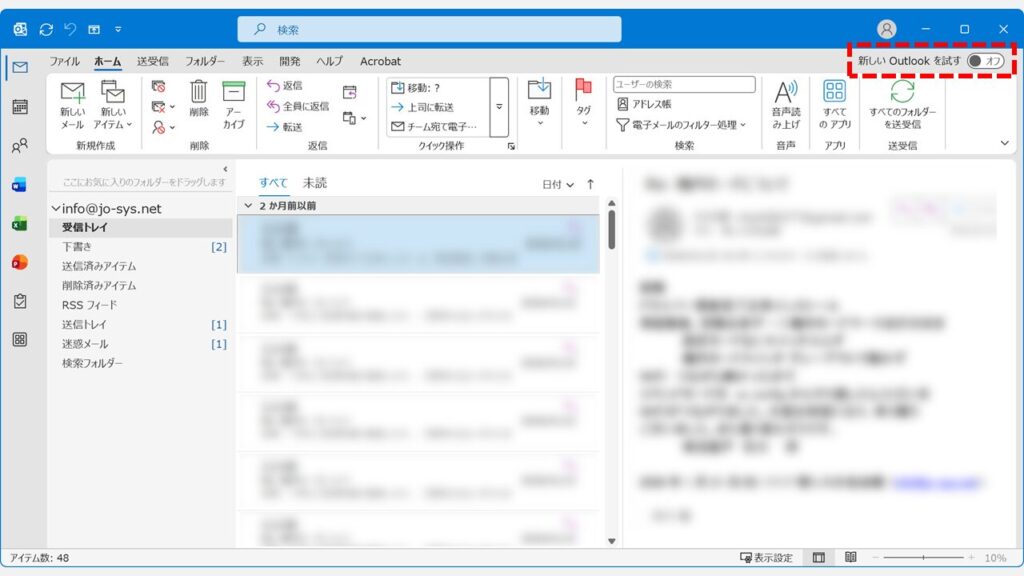
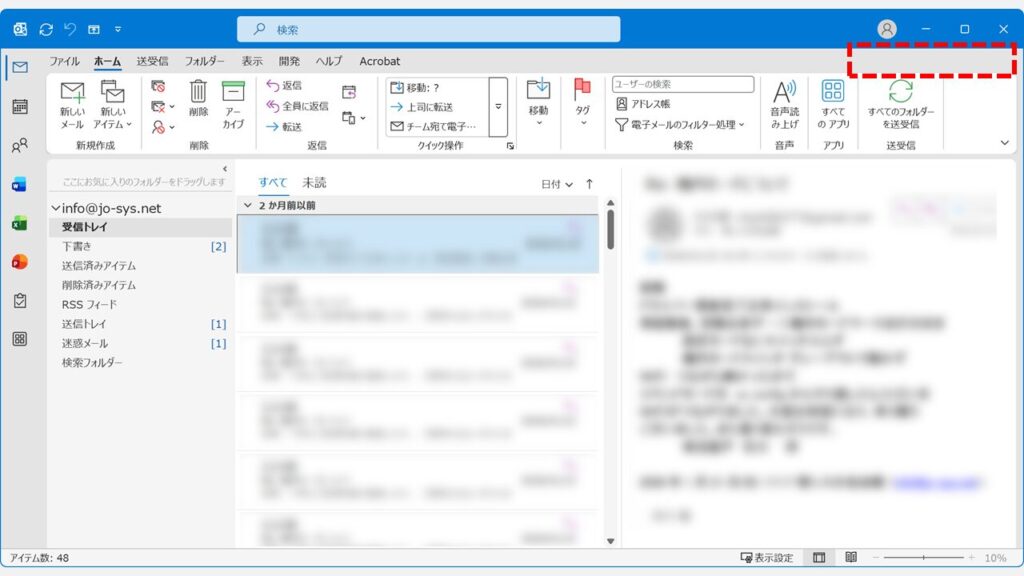
 非表示にする前の「新しいOutlookを試す」トグルスイッチの表示状態
情シスとして社内PCのサポートをしていると、新しいOutlookへの切り替えを一時的に抑止したいという要望を受けることがあります。レジストリのHideNewOutlookToggleキーを使えば、PowerShellから1行のコマンドで対応できます。
トグルスイッチを非表示にする手順と、設定を元に戻す方法を、実際の画面を見ながら詳しく解説します。
目次
Outlookの「新しいOutlookを試す」スイッチを消す方法
「新しいOutlookを試す」のトグルスイッチを非表示にするには、以下の手順で操作します。
- タスクバーのOutlookアイコンを右クリックし、「タスクを終了する」を選択してOutlookを完全に終了する
Windowsキー+Rキーで「ファイル名を指定して実行」を開き、「powershell」と入力してPowerShellを起動する- PowerShellに指定のコマンドを貼り付けて
Enterキーを押す
- Outlookを再起動し、トグルスイッチが消えたことを確認する
実際の画面を見ながら詳しく解説していきます。
レジストリの値を直接書き換えるため、実行前にレジストリのバックアップまたは復元ポイントの作成をしておくことをおすすめします。なお、HKCU:\の操作に管理者権限は不要です。
STEP
Outlookを完全に終了する
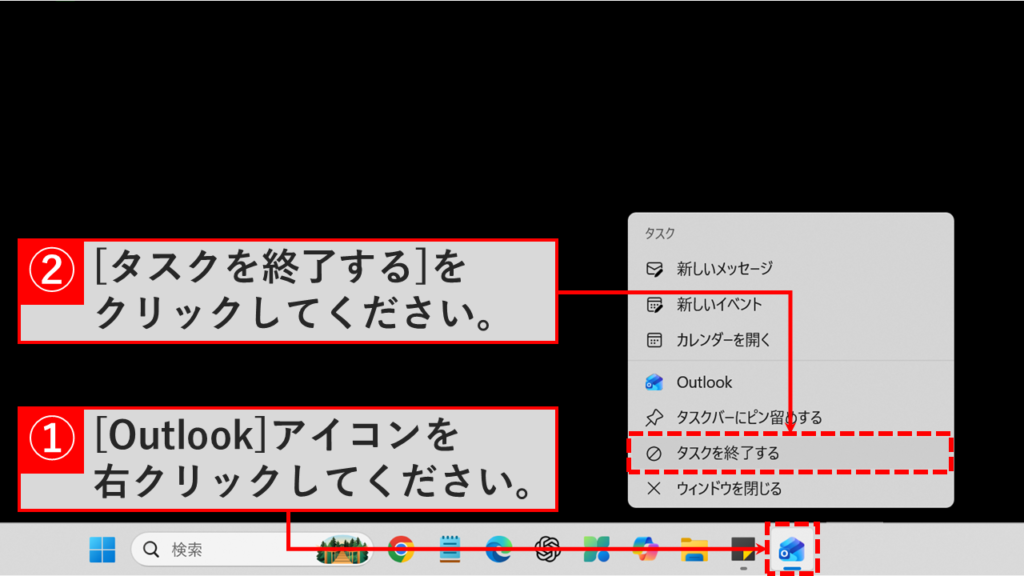
まずはタスクバーにあるOutlookのアイコンを右クリックし、「タスクを終了する」を選択してください。
「タスクを終了する」が表示されない場合は、タスクマネージャーを開いてOutlookを終了してください。タスクマネージャーを使った終了方法は「タスクバーのアプリを終了する方法」で解説しています。
タスクバーのOutlookアイコンを右クリックして「タスクを終了する」を選択する
STEP
「ファイル名を指定して実行」から「powershell」を実行
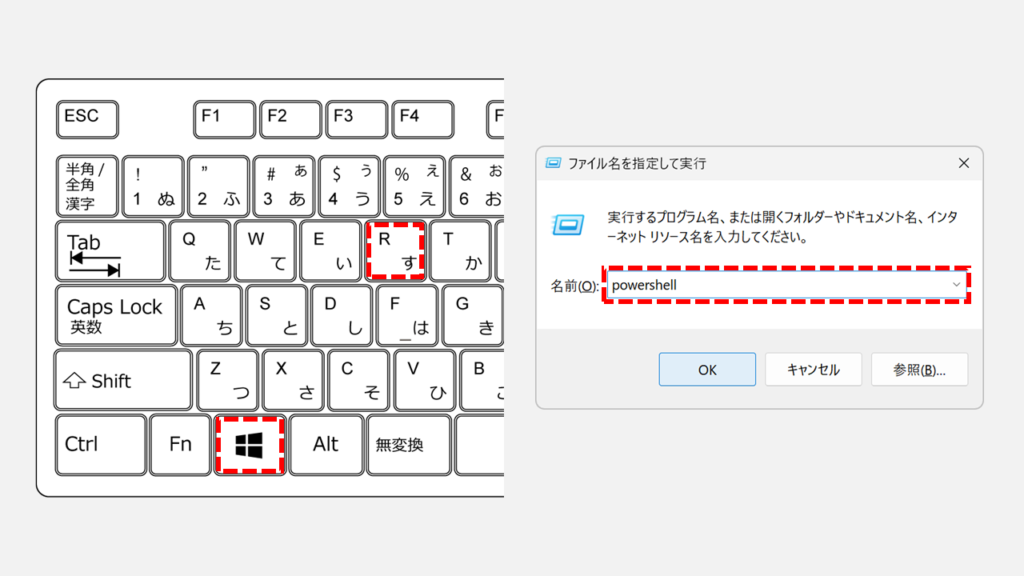
キーボードの「Windows」キーを押しながら「R」キーを押して、「ファイル名を指定して実行」を開いてください。
「ファイル名を指定して実行」ウィンドウの「名前(O):」欄に「powershell」と半角英数で入力してください。
次に、「OK」ボタンをクリックするか、「Enter」キーを押してください。
その他「ファイル名を指定して実行」で使用できるコマンドについては、こちらの「ファイル名を指定して実行で使えるコマンド一覧 - Windows 11」で詳しく解説していますので、興味のある方はぜひご覧ください。
「ファイル名を指定して実行」に「powershell」と入力してOKをクリックする
STEP
コマンドを貼り付け、Enterキーを押す
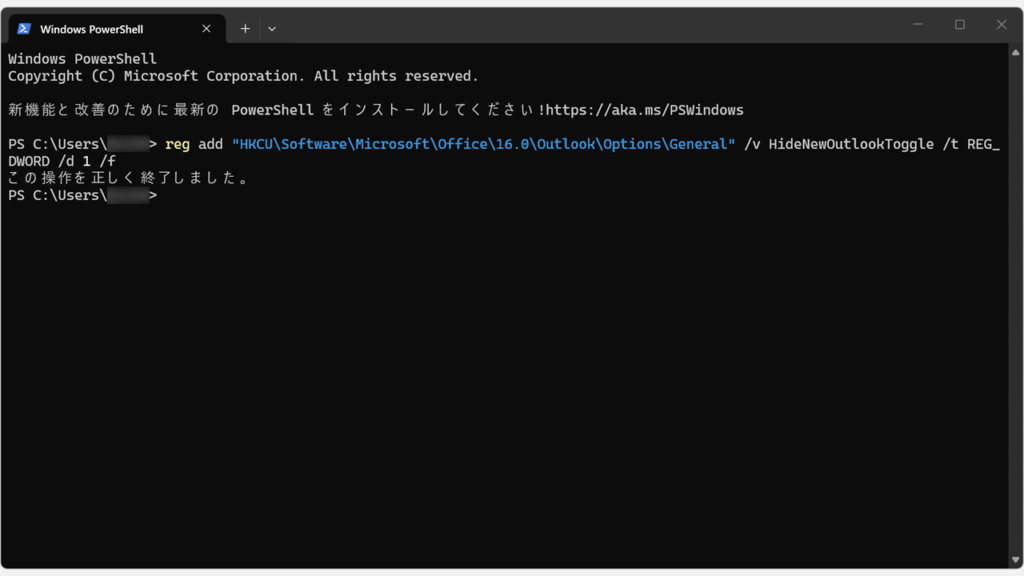
「OK」ボタンをクリックすると、PowerShellが起動します。PowerShellに以下のコマンドを貼り付け、Enterキーを押してください。
reg add "HKCU\Software\Microsoft\Office\16.0\Outlook\Options\General" /v HideNewOutlookToggle /t REG_DWORD /d 1 /f
「この操作を正しく終了しました。」と表示されればコマンドは成功です。
regコマンドを貼り付けてEnterキーを押し、成功メッセージが表示されたことを確認する
STEP
「新しいOutlookを試す」のトグルスイッチが消えたことを確認する
Outlookを起動し直してください。画面右上に表示されていた「新しいOutlookを試す」のトグルスイッチが消えていれば、設定は正常に反映されています。
Outlookを再起動し、トグルスイッチが消えたことを確認する
「新しいOutlookを試す」のトグルスイッチを消す方法に関するよくある質問と答え
「新しいOutlookを試す」のトグルスイッチを消す方法に関するよくある質問と答えをまとめました。
- 「新しいOutlookを試す」のトグルスイッチを消すにはどうすればいいですか?
-
PowerShellで1行のregコマンドを実行することで非表示にできます。
Windowsキー+Rキーで「ファイル名を指定して実行」を開き、「powershell」と入力してPowerShellを起動します。
次のコマンドを貼り付けてEnterキーを押してください。
reg add "HKCU\Software\Microsoft\Office\16.0\Outlook\Options\General" /v HideNewOutlookToggle /t REG_DWORD /d 1 /f
「この操作を正しく終了しました。」と表示されれば成功です。Outlookを再起動するとトグルスイッチが消えた状態になります。
- このコマンドを実行するのに管理者権限は必要ですか?
-
いいえ、管理者権限は不要です。
今回のコマンドはHKCU(HKEY_CURRENT_USER)配下のレジストリを操作するため、現在サインインしているユーザーの権限のみで実行できます。
管理者アカウントでなくても問題ありません。
- コマンドを実行したのに「この操作を正しく終了しました。」と表示されません。どうすればいいですか?
-
入力内容を確認してください。コマンドをコピー&ペーストで貼り付けることで、入力ミスを防げます。
また、PowerShellではなくコマンドプロンプトで実行した場合も同様に動作しますが、PowerShellで「reg」コマンドが認識されない場合は「cmd」コマンドでコマンドプロンプトを起動し、同じコマンドを実行してみてください。
- レジストリを操作するのが不安です。事前にやっておくべきことはありますか?
-
実行前にレジストリのバックアップまたは復元ポイントを作成しておくことをおすすめします。
今回の変更はHKCU配下の1つの値を追加するだけで影響範囲は限定的ですが、念のため保険をかけておくと安心です。
バックアップの手順はレジストリのバックアップと復元方法で解説しています。
- トグルスイッチを元に戻したい場合はどうすればいいですか?
-
PowerShellで次のコマンドを実行すると、トグルスイッチを再表示できます。
reg add "HKCU\Software\Microsoft\Office\16.0\Outlook\Options\General" /v HideNewOutlookToggle /t REG_DWORD /d 0 /f
値を0に変更することで、「新しいOutlookを試す」トグルスイッチが再び表示されます。Outlookを再起動して反映を確認してください。
- この設定は他のユーザーアカウントにも適用されますか?
-
いいえ、この設定は現在サインインしているユーザーにのみ適用されます。
HKCU(HKEY_CURRENT_USER)はサインイン中のユーザーのレジストリ領域のため、他のWindowsユーザーアカウントには影響しません。
複数のユーザーに一括適用したい場合は、HKEY_LOCAL_MACHINE(HKLM)配下への書き込みが必要になりますが、管理者権限が必要です。
- この設定はOffice 365(Microsoft 365)でも有効ですか?
-
はい、Microsoft 365版のOutlook(クラシックOutlook)でも有効です。
レジストリパスの「16.0」はOffice 2016以降のバージョン番号で、Microsoft 365のOutlookも「16.0」を使用しているため、同じコマンドで対応できます。
- WindowsアップデートやOfficeアップデート後にトグルが復活することはありますか?
-
可能性はあります。MicrosoftのOfficeアップデートによってレジストリ設定が上書きされる場合があり、アップデート後にトグルスイッチが再表示されることがあります。
その場合は、再度同じコマンドを実行して設定を書き直してください。
社内PCを一括管理している場合は、グループポリシーやスクリプトで設定を自動適用する運用を検討するとメンテナンスが楽になります。
- Outlookを完全に終了する方法がわかりません。
-
タスクバーにあるOutlookのアイコンを右クリックし、「タスクを終了する」を選択してください。
「タスクを終了する」が表示されない場合は、タスクマネージャーを使って終了できます。
タスクマネージャーはCtrlキー+Shiftキー+Escキーで起動し、「プロセス」タブでOutlookを右クリックして「タスクの終了」を選択してください。
タスクマネージャーを使った終了手順はタスクバーのアプリを終了する方法で詳しく解説しています。
- 「ファイル名を指定して実行」でpowershellを実行するとエラーが出ます。
-
PowerShellが起動しない場合、Windowsのポリシーや設定によって制限されている可能性があります。
スタートメニューの検索バーに「powershell」と入力し、表示された「Windows PowerShell」を右クリックして「管理者として実行」を選択する方法も試してみてください。
また、Windowsキー+Rキーで開く「ファイル名を指定して実行」の入力欄に「cmd」と入力してコマンドプロンプトを起動し、同じregコマンドを実行しても問題ありません。
- HideNewOutlookToggleレジストリキーを直接レジストリエディターで設定することもできますか?
-
はい、レジストリエディター(regedit)から手動で設定することもできます。
レジストリエディターを開き、「HKEY_CURRENT_USER\Software\Microsoft\Office\16.0\Outlook\Options\General」まで移動します。右側の空白エリアを右クリックして「新規」→「DWORD(32ビット)値」を選択し、名前を「HideNewOutlookToggle」として値を「1」に設定してください。
レジストリエディターの開き方はWindows11でレジストリエディターを開く方法をご覧ください。
- PowerShellを起動すると「最新のPowerShellをインストールしてください」というメッセージが表示されます。無視して実行しても大丈夫ですか?
-
はい、メッセージが表示されていても「reg add」コマンドは問題なく実行できます。
このメッセージはWindows11に標準搭載されているWindows PowerShell 5.1が、より新しいバージョン(PowerShell 7以降)の存在を案内しているものです。regコマンドの実行にPowerShell 7は必須ではないため、そのまま操作を続けてください。
最新バージョンを導入したい場合は、PowerShellの最新バージョンをインストールする方法をご覧ください。
最後までご覧いただき、ありがとうございました。
記事の内容は独自検証に基づくものであり、MicrosoftやAdobeなど各ベンダーの公式見解ではありません。
記事内で紹介している手順はあくまで一例です。OSのバージョンやPC環境によって操作画面・手順が異なる場合があり、目的に応じた最適な方法も環境ごとに異なります。参考のうえご利用ください。
誤りのご指摘・追記のご要望・記事のご感想は、記事のコメント欄またはこちらのお問い合わせフォームからお寄せください。個人の方向けには、トラブルの切り分けや設定アドバイスも実施します。
※Microsoft、Windows、Adobe、Acrobat、Creative Cloud、Google Chromeほか記載の製品名・サービス名は各社の商標または登録商標です。
公式情報・関連資料と検証環境
公式情報・関連資料
実行環境詳細と検証日
- OS:Windows 11 Home 25H2(64bit)
※本記事の手順は Windows11 Home / Pro / Enterpriseで共通です(ポリシーで制限された環境を除く)。
- ハードウェア:Intel(R) Core(TM) Ultra 7 155H (1.40 GHz) / 32GB RAM
- Outlook:Microsoft 365 MSO (バージョン 2603 ビルド 16.0.19822.20012) 64 ビット
- 最終検証日:2026年4月3日



コメント