
この記事では、F1キーのヘルプ機能をPowerToys Keyboard Managerで無効化する方法を画像付きで解説します。
情シスとして企業PCのサポートをしていると、「誤ってF1キーを押してしまう」「作業中にヘルプが開いて邪魔」といった相談を頻繁に受けます。エクスプローラーのヘルプ機能などはレジストリ編集で無効化できますが、Excel、Word、Edge、Chrome、Teamsなど、ほぼすべてのアプリケーションがF1キーをヘルプ表示に使っているため、レジストリ編集だけでは根本的な解決にはなりません。
PowerToysのKeyboard Managerを使えば、Windows全体でF1キーを無効化できます。Microsoft公式が提供する無料ツールなので安全性が高く、画面操作だけで簡単に設定できます。レジストリ編集も再起動も不要で、いつでも元に戻せます。F1キーを無効化する方法として、最も安全で手軽な選択肢です。
Keyboard ManagerでF1キーを無効にする方法
PowerToysのKeyboard Manager機能を使って、F1キーを無効化する方法を解説します。
Keyboard Managerは、キーボードのキー割り当てを変更できる機能です。F1キーを「Disable(無効)」に設定することで、Windows全体でF1キーのヘルプ機能を無効化できます。設定はすぐに反映され、再起動は不要です。
PowerToysを起動し、ホーム画面の右側にある「Keyboard Manager」を有効(青い状態)にしてください。
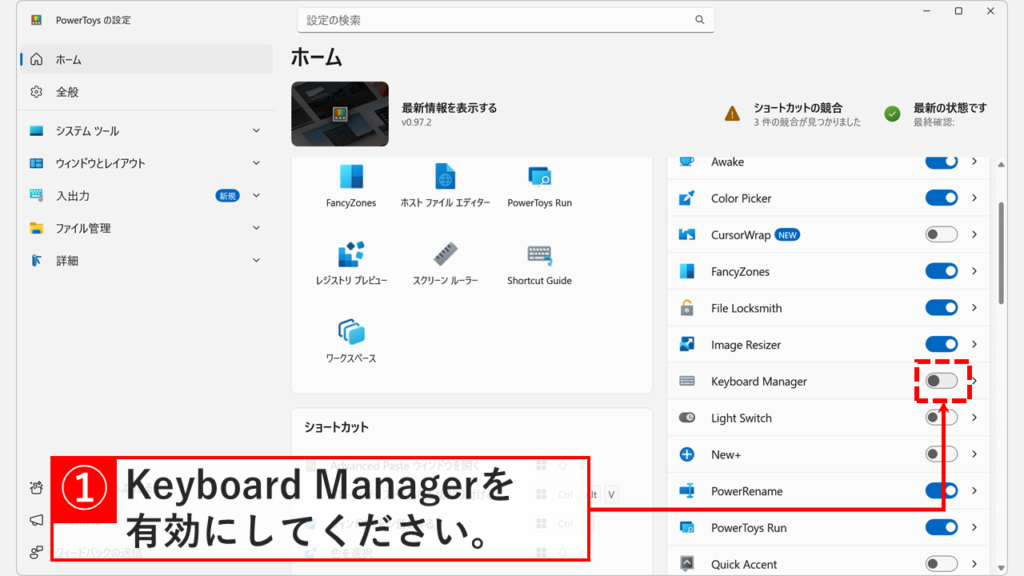
Keyboard Managerが有効になったら、スイッチのすぐ右にある「>」ボタンをクリックしてください。
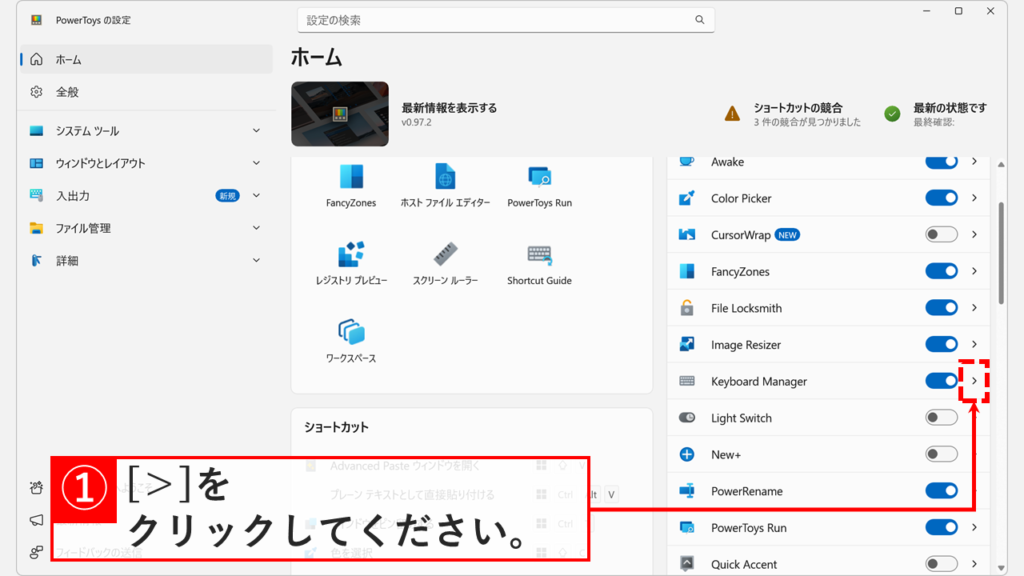
「>」ボタンをクリックすると、Keyboard Managerの設定画面に移動します。
その中にある「キーの再マップ」をクリックしてください。
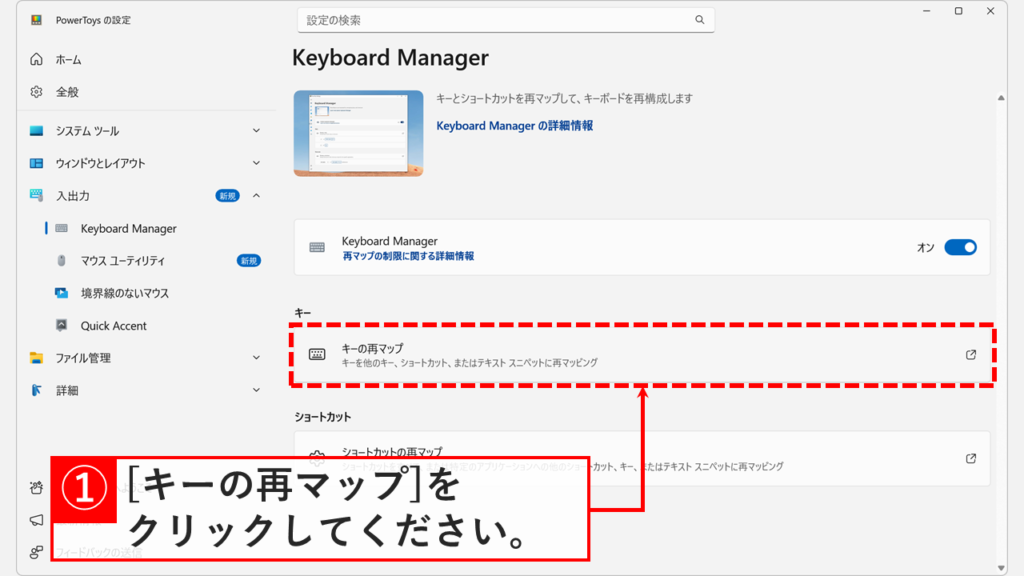
「キーの再マップ」をクリックすると「キーの再マップ」と大きく書かれたウィンドウが開きます。
その中にある青色の「キーの再マップの追加」ボタンをクリックしてください。
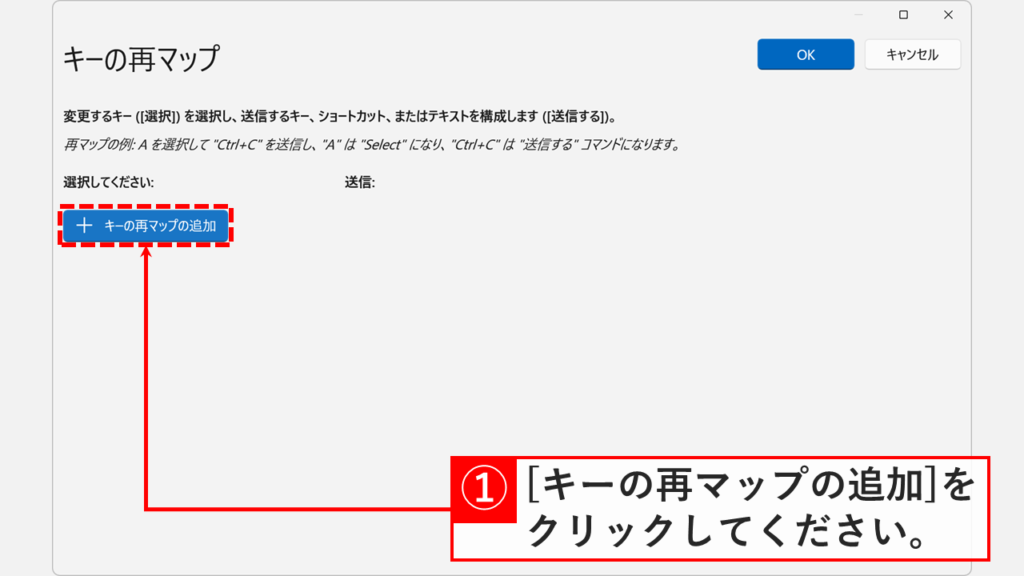
「キーの再マップの追加」ボタンをクリックすると、その下に一行追加されます。
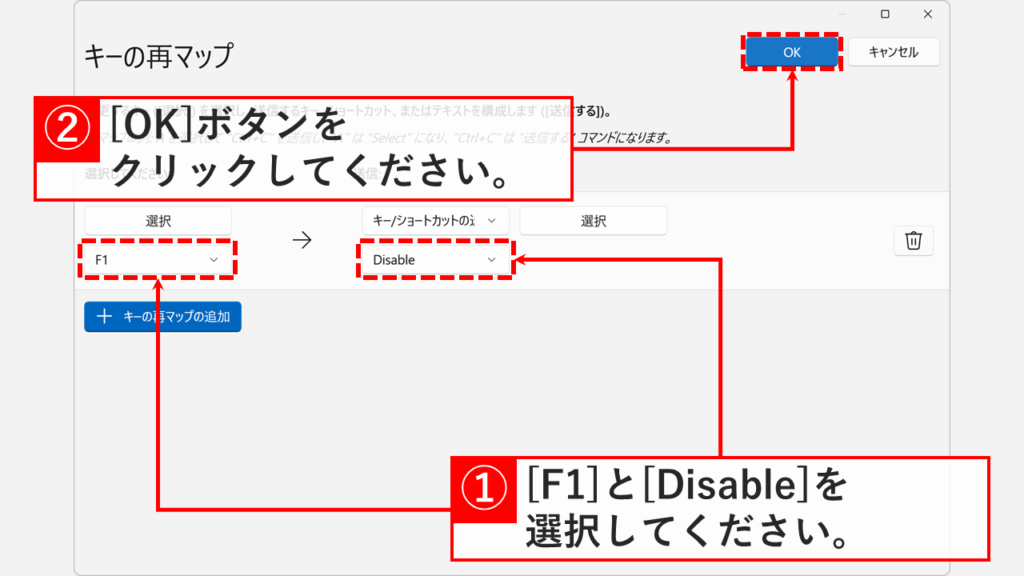
以下の画像のように左側のプルダウンメニューで「F1」、右側の下部にあるプルダウンメニューで「Disable」を選択してください。
選択したら右上の「OK」ボタンをクリックしてください。
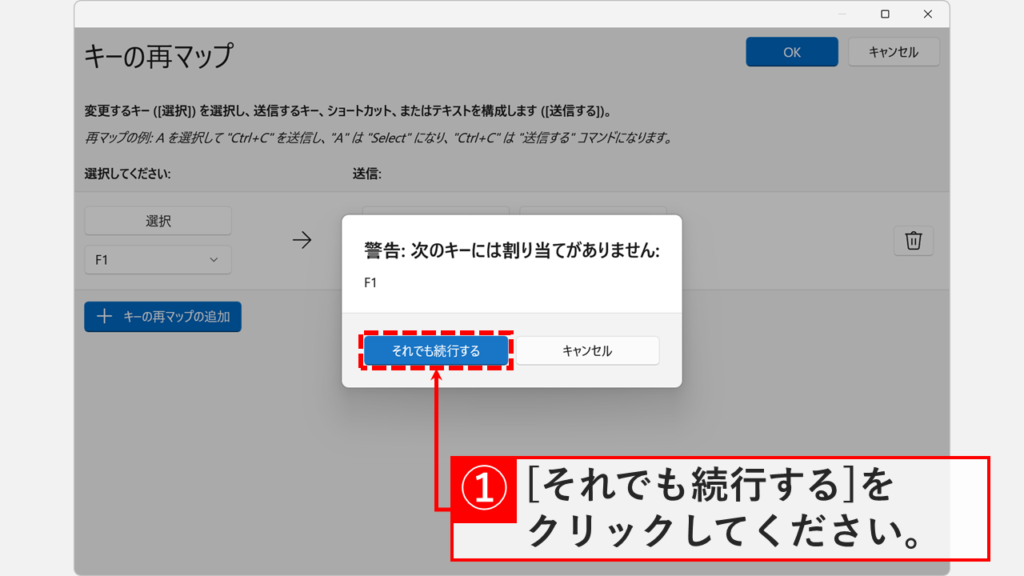
「OK」ボタンをクリックすると「警告:次のキーには割り当てがありません」と表示されます。
「それでも続行する」をクリックしてください。
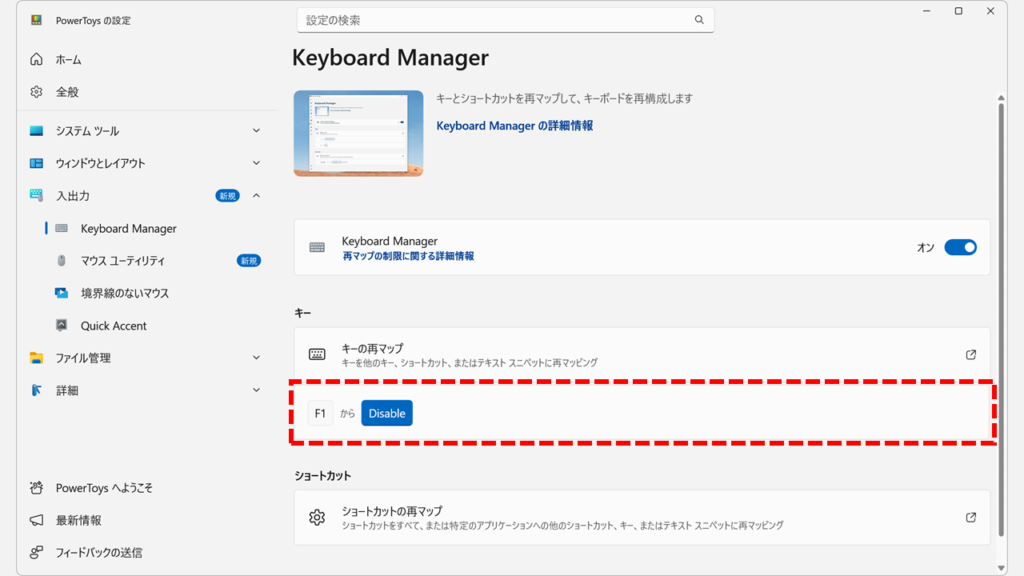
「それでも続行する」をクリックするとウィンドウが閉じられ、Keyboard Managerの設定画面に戻ります。
「キーの再マップ」の下に「F1からDisable」と表示されていれば成功です。
この時点でF1キーが無効になり、F1キーを押してもヘルプが表示されなくなります。
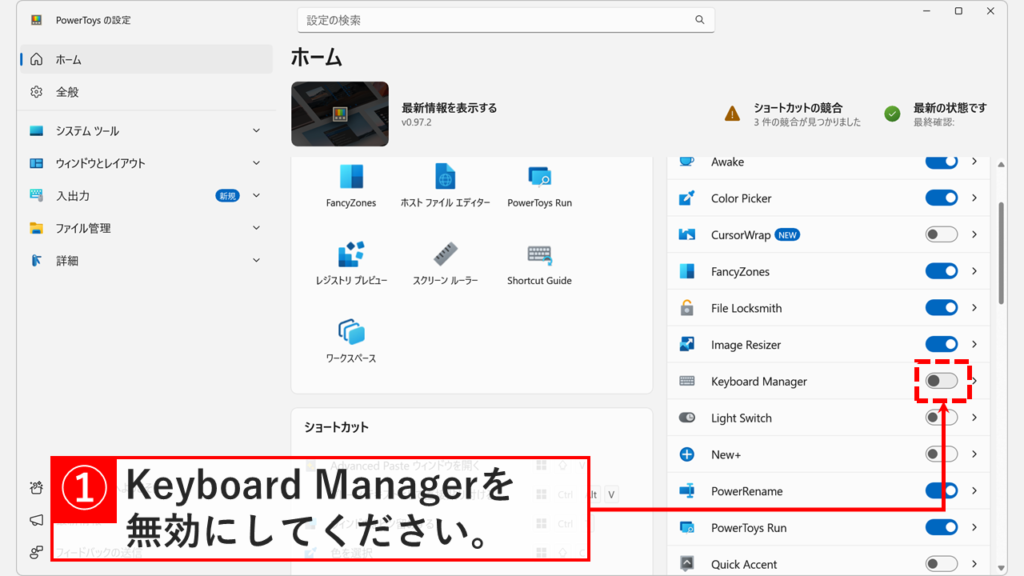
Keyboard Managerを無効化してF1キーを有効に戻す方法
Keyboard Managerで設定したF1キーの無効化を解除して、元に戻す方法を解説します。
F1キーを無効化した後、「やっぱりヘルプ機能を使いたい」「特定のアプリでF1キーが必要になった」「誤って無効化してしまった」といった場合でも、Keyboard Managerを無効化するだけで即座にF1キーが有効に戻ります。PowerToysをアンインストールした場合も、自動的にF1キーは元の状態に戻ります。
F1キーのヘルプ機能を無効化する方法に関するよくある質問と答え
F1キーのヘルプ機能を無効化する方法に関するよくある質問と答えをまとめました。
最後までご覧いただき、ありがとうございました。
記事の内容は独自検証に基づくものであり、MicrosoftやAdobeなど各ベンダーの公式見解ではありません。
環境によって結果が異なる場合がありますので、参考のうえご利用ください。
誤りのご指摘・追記のご要望・記事のご感想は、記事のコメント欄またはこちらのお問い合わせフォームからお寄せください。個人の方向けには、トラブルの切り分けや設定アドバイスも実施します。
※Microsoft、Windows、Adobe、Acrobat、Creative Cloud、Google Chromeほか記載の製品名・サービス名は各社の商標または登録商標です。
公式情報・関連資料
- Microsoft PowerToys: Windows をカスタマイズするためのユーティリティ - Microsoft Learn
- Microsoft PowerToys - Microsoft Store
- Keyboard Manager ユーティリティ- Microsoft Learn
実行環境詳細と検証日
- OS:Windows 11 Home 25H2(64bit)
※本記事の手順は Windows11 Home / Pro / Enterpriseで共通です(ポリシーで制限された環境を除く)。 - ハードウェア:Intel(R) Core(TM) Ultra 7 155H (1.40 GHz) / 32GB RAM
- 最終検証日:2026年2月27日


コメント