
この記事では、Windows11のフォトアプリを使って、カラー画像を白黒(モノクロ)に変換する方法を解説します。
カラー写真を白黒にしたい、モノクロ印刷したい、資料作成で画像の色を統一したい。そんなときに、わざわざ画像編集ソフトをインストールする必要はありません。
Windows11に標準搭載されているフォトアプリを使えば、カラー画像を簡単に白黒(モノクロ)に変換できます。手順は「編集」→「フィルター」→「白黒」を選択するだけです。所要時間は約1分で、元の画像を残したまま白黒版を作成できます。
フォトアプリで画像を白黒にする方法
Windows11のフォトアプリを使えば、カラー画像を白黒(モノクロ)に簡単に変換できます。手順は以下の通りです。
- 白黒にしたい画像を右クリック→「フォト」→「フォトで編集」
- 「編集」→「フィルター」をクリック
- 「白黒」を選択
- 「コピーとして保存」で保存
作業時間の目安は約1分です。ここからは、実際の画面を見ながら手順を詳しく解説していきます。
まずは白黒にしたい画像を右クリックし、表示されるメニューから「フォト」→「フォトで編集」を選択してください。
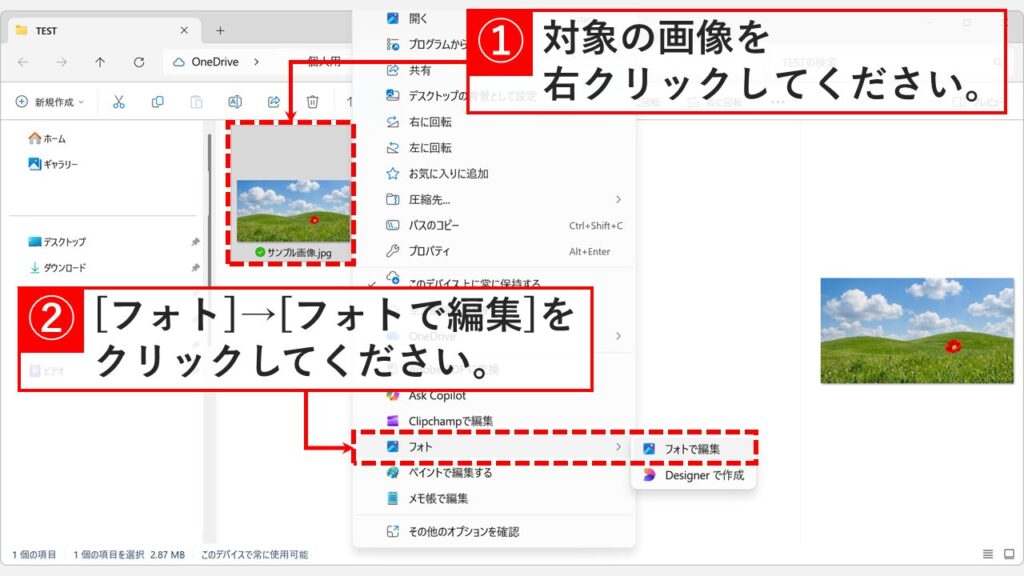
「フォトで編集」を選択すると、対象の画像が「フォト」で表示されます。
次に左上の「編集」ボタンをクリックしてください。
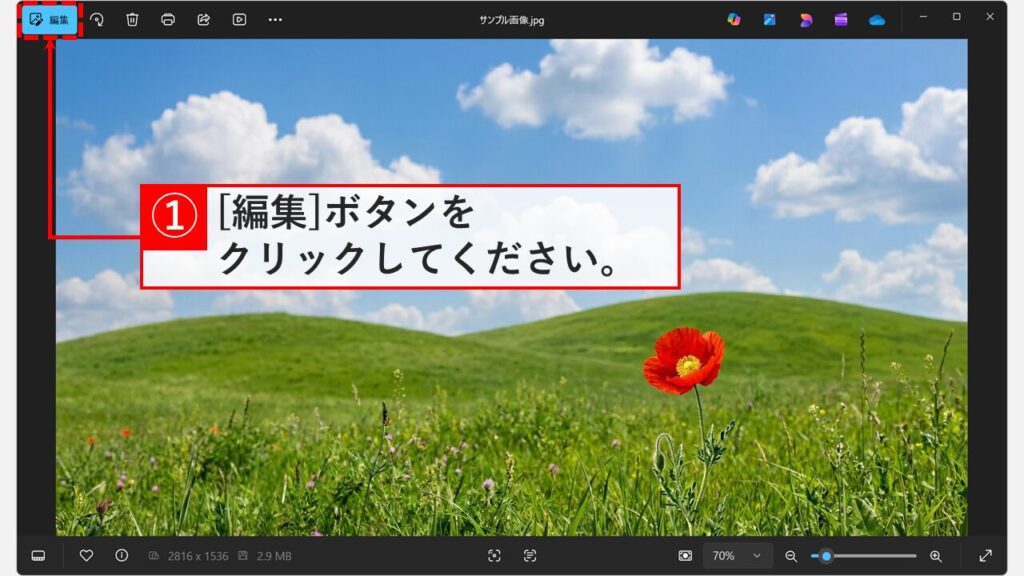
「編集」ボタンをクリックすると、画像の編集画面に切り替わります。
その中にある「フィルター」をクリックしてください。
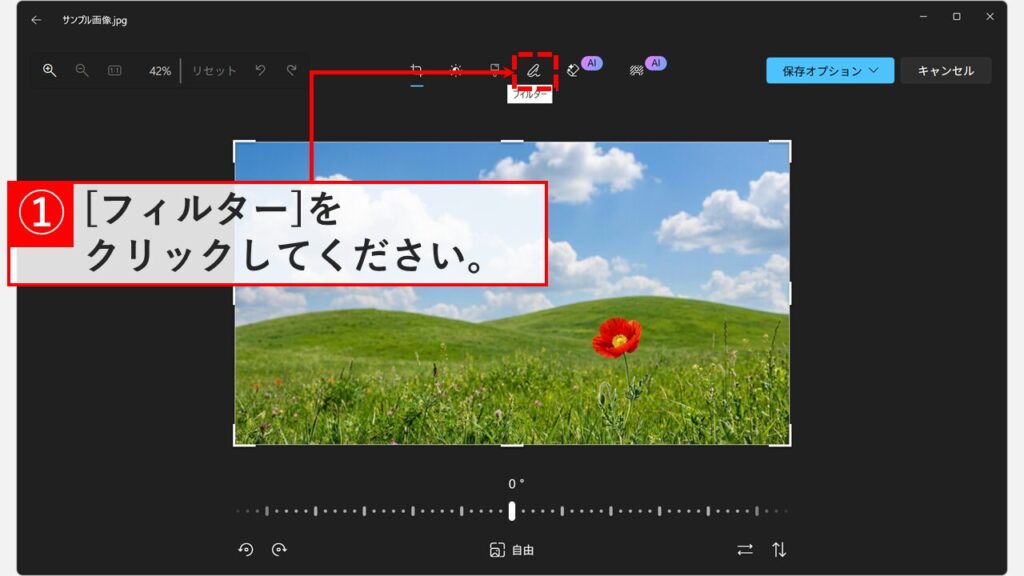
「フィルター」をクリックすると、フォトの画面右側に作業パネルが表示されます。
その中にある「白黒」をクリックしてください。
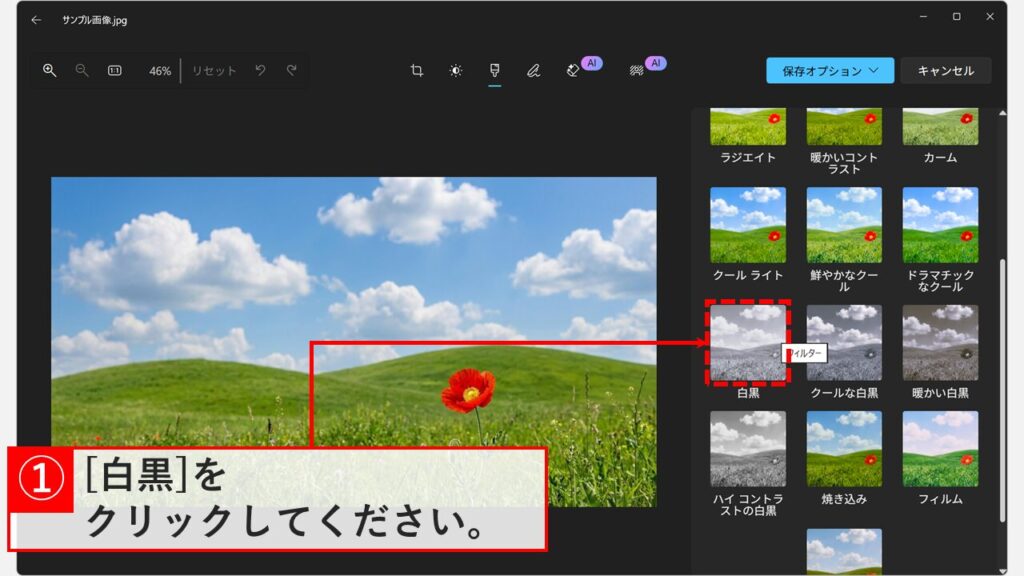
「白黒」をクリックすると画像が白黒(モノクロ)になります。
次に「保存オプション」→「コピーとして保存」をクリックしてください。
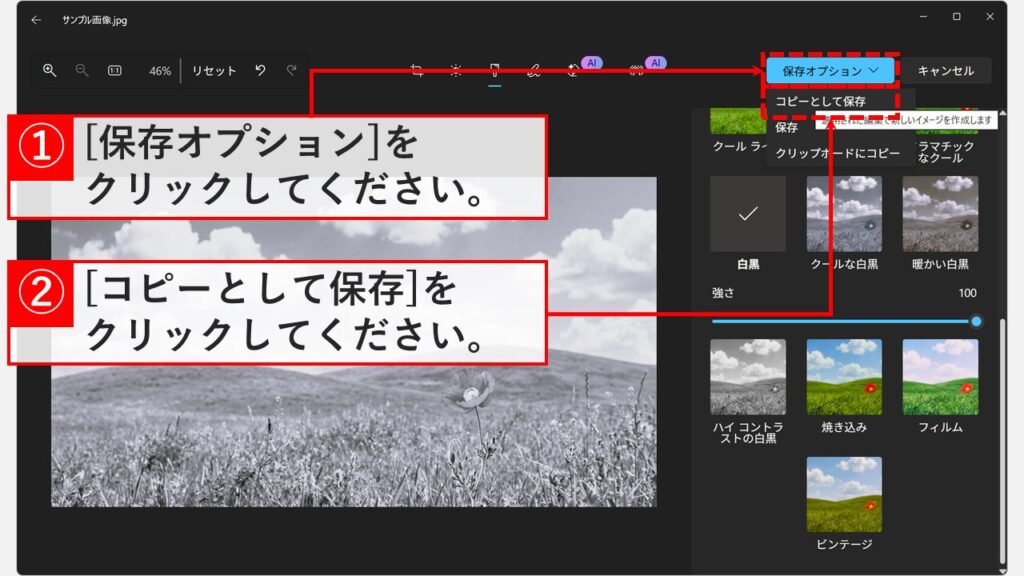
「コピーとして保存」をクリックすると、保存画面が表示されます。
新しいファイル名を入力し、「保存(S)」ボタンをクリックしてください。
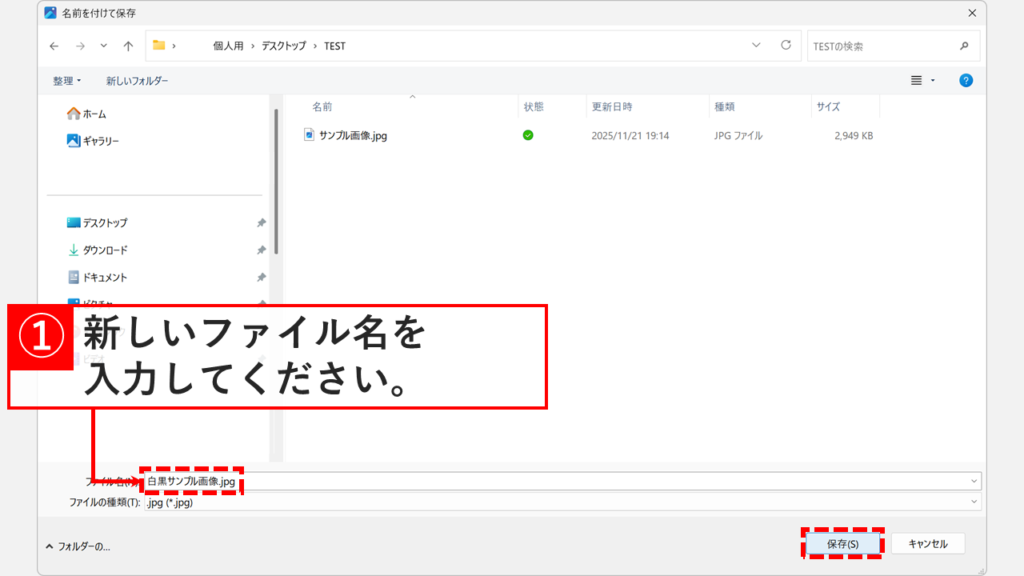
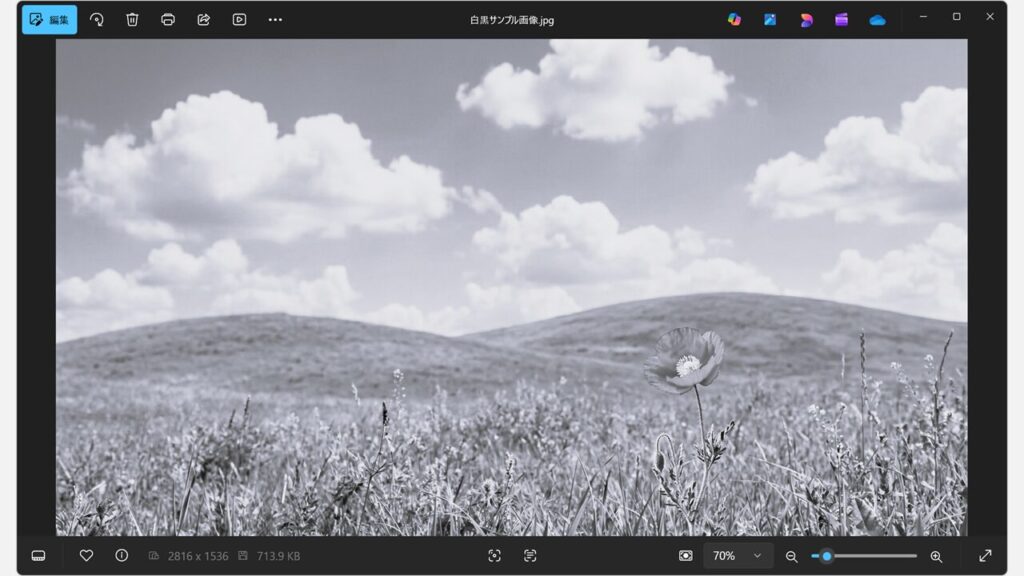
最後に、保存したファイルを開いて画像が白黒(モノクロ)になったことを確認してください。
フォトアプリで白黒編集ができない・開かない場合の対処法
画像を右クリックしても「フォトで編集」が表示されない、またはフォトアプリをクリックしても起動しない場合があります。このような場合は、以下の対処法を順番に試してください。
PCを再起動する
フォトアプリが開かない場合は、まずPCを再起動してみてください。一時的なシステムエラーやメモリ不足が原因であれば、再起動だけで解決することがあります。
「スタート」ボタン→「電源」→「再起動」をクリックしてPCを再起動してください。再起動後、もう一度画像を右クリックして「フォトで編集」を試してください。
Windows UpdateでOSを最新の状態に更新する
Windows11のバージョンが古い場合、フォトアプリが正常に動作しないことがあります。Windows Updateで最新版に更新してください。
Windows Updateを実行する手順は以下の通りです。
- 「
Windows」キーを押して「設定」をクリック - 「Windows Update」をクリック
- 「更新プログラムのチェック」をクリック
- 利用可能な更新プログラムがあればインストール
- 更新後、Windowsを再起動する
フォトアプリをリセットする
フォトアプリの設定やキャッシュに問題がある場合、アプリをリセットすることで解決できます。リセットしてもインストールされている他のアプリには影響しません。
- 「
Windowsキー」を押して「設定」をクリック - 「アプリ」→「インストールされているアプリ」を開く
- 「フォト」を探し、右側の「⋯(三点リーダー)」→「詳細オプション」をクリック
- 「リセット」ボタンをクリック
- 確認画面で再度「リセット」をクリック
リセット完了後、フォトアプリを再度開いて画像編集ができるか確認してください。
Microsoft Storeからフォトアプリを再インストールする
上記の方法でも解決しない場合、フォトアプリをアンインストールしてから再インストールしてください。
- 「
Windowsキー」を押して「設定」をクリック - 「アプリ」→「インストールされているアプリ」を開く
- 「フォト」を探し、右側の「⋯(三点リーダー)」→「アンインストール」をクリック
- 確認画面で「アンインストール」をクリック
- Microsoft Storeからフォトアプリを再インストール
再インストール後、画像を右クリックして「フォトで編集」が表示されるか確認してください。
Google フォトを使う(スマホ・Web)
Windows11のフォトアプリがどうしても動作しない場合、Google フォトを代替手段として使うこともできます。Google フォトはスマホアプリ・Web版どちらでも利用でき、白黒(モノクロ)変換機能を搭載しています。
- Google フォトにアクセスし、Googleアカウントでログイン
- 白黒にしたい画像をアップロード
- 画像を開いて「編集」をクリック
- 「フィルタ」タブから「オーニクス」「エッフェル」などのモノクロフィルターを選択
- 「コピーを保存」で保存
フォトアプリで画像を白黒にする方法に関するよくある質問と答え
最後に、フォトアプリで画像を白黒にする方法に関するよくある質問と答えをまとめました。
最後までご覧いただき、ありがとうございました。
記事の内容は独自検証に基づくものであり、MicrosoftやAdobeなど各ベンダーの公式見解ではありません。
環境によって結果が異なる場合がありますので、参考のうえご利用ください。
誤りのご指摘・追記のご要望・記事のご感想は、記事のコメント欄またはこちらのお問い合わせフォームからお寄せください。個人の方向けには、トラブルの切り分けや設定アドバイスも実施します。
※Microsoft、Windows、Adobe、Acrobat、Creative Cloud、Google Chromeほか記載の製品名・サービス名は各社の商標または登録商標です。
公式情報・関連資料
- Windows で写真やビデオを編集する - Microsoftサポート
- Microsoft フォト - Microsoft Store
- Windows Update:よくあるご質問 - Microsoftサポート
実行環境詳細と検証日
- OS:Windows 11 Home 25H2(64bit)
※本記事の手順は Windows11 Home / Pro / Enterpriseで共通です(ポリシーで制限された環境を除く)。 - ハードウェア:Intel(R) Core(TM) Ultra 7 155H (1.40 GHz) / 32GB RAM
- フォト:バージョン 2025.11100.9001.0
- 最終検証日:2025年12月4日







コメント