【Windows11】画像を一括でリサイズする方法 | PowerToys Image Resizer

この記事では、Windows11でPowerToysを使って画像を一括でリサイズする方法を詳しく解説します。

PowerToysはMicrosoftが提供する無料の公式ツールで、「Image Resizer」機能を使えば、複数の画像を右クリックメニューから一度に同じサイズへ変換できます。専用のアプリを開く必要がなく、数百枚の画像でも数秒で処理できます。

メール添付前に画像サイズを小さくしたい、Web用に複数の画像を統一サイズにしたい場面で便利です。

この記事の手順を実行するには、PowerToysがインストールされている必要があります。まだインストールしていない方は、「【Windows11】PowerToysのインストール方法 - 無料で使えるMicrosoft公式ツール」を参考に先にインストールしてください。

目次

PowerToysで画像を一括リサイズする方法

Image Resizerを使った基本的なリサイズ手順を解説します。右クリックメニューから数クリックするだけで、複数の画像を一度に同じサイズへ変換可能です。

  1. エクスプローラーでリサイズしたい画像をすべて選択
  2. 右クリック→「Image Resizerでサイズ変更」を選択
  3. プルダウンメニューからサイズを選択
  4. 「カスタム」を選択(自由にサイズ指定する場合)
  5. サイズを指定し「サイズ変更」をクリック
  6. リサイズされた画像ファイルが作成される

それでは、実際の画面を見ながら詳しく解説します。

STEP
エクスプローラーでリサイズしたい画像をすべて選択

エクスプローラーでリサイズ(サイズ変更)したい画像をすべて選択してください。
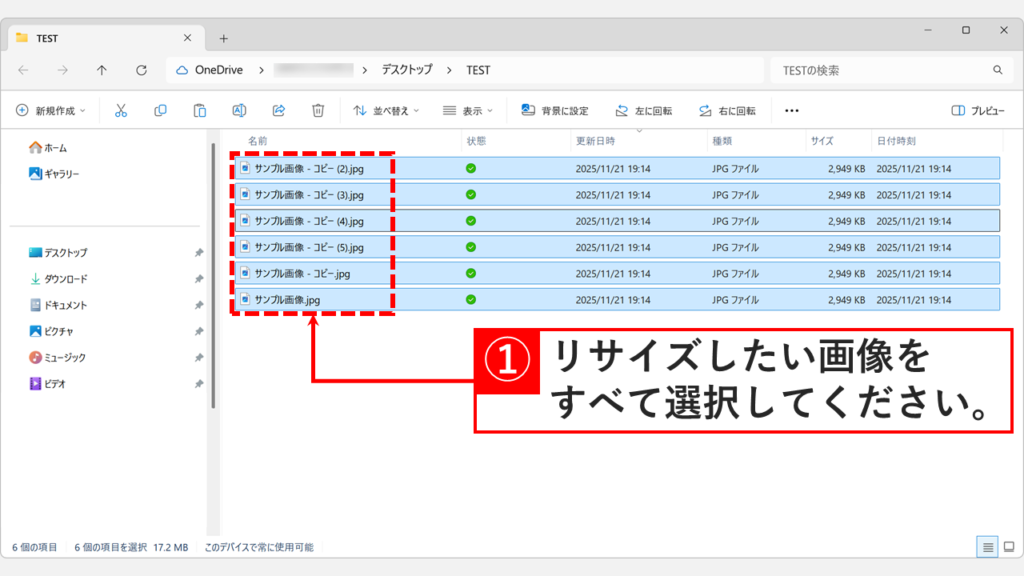
リサイズ(サイズ変更)したい画像は、すべて同じフォルダーに入れておくと操作が簡単です。

エクスプローラーで複数の画像ファイルを選択している画面
PowerToysで画像を一括リサイズする方法 Step1 リサイズしたい画像をすべて選択
STEP
リサイズしたい画像のいずれかを右クリックし、「Image Resizerでサイズ変更」を選択

画像をすべて選択した状態で、リサイズしたい画像のいずれかを右クリックし、「Image Resizerでサイズ変更」を選択してください。
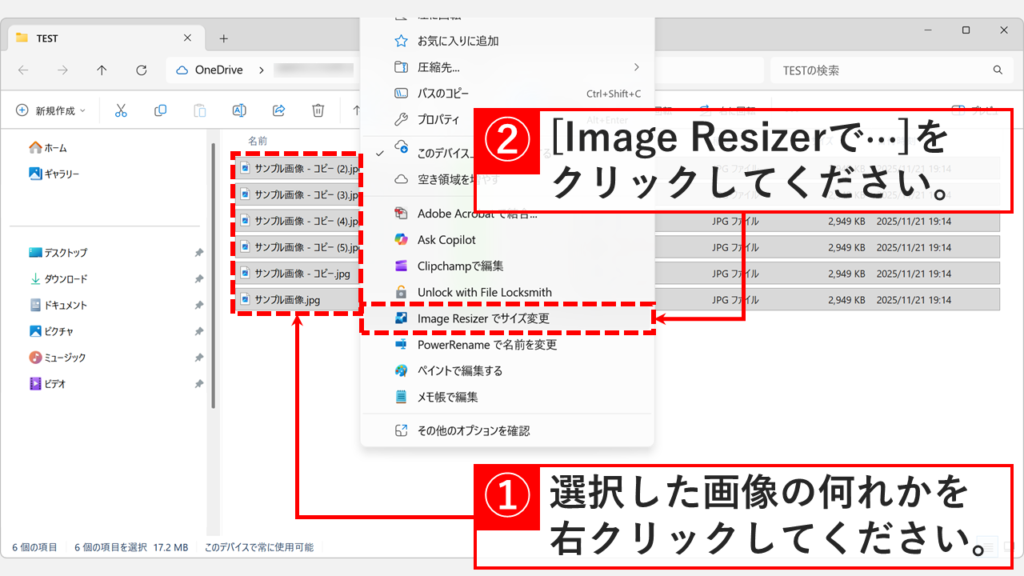
右クリックメニューで「Image Resizerでサイズ変更」を選択する画面
PowerToysで画像を一括リサイズする方法 Step2 リサイズしたい画像のいずれかを右クリックし、「Image Resizerでサイズ変更」を選択
STEP
プルダウンメニューをクリック

「Image Resizerでサイズ変更」を選択するとImage Resizerが開きます。

上段にあるプルダウンメニューをクリックしてください。

Image Resizerのプルダウンメニュー画面
PowerToysで画像を一括リサイズする方法 Step3 上段のプルダウンメニューをクリック
STEP
「カスタム」をクリック

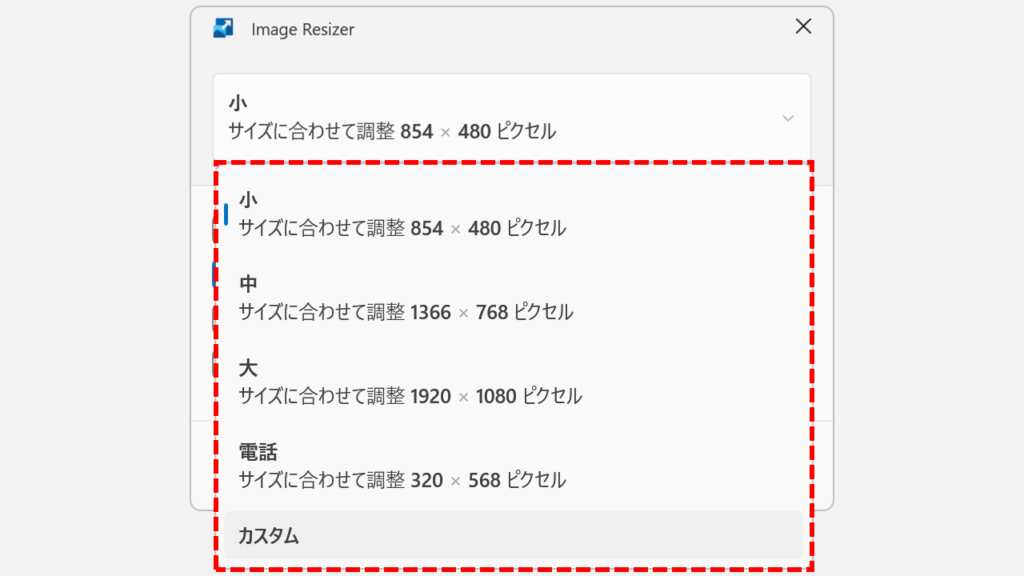
プルダウンメニューをクリックすると、既定のサイズ(小・中・大・電話)とカスタムが表示されます。

自分でサイズを指定したい場合は「カスタム」をクリックしてください。
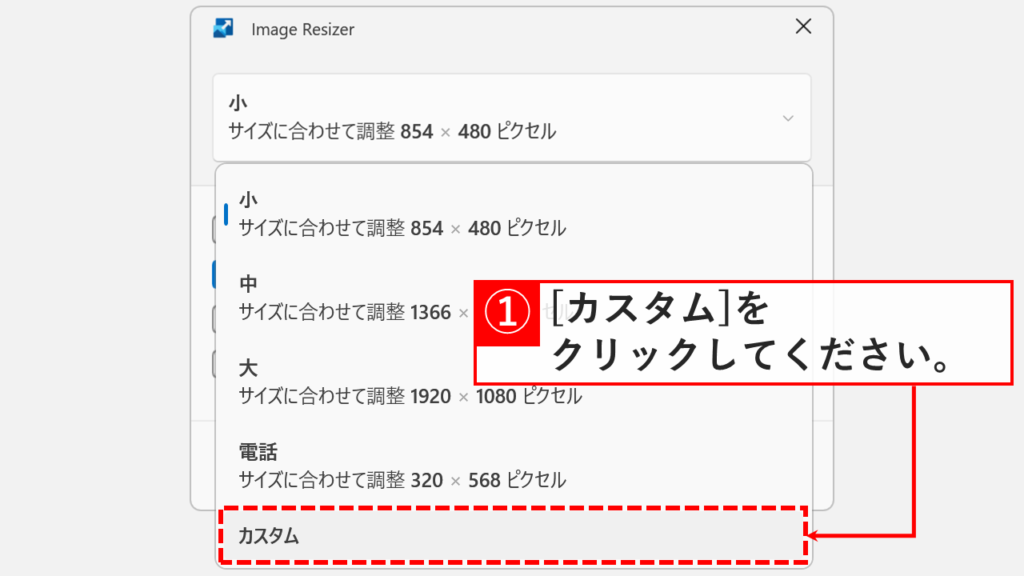
Image Resizerのサイズプリセット選択画面(小・中・大・電話・カスタム)
PowerToysで画像を一括リサイズする方法 Step4 「カスタム」を選択して自由にサイズ指定
STEP
サイズを指定し「サイズ変更」をクリック

「カスタム」をクリックするとサイズの指定とオプション選択画面に移動します。

上段でサイズを指定し「サイズ変更」をクリックしてください。
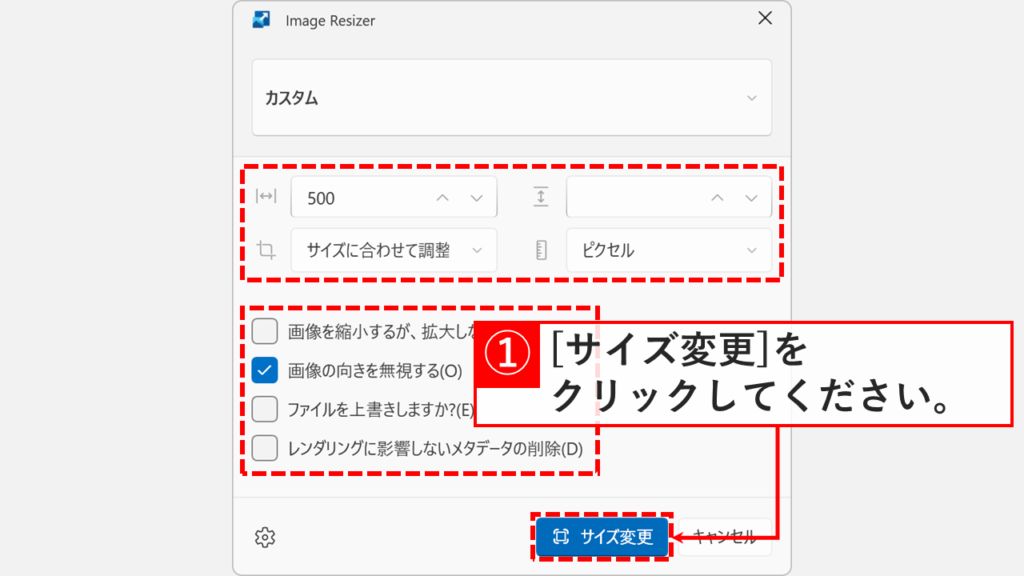
「ファイルを上書きしますか?(E)」にチェックを入れると画像が上書きされてしまいます。
サイズ指定のコツと、各オプションの詳細は「画像リサイズ機能(Image Resizer)の詳細設定とカスタマイズ」で紹介しています。

Image Resizerのカスタムサイズ設定画面とリサイズオプション
PowerToysで画像を一括リサイズする方法 Step5 サイズを指定して「サイズ変更」をクリック
STEP
リサイズされた画像が作成されたことを確認する

「サイズ変更」をクリックすると、末尾に「(カスタム)」が追加された画像ファイルが作成されます。
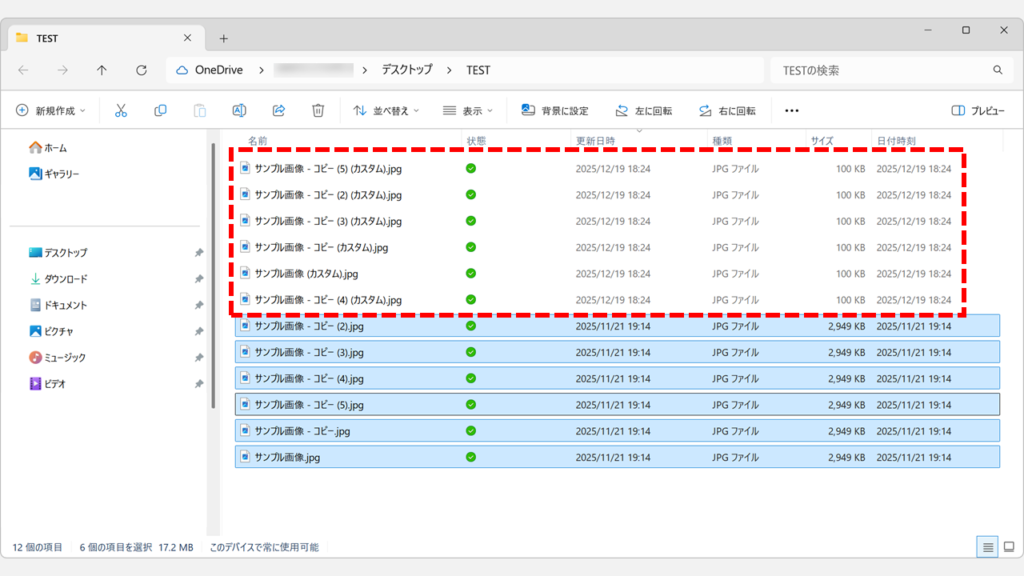
リサイズされた画像ファイルが作成された画面(元ファイルとリサイズ後ファイル)
PowerToysで画像を一括リサイズする方法 Step6 末尾に「(カスタム)」が追加されたファイルが作成される

画像リサイズ機能(Image Resizer)の詳細設定とカスタマイズ

Image Resizerには、プリセットサイズとカスタムサイズの2つの指定方法があります。また、縮小のみ実行する設定や、メタデータ削除などの便利なオプションも用意されています。

ここでは、各設定の詳細と使い分けを解説します。

Image Resizerのサイズ指定方法

Image Resizerでは、プリセットサイズとカスタムサイズの2つの方法で画像サイズを指定できます。

プリセットサイズを使用する

あらかじめ用意された4種類のサイズから選択できます。

サイズ解像度用途
854 × 480メール添付、メッセンジャー送信
1366 × 768ブログ、SNS投稿
1920 × 1080Webサイト、プレゼン資料
電話320 × 568スマートフォン画面、サムネイル
Image Resizerのプリセットサイズ
Image Resizerのプリセットサイズ選択画面(小・中・大・電話)
プリセットから選ぶだけで簡単にリサイズ

カスタムサイズで自由に指定する

カスタムサイズでは、幅と高さを自由に指定できます。
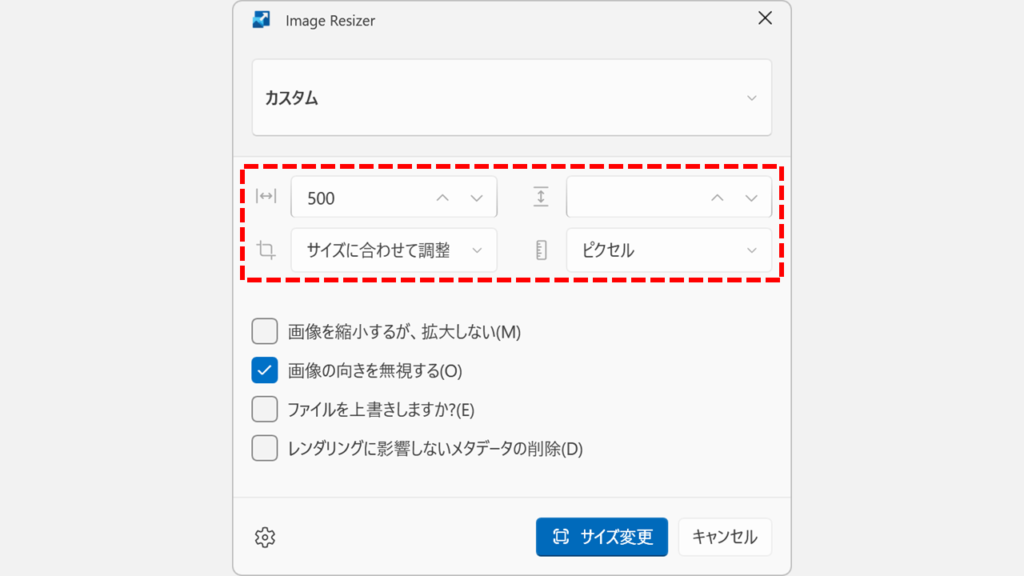
Image Resizerのカスタムサイズ設定画面(幅・高さ・単位指定)
幅・高さを自由に指定してリサイズ
幅に合わせて調整

幅を指定すると、縦横比を維持して高さが自動調整されます。

サイズに合わせて調整

幅と高さを指定すると、その範囲内に収まるように自動調整されます。縦横比は維持されます。

引き伸ばし

指定したサイズぴったりに画像を引き伸ばします。縦横比は変わります。

単位は「ピクセル」と「パーセント」から選択できます。ピクセルは具体的なサイズ指定、パーセントは元のサイズに対する割合での指定に使います。

その他リサイズオプション

Image Resizerには、リサイズ時の動作を細かく制御できる4つのオプションがあります。

Image Resizerのリサイズオプション設定画面(4つのチェックボックス)
4つのオプションでリサイズの動作をカスタマイズ
画像を縮小するが、拡大しない(M)

このオプションにチェックを入れると、指定サイズより小さい画像はそのまま保持され、大きい画像のみ縮小されます。小さい画像を無理に拡大して画質が劣化するのを防ぎます。

画像の向きを無視する(O)

デフォルトでチェックが入っています。チェックを外すと、EXIF情報(撮影時の向き情報)に基づいて画像が正しい向きで保存されます。スマートフォンで撮影した縦向き写真などで有効です。

ファイルを上書きしますか?(E)

このオプションにチェックを入れると、元の画像ファイルが上書きされます。チェックを入れない場合(推奨)、元のファイルは保持され、リサイズ後のファイルは末尾に「(カスタム)」が追加された別名で保存されます。

上書き保存すると元の画像は復元できません。重要な画像をリサイズする場合は、このオプションのチェックを外しておくことを強く推奨します。

レンダリングに影響しないメタデータの削除(D)

このオプションにチェックを入れると、EXIF情報(撮影日時、カメラ機種、GPS位置情報など)が削除されます。ファイルサイズを削減でき、プライバシー保護にも役立ちます。

Web公開用の画像では、メタデータを削除することでファイルサイズが削減され、個人情報(撮影場所など)の流出も防げます。

推奨設定

一般的な用途では、以下の設定がおすすめです。

  • 画像を縮小するが、拡大しない: チェックを入れる(画質劣化を防ぐ)
  • 画像の向きを無視する: チェックを入れたまま(デフォルト)
  • ファイルを上書きしますか?: チェックを外す(元ファイルを保護)
  • レンダリングに影響しないメタデータの削除: チェックを入れる(Web公開時)

PowerToysに関するよくある質問と答え

PowerToysに関するよくある質問と答えをまとめました。

PowerToysとは何ですか?

PowerToysはMicrosoftが提供する無料の公式ツールで、Windowsの機能を拡張できます。画像の一括リサイズ、ウィンドウ配置、ファイル一括リネームなど、複数の便利な機能が含まれています。詳しくは「【Windows11】PowerToysのインストール方法」をご覧ください。

PowerToysは無料で使えますか?

はい、完全に無料です。PowerToysはMicrosoftが公式に提供しているオープンソースツールで、追加費用は一切かかりません。

Image Resizerはどこにありますか?

Image ResizerはPowerToysの機能の1つで、PowerToysをインストールすると自動的に有効になります。画像ファイルを右クリックすると「Image Resizerでサイズ変更」というメニューが表示されます。

画像を一括でリサイズするにはどうすればいいですか?

エクスプローラーでリサイズしたい画像をすべて選択し、右クリックして「Image Resizerでサイズ変更」を選択します。プリセットサイズまたはカスタムサイズを指定して「サイズ変更」をクリックすれば完了です。

何枚まで一度にリサイズできますか?

理論上は制限はありませんが、数百枚程度であれば問題なく処理できます。あまりに大量の画像(数千枚以上)を一度に処理する場合は、複数回に分けて実行することをおすすめします。

リサイズ後の画像ファイル名はどうなりますか?

デフォルトでは、元のファイル名の末尾に「(小)」「(中)」「(大)」「(カスタム)」などが追加されます。例: 「photo.jpg」→「photo (カスタム).jpg」。元のファイルはそのまま保持されます。

元の画像を上書きしたい場合はどうすればいいですか?

Image Resizerの画面で「ファイルを上書きしますか?(E)」にチェックを入れてください。ただし、上書きすると元の画像は復元できないため、重要な画像の場合はチェックを外すことを強く推奨します。

リサイズすると画質は劣化しますか?

縮小する場合は画質劣化は最小限に抑えられます。ただし、小さい画像を拡大する場合は画質が劣化します。「画像を縮小するが、拡大しない」オプションにチェックを入れると、拡大による画質劣化を防げます。

縦横比を維持してリサイズするにはどうすればいいですか?

カスタムサイズで「サイズに合わせて調整」を選択すると、指定した幅と高さの範囲内に収まるように自動調整され、縦横比は維持されます。これが最も使いやすい設定です。

PowerToysはWindows10でも使えますか?

はい、Windows10(バージョン2004以降)とWindows11の両方で使用できます。ただし、この記事ではWindows 11の画面で解説しています。

PowerToysをアンインストールするにはどうすればいいですか?

PC Managerからのディープアンインストールがおすすめです。詳しくは「【Windows11】アプリを完全に削除する方法」をご覧ください。

リサイズした画像を元に戻すことはできますか?

Image Resizerの画面で「ファイルを上書きしますか?(E)」にチェックを入れずにリサイズした場合、元のファイルは保持されているため、リサイズ後のファイルを削除すれば元に戻せます。上書き保存した場合は復元できません。

最後までご覧いただき、ありがとうございました。
記事の内容は独自検証に基づくものであり、MicrosoftやAdobeなど各ベンダーの公式見解ではありません。
環境によって結果が異なる場合がありますので、参考のうえご利用ください。

誤りのご指摘・追記のご要望・記事のご感想は、記事のコメント欄またはこちらのお問い合わせフォームからお寄せください。個人の方向けには、トラブルの切り分けや設定アドバイスも実施します。

※Microsoft、Windows、Adobe、Acrobat、Creative Cloud、Google Chromeほか記載の製品名・サービス名は各社の商標または登録商標です。

公式情報・関連資料と検証環境
公式情報・関連資料
実行環境詳細と検証日
  • OS:Windows 11 Home 25H2(64bit)
    ※本記事の手順は Windows11 Home / Pro / Enterpriseで共通です(ポリシーで制限された環境を除く)。
  • ハードウェア:Intel(R) Core(TM) Ultra 7 155H (1.40 GHz) / 32GB RAM
  • PowerToys:v0.96.1
  • 最終検証日:2026年1月4日
よかったらシェアしてね!
  • URLをコピーしました!

この記事を書いた人

情シスの自由帳管理人のアバター 情シスの自由帳管理人 情シスの自由帳管理人

社内SE歴15年以上。現在も社内のPC管理・ネットワーク・サーバー運用から、日常的なトラブル対応、プログラム開発まで幅広く従事しています。
「情シスの自由帳」では、パソコンが苦手な方や新人の社内SEの方、テレワーク中に困りごとがある方に向けて、実務経験に基づいた再現性の高い解説を心がけています。

【基本検証環境】
Windows 11 Home(64bit)/Intel(R) Core(TM) Ultra 7 155H(1.40GHz)/32GB RAM

コメント

コメントする

目次