【Windows11】システムの復元を実行する方法

この記事では、Windows11でシステムの復元を実行する方法を詳しく解説します。

情シス担当として企業のPC環境をサポートしてきた経験上、システムの復元は正しい手順で実行すれば非常に有効なトラブル対処法です。しかし、事前確認を怠ると復元に失敗したり、予期しない問題が発生するケースも少なくありません。

この記事では、システムの復元を安全に実行するための事前確認から、具体的な実行手順、エラーが表示された場合の対処法まで実際の画面付きで解説します。所要時間は実行手順が約5分、システムの復元処理が10分~30分程度です。

目次

システムの復元を実行する前の確認事項

システムの復元を実行する前に、以下の項目を確認してください。確認を怠ると、復元に失敗したり、予期しない問題が発生する可能性があります。

復元ポイントが作成されているか確認する

システムの復元を実行するには、事前に復元ポイントが作成されている必要があります。復元ポイントがない場合、システムの復元は実行できません。

復元ポイントの作成方法は、【Windows11】復元ポイントを作成する方法で詳しく解説しています。

重要なデータをバックアップする

システムの復元は個人ファイル(写真・文書など)には影響しませんが、万が一に備えて重要なデータはバックアップしておくことをおすすめします。

システムの復元を実行すると、復元ポイント作成後にインストールしたアプリケーションやドライバーが削除される可能性があります。

ACアダプターに接続する(ノートPCの場合)

システムの復元中に電源が切れると、システムが破損する可能性があります。ノートPCの場合は、ACアダプターに接続した状態で実行してください。

時間に余裕を持つ

システムの復元には通常10分~30分程度かかります。パソコンの性能や復元する内容によっては、それ以上かかる場合もあります。作業中や急ぎの用事がある時は避け、時間に余裕があるタイミングで実行してください。

システムの復元中はパソコンを操作できません。また、途中でキャンセルしたり電源を切ったりすると、システムが起動しなくなる危険性があります。

これらの確認が完了したら、次のステップでシステムの復元を実行します。

システムの復元を実行する方法

システムの復元は、「ファイル名を指定して実行」から「rstrui.exe」を実行することで起動します。復元ポイントを選択し、影響を受けるプログラムを確認してから実行してください。

システムの復元を実行する手順は以下の通りです。

  1. 「ファイル名を指定して実行」で「rstrui.exe」を起動する
  2. 「次へ」をクリックして復元ポイントの一覧を表示する
  3. 復元ポイントを選択して影響を受けるプログラムを確認する
  4. 「次へ」→「完了」の順にクリックして復元を開始する

所要時間は操作が約5分、システムの復元処理が10分~30分程度です。それでは、実際の画面を見ながら詳しい手順を解説していきます。

STEP
「ファイル名を指定して実行」で「rstrui.exe」を実行

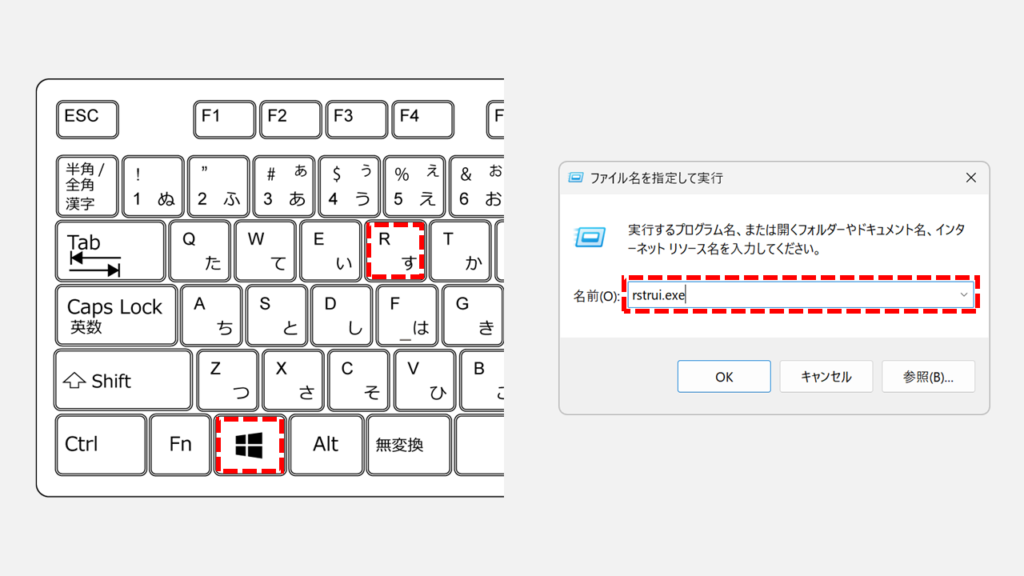
Windows」キー+「R」キーを押して「ファイル名を指定して実行」を開いてください。

その中にrstrui.exe」と入力し、Enterキーを押してください。

その他「ファイル名を指定して実行」で使えるコマンドは「ファイル名を指定して実行で使えるコマンド一覧 - Windows 11」で詳しく解説しています。

Windows11でシステムの復元を起動するため「rstrui.exe」を実行する画面
ファイル名を指定して実行で「rstrui.exe」を入力しシステムの復元を開く
STEP
「次へ(N)」ボタンをクリック

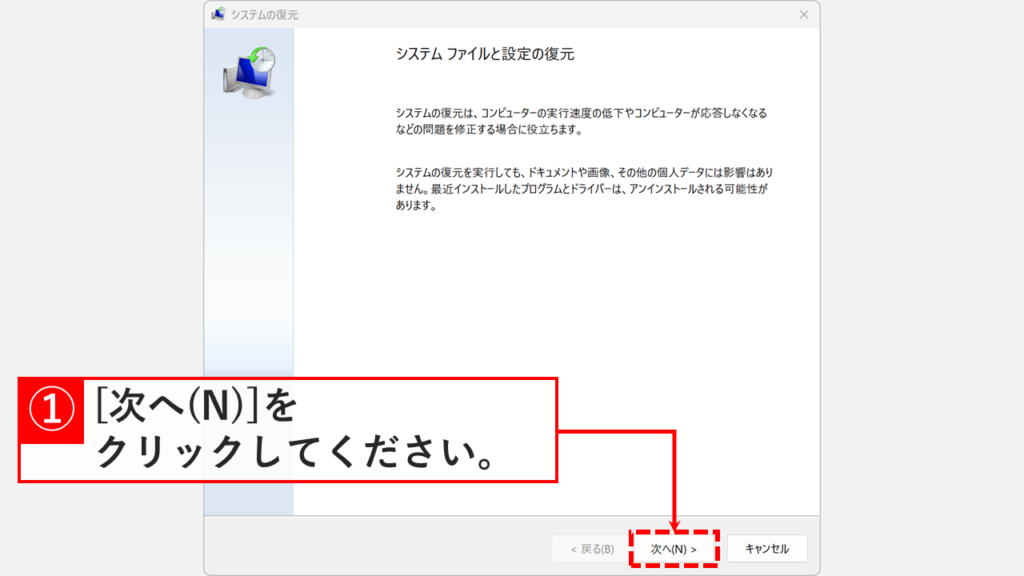
Enterキーを押すと「システムファイルと設定の復元」と書かれた画面が表示されます。

この画面はコントロールパネルから「システムとセキュリティ」→「セキュリティとメンテナンス」→「回復」→「システムの復元を開く」の順にクリックしても開けます。

右下にある「次へ(N)」ボタンをクリックしてください。

システムの復元ポイントを選択するために「次へ(N)」をクリックする画面
システムの復元ポイント選択画面へ進む
STEP
「復元ポイント」を選択し、「影響を受けるプログラムの検出(A)」をクリック

「次へ(N)」ボタンをクリックすると、「選択したイベントの前の状態にコンピューターを復元します。」と書かれた画面が表示されます。

表示された一覧の中から「復元ポイント」を選択し、「影響を受けるプログラムの検出(A)」をクリックしてください。
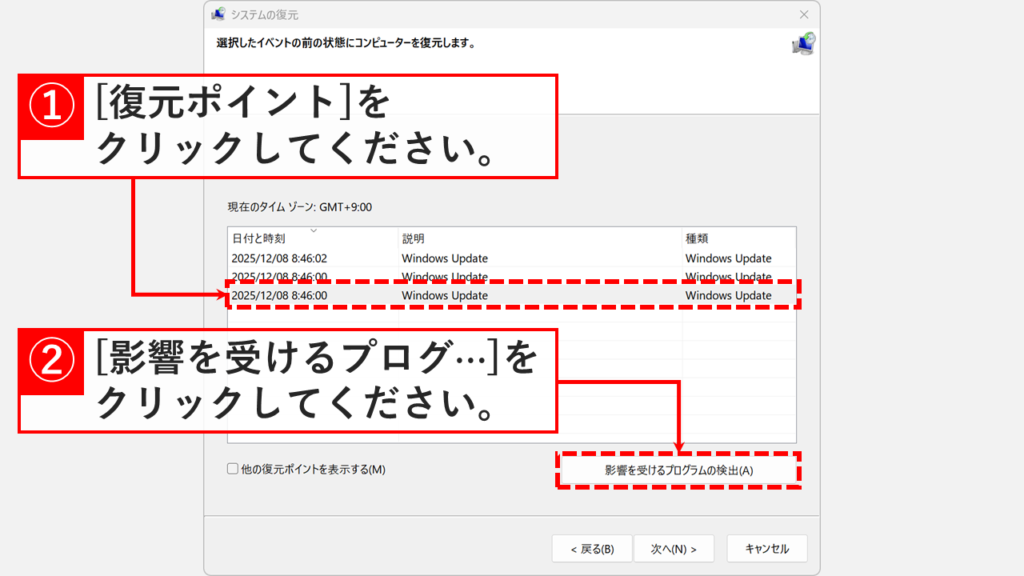
復元ポイントを選択し、影響を受けるプログラムを検出するボタン
復元ポイントを選択後、影響を受けるプログラムの検出をクリック
STEP
「閉じる(C)」ボタンをクリック

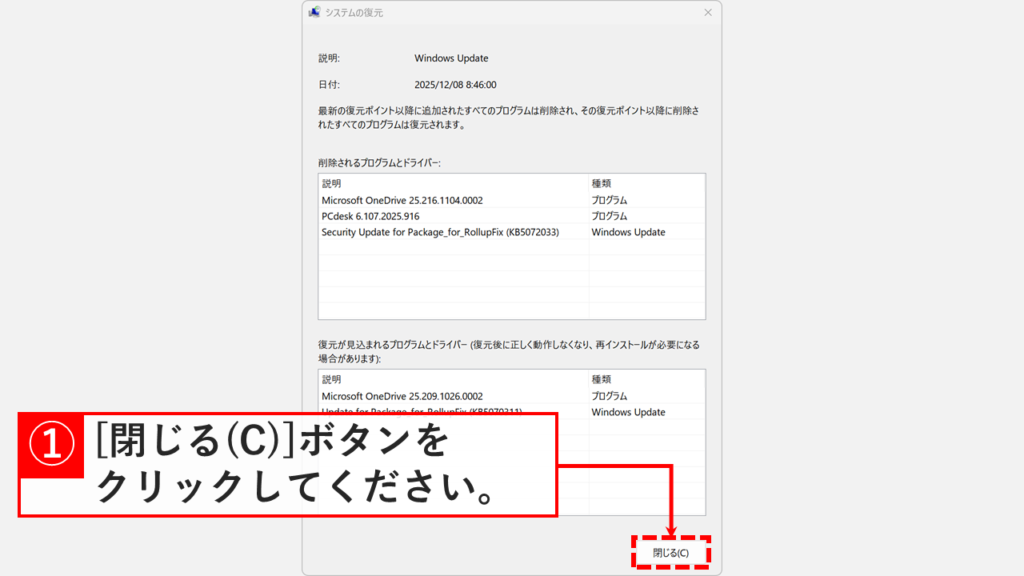
「影響を受けるプログラムの検出(A)」をクリックすると、復元作業によって影響を受けるプログラムとその内容が表示されます。

上段に表示されているプログラムとドライバーは「削除」され、下段に表示されているプログラムとドライバーは「変更」されます。
削除されるプログラムやドライバーは、システムの復元完了後再インストールしてください。

内容に問題なければ「閉じる(C)」ボタンをクリックしてください。

システムの復元で削除・変更されるプログラムを確認する画面
復元によって削除されるアプリケーションやドライバーを確認する
STEP
「次へ(N)」ボタンをクリック

「閉じる(C)」ボタンをクリックすると前の画面に戻ります。

右下の「次へ(N)」ボタンをクリックしてください。
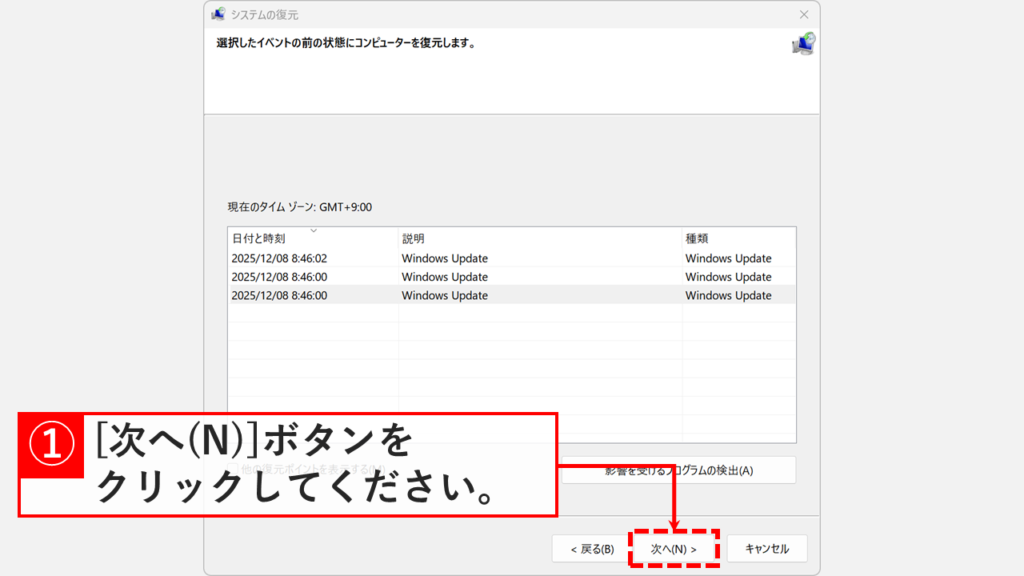
復元ポイントが正しいことを確認し「次へ(N)」をクリックする画面
復元対象のドライブとポイントを確認し次へをクリック
STEP
「完了」ボタンをクリック

「次へ(N)」ボタンをクリックすると、「復元ポイントの確認」と書かれた画面に移動します。

右下にある「完了」ボタンをクリックしてください。
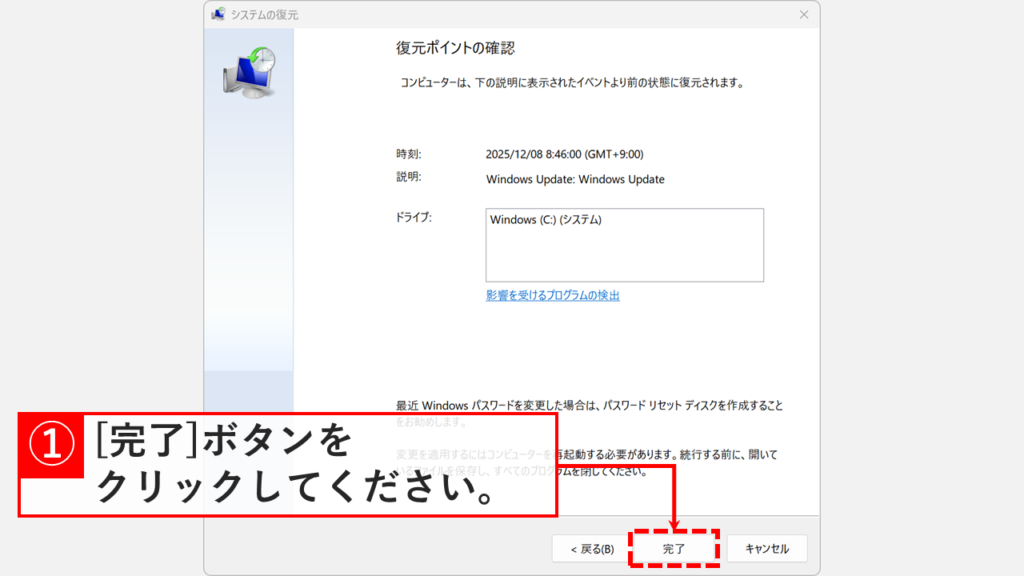
システムの復元を実行するための「完了」ボタンをクリックする画面
復元ポイントの確認画面で「完了」をクリックし実行する
STEP
「はい」をクリックして復元を開始

「完了」ボタンをクリックすると、「いったんシステムの復元を開始したら、中断することはできません。続行しますか?」とメッセージが表示されます。

これが復元前の最後の確認メッセージです。開いているファイルは保存してください。

問題なければ「はい」をクリックして復元を開始してください。

復元後はPCの再起動が自動的に行われます。再起動完了後に、システムが以前の状態に復元されていることを確認してください。
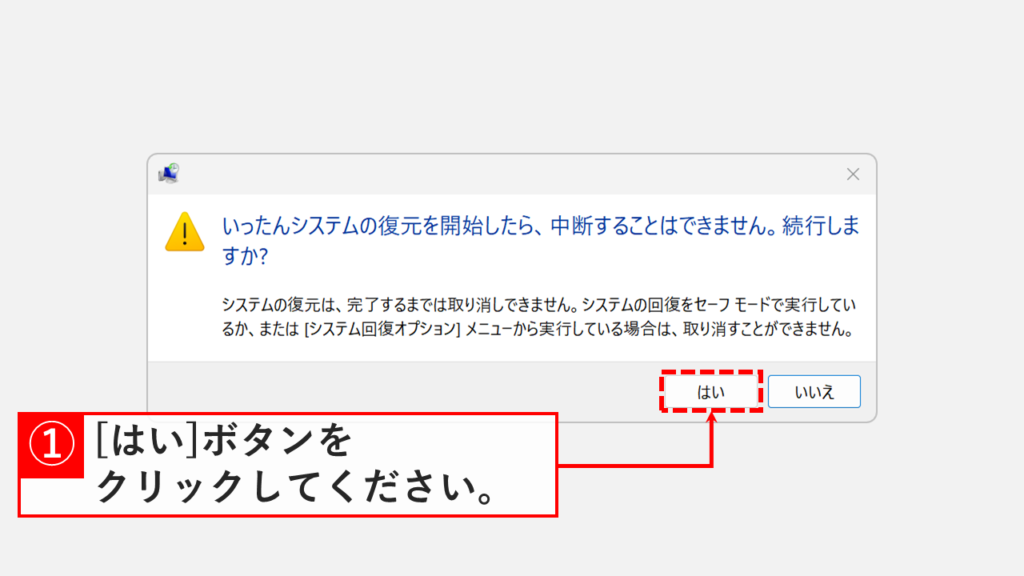
システムの復元を中断できない旨の警告メッセージで「はい」をクリックする画面
システムの復元を開始するための最終確認で「はい」をクリック

システムの復元でエラーが表示される場合

システムの復元を実行した際に「システムの復元は正しく完了しませんでした」「0x80070091」などのエラーが表示される場合や、復元が途中で止まってしまう場合は、ディスクエラーやシステムファイルの破損が原因の可能性があります。以下の2つの方法を順番に試してください。

chkdskコマンドでディスクをチェック・修復する

まず、chkdsk(チェックディスク)でディスクに物理的なエラーや不良セクタがないかをチェックします。ディスクに問題がある状態では、システムの復元が正常に動作しない可能性があります。

chkdskコマンドでディスクを修復する手順は以下の通りです。

  1. コマンドプロンプトを管理者として起動する
  2. chkdsk c: /f /r」と入力してEnterキーを押す
  3. 「次回のシステム再起動時に、このボリュームの検査をスケジュールしますか?」と表示されたら「Y」を入力してEnterキーを押す
  4. PCを再起動する
  5. 起動時に自動的にディスクチェックが実行される

詳しい手順は、【Windows11】chkdskコマンドでディスクをチェック・修復する方法をご覧ください。

chkdskを実行してディスクを修復したら、もう一度システムの復元を試してください。

chkdskを実行してもエラーが解決しない場合は、次のDISMとsfc /scannowを実行してください。

DISMコマンドとsfc /scannowでシステムファイルを修復する

chkdskでディスクに物理的な問題がなかった場合、またはchkdsk実行後もシステムの復元でエラーが出る場合は、Windowsのシステムファイル自体が破損している可能性があります。DISMコマンドとsfc /scannowを順番に実行してシステムファイルを修復します。

システムファイルを修復する手順は以下の通りです。

  1. コマンドプロンプトを管理者として起動する
  2. DISM.exe /Online /Cleanup-image /Restorehealth」と入力してEnterキーを押す
  3. 処理が完了するまで待つ(数分~10分程度)
  4. sfc /scannow」と入力してEnterキーを押す
  5. 処理が完了するまで待つ(数分~10分程度)

詳しい手順は、【Windows11】sfc /scannowとDISMコマンドでシステムエラーを修復する方法をご覧ください。

コマンドを実行してシステムファイルを修復したら、もう一度システムの復元を試してください。

Windows11のシステムの復元に関するよくある質問と答え

最後に、Windows11のシステムの復元に関するよくある質問と答えをまとめました。

システムの復元とは何ですか?

システムの復元は、Windowsのシステムファイル、インストール済みアプリケーション、レジストリ設定などを以前の状態に戻す機能です。Windows Updateの失敗やドライバーの問題、アプリケーションのインストール後にトラブルが発生した場合に、復元ポイントが作成された時点まで戻すことができます。個人ファイル(文書・写真など)は影響を受けません。

システムの復元はどんなときに役立ちますか?

システムの復元は、Windows Updateの失敗後にパソコンが不安定になった場合、ドライバー更新後にデバイスが正常に動作しなくなった場合、アプリケーションのインストール後にシステムエラーが頻発する場合などに役立ちます。

また、マルウェア感染後の復旧や、誤ってレジストリを変更してしまった場合の修復にも有効です。ただし、システムの復元はウイルス駆除ツールではないため、マルウェア感染の疑いがある場合は、復元前にWindowsセキュリティなどでスキャンすることをおすすめします。

システムの復元を実施すると、作成したWordやExcelファイルは削除されますか?

いいえ、システムの復元では個人ファイル(ドキュメント、写真、動画など)は削除されません。影響を受けるのは、システムファイル、インストール済みアプリケーション、ドライバー、レジストリ設定のみです。ただし、復元ポイント作成後にインストールしたアプリケーションは削除される可能性があります。

復元ポイントはいつ作成されますか?

システムの保護が有効になっている場合、復元ポイントはWindows Updateのインストール前、ドライバーのインストール前、システムに大きな変更を加える前に自動的に作成されます。また、手動でも作成できます。復元ポイントの詳しい作成方法は「【Windows11】復元ポイントを作成する方法 - システムの復元を有効化」をご覧ください。

システムの復元が途中で止まった場合はどうすればいいですか?

システムの復元が長時間(1時間以上)止まっている場合は、ディスクエラーやシステムファイルの破損が原因の可能性があります。まずはchkdskコマンドでディスクをチェックし、それでも解決しない場合はDISMとsfc /scannowでシステムファイルを修復してください。詳しくは記事内の「システムの復元でエラーが表示される場合」をご覧ください。

システムの復元はどのくらい時間がかかりますか?

システムの復元にかかる時間は、通常10分~30分程度です。パソコンの性能や復元するデータ量、システムの状態によって前後します。復元中はパソコンを操作できず、途中でキャンセルすることもできません。

復元ポイントが表示されない場合はどうすればいいですか?

復元ポイントが表示されない場合、システムの保護が無効になっているか、復元ポイントが作成されていない可能性があります。「【Windows11】復元ポイントを作成する方法 - システムの復元を有効化」を参考に、システムの保護を有効にして復元ポイントを作成してください。

セーフモードからシステムの復元を実行できますか?

はい、セーフモードからもシステムの復元を実行できます。Windowsが正常に起動しない場合は、セーフモードで起動してから「ファイル名を指定して実行」で「rstrui.exe」を実行してください。

システムの復元でドライバーは戻りますか?

はい、システムの復元を実行すると、復元ポイント作成後にインストールまたは更新されたドライバーは、復元ポイント作成時点の状態に戻ります。ドライバー更新後に問題が発生した場合、システムの復元で解決できることがあります。

システムの復元で「影響を受けるプログラムの検出」をスキップしても大丈夫ですか?

はい、「影響を受けるプログラムの検出」をスキップしてもシステムの復元は実行できます。この手順は必須ではなく、そのまま「次へ」をクリックして復元を進めることができます。ただし、復元ポイント作成後にインストールしたアプリケーションやドライバーがどれだけ削除されるかを事前に確認できるため、重要なソフトウェアがインストールされている場合は実行しておくことをおすすめします。

システムの復元を実行するとインストールしたアプリは消えますか?

復元ポイント作成後にインストールしたアプリケーションは削除される可能性があります。削除されるプログラムは、復元実行前の「影響を受けるプログラムの検出」画面で確認できます。削除されたアプリは、復元完了後に再インストールしてください。

ノートPCでシステムの復元を実行する時の注意点は?

ノートPCでシステムの復元を実行する場合は、必ずACアダプターに接続してください。復元中にバッテリーが切れると、システムが破損してPCが起動しなくなる危険性があります。

最後までご覧いただき、ありがとうございました。
記事の内容は独自検証に基づくものであり、MicrosoftやAdobeなど各ベンダーの公式見解ではありません。
環境によって結果が異なる場合がありますので、参考のうえご利用ください。

誤りのご指摘・追記のご要望・記事のご感想は、記事のコメント欄またはこちらのお問い合わせフォームからお寄せください。個人の方向けには、トラブルの切り分けや設定アドバイスも実施します。

※Microsoft、Windows、Adobe、Acrobat、Creative Cloud、Google Chromeほか記載の製品名・サービス名は各社の商標または登録商標です。

公式情報・関連資料と検証環境
公式情報・関連資料
実行環境詳細と検証日
  • OS:Windows 11 Home 25H2(64bit)
    ※本記事の手順は Windows11 Home / Pro / Enterpriseで共通です(ポリシーで制限された環境を除く)。
  • ハードウェア:Intel(R) Core(TM) Ultra 7 155H (1.40 GHz) / 32GB RAM
  • 最終検証日:2025年12月15日
よかったらシェアしてね!
  • URLをコピーしました!

この記事を書いた人

情シスの自由帳管理人のアバター 情シスの自由帳管理人 情シスの自由帳管理人

社内SE歴15年以上。現在も社内のPC管理・ネットワーク・サーバー運用から、日常的なトラブル対応、プログラム開発まで幅広く従事しています。
「情シスの自由帳」では、パソコンが苦手な方や新人の社内SEの方、テレワーク中に困りごとがある方に向けて、実務経験に基づいた再現性の高い解説を心がけています。

【基本検証環境】
Windows 11 Home(64bit)/Intel(R) Core(TM) Ultra 7 155H(1.40GHz)/32GB RAM

コメント

コメントする

目次