
この記事では、Windows11でWindows Updateが進まない・終わらない場合の対処法を、実際の画面に沿ってわかりやすく解説します。
Windows Updateが0%や99%で止まったまま何時間も動かない、ダウンロード中のまま進まないといった状況に遭遇すると、「このまま待つべきか」「強制終了してもいいのか」と不安になりますよね。
ただし、Windows Updateの途中で強制的に電源を切ると、システムが破損してWindowsが起動しなくなる危険性があります。基本的には、たとえ進行が遅くても完了を待つのが最も安全な方法です。
しかし、1時間以上待っても全く動かない、タスクマネージャーで確認してもプロセスが完全に停止しているなど、明らかにフリーズしている場合は、コンポーネントをリセットすることで解決できます。
この記事では、フリーズの判断方法と安全なリセット手順を詳しく解説します。
Windows Updateが進まない・終わらない場合の事前確認と基本対処
Windows Updateが進まない・終わらない場合、具体的な対処法を試す前に以下の4つの項目を確認してください。多くの場合、これらを確認・実行するだけで問題が解決します。
- Windows Updateは数十分~1時間以上かかることがある
-
Windows Updateは更新プログラムの種類やパソコンの性能によって30分から1時間以上かかるため、「いつまで経っても終わらない」と感じることがあります。
特に大型アップデート(機能更新プログラム)では2時間以上かかることもあります。0%や99%で止まっているように見えても、バックグラウンドで処理が進んでいる場合があるため、まずは30分程度様子を見てください。 - 電源とバッテリーの状況を確認する
-
Windows Updateの途中で電源が切れると、システムが破損する可能性があります。特にノートPCの場合は、通常よりもバッテリーの減りが早くなったり、PC自体が省電力モードに切り替わって処理が遅くなる場合もあります。ACアダプターに接続した状態で実行してください。
- インターネット接続状況を確認する
-
Windows Updateはインターネット経由で更新プログラムをダウンロードするため、安定したインターネット接続が必須です。タスクバー右下のネットワークアイコンを確認し、Wi-Fiまたは有線LANが正常に接続されているか確認してください。
可能であれば、Wi-Fiよりも有線LAN接続の方が安定性が高く、Windows Updateが進まないトラブルを回避しやすくなります。 - ディスク容量を確認する
-
Windows Updateには十分な空きディスク容量が必要です。最低でも10GB以上、できれば20GB以上の空き容量を確保してください。
これらを確認・実行してもWindows Updateが進まない・終わらない場合は次に進んでください。
Windows Updateがフリーズしていないか確認する
事前確認を済ませてもWindows Updateが進まない・終わらない場合は、本当にフリーズしているのか、それとも処理中なのかを見極める必要があります。
画面上は0%や99%で止まっているように見えても、実際にはバックグラウンドで処理が進んでいることがあるためです。
ここでは、タスクマネージャーを使ってプロセスが実際に動いているかを確認します。完全にフリーズしていると判断できた場合は、次のステップでコンポーネントをリセットします。
タスクマネージャーでプロセスの状態を確認
Windows Updateがフリーズしているかどうかは、タスクマネージャーでCPU・ディスク・ネットワークの使用率を確認することで判断できます。
これらの値が1~2分間ずっと0のまま変化しない場合、Windows Updateのプロセスが完全に停止している可能性が高いです。一方、少しでも数値が動いている場合は処理が進んでいるため、そのまま待つことをおすすめします。
- タスクマネージャーを起動する
- 「プロセス」タブを開く
- Windows UpdateのCPU・ディスク・ネットワーク使用率を確認する
- 1~2分間観察して判断する(すべて0ならフリーズ、少しでも動いていれば処理中)
それでは、実際の画面を使って詳しく解説していきます。
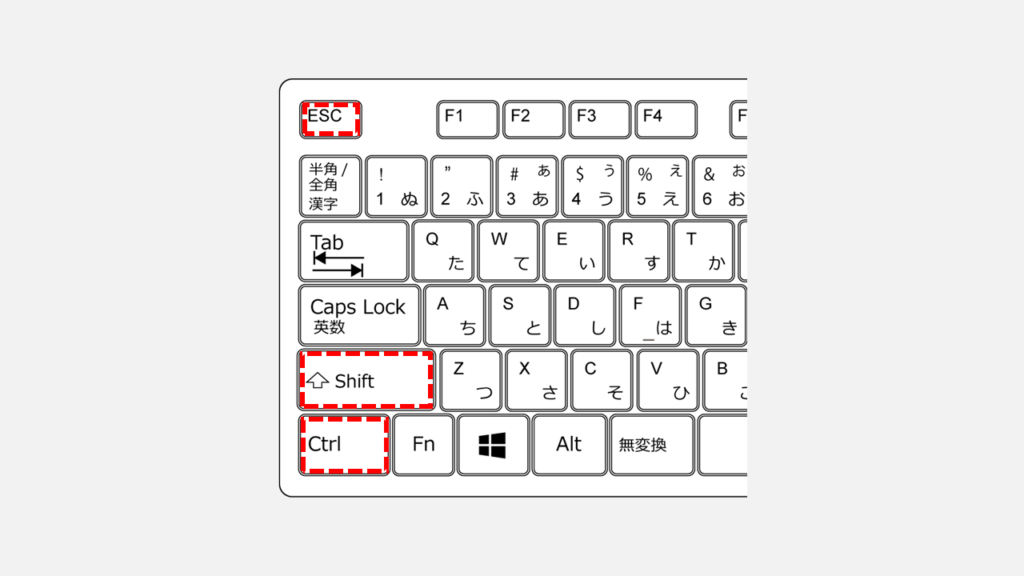
Ctrlキー+Shiftキー+ESCキーを押してタスクマネージャーを起動してください。
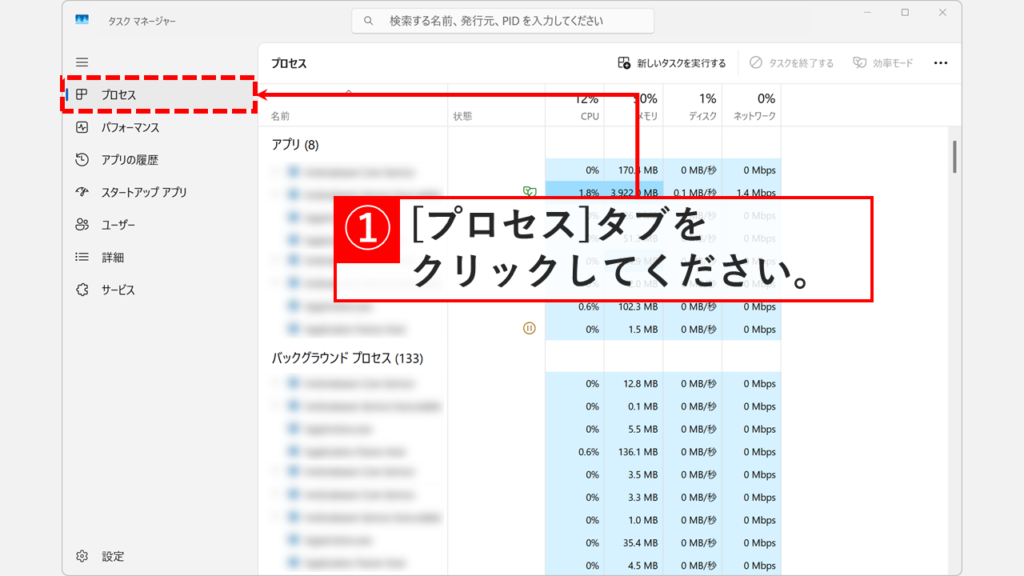
タスクマネージャーが開いたら、左側の「プロセス」をクリックしてください。
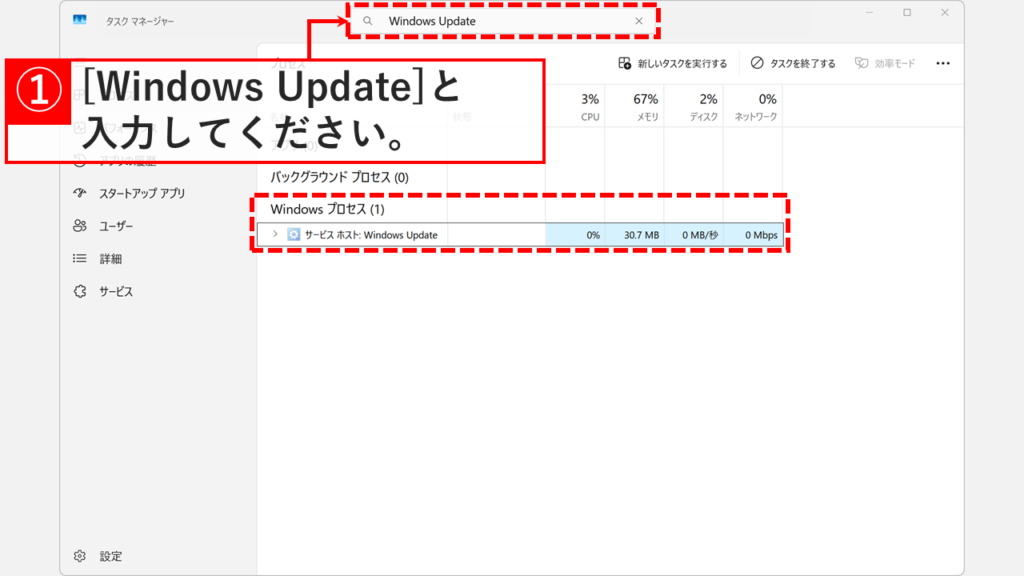
次に、タスクマネージャー上部の検索バーに「Windows Update」と入力してください。
「Windows Update」と入力すると「バックグラウンド プロセス」に「Windows Update」が表示されます。「CPU」「ディスク」「ネットワーク」の使用率を1~2分程度確認してください。
0のまま停止している場合は、Windows Updateに関するプロセスがフリーズしている可能性が高いです。
1~2分待っても全く動かない場合は、次の「Windows Updateコンポーネントをリセットする」に進んでください。
一方、CPU・ディスク・ネットワークのいずれかが少しでも動いている場合は、バックグラウンドで処理が進んでいます。この場合は強制的に停止せず、事前確認と基本対処で説明した通り、30分~1時間程度様子を見てください。
Windows Updateコンポーネントをリセットする
プロセスが完全にフリーズしている場合は、コマンドプロンプトでWindows Updateコンポーネントをリセットします。キャッシュをクリアしてサービスを再起動することで問題が解決する場合があります。
- コマンドプロンプトを管理者として起動する
- コンポーネントリセットのコマンドを実行する
- 確認メッセージに「Y」で応答する
- 成功メッセージを確認する
ここからは、実際の画面を使いながら詳しく解説していきます。
Windows Updateコンポーネントをリセットするために、まずはコマンドプロンプトを管理者として起動させる必要があります。
以下の記事を参考に、コマンドプロンプトを管理者として起動してください。
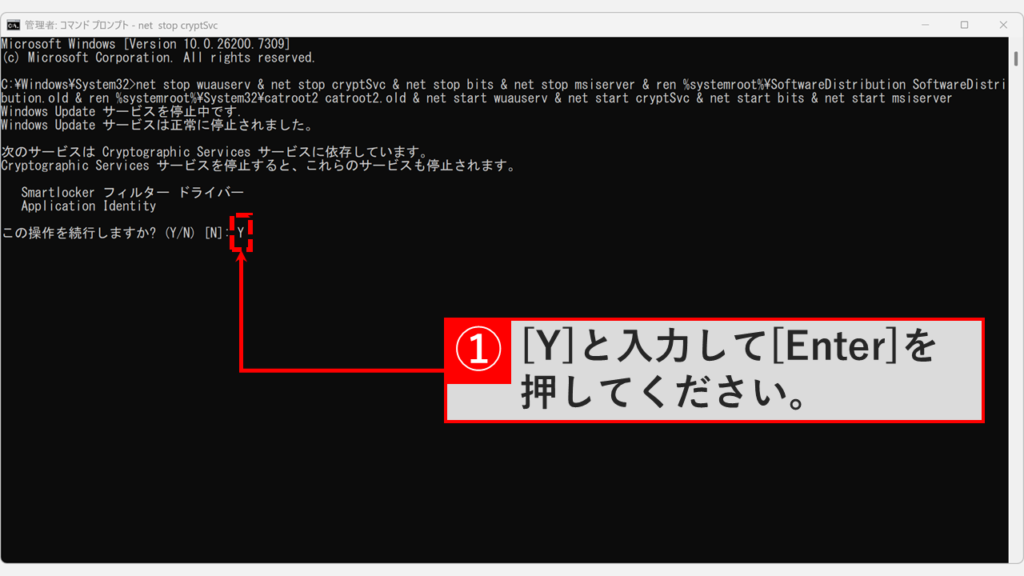
管理者として起動したコマンドプロンプトに、以下のコマンドを貼り付け、Enterキーを押してください。
net stop wuauserv & net stop cryptSvc & net stop bits & net stop msiserver & ren %systemroot%\SoftwareDistribution SoftwareDistribution.old & ren %systemroot%\System32\catroot2 catroot2.old & net start wuauserv & net start cryptSvc & net start bits & net start msiserverこのコマンドは、Windows Updateのキャッシュフォルダーをリネームし、サービスを再起動します。ダウンロード済みの更新プログラムは再ダウンロードが必要になりますが、システムへの影響はありません。
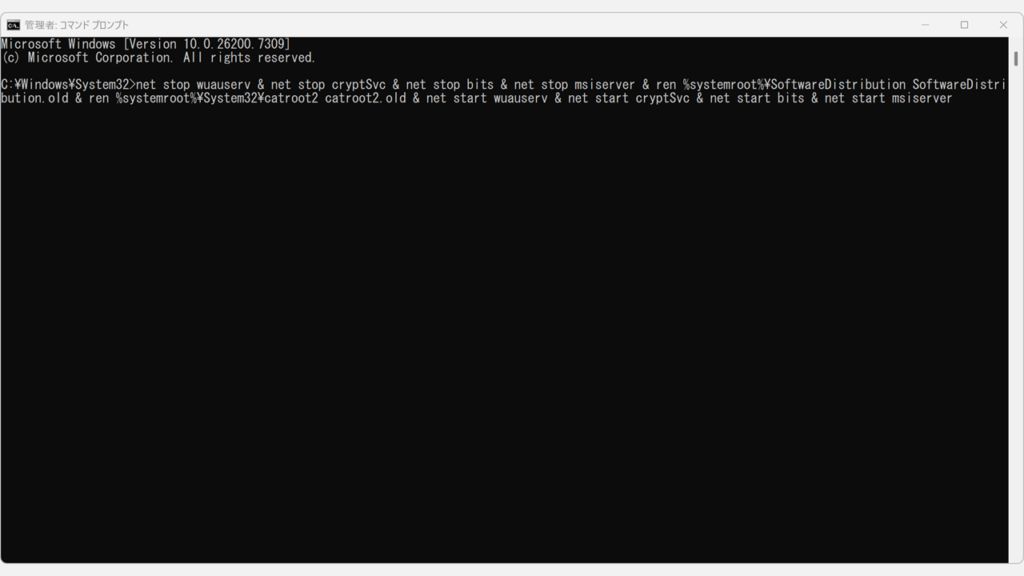
コマンドを実行すると、途中で「この操作を続行しますか? (Y/N)」と表示される場合があります。
表示された場合は「Y」と入力してEnterを押してください。
※表示されずに処理が進んだ場合は、そのまま待機して大丈夫です。
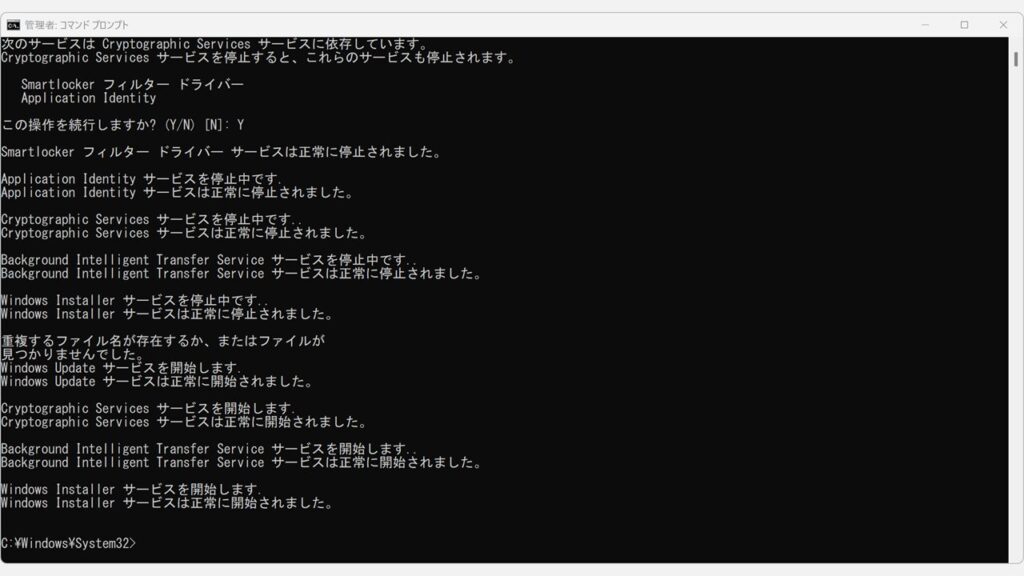
Enterを押すとコマンドが続行します。
最後に「Windows Installer サービスは正常に開始されました。」と表示されれば成功です。
再度Windows Updateを実行してください。
Windows Update中にエラーが表示される場合の対処法
Windows Update実行中にエラーコードやエラーメッセージが表示された場合の対処法は、以下の記事で詳しく解説しています。
Windows Updateが進まない・終わらない場合の対処法に関するよくある質問と答え
Windows Updateが進まない・終わらない場合の対処法に関するよくある質問と答えをまとめました。
最後までご覧いただき、ありがとうございました。
記事の内容は独自検証に基づくものであり、MicrosoftやAdobeなど各ベンダーの公式見解ではありません。
環境によって結果が異なる場合がありますので、参考のうえご利用ください。
誤りのご指摘・追記のご要望・記事のご感想は、記事のコメント欄またはこちらのお問い合わせフォームからお寄せください。個人の方向けには、トラブルの切り分けや設定アドバイスも実施します。
※Microsoft、Windows、Adobe、Acrobat、Creative Cloud、Google Chromeほか記載の製品名・サービス名は各社の商標または登録商標です。
公式情報・関連資料
実行環境詳細と検証日
- OS:Windows 11 Home 25H2(64bit)
※本記事の手順は Windows11 Home / Pro / Enterpriseで共通です(ポリシーで制限された環境を除く)。 - ハードウェア:Intel(R) Core(TM) Ultra 7 155H (1.40 GHz) / 32GB RAM
- 最終検証日:2025年12月10日






コメント