【Windows11】音量ミキサーの開き方 - 従来のWindows10版も利用可能

この記事では、Windows11で音量ミキサーを開く方法を解説します。

Windows11の音量ミキサーは、アプリごとに音量を個別に調整できる便利な機能です。ゲームの音だけ下げたり、音楽プレイヤーの音だけ上げたりと、細かな音量調整が可能です。

Windows10では、タスクバーのスピーカーアイコンを右クリックすると「音量ミキサーを開く」という項目が表示されていましたが、Windows11では音量ミキサーの起動方法が変更されています。

この記事では、Windows11の新しい音量ミキサーを開く3つの方法と、Windows10スタイルの従来型音量ミキサーを開く方法を紹介します。

目次

Windows11で音量ミキサーを開く方法

Windows11で音量ミキサーを開く方法は3つあります。それぞれの特徴は以下の通りです。

タスクバーのスピーカーアイコンから開く方法

マウス操作のみで完結し、最も直感的に開けます。初心者におすすめです。

Windowsの設定アプリから開く方法

設定画面の構造を理解しながら進めたい方や、他の設定も同時に確認したい方におすすめです。

コマンド(ファイル名を指定して実行)から開く方法

最も速く、確実に開ける方法です。コマンド「ms-settings:apps-volume」は設定画面を直接開くURIのため、Windowsの画面に変更があっても素早くアクセスできます。

ここからは、それぞれの方法を詳しく解説します。

タスクバーのスピーカーアイコンから開く方法(簡単・おすすめ)

タスクバーのスピーカーアイコンを右クリックして開く方法です。マウス操作のみで完結するため、最も簡単に音量ミキサーを開けます。手順は以下の通りです。

  1. タスクバーのスピーカーアイコンを右クリック
  2. 「音量ミキサーを開く」をクリック

ここからは、詳しい手順を画像付きで解説します。

STEP
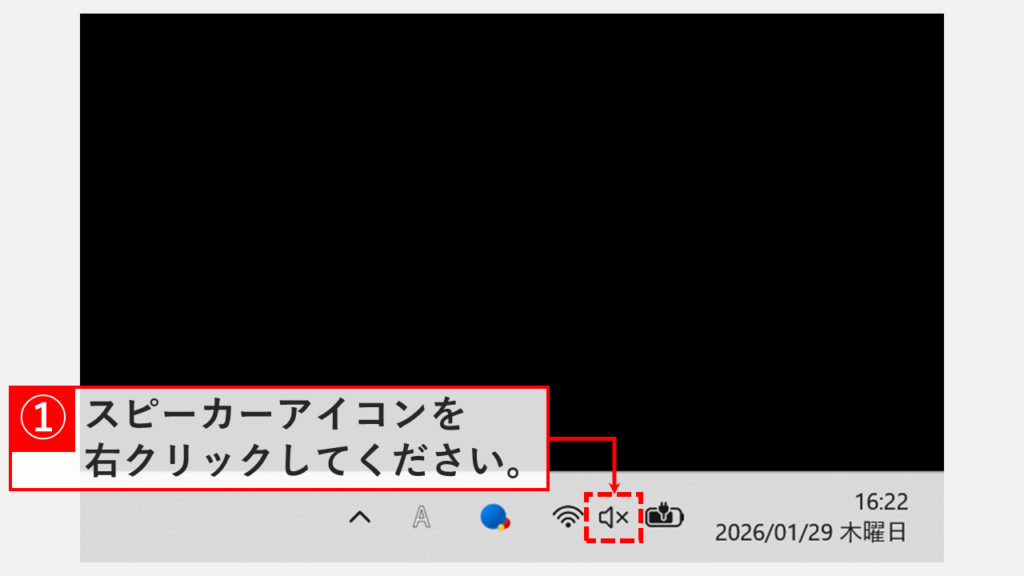
タスクバーにあるスピーカーアイコンを右クリック

タスクバーの時計付近にあるスピーカーアイコンを右クリックしてください。

タスクバーが自動的に隠れて操作しづらい場合は「【Windows11】タスクバーが消えた・表示されない時に戻す方法」を参考に常時表示してください。

Windows11のタスクバー右下にあるスピーカーアイコンを右クリックしている画面
タスクバーのスピーカーアイコンを右クリックします。
STEP
「音量ミキサーを開く」をクリック

スピーカーアイコンを右クリックすると上に向かってメニューが表示されます。

その中にある「音量ミキサーを開く」をクリックしてください。
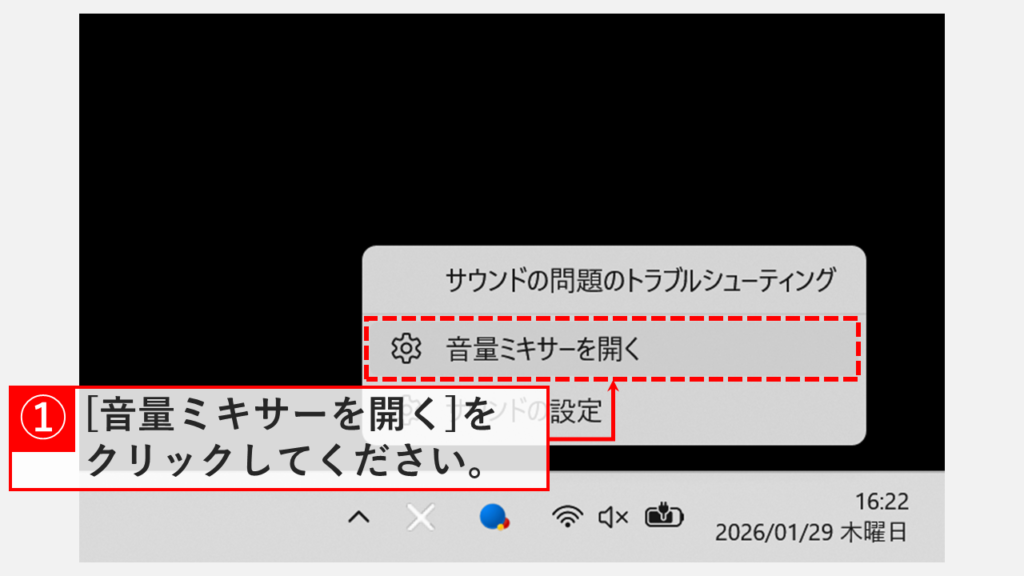
Windows11の右クリックメニューから「音量ミキサーを開く」を選択する操作画面
表示されたメニューから「音量ミキサーを開く」をクリックします。
STEP
音量ミキサーが表示されたことを確認

「音量ミキサーを開く」をクリックすると、音量ミキサーが表示されます。アプリごとに音量スライダーが表示され、個別に音量を調整できます。
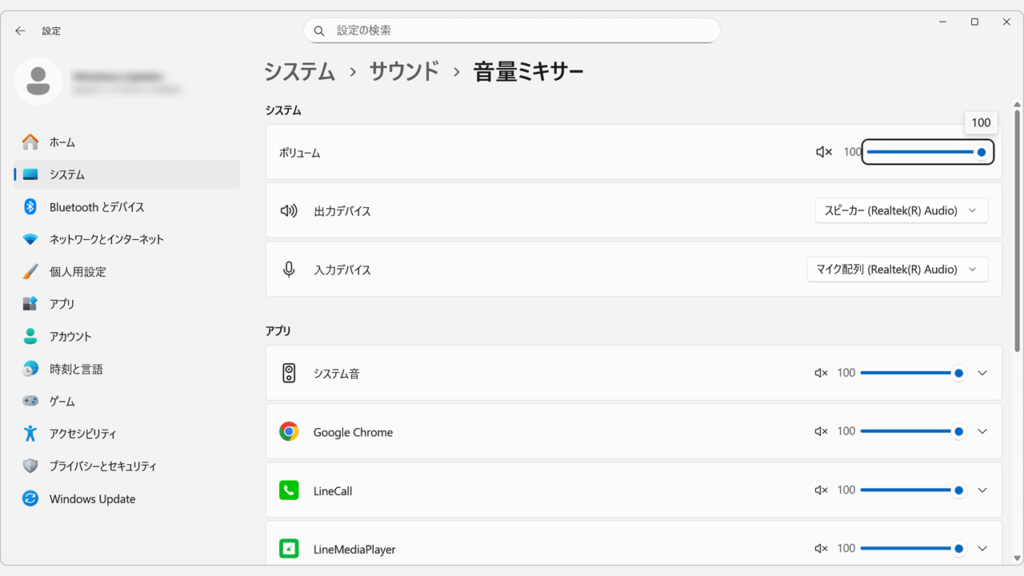
Windows11の音量ミキサー画面でアプリごとの音量スライダーが表示されている様子
音量ミキサーが表示され、アプリごとに音量を調整できます。

Windowsの設定アプリから開く方法

Windowsの設定アプリを経由して開く方法です。設定画面の構造を理解しながら進めたい方や、他の設定も同時に確認したい方におすすめです。手順は以下の通りです。

  1. Windowsキーを押してスタートメニューから「設定」を開く
  2. 「システム」をクリック
  3. 「サウンド」をクリック
  4. 「音量ミキサー」をクリック

ここからは、実際の画面を用いて詳しい手順を解説します。

STEP
キーボードのWindowsキーを押し、歯車のアイコンの「設定」をクリック

キーボードのWindowsキーを押すか、タスクバーにあるWindowsロゴをクリックしてください。

Windowsキーを押すとスタートメニューが表示されます。

その中にある歯車のアイコンの「設定」をクリックしてください。
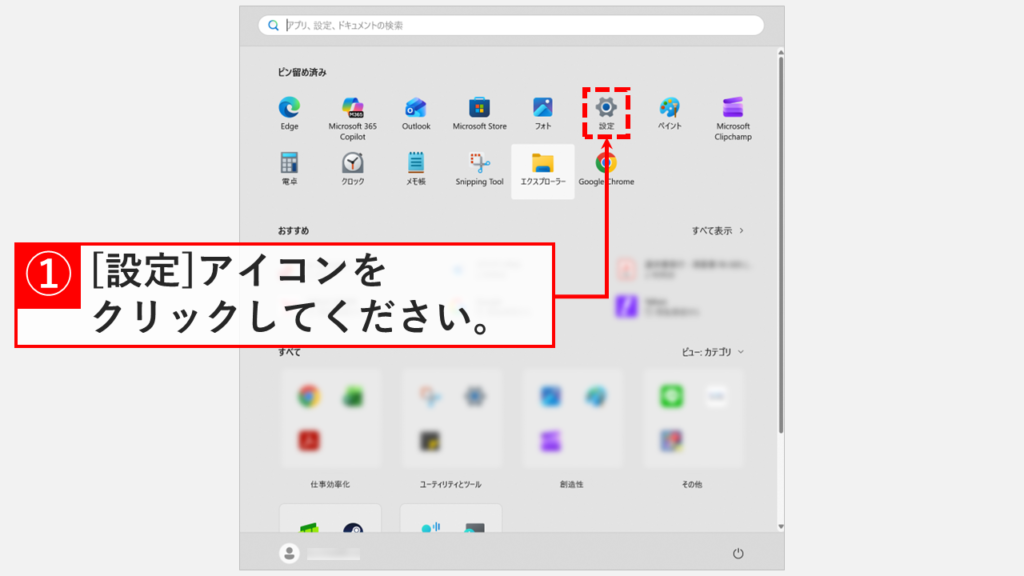
Windows11のスタートメニューから歯車アイコンの設定アプリをクリックする画面
スタートメニューを開き、歯車アイコンの「設定」をクリックします。
STEP
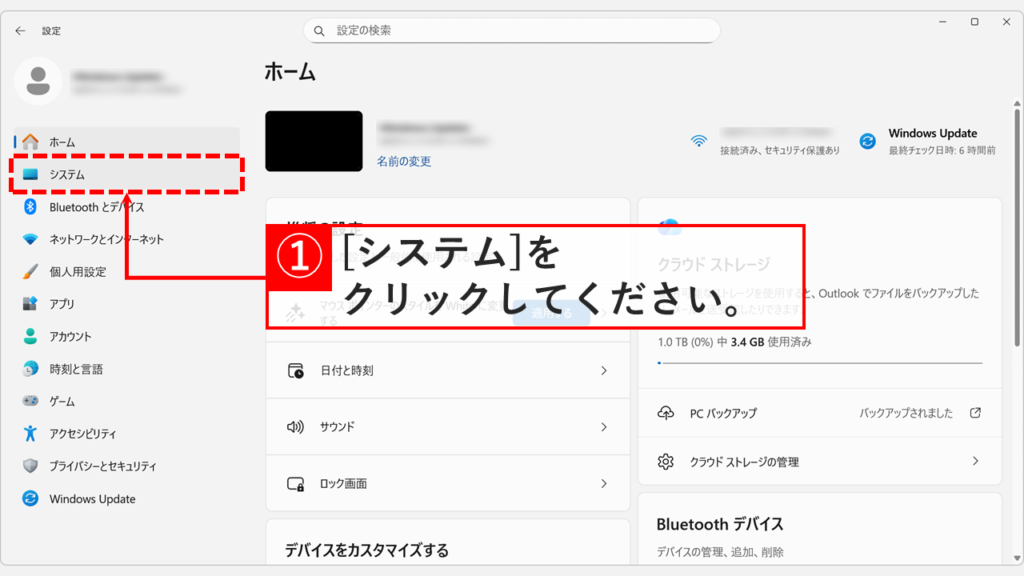
「システム」をクリック

「設定」をクリックすると、「ホーム」と大きく書かれたWindowsの設定アプリが開きます。

キーボードのWindowsキー+Iキーを押すことでも、Windowsの設定アプリを開くことができます。
また、Windowsの設定アプリを開くショートカットをデスクトップに作成すると便利です。

左側にある「システム」をクリックしてください。

Windows11の設定画面左メニューから「システム」を選択する手順
設定画面の左メニューにある「システム」をクリックします。
STEP
「サウンド」をクリック

「システム」をクリックすると、「システム」と書かれた画面に移動します。

その中にある「サウンド」をクリックしてください。
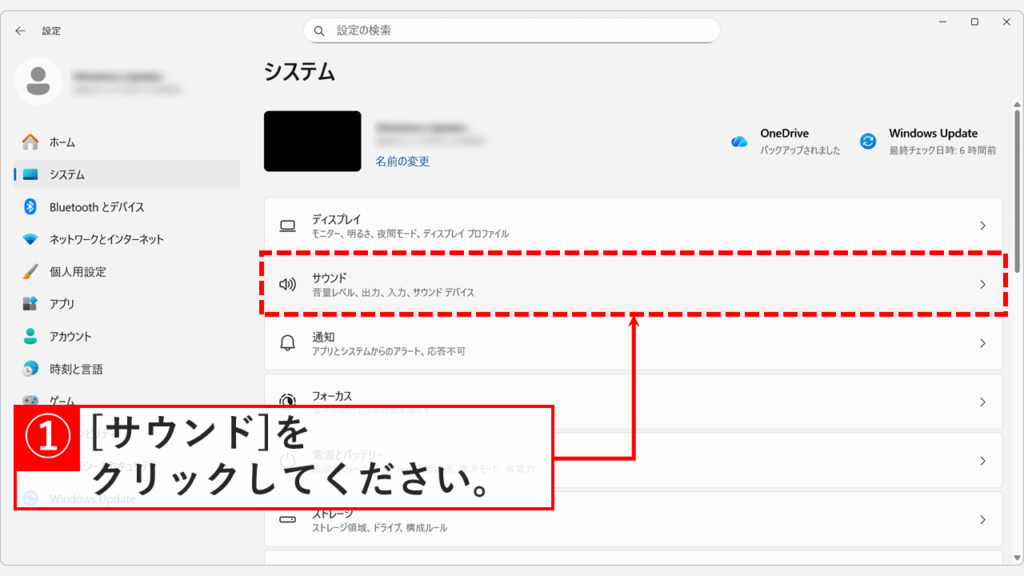
Windows11のシステム設定一覧から「サウンド」の項目をクリックする画面
右側のメニュー一覧から「サウンド」を選択します。
STEP
「音量ミキサー」をクリック

「サウンド」をクリックすると、「システム > サウンド」と書かれた画面が表示されます。

画面を少し下にスクロールして「音量ミキサー」をクリックしてください。
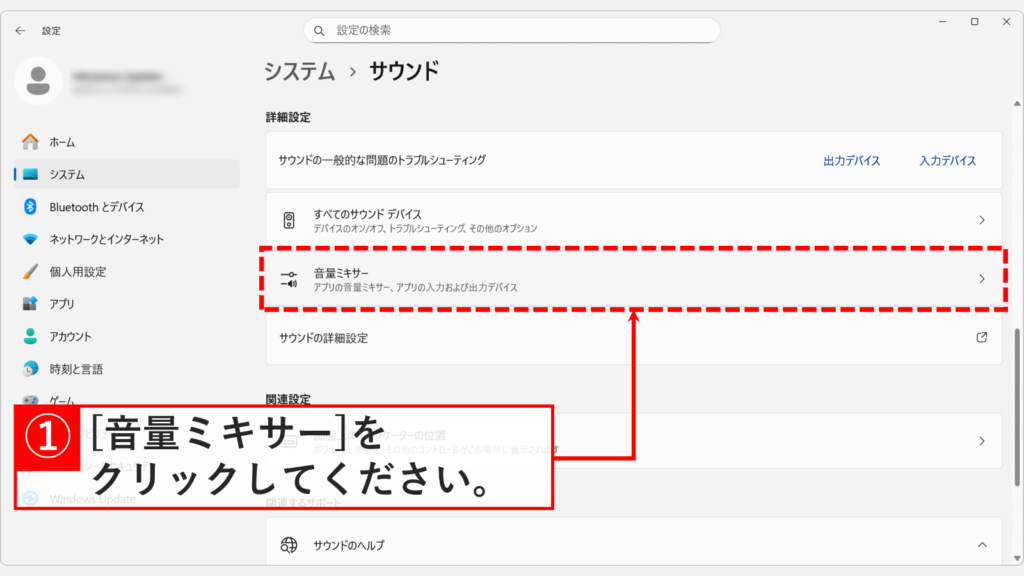
Windows11のサウンド設定画面の下部にある「音量ミキサー」リンクの位置
画面を下にスクロールすると現れる「音量ミキサー」をクリックします。
STEP
音量ミキサーが表示されたことを確認

「音量ミキサー」をクリックすると、音量ミキサーが表示されます。

Windows11の新しい音量ミキサー画面でアプリごとの音量スライダーを調整する様子
音量ミキサーが開きます。ここからアプリごとに音量や出力デバイスを変更できます。

コマンド(ファイル名を指定して実行)から開く方法

ファイル名を指定して実行から「ms-settings:apps-volume」コマンドを実行することで、音量ミキサーを直接開けます。手順は以下の通りです。

  1. Windowsキー+Rキーを押して「ファイル名を指定して実行」を起動
  2. 「ms-settings:apps-volume」と入力
  3. OKをクリック

ここからは、詳しい手順を画像付きで解説します。

STEP
「ファイル名を指定して実行」で「ms-settings:apps-volume」を実行する

キーボードのWindowsキー+Rキーを押して「ファイル名を指定して実行」を起動し、入力欄にms-settings:apps-volumeと入力して「OK」をクリックしてください。
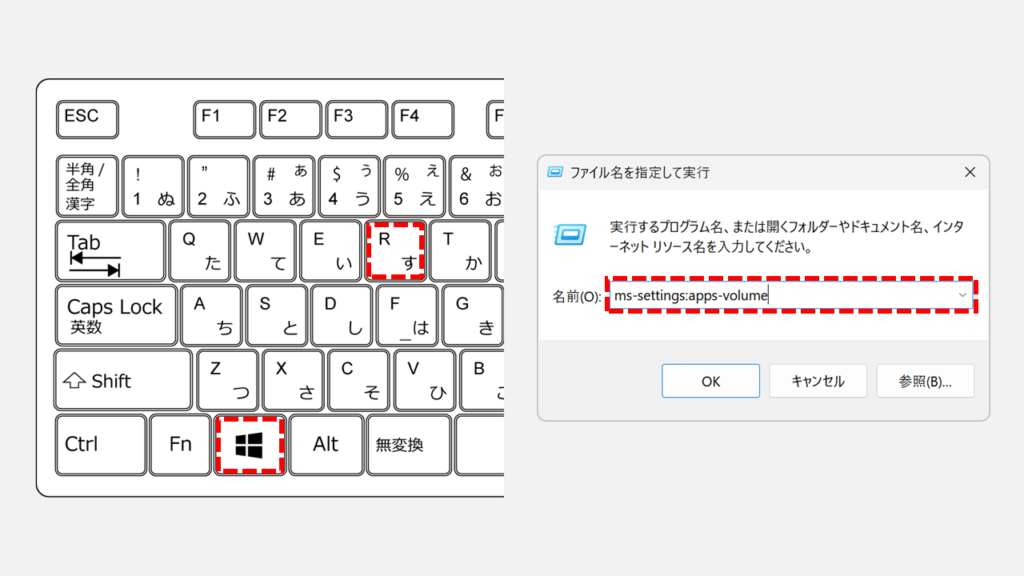
「ファイル名を指定して実行」はコマンドでさまざまなアプリや設定画面を素早く開ける便利な機能です。利用できるコマンドの詳細は、「ファイル名を指定して実行で使えるコマンド一覧 - Windows 11」で解説しています。

Windows11で「ファイル名を指定して実行」を開きms-settings:apps-volumeコマンドを入力している画面
Win+Rキーでウィンドウを開き、「ms-settings:apps-volume」と入力してOKをクリックします。
STEP
音量ミキサーが表示されたことを確認

「OK」をクリックすると、音量ミキサーが表示されます。

デスクトップで右クリック>新規作成>ショートカット の場所にこのコマンドを貼り付ければ、一発で開くアイコンが作れます。

Windows11の音量ミキサー画面でアプリごとの音量スライダーが表示されている様子
音量ミキサーが直接表示されます。

Windows11で従来の音量ミキサーを開く方法

Windows10スタイルの従来型音量ミキサーも、Windows11で引き続き使用できます。「SndVol」コマンドで起動でき、シンプルなUIで素早く音量調整ができます。

従来型音量ミキサーは、新型と比べて起動が速く、Windows10の操作感に慣れている方にとっては使いやすいという特徴があります。

手順は以下の通りです。

  1. Windowsキー+Rキーを押して「ファイル名を指定して実行」を起動
  2. SndVolと入力してOK

ここからは、詳しい手順を画像付きで解説します。

STEP
「ファイル名を指定して実行」で「SndVol」を実行する

キーボードのWindowsキー+Rキーを押して「ファイル名を指定して実行」を起動し、入力欄にSndVolと入力して「OK」をクリックしてください。
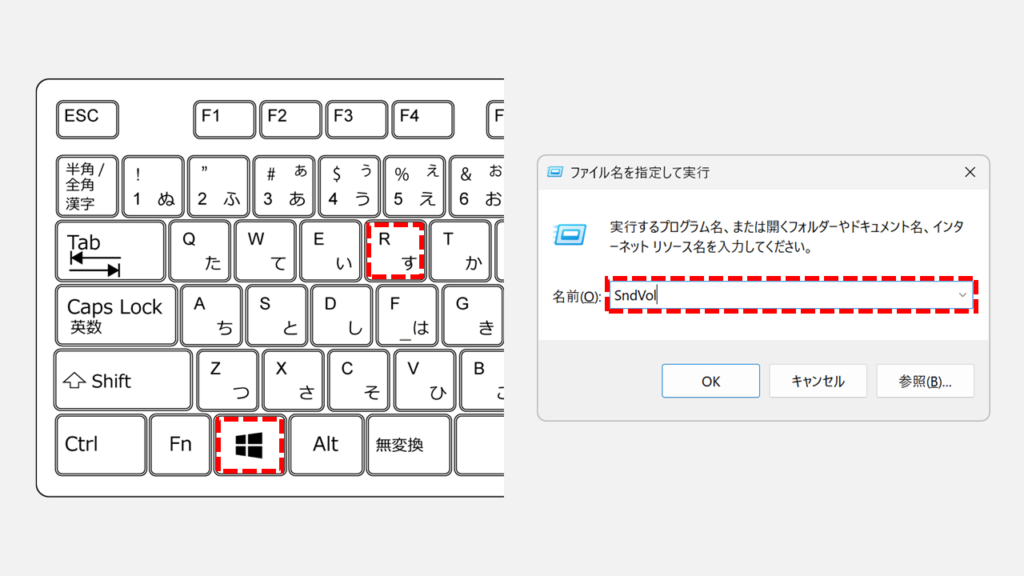
「ファイル名を指定して実行」はコマンドでさまざまなアプリや設定画面を素早く開ける便利な機能です。利用できるコマンドの詳細は、「ファイル名を指定して実行で使えるコマンド一覧 - Windows 11」で解説しています。

Windows11で「ファイル名を指定して実行」を開きSndVolコマンドを入力している画面
Win+Rキーでウィンドウを開き、「SndVol」と入力してOKをクリックします。
STEP
従来型音量ミキサーが表示されたことを確認

「OK」をクリックすると、Windows10スタイルの従来型音量ミキサーが表示されます。

デバイスとアプリごとに音量スライダーが表示され、シンプルな画面で音量を調整できます。
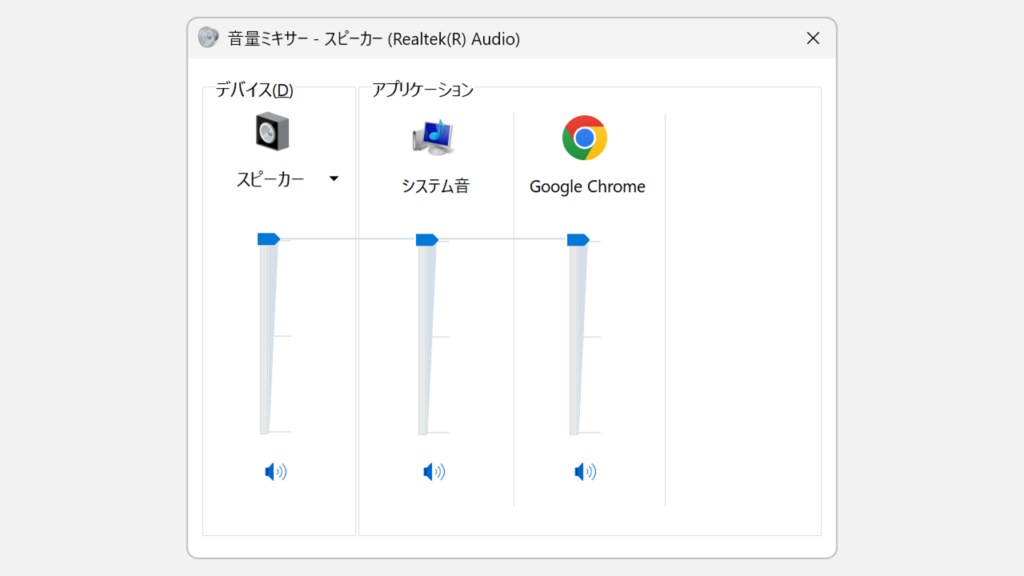
Windows11で表示されたWindows10スタイルの従来型音量ミキサー画面でデバイスとアプリごとの音量スライダーが並んでいる様子
従来型音量ミキサー(Windows10スタイル)が表示されます。

Windows11で音量ミキサーを開く方法に関するよくある質問と答え

Windows11で音量ミキサーを開く方法に関するよくある質問と答えをまとめました。

Windows11で音量ミキサーが見つかりません。どこにありますか?

Windows11の音量ミキサーは、タスクバーのスピーカーアイコンを右クリック→「サウンドの設定」→「音量ミキサー」の順で開けます。

また、Windowsキー+Rキーでms-settings:apps-volumeと入力すると直接開けます。従来型の音量ミキサーはWindowsキー+RキーでSndVolです。

サウンドコントロールパネルとは何ですか?音量ミキサーと何が違いますか?

音量ミキサーはアプリごとの音量調整に特化していますが、サウンドコントロールパネルは再生デバイスの詳細設定、音質調整、既定デバイスの変更など、より高度な音声設定を行えます。

音量ミキサーで解決しない音声トラブルがある場合は、サウンドコントロールパネルから設定を確認してみてください。開き方は「【Windows11】サウンドコントロールパネルの開き方」で詳しく解説しています。

Windows11で音量ミキサーのショートカットを作成する方法は?

デスクトップで右クリック→「新規作成」→「ショートカット」を選択し、項目の場所にms-settings:apps-volumeと入力してください。「次へ」をクリックして名前を付ければ、デスクトップに音量ミキサーのショートカットが作成されます。

Windows11で音量ミキサーが開けない・表示されない場合の対処法は?

まずPCを再起動してください。それでも開けない場合は、Windowsキー+Rキーでms-settings:apps-volumeと入力して直接開いてみてください。

コマンドでも開けない場合は、Windows Updateを実行してWindowsを最新の状態に更新してください。

Windows11でアプリごとに音量を調整する方法は?

音量ミキサーを開くと、現在起動中で音を再生しているアプリごとに音量スライダーが表示されます。各アプリのスライダーを左右に動かすことで個別に音量を調整できます。

Windows10の音量ミキサーをWindows11で使う方法は?

Windowsキー+RキーでSndVolと入力してOKをクリックすると、Windows10スタイルの従来型音量ミキサーが起動します。シンプルな画面で素早く音量調整ができるため、Windows10の操作感に慣れている方におすすめです。

SndVolコマンドとms-settings:apps-volumeの違いは?

SndVolはWindows10スタイルの従来型音量ミキサーで、シンプルで起動が速いのが特徴です。

ms-settings:apps-volumeはWindows11の新しい音量ミキサーで、アプリごとに出力デバイス(スピーカー/ヘッドホン)を個別設定できます。

音量ミキサーでアプリごとに出力デバイスを変更できますか?

はい、できます。Windows11の新しい音量ミキサー(ms-settings:apps-volume)を開くと、各アプリの下に出力デバイスのドロップダウンメニューが表示されます。そこから使用したいデバイスを選択してください。

特定のアプリだけ音が出ない場合の確認方法は?

音量ミキサーを開き、該当するアプリの音量が0%になっていないか確認してください。誤って無音に設定されている可能性があります。スライダーを右に動かして音量を上げてください。

音量ミキサーに表示されないアプリがあるのはなぜですか?

音量ミキサーには、現在音を再生しているアプリのみが表示されます。アプリを起動して音声を再生すると、音量ミキサーに表示されるようになります。

最後までご覧いただき、ありがとうございました。
記事の内容は独自検証に基づくものであり、MicrosoftやAdobeなど各ベンダーの公式見解ではありません。
環境によって結果が異なる場合がありますので、参考のうえご利用ください。

誤りのご指摘・追記のご要望・記事のご感想は、記事のコメント欄またはこちらのお問い合わせフォームからお寄せください。個人の方向けには、トラブルの切り分けや設定アドバイスも実施します。

※Microsoft、Windows、Adobe、Acrobat、Creative Cloud、Google Chromeほか記載の製品名・サービス名は各社の商標または登録商標です。

公式情報・関連資料と検証環境
公式情報・関連資料
実行環境詳細と検証日
  • OS:Windows 11 Home 25H2(64bit)
    ※本記事の手順は Windows11 Home / Pro / Enterpriseで共通です(ポリシーで制限された環境を除く)。
  • ハードウェア:Intel(R) Core(TM) Ultra 7 155H (1.40 GHz) / 32GB RAM
  • 最終検証日:2026年2月10日
よかったらシェアしてね!
  • URLをコピーしました!

この記事を書いた人

情シスの自由帳管理人のアバター 情シスの自由帳管理人 情シスの自由帳管理人

社内SE歴15年以上。現在も社内のPC管理・ネットワーク・サーバー運用から、日常的なトラブル対応、プログラム開発まで幅広く従事しています。
「情シスの自由帳」では、パソコンが苦手な方や新人の社内SEの方、テレワーク中に困りごとがある方に向けて、実務経験に基づいた再現性の高い解説を心がけています。

【基本検証環境】
Windows 11 Home(64bit)/Intel(R) Core(TM) Ultra 7 155H(1.40GHz)/32GB RAM

コメント

コメントする

目次