
この記事では、Wordで2つの表を横並びにする方法を解説します。
Wordの表は初期設定でページ幅いっぱいに配置されるため、そのままでは2つの表を左右に並べることができません。段組み機能や文字列の折り返し設定を使うことで、2つの表を横並びにすることができます。
情シスとして多くのWordトラブルをサポートしてきた経験上、「表を横に並べたい」という問い合わせは意外と多く、方法を知らずに困っている方が多い印象です。
この記事では、以下の内容を実際の画面を見ながら詳しく解説します。
- 段組み機能を使って表を横並びにする方法
- 文字列の折り返しを使って表を横並びにする方法
Wordの段組み機能を使って表を横並びにする方法
段組み機能を使って2つの表を横並びにするには、表を選択してからレイアウトタブの段組みで「2段」を選択します。
手順は以下の通りです。
- 横並びにしたい2つの表をすべて選択する
- 「レイアウト」タブをクリックする
- 「段組み」をクリックし、「2段」を選択する
- 2つの表が横並びになったことを確認する
それでは、実際の画面を見ながら詳しく解説していきます。
横並びにしたい2つの表の間に、段落記号(改行のみの空白行)が1行あることを確認してください。
表がくっついた状態だと段組みが正しく機能しません。表と表の間に空白行が入っていない場合は、表の間にカーソルを置いてEnterキーを押して1行追加してください。
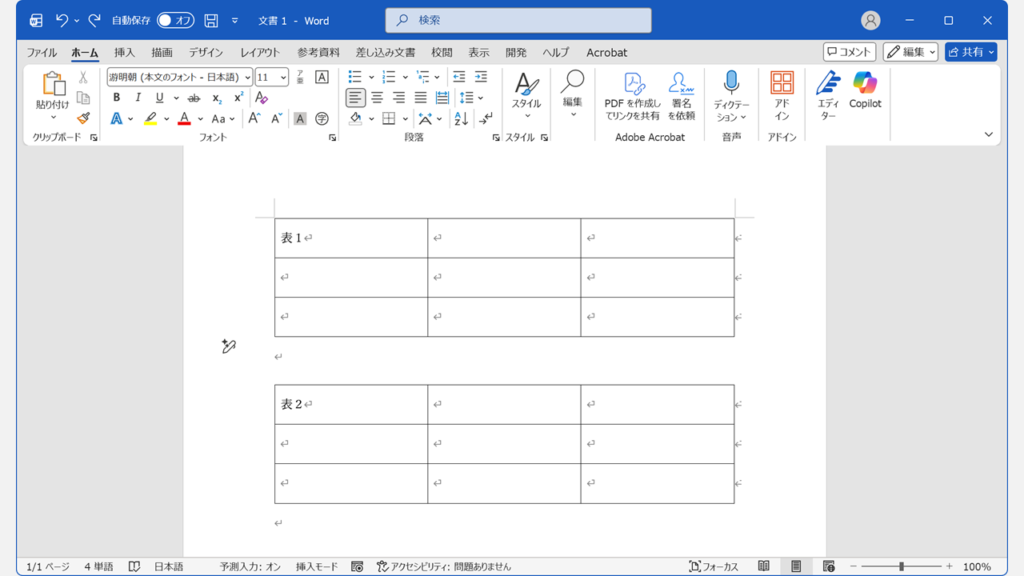
横並びにしたい2つの表をマウスでドラッグしてすべて選択してください。
表1の左上から表2の右下まで、2つの表と表の間の段落記号もすべて含めて選択するのがポイントです。
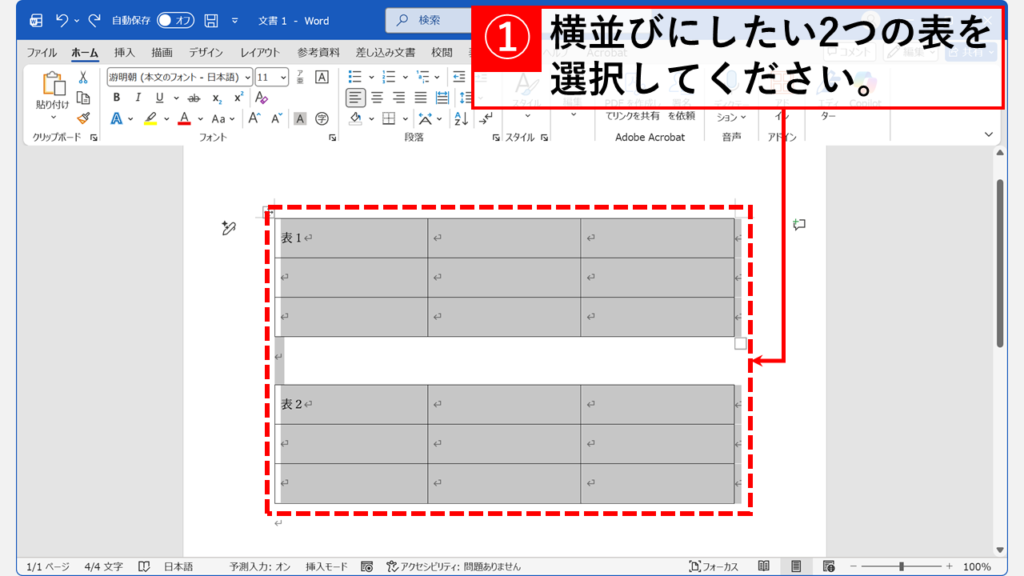
表をすべて選択した状態で、画面上部のリボンから「レイアウト」タブをクリックしてください。
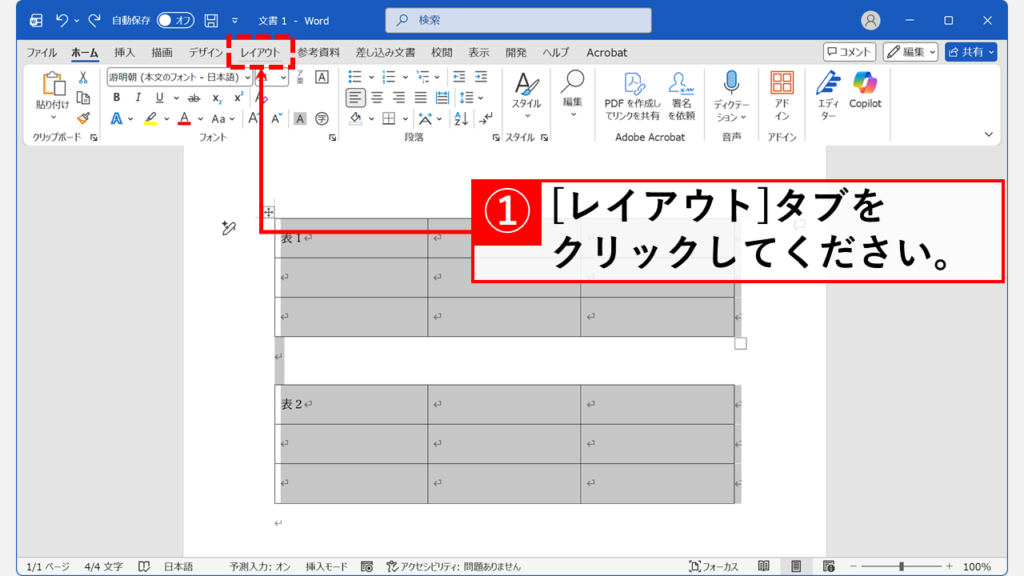
「レイアウト」タブの「ページ設定」グループにある「段組み」をクリックし、表示されたメニューから「2段」を選択してください。
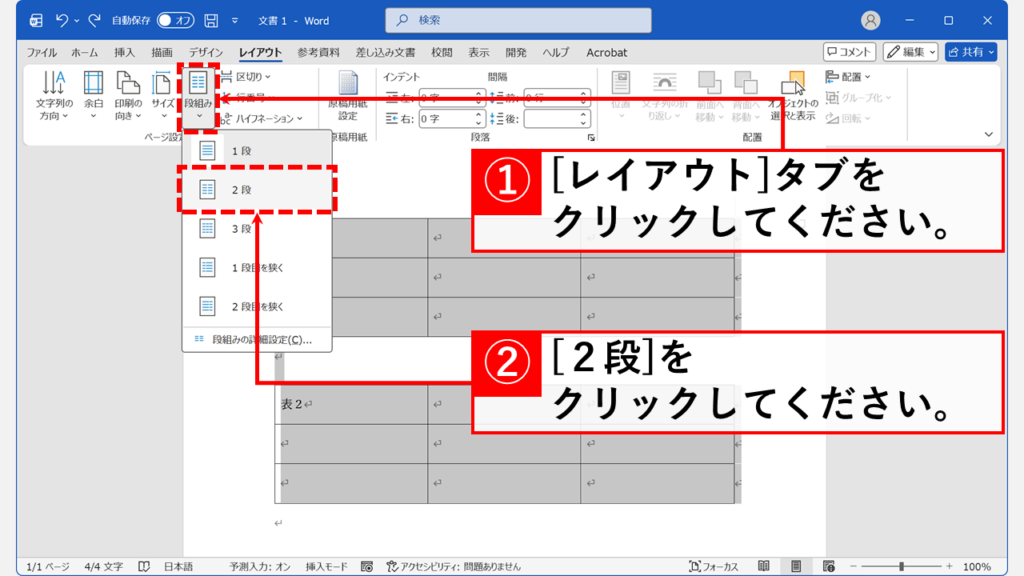
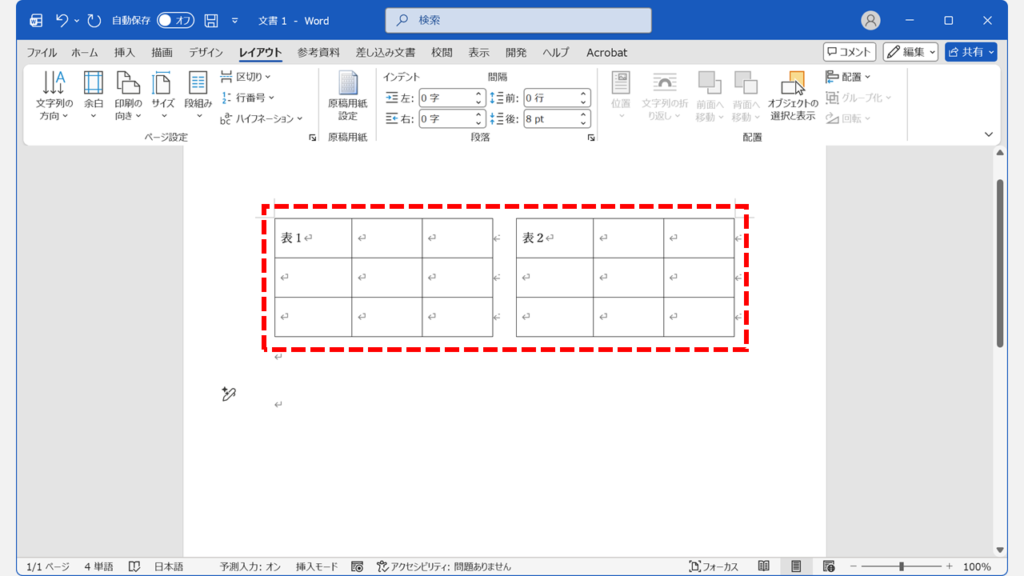
「2段」をクリックすると、2つの表が左右に並んで表示されます。
文字列の折り返しを有効にして表を横並びにする方法
文字列の折り返しを使って2つの表を横並びにするには、表のプロパティから文字列の折り返しを「する」に設定し、ドラッグで位置を調整します。
手順は以下の通りです。
- 表左上の十字アイコン(表の移動ハンドル)を右クリックする
- 「表のプロパティ」をクリックする
- 「文字列の折り返し」を「する」に設定する
- マウスで表をドラッグして横に移動する
- 2つの表が横並びになったことを確認する
それでは、実際の画面を見ながら詳しく解説していきます。
横に移動させたい表の左上に表示されている十字アイコン(表の移動ハンドル)を右クリックしてください。
十字アイコンは表にカーソルを合わせると表示されます。
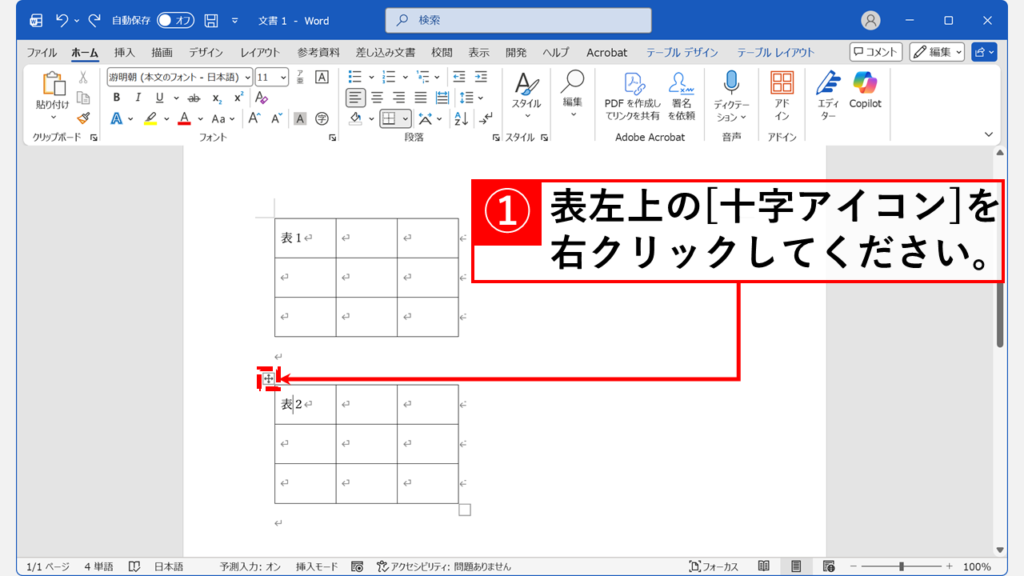
十字アイコンを右クリックすると右クリックメニューが表示されます。
その中から「表のプロパティ(R)...」をクリックしてください。
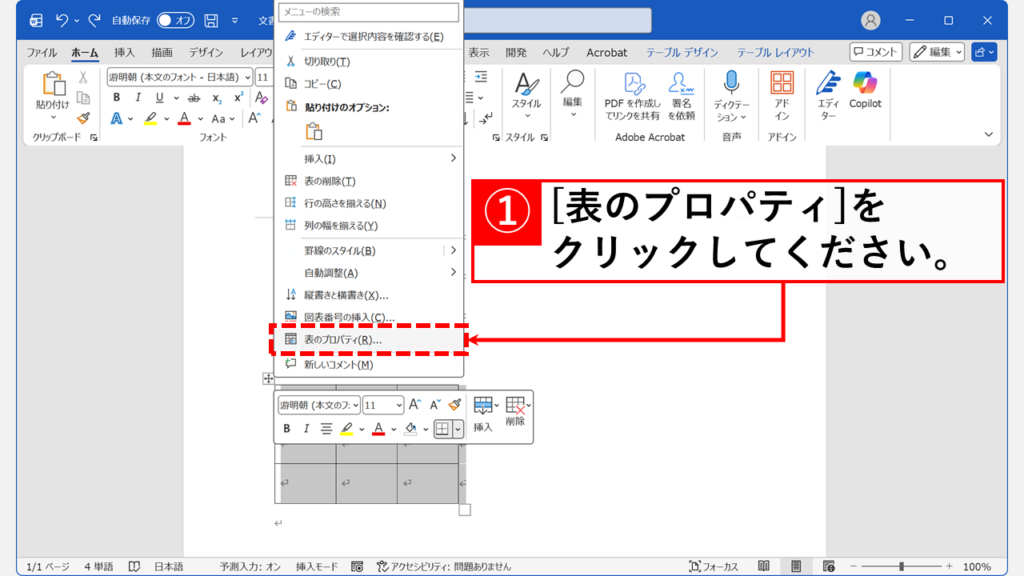
「表のプロパティ(R)...」をクリックすると「表のプロパティ」ウィンドウが表示されます。
「表」タブの「文字列の折り返し」から「する(A)」をクリックし、「OK」をクリックしてください。
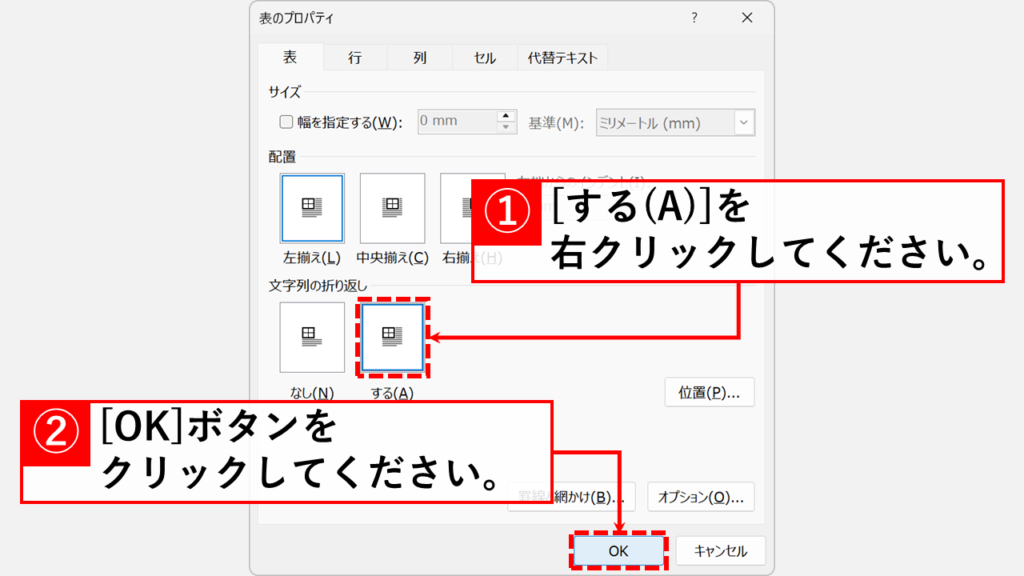
「OK」をクリックすると、「表のプロパティ」ウィンドウが閉じます。
横に並べたい表の十字アイコンをドラッグして、もう1つの表の横に移動してください。
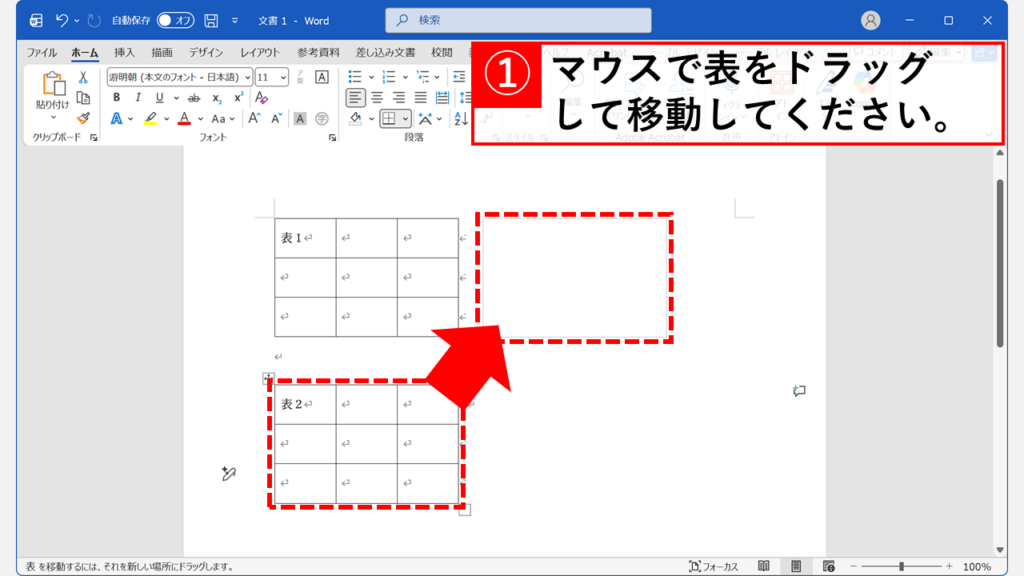
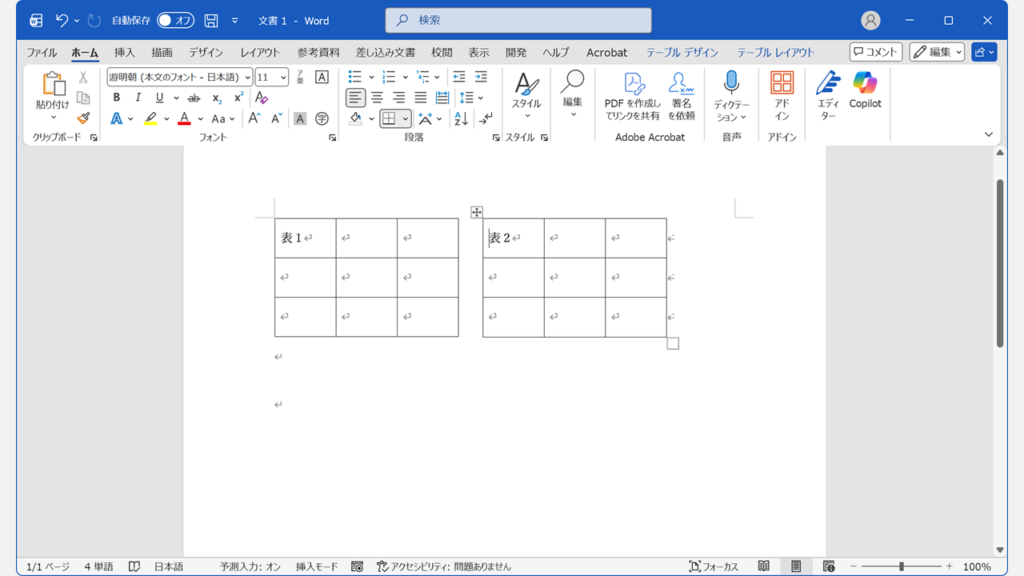
ドラッグした表がもう1つの表の横に並んで表示されれば完了です。
Wordで表を横並びにする方法に関するよくある質問と答え
Wordで表を横並びにする方法に関するよくある質問と答えをまとめました。
最後までご覧いただき、ありがとうございました。
記事の内容は独自検証に基づくものであり、MicrosoftやAdobeなど各ベンダーの公式見解ではありません。
環境によって結果が異なる場合がありますので、参考のうえご利用ください。
誤りのご指摘・追記のご要望・記事のご感想は、記事のコメント欄またはこちらのお問い合わせフォームからお寄せください。個人の方向けには、トラブルの切り分けや設定アドバイスも実施します。
※Microsoft、Windows、Adobe、Acrobat、Creative Cloud、Google Chromeほか記載の製品名・サービス名は各社の商標または登録商標です。
公式情報・関連資料
- Word のヘルプとラーニング - Microsoftサポート
- Web 用 Word - Microsoft Learn
- 段区切りを挿入する - Microsoftサポート
- [段組] ダイアログ ボックス - Microsoftサポート
- Word で画像の周囲で文字列を折り返す - Microsoftサポート
実行環境詳細と検証日
- OS:Windows 11 Home 25H2(64bit)
※本記事の手順は Windows11 Home / Pro / Enterpriseで共通です(ポリシーで制限された環境を除く)。 - ハードウェア:Intel(R) Core(TM) Ultra 7 155H (1.40 GHz) / 32GB RAM
- Word:Microsoft 365 MSO (バージョン 2512 ビルド 16.0.19530.20038) 64 ビット
- 最終検証日:2026年3月6日




コメント