
この記事では、Windows11に保存したパスキーを削除する方法を解説します。Webサービス側とWindows側、それぞれの削除手順を順番に紹介します。
「不要なパスキーを消したいけど、削除したらサインインできなくなりそうで怖い」「パスキーの一覧に見覚えのないサービスが登録されていて気になる」といった声をよく聞きます。
不要なパスキーを削除する場合は、必ず「Webサービス(Google等)の設定」→「Windowsの設定」の順番で行ってください。逆の手順で進めると、最悪の場合サインインできなくなる恐れがあります。
パスキーの基本的な仕組みから、Webサービス側・Windows側それぞれの削除手順、削除できない場合の対処法まで詳しく解説していきます。
パスキーとは?削除前に知っておきたい点
パスキーとは何か、削除前に知っておくべき注意点をまとめました。パスキーの仕組みを理解してから削除手順に進むことで、削除後のログイントラブルを防げます。
パスキーとは
パスキーとは、パスワードの代わりに使える新しいサインイン方法です。Webサービスにサインインするとき、パスワードを入力する代わりに、Windows Helloの顔認証・指紋認証・PINで本人確認を行います。認証情報はデバイス内に暗号化して保存されるため、パスワードのように流出・使い回しのリスクがありません。フィッシング詐欺にも強く、Googleアカウント・Microsoftアカウント・AmazonなどのWebサービスで順次対応が広がっています。
Windows11ではバージョン22H2以降、設定アプリの「アカウント」→「パスキー」からパスキーの一覧を確認・管理できます。パスキーはWebサービスごとに作成されるため、利用するサービスが増えると複数登録されていきます。
パスキーは今後も対応サービスが増え続ける認証方式です。削除方法を含めた正しい管理方法を把握しておくことが、安全な利用につながります。
パスキーを削除する前に知っておきたい点
パスキーの削除を進める前に、以下の3点を確認してください。削除後のログイントラブルを防ぐために重要です。
- Webサービス側→Windows側の順でパスキーを削除する
-
Windows側から先にパスキーを削除すると、Webサービスへのサインイン時にパスキーの使用を求められても応答できず、サインインできなくなる場合があります。必ずWebサービス側を先に削除してください。
- 削除後はパスワードでサインインできる
-
パスキーを削除してもアカウントが使えなくなるわけではありません。パスワード・SMS認証など、従来のサインイン方法に切り替わるだけです。ただし、パスワードを忘れている場合は削除前に確認・リセットを済ませておいてください。
- 削除したパスキーは復元できない
-
一度削除したパスキーは元に戻せません。再び使いたい場合は、そのWebサービスのサイトから改めてパスキーを登録し直す必要があります。
Windows11でパスキーを削除する手順
パスキーはWebサービス側とWindows側の両方に登録されています。先にWebサービス側を削除しないと、削除後もログイン時にパスキーを求められてログインできなくなる場合があります。
よく使われるGoogleアカウントを例にパスキーの削除手順を紹介します。
Webサービス側のパスキーを削除する(先に行う)
Webサービス側のパスキーの削除は、GoogleアカウントやMicrosoftアカウントなど、パスキーを登録したWebサービスのセキュリティページから行います。Windows側より先に削除しないと、削除後にログインできなくなる場合があるため、必ずこちらを先に済ませてください。
- ブラウザーでGoogleアカウントのセキュリティページ(myaccount.google.com/security)を開く
- 「Googleにログインする方法」内の「パスキーとセキュリティ キー」をクリックする
- 削除したいパスキーの右側にある「×」をクリックする
- 「削除」ボタンをクリックして完了を確認する
実際の画面を見ながら詳しく解説していきます。
ブラウザーでGoogleアカウントのセキュリティページ(myaccount.google.com/security)を開き、Googleアカウントにサインインします。
「Googleにログインする方法」の中にある「パスキーとセキュリティ キー」をクリックしてください。
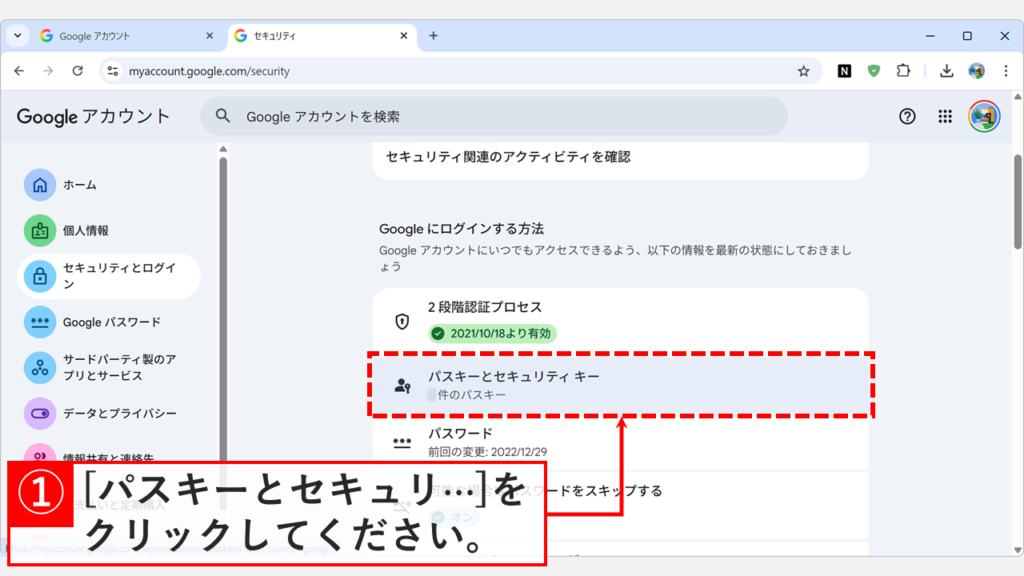
「パスキーとセキュリティキー」をクリックすると、「パスキーとセキュリティ キー」と大きく書かれた画面に移動します。
削除したいパスキーの右側にある「×」をクリックしてください。
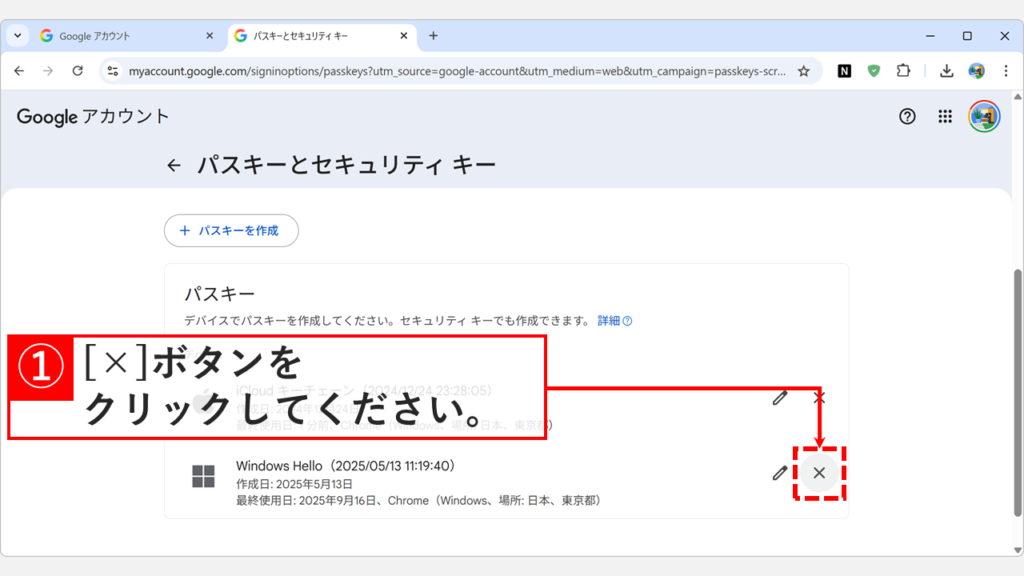
「×」をクリックすると、「このパスキーを削除しますか?」と確認メッセージが表示されます。
「削除」ボタンをクリックしてください。
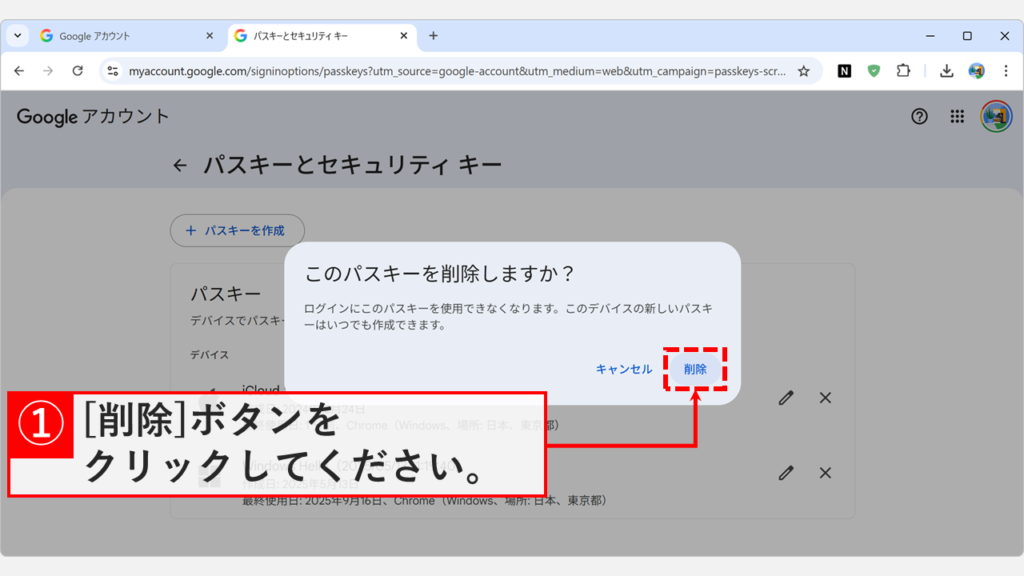
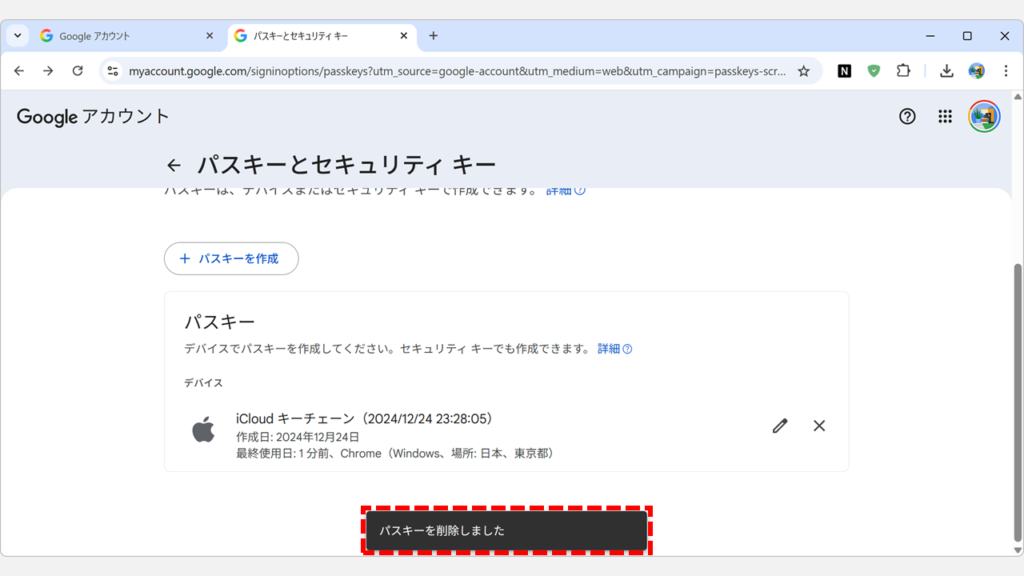
「削除」ボタンをクリックすると、「パスキーを削除しました」と画面に表示され、一覧からも消えます。
Windowsの設定アプリからパスキーを削除する
Windowsの設定アプリからのパスキーの削除は、「設定」→「アカウント」→「パスキー」の順に進み、削除したいパスキーを1件ずつ選んで削除します。Webサービス側の削除が完了してから操作してください。
Windowsキーを押してスタートメニューを開き、「設定」をクリックする- 左側のメニューから「アカウント」をクリックする
- 下にスクロールして「パスキー」をクリックする
- 削除したいパスキーの右端にある「…」をクリックし、「パスキーを削除する」を選択する
- 「削除」ボタンをクリックして完了を確認する
実際の画面を見ながら詳しく解説していきます。
キーボードのWindowsキーを押すか、タスクバーにあるWindowsロゴをクリックしてください。
スタートメニューが表示されたら、歯車のアイコンの「設定」をクリックします。
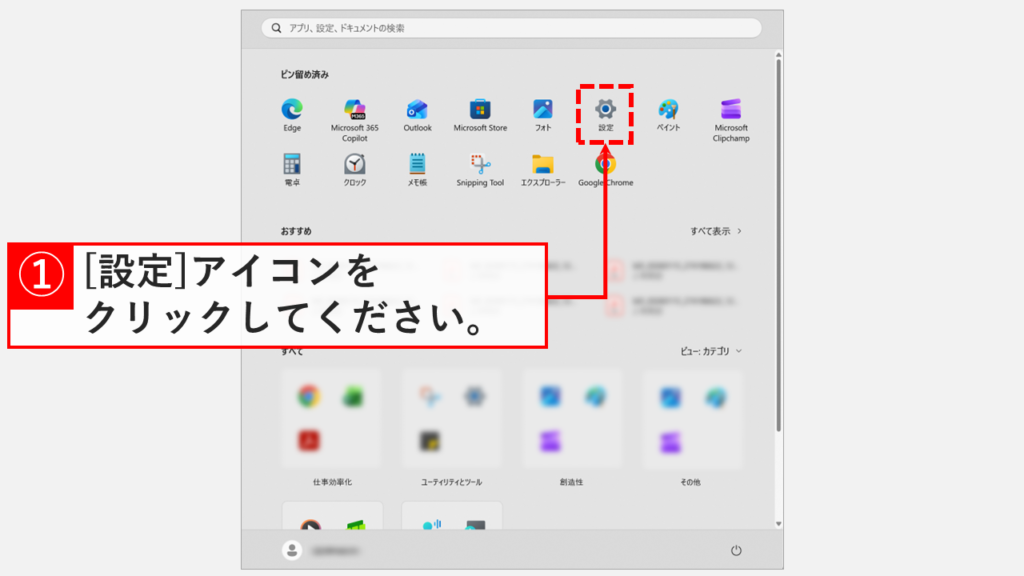
「設定」をクリックすると、「ホーム」と表示されたWindowsの設定アプリが開きます。
左側にある「アカウント」をクリックしてください。
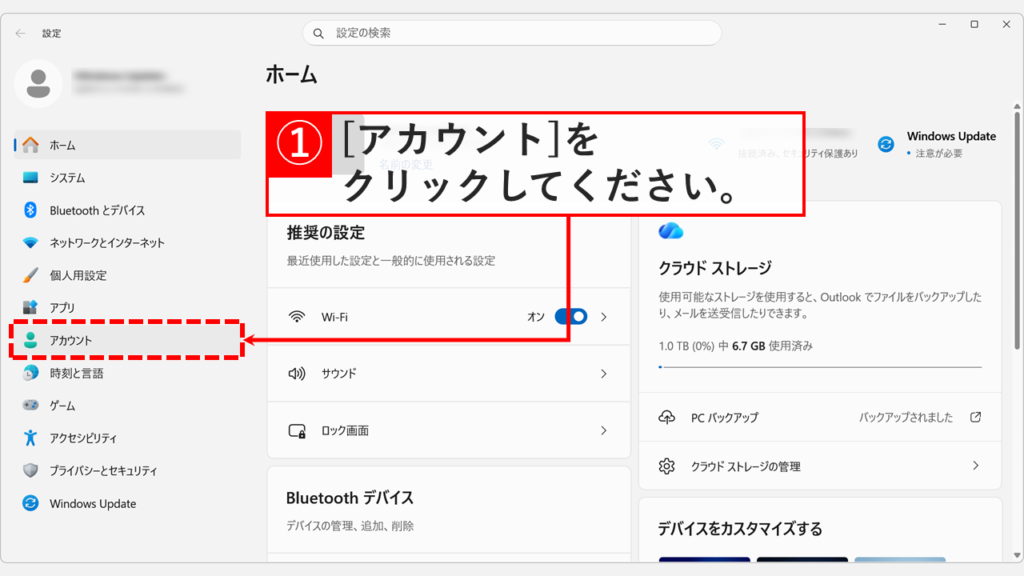
「アカウント」をクリックすると、Windowsのアカウント管理画面が表示されます。
画面を下にスクロールして「パスキー」をクリックしてください。
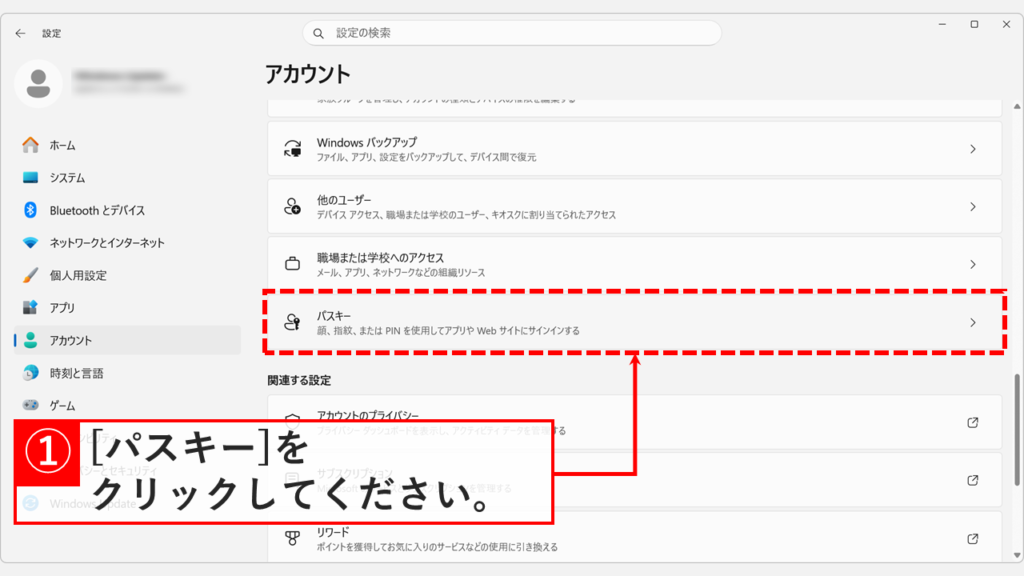
「パスキー」をクリックすると、「アカウント > パスキー」と大きく書かれた画面に移動します。
削除したいパスキーの右端にある「…」(三点リーダー)をクリックし、「パスキーを削除する」を選択してください。
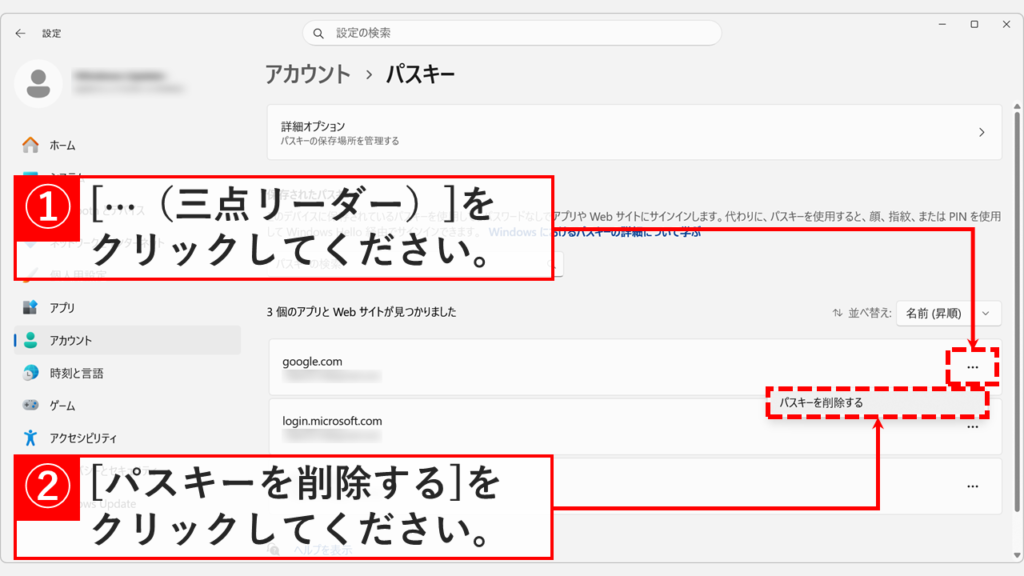
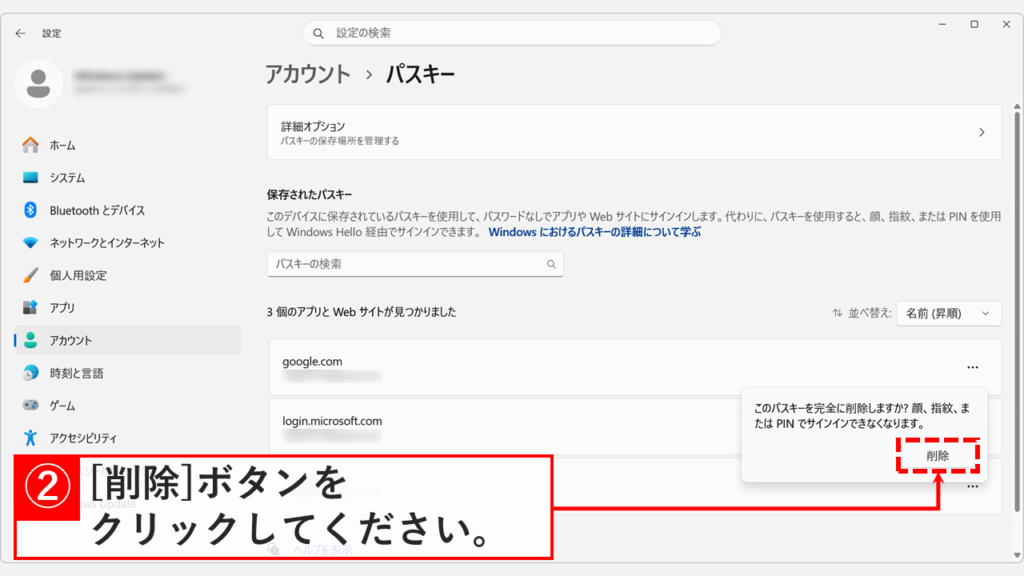
「パスキーを削除する」を選択すると、「このパスキーを完全に削除しますか?」と確認メッセージが表示されます。
「削除」ボタンをクリックしてください。
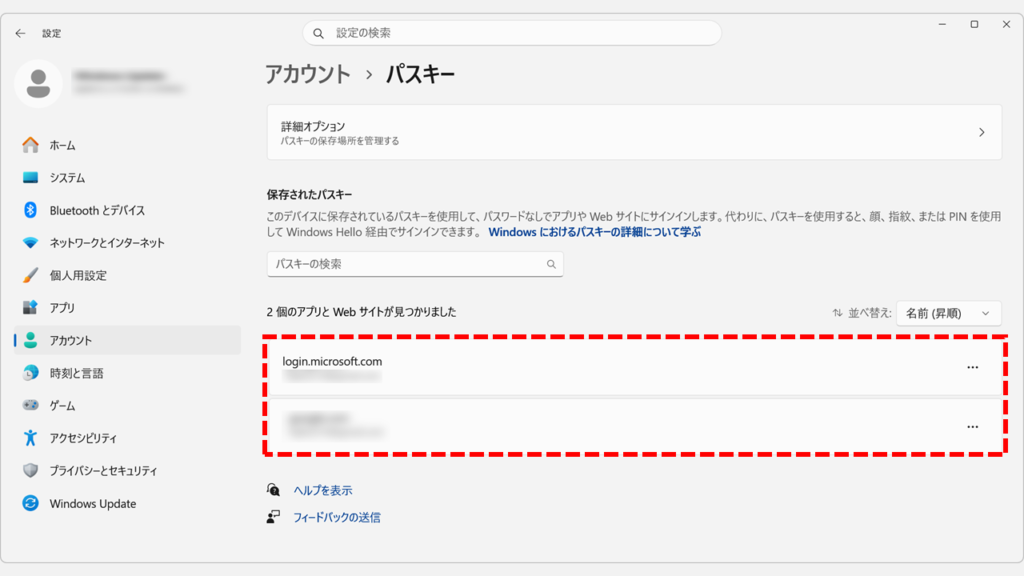
「削除」ボタンをクリックすると、パスキーの一覧から該当のパスキーが消え、正常に削除されたことが確認できます。
「パスキーが削除できない」と表示される場合
Windows11の設定アプリでパスキーを削除しようとすると、「このパスキーはデバイスへのサインインで必要なため、削除できません。」というメッセージが表示されて削除できない場合があります。
これは不具合ではなく、Windowsの仕様です。login.microsoft.com のパスキーはこのパソコンへのWindowsサインイン自体に紐づいているため、削除するとパソコンにサインインできなくなるリスクがあります。そのため、Windowsが削除を制限しています。
Windows11に保存したパスキーを削除する方法に関するよくある質問と答え
Windows11に保存したパスキーを削除する方法に関するよくある質問と答えをまとめました。
最後までご覧いただき、ありがとうございました。
記事の内容は独自検証に基づくものであり、MicrosoftやAdobeなど各ベンダーの公式見解ではありません。
記事内で紹介している手順はあくまで一例です。OSのバージョンやPC環境によって操作画面・手順が異なる場合があり、目的に応じた最適な方法も環境ごとに異なります。参考のうえご利用ください。
誤りのご指摘・追記のご要望・記事のご感想は、記事のコメント欄またはこちらのお問い合わせフォームからお寄せください。個人の方向けには、トラブルの切り分けや設定アドバイスも実施します。
※Microsoft、Windows、Adobe、Acrobat、Creative Cloud、Google Chromeほか記載の製品名・サービス名は各社の商標または登録商標です。
公式情報・関連資料
- Windows でパスキーを管理する - Microsoft サポート
- パスキーの概要 - Microsoft サポート
- パスキーを使用したサインイン - Microsoft サポート
- パスキーを使用したサインインのトラブルシューティング - Microsoft サポート
- Windows でのパスキーのサポート - Microsoft Learn
- パスワードの代わりにパスキーでログインする - Google アカウント ヘルプ
実行環境詳細と検証日
- OS:Windows 11 Home 25H2(64bit)
※本記事の手順は Windows11 Home / Pro / Enterpriseで共通です(ポリシーで制限された環境を除く)。 - ハードウェア:Intel(R) Core(TM) Ultra 7 155H (1.40 GHz) / 32GB RAM
- 最終検証日:2026年4月5日



コメント