
Windows11で顔認証ログインを設定したいけど、やり方が分からない…そんな経験はありませんか?
パソコンを起動するたびにパスワードを入力するのは面倒だし、顔認証がうまく設定できない、ログインできない、といったトラブルでお困りの方もいるかもしれません。
この記事では、Windows11の顔認証ログイン(Windows Hello)の初期設定方法を、初心者の方にも分かりやすく解説します。さらに、
- セキュリティ強化、パスワード入力不要の快適さ、企業での利用など、Windows Helloのメリット
- 設定アプリを使った、顔認証ログインの具体的な設定手順 (画像付き)
- よくある質問と答え(FAQ)で、設定時や利用時の疑問、トラブルを解決
について詳しく説明します。
この記事を読めば、あなたもすぐにWindows11で顔認証ログインを使えるようになり、もうパスワードで悩むことはありません。
Windows Helloでログインするメリット - セキュリティ、利便性、そして快適さを手に入れる
Windows Helloは、顔認証、指紋認証、PIN などを使って、Windows11に簡単かつ安全にログインできる機能です。
パスワード入力の手間を省くだけでなく、セキュリティ強化、利便性向上、そして快適なPC操作環境を実現します。
ここでは、Windows Helloを使うべき5つの理由を詳しく解説します。
セキュリティの強化 - 生体認証で不正アクセスを防止
Windows Helloの顔認証や指紋認証は、パスワードよりもはるかに安全です。生体情報は複製が難しく、不正アクセスを防ぐ強力な手段となります。
さらに、認証データはデバイス内に安全に保存され、ネットワーク経由で送信されることはありません。これにより、外部からの侵入リスクを大幅に低減できます。
パスワードレスの利便性 - もうパスワードは覚えなくていい!
Windows Helloを使えば、顔を向けるだけ、指でタッチするだけで、Windows にサインインできます。毎回パスワードを入力する手間が省け、作業効率が大幅に向上します。
もう、複雑なパスワードを覚えたり、定期的に変更したりする必要はありません。
企業での利用も安心 - Windows Hello for Business
Windows Helloは、企業での利用にも最適です。
Windows Hello for Businessは、組織のアカウント管理システム(Active Directory や Azure AD)と連携し、セキュリティと効率性を両立した認証を実現します。
多要素認証 (MFA) の一部としても利用でき、セキュリティレベルをさらに高めることができます。
パスワード、生体認証、スマートフォンアプリの認証コードなど、複数の要素を組み合わせて認証を行うことで、セキュリティを強化する方法です。
快適なPC操作 - シームレスで快適な操作
Windows Helloを使うと、デバイスの起動やロック解除がスムーズに行えます。
顔を向ける、指でタッチする、といった自然な動作で認証が完了するため、ストレスなく、すぐに作業を開始できます。
Windows Helloは、技術に詳しくないユーザーでも簡単に操作できる、直感的なデザインも魅力です。
将来性 - パスワードレス認証の普及
多くの企業や個人が、パスワードを使わない「パスワードレス認証」へと移行しています。
Windows Helloは、その最先端を行く技術であり、今後のセキュリティの主流となる可能性があります。
Microsoft は Windows Helloの機能を継続的にアップデートしており、常に最新のセキュリティを提供しています。
Windows11で顔認証ログインを設定する方法(Windows Helloの初期設定)
Windows11の顔認証ログイン (Windows Hello) は、パスワードを入力せずに、顔をカメラに向けるだけで、素早く安全にサインインできる便利な機能で、以下の手順で簡単に設定することができます。
- キーボードの
Windowsキーを押し、歯車のアイコンの「設定」をクリック - 左側にある「アカウント」をクリック
- 「サインインオプション」をクリック
- 「顔認証(Windows Hello)」→「セットアップ」をクリック
- 「開始する」ボタンをクリック
- PINを入力して「OK」ボタンをクリック
- 青い枠内に顔全体が収まるように位置を調整し、そのまま待機
- 「閉じる」をクリック
しかし、「設定方法が分からない」「自分のパソコンで使えるの?」「設定がうまくいかない」といった疑問や不安をお持ちの方もいるかもしれません。
ここからは、Windows Helloの顔認証を設定する手順を画像付きで詳しく解説します。
もし設定中に何か問題が発生した場合でも、よくある質問(FAQ)を用意していますので、ご安心ください。
キーボードのWindowsキーを押して(タスクバーにあるWindowsロゴをクリックして)ください。
キーボードのWindowsキーを押すとスタートメニューが表示されます。
その中にある歯車のアイコンの「設定」をクリックしてください。
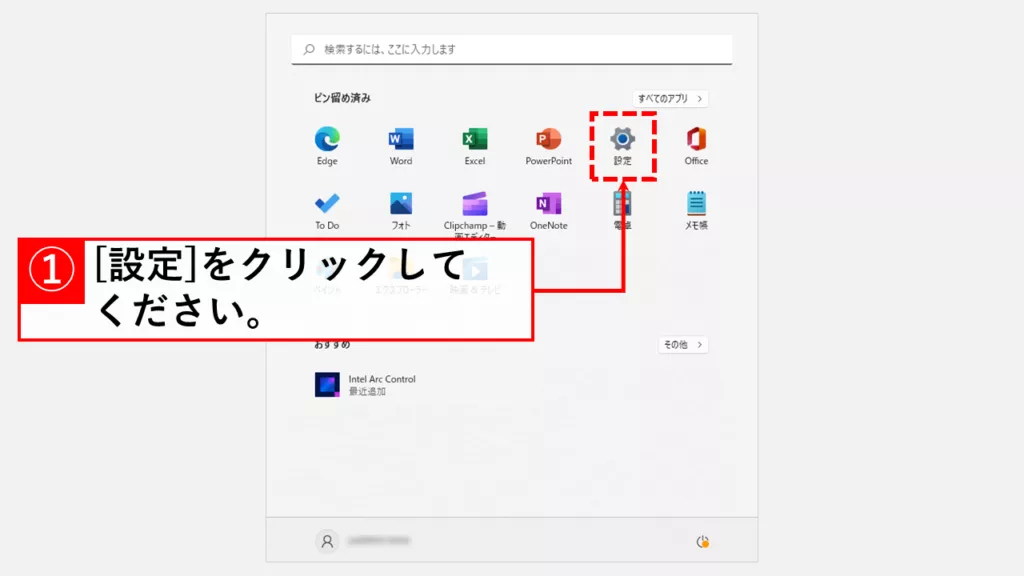
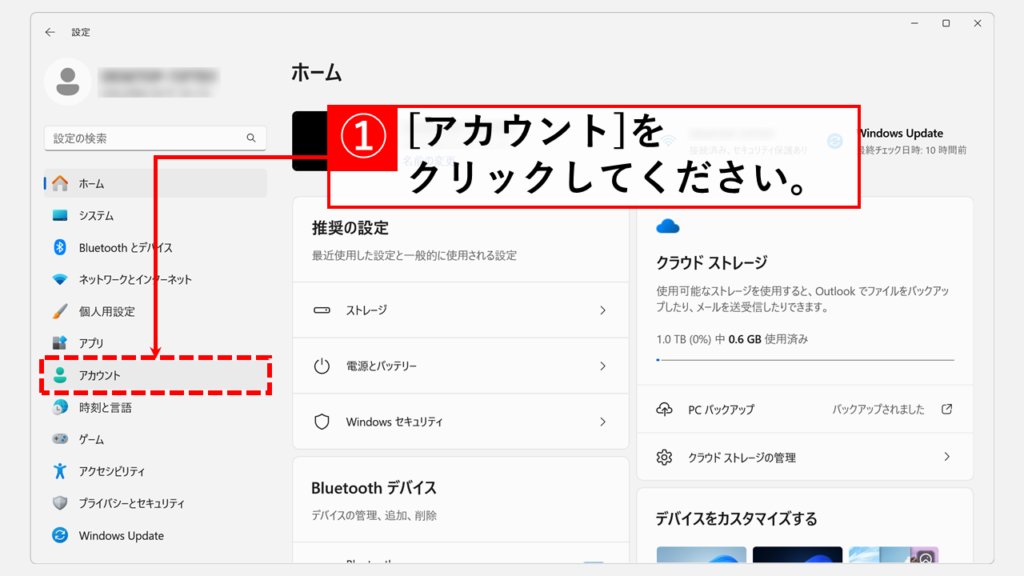
「設定」をクリックすると、「ホーム」と大きく書かれたWindowsの設定アプリが開きます。
左側にある「アカウント」をクリックしてください。
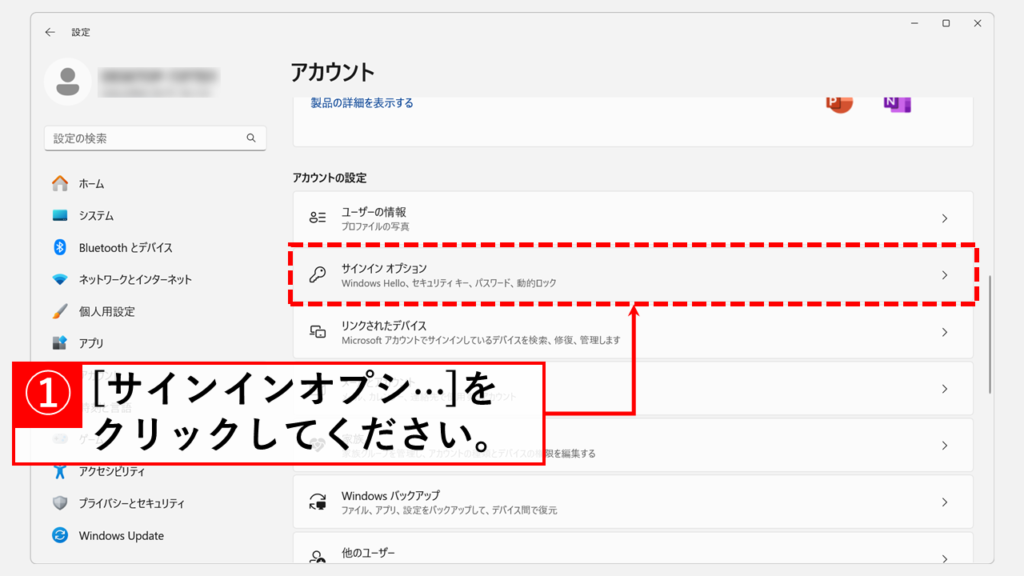
次に、右側を少し下にスクロールし、「サインインオプション」をクリックしてください。
次に、右側にある「顔認証(Windows Hello)」をクリックしてください。
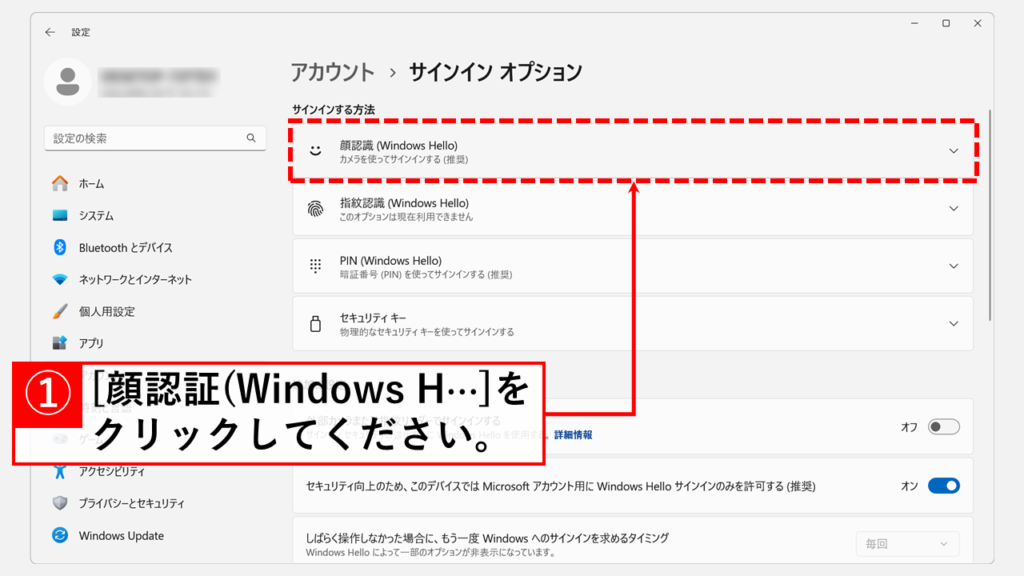
「顔認証(Windows Hello)」をクリックすると、メニューが展開されます。
その中にある「セットアップ」をクリックしてください。
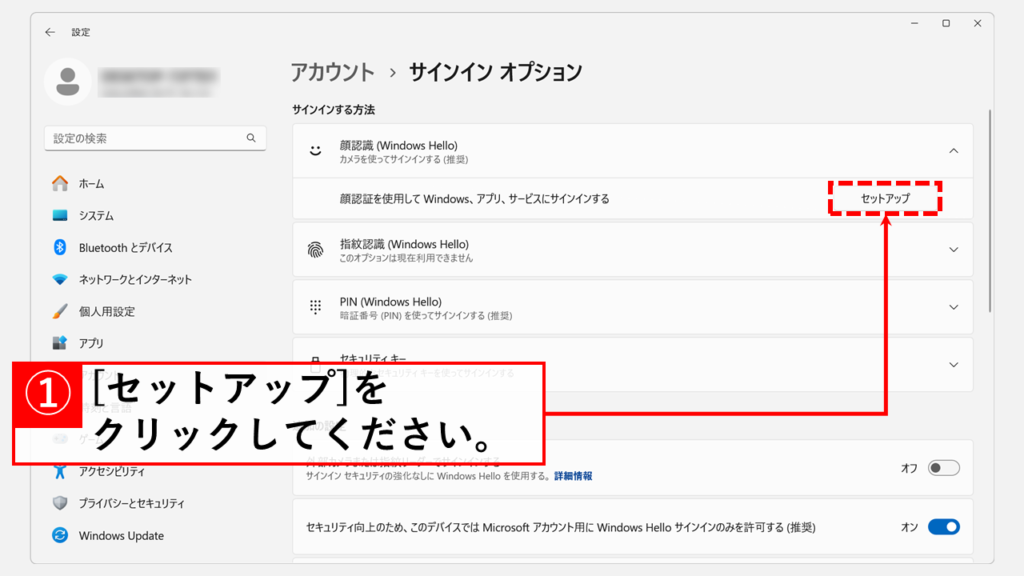
「セットアップ」をクリックすると、「Windows Helloへようこそ」と書かれた画面が表示されます。
「開始する」ボタンをクリックしてください。
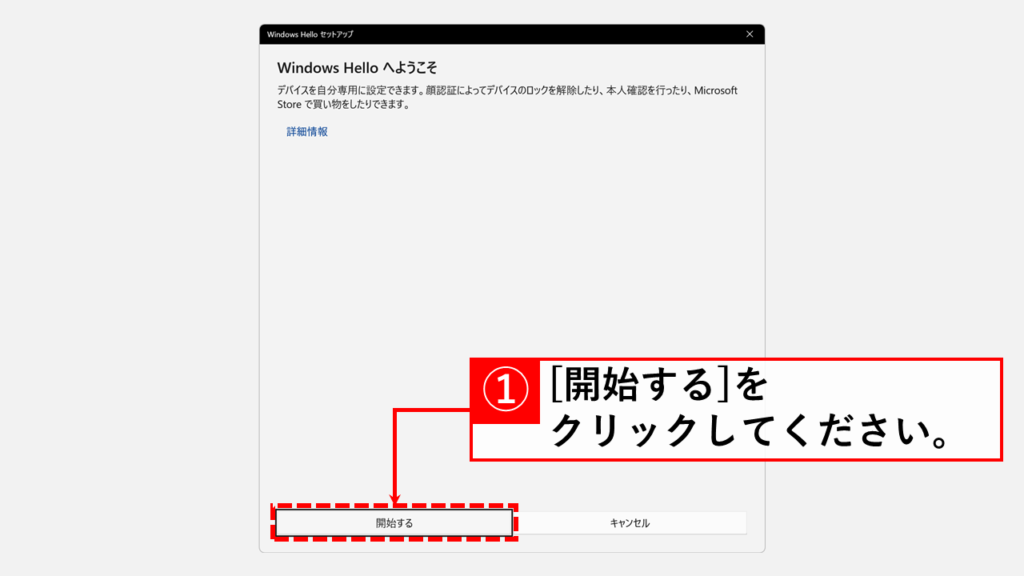
「開始する」ボタンをクリックすると、PINの入力を求められます。
PINを入力して「OK」ボタンをクリックしてください。
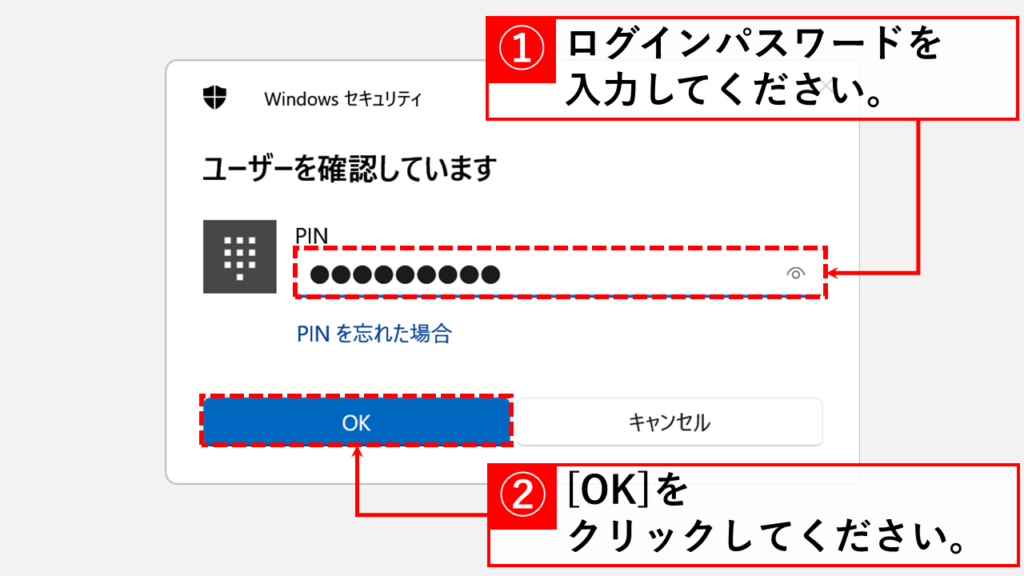
「OK」ボタンをクリックすると、「カメラをまっすぐ見続けてください。」というメッセージが表示されます。画面の青い枠内に顔全体が収まるように位置を調整し、そのままお待ちください。
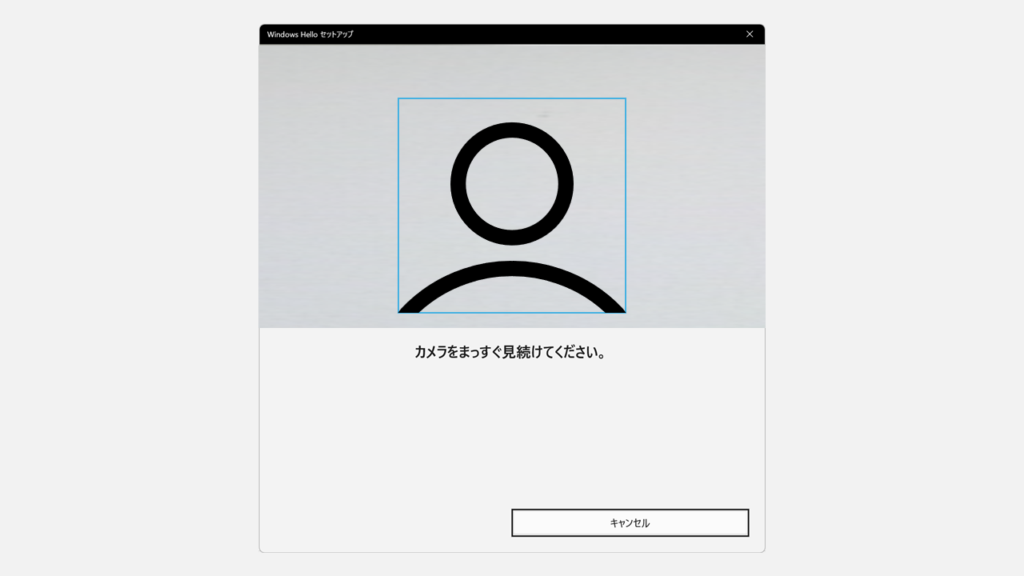
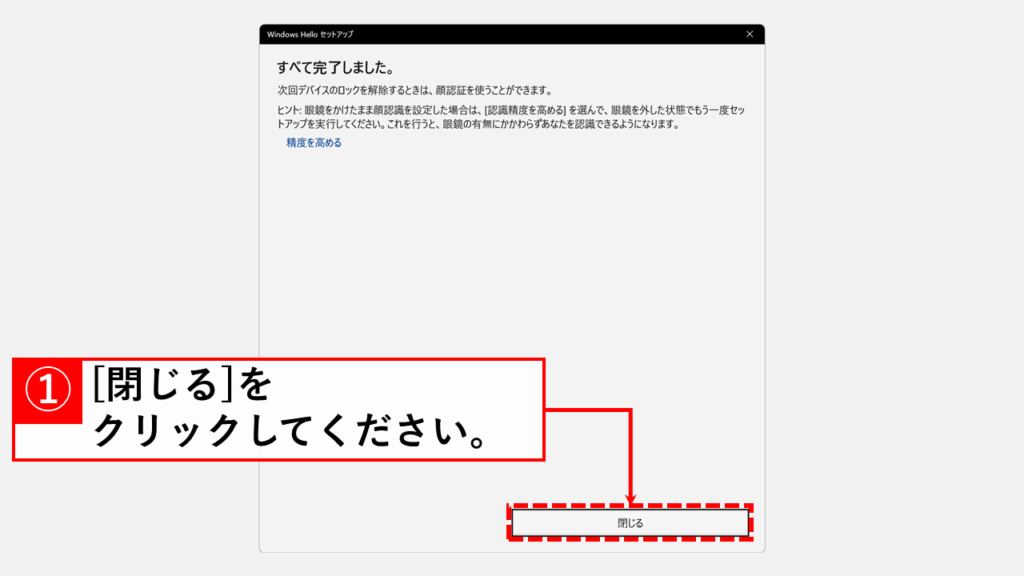
顔認証の登録が完了すると、「すべて完了しました。」と表示されます。「閉じる」をクリックしてください。
これでWindows Helloの初期設定は完了です。
次回から、PCのログイン時や、パスワード入力を求められる場面で、顔認証が利用できるようになります。
Windows Hello顔認証ログインに関するよくある質問と答え
Windows Hello顔認証ログインに関するよくある質問と答えをまとめました。
その他Windows11に関する記事
その他のWindows11に関する記事はこちらです。ぜひご覧ください。
-

【Microsoft Edge】Webサイトの広告をブロックする方法
この記事では、Microsoft Edgeで表示される広告を非表示にする方法を、初心者の方でも迷わないように、標準機能とAdGuardの2つに分けて解説します。 「ページを開くたび... -
【Windows11】スマートアプリコントロールをオフにする手順と注意点
この記事では、Windows11でスマートアプリコントロール(Smart App Control)をオフにする方法を解説します。 スマートアプリコントロールが原因で、e-Taxソフトや業務... -
【Windows11】トラブルシューティングツールを起動して実行する方法
この記事では、Windows11のトラブルシューティングツールを起動して実行する方法を解説します。 「音が出なくなったけどどうすればいい?」「Wi-Fiがつながらないときは... -
Microsoft Edgeでシークレットモード(InPrivate ブラウズ)を使う方法
こんな人にオススメの記事です 共用パソコンなどでインターネットの閲覧履歴(閲覧履歴、インターネット一時ファイル、Cookie など)を残したくない人 Microsoft Edgeの閲... -
PCを起動した日時とシャットダウンした日時を確認する方法 Windows11
こんな人にオススメの記事です パソコンの起動/終了のログ(履歴)を確認したい人 パソコンを最後に起動した日時を確認したい人 イベントビューアーの便利な使い方を知... -
【Windows11】Windowsツールの開き方|実はスタートメニューにあります
Windows11にアップグレードしたら、「Windowsツール」がどこにあるか分からなくなった――。 この記事では、そんな悩みを解決するため、「Windowsツール」を簡単に見つけ... -
【Windows11】回復ドライブ(リカバリーメディア)の作成方法
この記事では、Windows11で回復ドライブ(リカバリーメディア)を作成する方法と、作成できない場合の対処法を解説します。 回復ドライブは、PC購入後の初期設定が落ち... -
【Windows11】ショートカットやフォルダーのアイコン画像を変更する方法
こんな人にオススメの記事です ファイルやショートカットのアイコンを変更したい人 どんなアイコン画像があるか知りたい人 アイコン画像がどこに保存されているか知りた... -
【Windows11】サウンドレコーダーの開き方と録音方法
この記事では、Windows11でサウンドレコーダーの開き方と録音方法を解説します。 情シスとして企業のPCサポートをしていると、「会議の議事録を取るために録音したい」...
最後までご覧いただき、ありがとうございました。
記事の内容は独自検証に基づくものであり、MicrosoftやAdobeなど各ベンダーの公式見解ではありません。
記事内で紹介している手順はあくまで一例です。OSのバージョンやPC環境によって操作画面・手順が異なる場合があり、目的に応じた最適な方法も環境ごとに異なります。参考のうえご利用ください。
誤りのご指摘・追記のご要望・記事のご感想は、記事のコメント欄またはこちらのお問い合わせフォームからお寄せください。個人の方向けには、トラブルの切り分けや設定アドバイスも実施します。
※Microsoft、Windows、Adobe、Acrobat、Creative Cloud、Google Chromeほか記載の製品名・サービス名は各社の商標または登録商標です。

コメント