
この記事では、Excelの自動保存をオフ(無効)にする方法を解説します。いま開いているファイルだけをオフにする方法と、次に開くファイルも既定でオフにする方法の2つに分けて取り上げます。
オフにしたはずなのに、別のファイルを開くとまたオンに戻っている。何度切り替えても同じことの繰り返しで、うんざりした経験はないでしょうか。自動保存が働くのはクラウド上のファイルだけという仕組みを知らないと、この現象はいつまでも解決しません。
情シスとして社内PCのサポートをしていると、この相談は繰り返し届きます。実際の画面を使いながら、オフにする2つの方法と、勝手にオンになる4つの原因を解説します。あわせて、名前が似ていて混同しやすい自動回復との違いも整理します。
Excelの自動保存をオフ(無効)にする方法
Excelの自動保存をオフ(無効)にする方法は2つあります。いま開いているファイルだけを止めたいのか、これから開くファイルもまとめて止めたいのかで使い分けてください。
オフにしてもすぐオンに戻ってしまう場合は、1つ目だけでは足りません。2つ目も設定してください。
今開いているファイルの自動保存をオフ(無効)にする方法
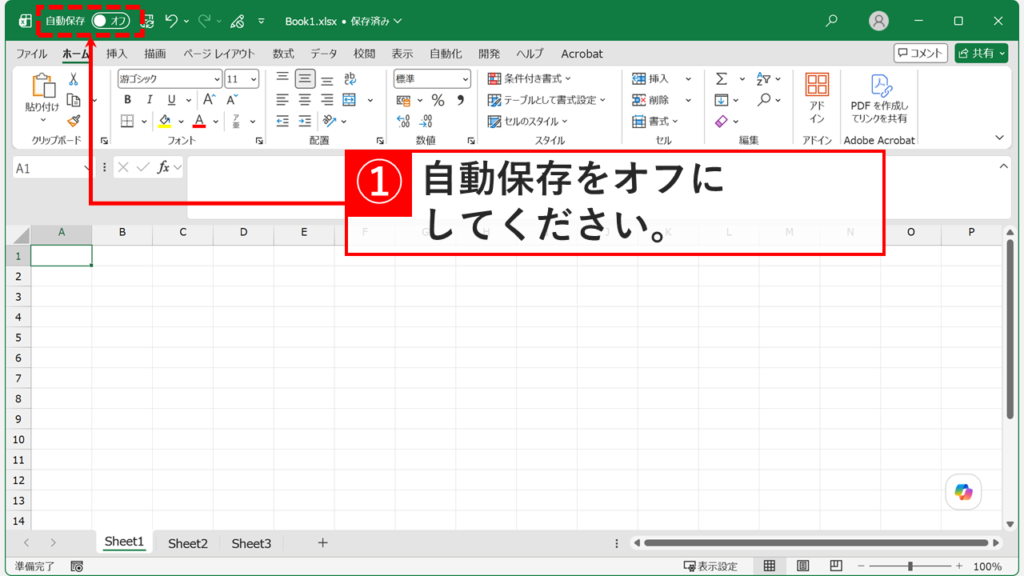
いま開いているファイルだけ自動保存をオフ(無効)にする場合は、画面左上のトグルを切り替えてください。自動保存がオンのファイルは、「自動保存」の表示が青色になっています。
トグルをクリックしてください。表示がグレーの「オフ」に変われば完了です。確認のメッセージは表示されません。
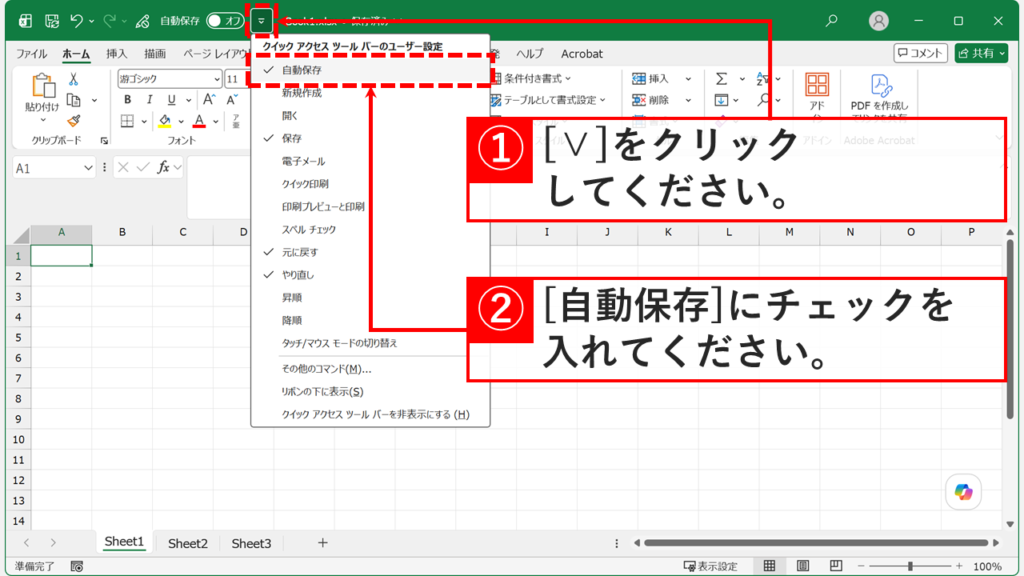
クイックアクセスツールバーの設定で、トグル自体が非表示になっています。トグルの右にある「∨」をクリックし、
「自動保存」にチェックを入れると表示されます。
すべてのExcelブックの自動保存を既定でオフ(無効)にする方法
すべてのExcelブックの自動保存を既定でオフ(無効)にするには、Excelのオプションから設定を変更します。ファイルを開くたびにトグルを切り替えるのが面倒な場合や、オフにしてもすぐオンに戻ってしまう場合はこちらの方法です。
- Excelを起動し、画面左上の「ファイル」をクリックする
- 左下の「その他」をクリックし、「オプション」をクリックする
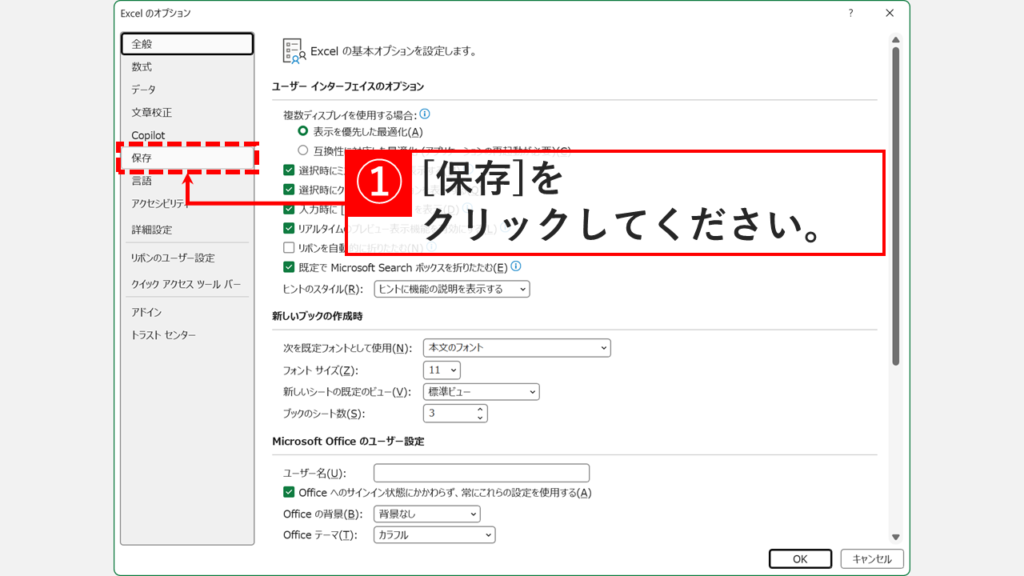
- 「Excelのオプション」画面の左側にある「保存」をクリックする
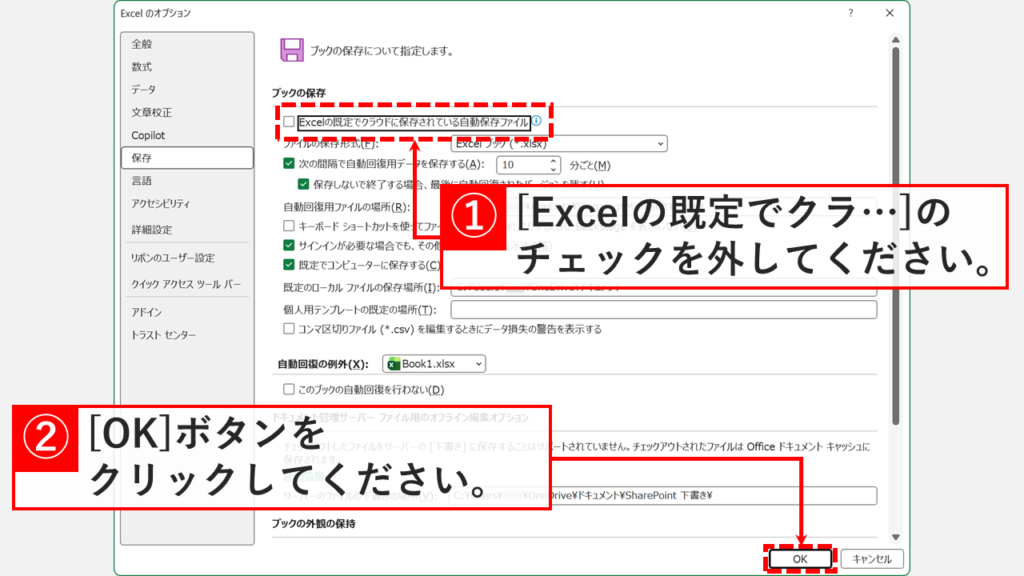
- 「Excelの既定でクラウドに保存されている自動保存ファイル」のチェックを外して「OK」をクリックする
実際の画面を見ながら詳しく解説していきます。
Excelを起動し、画面左上の「ファイル」をクリックしてください。
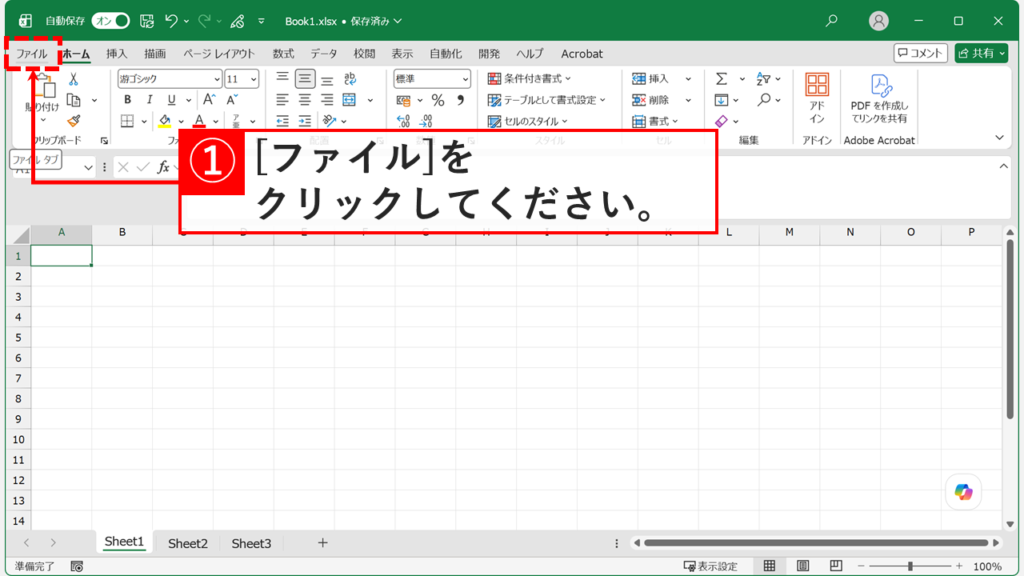
「ファイル」をクリックするとメニュー画面が表示されます。左下の「その他」をクリックしてください。
メニューが開いたら、「オプション」をクリックしてください。
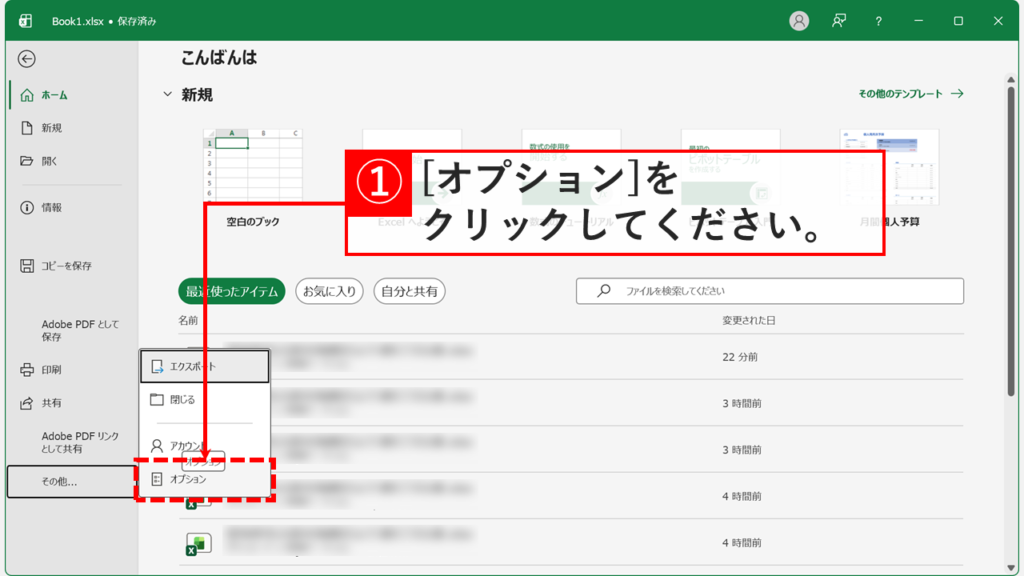
「オプション」をクリックすると「Excelのオプション」画面が表示されます。左側の「保存」をクリックしてください。
「保存」をクリックすると、ブックの保存に関する設定が表示されます。「Excelの既定でクラウドに保存されている自動保存ファイル」のチェックを外して「OK」をクリックしてください。
これでOneDriveやSharePoint上のExcelファイルを開いたとき、自動保存が既定でオフになります。設定を反映するため、一度Excelを終了して起動し直してください。
Excelの自動保存が勝手にオンになる4つの原因と対処法
自動保存をオフにしても、別のファイルを開くとまたオンになっている。この現象には主に4つの原因があります。
原因1:ファイルがOneDriveやSharePointに保存されている
Microsoft 365の自動保存は、基本的にOneDriveまたはSharePoint Online上のファイルで利用する機能です。OneDriveやSharePointに置いたファイルを開くと、Excelが自動保存を有効にします。パソコン内に保存したファイルなら、自動保存はオフのままです。
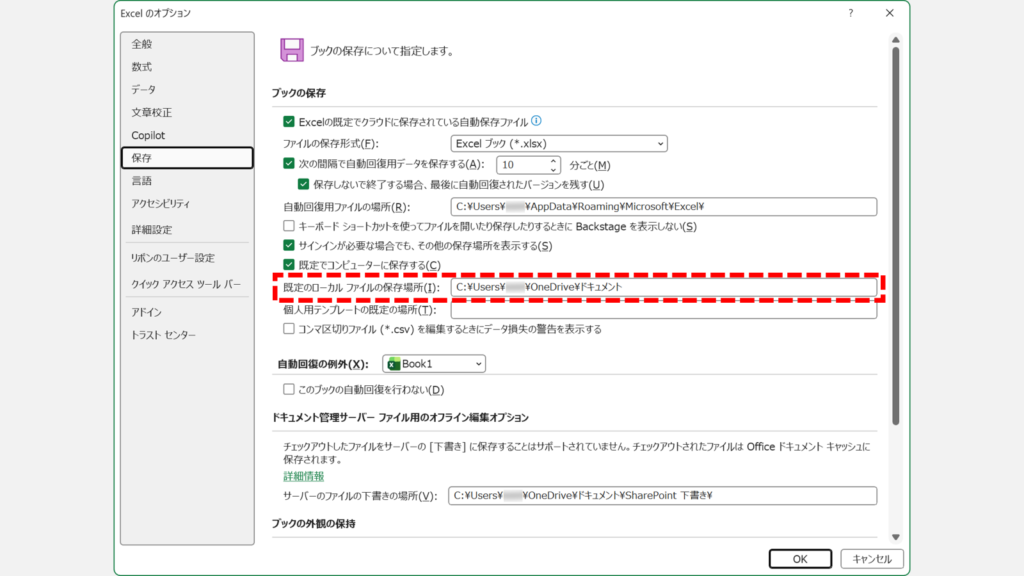
ここで見落としやすいのが、デスクトップやドキュメントフォルダーがOneDriveに同期されている場合です。パソコン内に保存したつもりでも、実際の保存先がOneDriveになっていることがあります。Excelのオプションの保存画面で「既定のローカル ファイルの保存場所」を見ると、実際のパスを確認できます。
原因2:クラウド上のファイルを既定で自動保存する設定が有効になっている
Microsoft 365の初期設定では「Excelの既定でクラウドに保存されている自動保存ファイル」にチェックが入っています。この状態では、クラウド上のファイルを開くたびに自動保存がオンになります。トグルでオフにしても、そのファイルだけの設定なので次のファイルには引き継がれません。
対処法は、すべてのExcelブックの自動保存を既定でオフにする手順でチェックを外すことです。これで次に開くクラウドファイルもオフの状態で開きます。
原因3:組織のポリシーで設定が管理されている
会社から支給されたパソコンでは、管理者が自動保存を有効にするよう設定していることがあります。この場合、利用者側でオフにしても元に戻されます。
オフにした直後は反映されているのに、しばらくすると戻っているときは、この可能性を疑ってください。心当たりがある場合は社内の情報システム部門に確認してください。
原因4:Excelの一時的な不具合で設定が反映されていない
原因1から3のどれにも当てはまらない場合は、設定そのものは変更できているのに反映されていない可能性があります。まずExcelをすべて閉じ、開き直してから確認してください。
このとき注意したいのが、ウィンドウを閉じてもExcelのプロセスが残っている場合があることです。タスクバーから消えていても、タスクマネージャーの「プロセス」タブに「Microsoft Excel」が残っていれば「タスクの終了」をクリックし、そのうえでExcelを起動し直してください。
再起動しても設定が戻る場合は、Officeのプログラム自体に問題が起きている可能性があります。その場合は修復インストールを試してください。
Officeの修復インストールについて詳しくは「【Microsoft Office】不具合を解消!修復インストールの手順と失敗しないためのポイント」で解説しています。
Excelの自動保存をオフにするデメリットと自動回復との違い
自動保存をオフにする前に、何が起きるのかを押さえておきましょう。あわせて、名前が似ていて混同しやすい「自動回復」との違いも整理します。
自動保存をオフにするデメリット
いちばん大きいのは、変更が手動で保存するまで反映されないことです。自動保存に慣れていると保存操作を忘れやすくなるため、Ctrlキー+Sキーで保存する習慣が必要になります。
複数人で同じファイルを編集している場合も注意が必要です。自動保存がオンなら変更が即座に共有されますが、オフにすると保存するまで他の人の画面に反映されません。共同編集が前提のファイルは、オンのまま使うほうが安全です。
作業中にExcelが強制終了した場合、直前の変更が失われる可能性もあります。ただしこれは自動回復である程度カバーできます。
「自動保存」と「自動回復」の違い
名前は似ていますが、保存先も目的も別の機能です。
| 自動保存 | 自動回復 | |
|---|---|---|
| 保存先 | OneDrive・SharePoint | パソコン内 |
| 対象 | クラウド上のファイルのみ | すべてのファイル |
| タイミング | 数秒ごと | 一定間隔(既定は10分) |
| 目的 | 変更を常に反映する | 強制終了や保存し忘れに備える |
| オフにできるか | できる | できるが非推奨 |
自動保存をオフにしても、自動回復は引き続き働きます。保存されたものが何も残らなくなるわけではありません。Excelが強制終了した場合などは、自動回復用データから作業内容を復元できる可能性があります。また、「保存せずに終了する場合、最後に自動回復されたバージョンを残す」が有効であれば、保存せずに閉じた場合でも復元できることがあります。
自動回復の間隔は、Excelのオプションの保存画面にある「次の間隔で自動回復用データを保存する」で変更できます。自動保存をオフにするなら、この間隔を短くしておくと取りこぼしが減ります。
Excelの自動保存をオフにする方法に関するよくある質問と答え
Excelの自動保存をオフにする方法に関するよくある質問と答えをまとめました。
最後までご覧いただき、ありがとうございました。
記事の内容は独自検証に基づくものであり、MicrosoftやAdobeなど各ベンダーの公式見解ではありません。
記事内で紹介している手順はあくまで一例です。OSのバージョンやPC環境によって操作画面・手順が異なる場合があり、目的に応じた最適な方法も環境ごとに異なります。参考のうえご利用ください。
誤りのご指摘・追記のご要望・記事のご感想は、記事のコメント欄またはこちらのお問い合わせフォームからお寄せください。個人の方向けには、トラブルの切り分けや設定アドバイスも実施します。
※Microsoft、Windows、Adobe、Acrobat、Creative Cloud、Google Chromeほか記載の製品名・サービス名は各社の商標または登録商標です。
公式情報・関連資料
実行環境詳細と検証日
- OS:Windows 11 Home 25H2(64bit)
※本記事の手順は Windows11 Home / Pro / Enterpriseで共通です(ポリシーで制限された環境を除く)。 - ハードウェア:Intel(R) Core(TM) Ultra 7 155H (1.40 GHz) / 32GB RAM
- Excel:Microsoft 365 MSO (バージョン 2605 ビルド 16.0.20026.20022) 64 ビット
- 最終検証日:2026年8月21日










コメント