【Excel】破損したファイルを修復・復元する方法

破損したExcelファイルは、Excelに備わっている「開いて修復する」機能で直せる場合があります。修復できなかった場合も、破損する前の状態へ戻したり、中のデータだけを取り出したりする方法が残されています。

「昨日まで開けていたファイルが急に開かなくなった」「保存中にExcelが落ちてから、シートが真っ白になった」といった相談は、情シスの現場でも繰り返し届きます。締め切り直前に業務ファイルが開けなくなると、焦って操作を重ねてしまい、かえって元に戻せなくなることも少なくありません。

この記事では、Excelの「開いて修復する」で修復する手順から、「以前のバージョン」を使って破損前の状態へ復元する方法、それも難しい場合に「データの抽出」で値と数式だけを救い出す方法までを、実際の画面を見ながら解説します。

目次

Excelの「開いて修復」を使って破損したファイルを修復する方法

ファイルを開こうとするとエラーが表示される、シートが真っ白になるといった症状が出ているときは、まずExcelの「開いて修復する」機能を試してください。破損した部分をExcelが自動で検出し、修復を試みます。

修復を始める前に、破損したファイルをコピーして別の場所に残しておいてください。修復を何度も繰り返すと、破損した時点の状態に戻せなくなる場合があります。

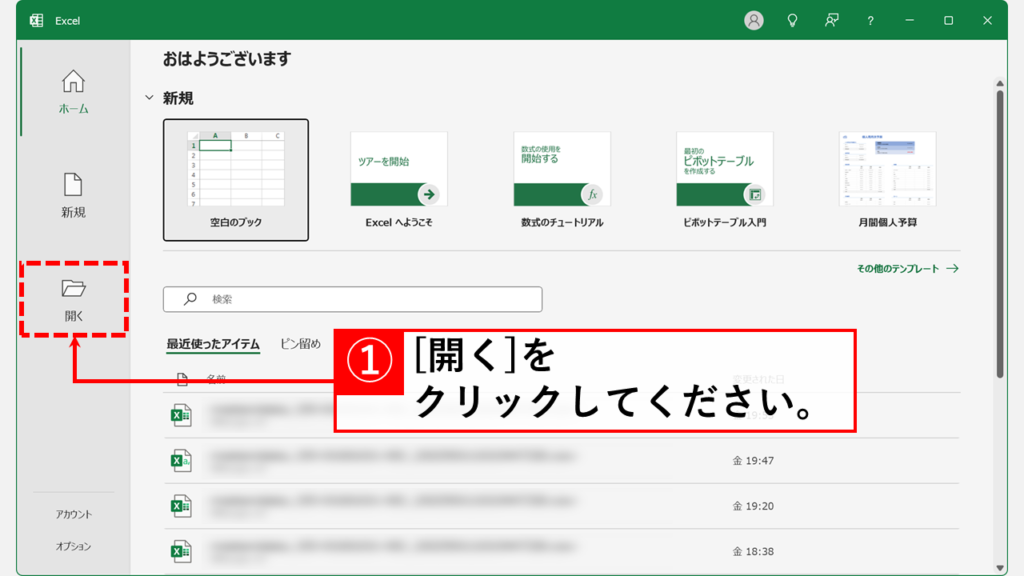
  1. Excelを起動し、ホーム画面左側の「開く」をクリックする
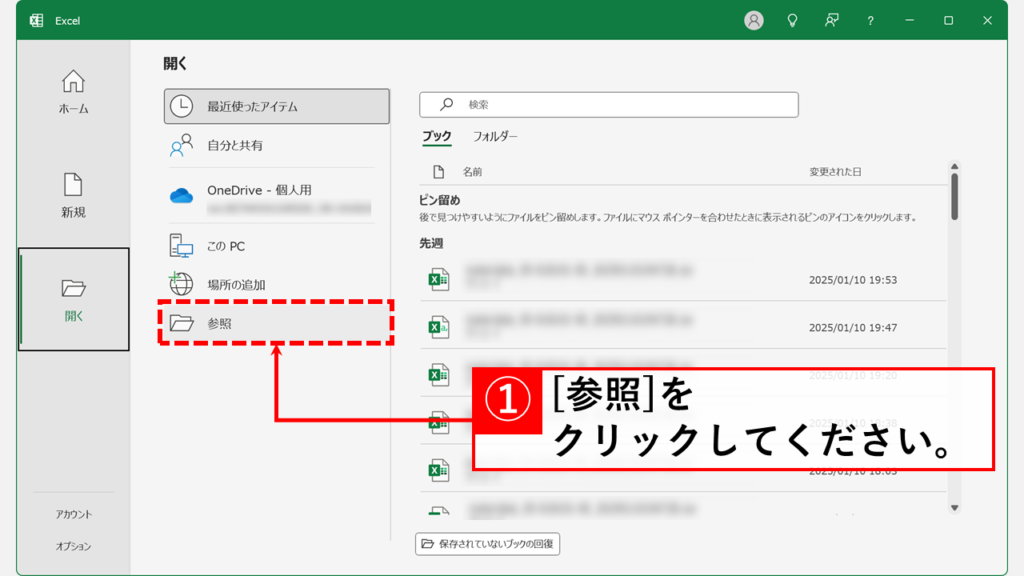
  2. 「参照」をクリックする
  3. 修復したいExcelファイルを選択する
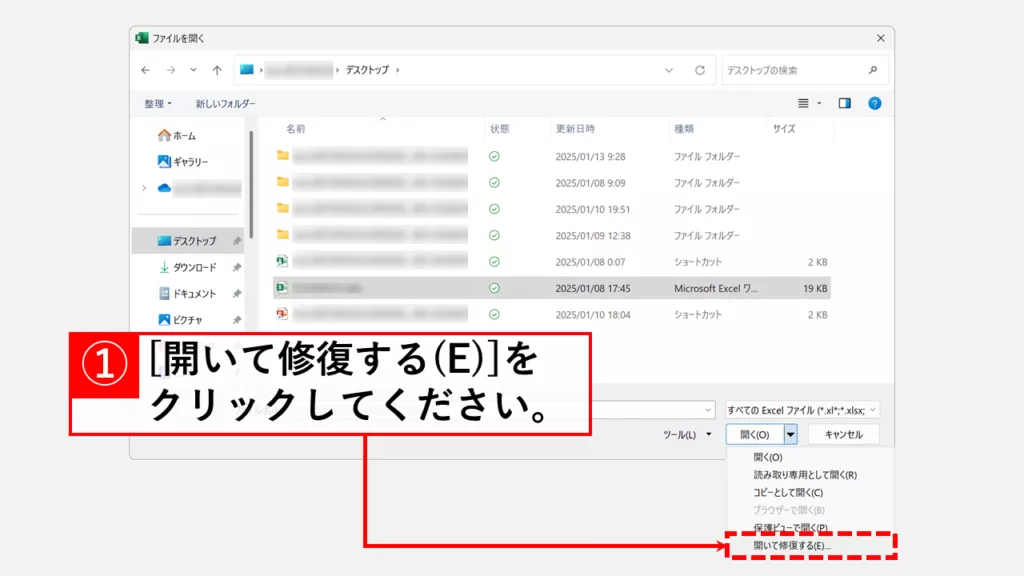
  4. 「開く(O)」の右にある「▼」→「開いて修復する(E)」の順にクリックする
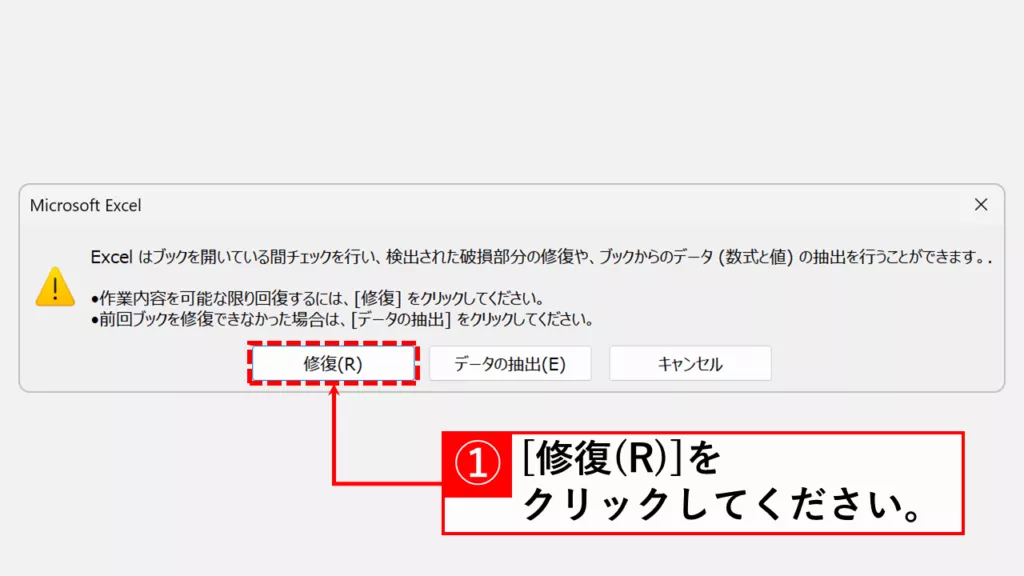
  5. 「修復(R)」をクリックする
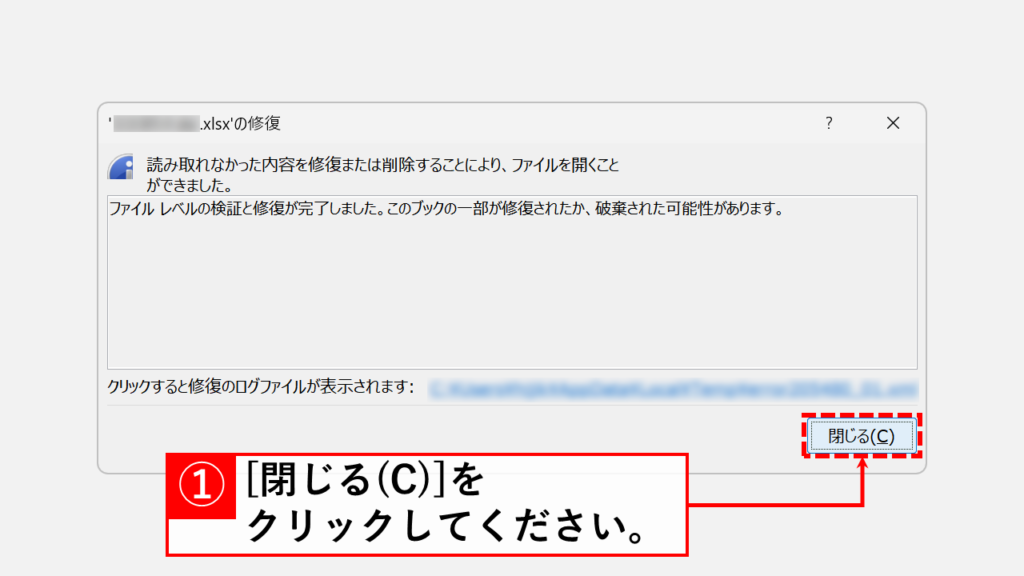
  6. 修復結果が表示されたら「閉じる(C)」をクリックする

実際の画面を見ながら詳しく解説していきます。

STEP
Excelを起動して「開く」をクリック

Excelを起動し、ホーム画面左側にある「開く」をクリックしてください。

Excel起動時にホーム画面を開かない設定になっている場合は、Excelを起動して「ファイル」タブをクリックしてください。

破損したExcelファイルを修復するため、Excelのホーム画面左側にある「開く」をクリックしているスクリーンショット
Excelのホーム画面左側にある「開く」をクリックする
STEP
「参照」をクリック

「開く」をクリックすると、ファイルを開く画面が表示されます。

「参照」をクリックしてください。

Excelの「開く」画面で、ファイルを選ぶために「参照」をクリックしているスクリーンショット
「開く」画面で「参照」をクリックしてファイルを選ぶ
STEP
「▼」から「開いて修復する(E)」をクリック

「参照」をクリックすると、ファイルを選択する画面が表示されます。

修復したいExcelファイルを選択し、「開く(O)」の右にある「▼」をクリックしてください。

メニューから「開いて修復する(E)」をクリックしてください。

「ファイルを開く」画面で「開く(O)」の右にある「▼」をクリックし、表示されたメニューから「開いて修復する(E)」を選択しているスクリーンショット
修復したいファイルを選び「▼」から「開いて修復する(E)」をクリックする
STEP
「修復(R)」をクリック

「開いて修復する(E)」をクリックすると、修復方法を選ぶ画面が表示されます。

表示された画面の「修復(R)」をクリックしてください。

Excelの修復画面で、検出された破損部分を修復する「修復(R)」をクリックしているスクリーンショット
表示された画面の「修復(R)」をクリックして修復を開始する
STEP
「閉じる(C)」をクリックしてウィンドウを閉じる

「修復(R)」をクリックすると、破損したExcelファイルの自動修復が始まります。

修復結果が表示されたら、「閉じる(C)」をクリックしてウィンドウを閉じてください。

読み取れなかった内容を修復してファイルを開くことができたと表示された画面で、「閉じる(C)」をクリックしているスクリーンショット
修復が完了したら「閉じる(C)」をクリックしてウィンドウを閉じる
STEP
「保存して続行」をクリックして修復したファイルを保存する

「閉じる(C)」をクリックすると、修復されたExcelファイルが開きます。タイトルバーには「修復済み」と表示されます。

画面上部に「修復されたブック」のメッセージが表示されている状態では、修復した内容がまだ保存されていません。

データが正しく残っているかを確認したうえで、「保存して続行」をクリックしてください。

これで破損したExcelファイルの修復は完了です。

修復が成功しても書式やレイアウト(特にグラフや図形)の一部が失われている場合があります。開いたファイルの中身を必ず確認してください。

修復されたExcelファイルが開き、画面上部に「修復されたブック」のメッセージバーと「保存して続行」ボタンが表示されているスクリーンショット
内容を確認してから「保存して続行」をクリックして保存する

「開いて修復する」でExcelファイルを修復できない場合の対処法

「開いて修復する」でExcelファイルを修復できない場合は、次に「以前のバージョン」からの復元か、「データの抽出」を試してください。

先に試すのは復元です。Windowsの「以前のバージョン」からファイルを戻せれば、書式やレイアウトを含めて破損前の状態に戻せます。ただし、ファイルの履歴や復元ポイントが事前に有効になっている必要があります。

戻せるバックアップが見つからない場合は、Excelの「データの抽出」で値と数式だけを救い出します。書式やレイアウトは失われますが、入力していたデータは残せます。

「以前のバージョン」からExcelファイルを破損前の状態へ復元する方法

Excelファイルが「開いて修復する」で修復できない場合、Windowsのファイルの履歴や復元ポイントに残っているバックアップを使って破損する前の状態に戻せる可能性があります。

「復元(R)」をクリックすると、現在のファイルが選んだバージョンで上書きされます。先に「開く(O)」で中身を確認してから復元してください。

  1. Excelを起動し、「ファイル」→「開く」→「参照」の順にクリックする
  2. 復元したいExcelファイルを選択し、「開く(O)」の右にある「▼」をクリックする
  3. 表示されたメニューから「以前のバージョンを表示する(P)」をクリックする
  4. 「ファイルのバージョン」の一覧から、破損する前の日時のファイルを選ぶ
  5. 「開く(O)」で中身を確認したうえで、「復元(R)」をクリックする

「以前のバージョン」からファイルを戻す手順は「【Windows11】削除・上書きしたファイルを復元する方法」で実際の画面を使って解説しています。

一覧に何も表示されない場合は、ファイルの履歴も復元ポイントも有効になっていないため、この方法では戻せません。その場合は次の「データの抽出」でデータだけを取り出してください。

修復も復元もできない場合にデータだけを救い出す方法

「データの抽出」は、「修復(R)」を試してもファイルが開けなかった場合に、ブックから値と数式だけを取り出す機能です。書式やレイアウトは失われますが、入力していたデータは残せます。

  1. 「ファイル」→「開く」→「参照」の順にクリックし、「▼」→「開いて修復する(E)」をもう一度クリックする
  2. 「データの抽出(E)」をクリックする
  3. 「数式を回復する(R)」をクリックする
  4. 修復結果が表示されたら「閉じる(C)」をクリックする
  5. 「保存して続行」をクリックする

実際の画面を見ながら詳しく解説していきます。

STEP
「データの抽出(E)」をクリック

「修復(R)」を実行してもファイルが開けなかった場合は、「ファイル」→「開く」→「参照」の順にクリックし、「▼」から「開いて修復する(E)」をもう一度クリックしてください。

記事上部の「Excelの「開いて修復」を使って破損したファイルを修復する方法」のSTEP1~STEP3と同じ手順です。

同じ画面が表示されたら、今度は「データの抽出(E)」をクリックしてください。

Excelの修復画面で、修復できなかった場合に値と数式を取り出す「データの抽出(E)」をクリックしているスクリーンショット
修復できなかった場合は「データの抽出(E)」をクリックする
STEP
「数式を回復する(R)」をクリック

「データの抽出(E)」をクリックすると、数式の扱いを選ぶ画面が表示されます。「数式を回復する(R)」をクリックしてください。

「数式を回復する(R)」は数式をそのまま取り出し、「値に変換する(C)」は計算結果の数値だけを取り出します。数式を残せるほうが情報量が多いため、先に「数式を回復する(R)」を試してください。うまく取り出せない場合に「値に変換する(C)」を選択してください。

数式を値に変換するか回復するかを選ぶ画面で、数式をそのまま取り出す「数式を回復する(R)」をクリックしているスクリーンショット
数式を残したい場合は「数式を回復する(R)」を選ぶ
STEP
「閉じる(C)」をクリックしてウィンドウを閉じる

「数式を回復する(R)」をクリックすると、データの抽出が始まります。

抽出の結果が表示されたら、「閉じる(C)」をクリックしてください。

データの抽出が終わり、ファイルを開くことができたと表示された画面で「閉じる(C)」をクリックしているスクリーンショット
抽出結果を確認して「閉じる(C)」をクリックする
STEP
「保存して続行」をクリックして抽出したデータを保存する

「閉じる(C)」をクリックすると、抽出されたデータがExcelで開きます。

取り出せた範囲を確認したうえで、画面上部の「保存して続行」をクリックしてください。

これで破損したExcelファイルからのデータの抽出は完了です。

抽出したデータがExcelで開き、画面上部の「保存して続行」ボタンをクリックしているスクリーンショット
取り出せた範囲を確認して「保存して続行」をクリックする

Excelファイルが破損する原因と症状

Excelファイルが破損する原因は、保存中の強制終了やファイル形式の相違など複数あります。原因と症状を先に把握しておくと、修復と復元のどちらを試すべきか判断しやすくなります。

Excelファイルが破損する主な原因

Excelファイルが破損したり、正常に開けなくなったりする主な原因として、次の4つが考えられます。

  • 保存中の強制終了
    保存の途中でExcelが終了したり、パソコンの電源が落ちたりするケース。ファイル情報が最後まで書き込まれずに破損する。
  • 不安定な保存環境
    USBメモリやネットワークドライブに直接保存しているケース。通信エラーや抜き差しのタイミングが悪くてファイルが破損する。
  • ファイル形式と拡張子の不一致
    拡張子が「.xlsx」でも実際のファイル形式が異なるケース。拡張子だけを手動で変更した場合も、Excelで正常に開けず破損したように見える。
  • ウイルスやハードウェアトラブル
    ウイルス感染やディスクの物理的な故障など、外部の要因で破損する。

このうち保存中の強制終了と不安定な保存環境の2つは、日ごろの使い方で防げます。ネットワークドライブやUSBメモリのファイルを編集するときは、いったんデスクトップへコピーしてから作業し、完成後に戻すと安全です。

破損したExcelファイルでよく見られる症状

次のような症状が出ている場合、Excelファイルが破損している可能性があります。

  • エラーが表示されて開けない
    「ブックは破損しているため開けません」などのメッセージが表示される状態。
  • 文字化け・空白のシート
    データが意味不明な記号に置き換わる、シートが真っ白になるなどの表示異常。
  • データの欠損
    行や列の一部が抜け落ち、ファイルサイズが極端に小さくなっている状態。
  • 特定の操作でフリーズ
    一部のシートやセルを選択しただけでExcelが応答しなくなる状態。強制終了すると保存中のデータが失われ、さらに破損が広がることがある。

ファイルが開けるものの一部だけがおかしい場合は、「開いて修復する」で改善することがあります。まったく開けない場合は、破損前の状態へ戻す方法を先に試してください。

Excelファイルの破損に備えてバックアップを設定する

Excelファイルの破損に備えるには、事前にバックアップの設定を済ませておく必要があります。破損してから設定しても、その時点より前のファイルは戻せません。以下の3つを設定しておくと、Excelファイルが破損したときに復旧できる可能性が高くなります。

バックアップファイルを自動的に作成する

設定すると、ファイルを上書き保存するたびに、1つ前の状態が別ファイルとして残ります。
「ファイル」→「名前を付けて保存」→「参照」の順にクリックし、ダイアログ下部の「ツール」の矢印から「全般オプション」を開いて、「バックアップファイルを作成する」にチェックを入れてください。

自動回復用データの保存間隔を短くする

「ファイル」→「オプション」→「保存」を開き、「次の間隔で自動回復用データを保存する」にチェックが入っていることを確認してください。既定は10分間隔なので、5分程度に短くしておくと、強制終了したときの損失を大きく減らせます。

自動回復で残ったファイルの取り出し方は「【Excel】保存せずに閉じたファイルを復元する方法」で解説しています。

Windowsのファイルの履歴を有効にする

Windows11の「ファイルの履歴」は、事前に有効にしておく必要があります。有効にすると、バックアップ対象になっているファイルを「以前のバージョン」から破損前の状態へ戻せます。Excel以外のファイルもバックアップできます。

有効にする手順は「【Windows11】ファイルの履歴(バックアップ)を有効にする方法」で解説しています。復元ポイントからも「以前のバージョン」を表示できるため、あわせて「【Windows11】復元ポイントを作成する方法 - システムの復元を有効化」も設定しておくと確実です。

破損したExcelファイルを修復・復元する方法に関するよくある質問と答え

破損したExcelファイルを修復・復元する方法に関するよくある質問と答えをまとめました。

破損したとエラーが出るExcelファイルはどうやって修復できますか?

Excelを起動して「ファイル」→「開く」→「参照」の順にクリックし、修復したいファイルを選んだあと、「開く(O)」の右にある「▼」から「開いて修復する(E)」をクリックしてください。
表示された画面で「修復(R)」をクリックすると、Excelが破損部分を検出して修復を試みます。
修復が終わったら「閉じる(C)」をクリックし、画面上部に表示される「保存して続行」をクリックして保存してください。

メニューに「開いて修復する」が見当たりません

「開いて修復する(E)」は、「開く」画面の一覧からファイルを選んだだけでは表示されません。
「参照」をクリックして「ファイルを開く」画面を表示し、そこでファイルを選択した状態で、「開く(O)」ボタンの右側にある「▼」をクリックしてください。ドロップダウンメニューの中に表示されます。

「修復(R)」と「データの抽出(E)」は何が違いますか?

「修復(R)」はファイルの構造ごと元の状態に戻そうとする機能で、書式やレイアウトも含めて復旧を試みます。
「データの抽出(E)」は構造の復旧をあきらめ、ブックの中にある値と数式だけを取り出す機能です。書式やレイアウトは失われる可能性が高いです。
先に「修復(R)」を試し、それでファイルが開けなかった場合に「データの抽出(E)」を使ってください。

「数式を回復する(R)」と「値に変換する(C)」はどちらを選べばいいですか?

先に「数式を回復する(R)」を選んでください。数式がそのまま残るため、取り出したあとも計算式を確認したり修正したりできます。
「値に変換する(C)」は計算結果の数値だけを取り出す選択肢で、数式は残りません。「数式を回復する(R)」でうまく取り出せなかった場合の次善策として使います。

「開いて修復する」を試してもファイルが開きません。何故ですか?

ファイルの破損が大きく、Excelの修復機能で対応できない状態です。
この場合はWindowsの「以前のバージョン」から破損前のファイルに戻せないかを確認し、それも難しければ「データの抽出(E)」で値と数式だけを取り出してください。
他のExcelファイルでも同じように開けない場合は、ファイルではなくExcel側に問題がある可能性があります。Officeの修復インストールを試してください。

「以前のバージョン」を開いても何も表示されません

Windowsの「ファイルの履歴」も「復元ポイント」も有効になっていないため、復元候補が残っていない状態です。
どちらも既定では動作していないので、あらかじめ設定しておかないとこの方法は使えません。今回のファイルは「データの抽出(E)」でデータを取り出し、今後に備えてファイルの履歴を有効にする設定を済ませてください。

Excelファイルの修復が成功したかどうかを確認する方法はありますか?

修復後にファイルが開いたら、タイトルバーに「修復済み」と表示されているかを確認してください。
そのうえで、シートの枚数、数式の計算結果、グラフや図形が元どおりかを一つずつ確認してください。

修復したあとにグラフや図形が消えていました

Excelの修復は、読み取れなかった部分を削除することでファイルを開けるようにする処理のため、破損していた箇所が失われることがあります。
グラフや図形、条件付き書式などは影響を受けやすく消えてしまう場合があります。
元のファイルをコピーして残してあれば、「以前のバージョン」からの復元など別の方法をあらためて試せます。

Excelを起動するとすぐに落ちてしまい、修復まで進めません

ファイルではなくExcel本体が不安定になっている可能性があります。まずExcelをセーフモードで起動して、正常に起動するか確認してください。
セーフモードで問題なく起動する場合は、アドインが原因の可能性が高いです。アドインを無効にする手順で一つずつ切り分けてください。

本当にファイルが破損しているのか確認する方法はありますか?

同じファイルを別のパソコンやWeb版のExcelで開いてみてください。そこで問題なく開けるなら、ファイルではなくExcel自体に問題があります。
逆に、どの環境で開いてもエラーが出る場合はファイル自体が破損しています。

修復のログファイルには何が書かれていますか?

修復が完了した画面に表示されるリンクをクリックすると、xml形式のログファイルが開きます。
ここには、どの部分が修復されたのか、どの部分が削除されたのかが記録されています。
修復後にデータが足りないと感じたときに、どこが失われたかを確認する手がかりになります。

WordやPowerPointのファイルも同じ方法で修復できますか?

はい、WordとPowerPointにも同じ「開いて修復する」機能があります。「開く」画面から「参照」をクリックし、ファイルを選んで「▼」から選択する流れも共通です。
それぞれの手順は「Wordで破損したファイルを開く方法」と「PowerPointで破損したファイルを修復する方法」で解説しています。

拡張子が「.xls」の古いファイルでも修復できますか?

はい、「.xls」形式のファイルでも「開いて修復する(E)」は使えます。
ただし、古い形式のまま使い続けると互換性の問題で不具合が起きやすくなります。
修復してファイルが開けたら、xlsからxlsxに変換する手順で新しい形式(.xlsx)に変換しておくことをおすすめします。

市販の修復ソフトを使ったほうがいいですか?

まずはExcelに備わっている「開いて修復する」と「データの抽出(E)」を試してください。追加の費用がかからず、これで解決するケースも多くあります。
それでも取り出せない場合に検討することになりますが、破損したファイルを扱う性質上、提供元がはっきりしているソフトを選んでください。業務上の重要なデータであれば、社内の情報システム部門に相談してください。

保存する前にExcelが落ちてしまった場合はどうすればいいですか?

ファイルの破損ではなく、保存していない編集内容が失われた状態です。Excelの自動回復機能に一時ファイルが残っている可能性があります。
取り出し方は「保存せずに閉じたExcelファイルを復元する方法」で解説しています。

Excelファイルの破損を防ぐ方法はありますか?

USBメモリやネットワークドライブのファイルを直接編集せず、いったんパソコン内にコピーしてから作業してください。保存中の中断が破損の主な原因になるためです。
あわせて、Excelの自動回復用データの保存間隔を短くし、Windowsのファイルの履歴を有効にしておくと、万一のときに戻せる可能性が高くなります。
Officeを最新の状態に更新しておくことも、既知の不具合による破損を避けるうえで有効です。

最後までご覧いただき、ありがとうございました。
記事の内容は独自検証に基づくものであり、MicrosoftやAdobeなど各ベンダーの公式見解ではありません。

記事内で紹介している手順はあくまで一例です。OSのバージョンやPC環境によって操作画面・手順が異なる場合があり、目的に応じた最適な方法も環境ごとに異なります。参考のうえご利用ください。

誤りのご指摘・追記のご要望・記事のご感想は、記事のコメント欄またはこちらのお問い合わせフォームからお寄せください。個人の方向けには、トラブルの切り分けや設定アドバイスも実施します。

※Microsoft、Windows、Adobe、Acrobat、Creative Cloud、Google Chromeほか記載の製品名・サービス名は各社の商標または登録商標です。

公式情報・関連資料と検証環境
公式情報・関連資料
実行環境詳細と検証日
  • OS:Windows 11 Home 25H2(64bit)
    ※本記事の手順は Windows11 Home / Pro / Enterpriseで共通です(ポリシーで制限された環境を除く)。
  • ハードウェア:Intel(R) Core(TM) Ultra 7 155H (1.40 GHz) / 32GB RAM
  • Excel:Microsoft 365 MSO (バージョン 2605 ビルド 16.0.20026.20010) 64 ビット
  • 最終検証日:2026年8月26日
よかったらシェアしてね!
  • URLをコピーしました!

この記事を書いた人

情シスの自由帳管理人のアバター 情シスの自由帳管理人 情シスの自由帳管理人

社内SE歴15年以上。現在も社内のPC管理・ネットワーク・サーバー運用から、日常的なトラブル対応、プログラム開発まで幅広く従事しています。
「情シスの自由帳」では、パソコンが苦手な方や新人の社内SEの方、テレワーク中に困りごとがある方に向けて、実務経験に基づいた再現性の高い解説を心がけています。

【基本検証環境】
Windows 11 Home(64bit)/Intel(R) Core(TM) Ultra 7 155H(1.40GHz)/32GB RAM

コメント

コメントする

目次