
Windows11でタッチパッドが無効になったとき、マウスがない状態でもキーボード操作だけでタッチパッドを有効にする方法を解説します。
タッチパッドが急に反応しなくなって困っていませんか?
知らないうちにショートカットキーを押してしまった、設定を変更してしまった、外出先でマウスもない——そんなときでも、キーボードだけでタッチパッドを有効にできます。
この記事では、タッチパッドを有効化するショートカットキーの確認方法から、Windowsの設定画面での操作手順まで、画像つきでわかりやすく解説します。
タッチパッドを有効にするショートカットキーの探し方
多くのノートPCには、タッチパッドをすばやく有効・無効に切り替えるショートカットキーが用意されています。
キーボードのF1〜F12キーやSpaceキーにタッチパッドのアイコンが印字されており、Fnキーと組み合わせて使用します。
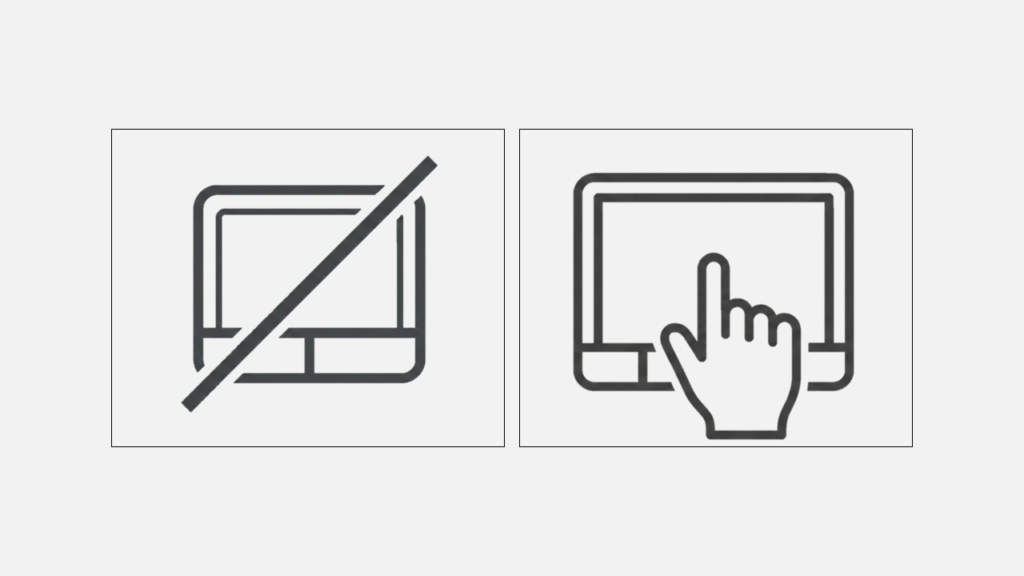
タッチパッドアイコンは、タッチパッドに斜線や×印が入ったマーク、手のひらのイラスト、マウスのイラストなど、機種によってさまざまです。グレーや白色で印字されているため、お使いのキーボードを注意深く確認してください。
お使いのキーボードにこのようなアイコンが見つかったら、Fnキーを押しながらそのファンクションキーを押してみてください。「Touchpad On(タッチパッドオン)」や「Touchpad OFF(タッチパッドオフ)」が表示されれば成功です。
キーボード操作でタッチパッドを有効にする方法
ショートカットキーが見つからない、あるいはショートカットキーを押しても反応しない場合は、Windowsの設定画面からタッチパッドを有効にする方法があります。
設定画面を開く操作も含めて、すべてキーボードだけで完結できます。
キーボードのWindowsキーを押して、スタートメニューを開いてください。
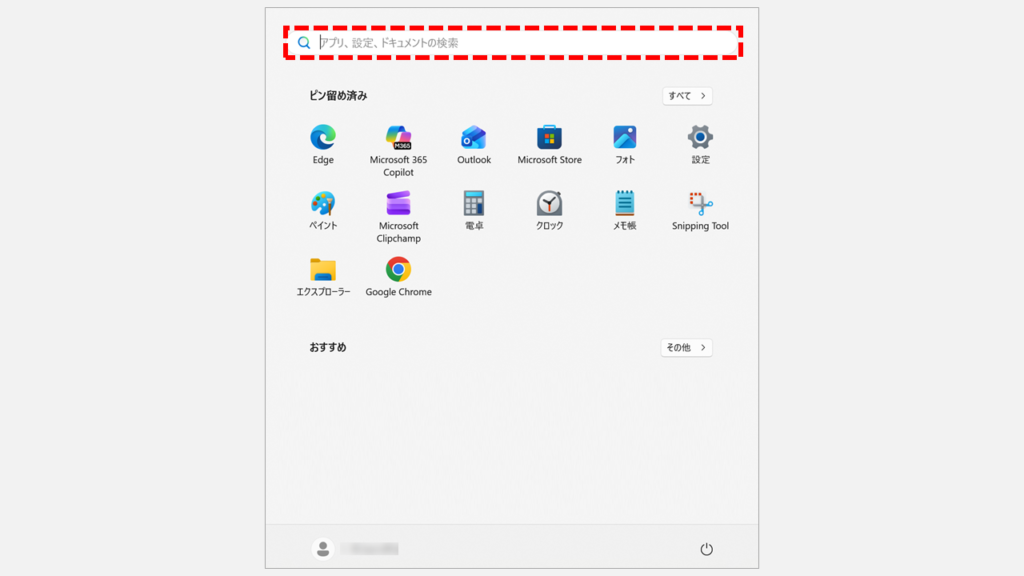
キーボードで文字を打つと、自動的に検索ボックスに入力されます。
「タッチパッドの」まで入力すると、「最も一致する検索結果」の一番上に「タッチパッドのオンとオフを切り替える」が表示されます。
そのままEnterキーを押すと、設定画面が開きます。
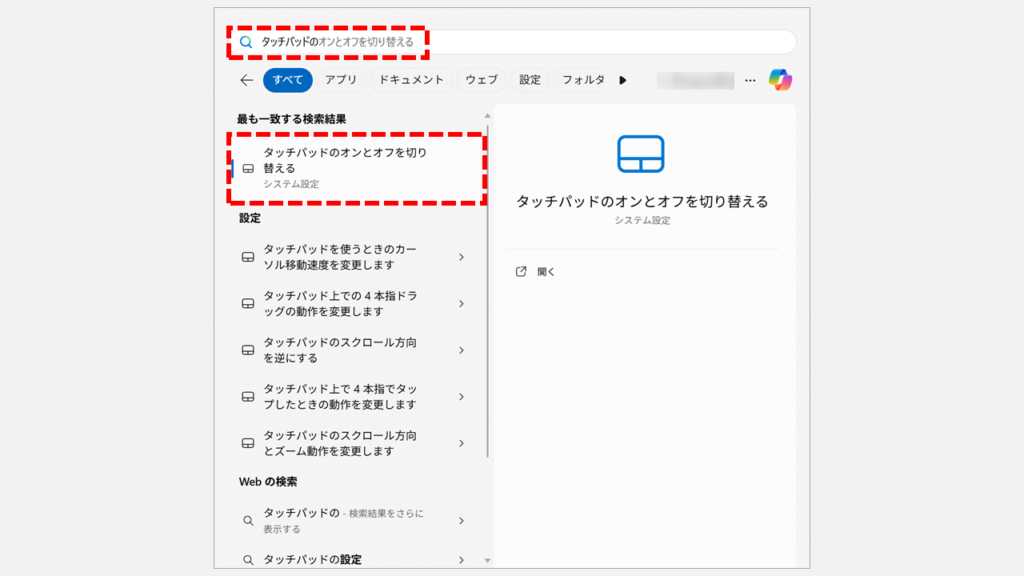
Enterキーを押すと、Windowsの設定画面が表示されます。
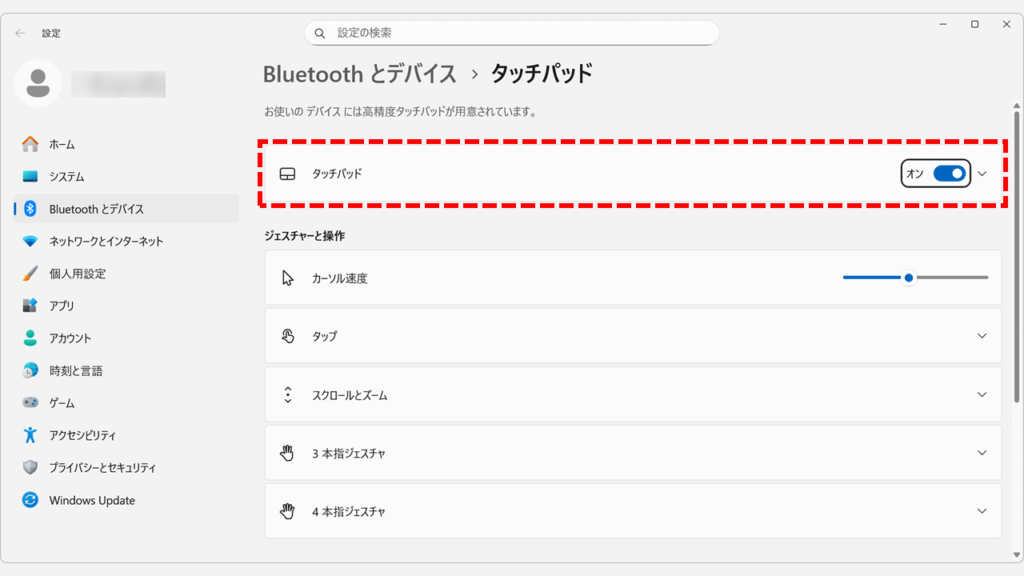
画面が開くと、「タッチパッド」のトグルスイッチがすでに選択されています(スイッチの周りに枠線が表示されます)。
トグルスイッチはグレーの「オフ」(無効)になっています。Spaceキーを押すと青色の「オン」(有効)に切り替わり、タッチパッドが使えるようになります。
キーボード操作でタッチパッドを有効にする方法に関するよくある質問と答え
キーボード操作でタッチパッドを有効にする方法に関するよくある質問と答えをまとめました。
最後までご覧いただき、ありがとうございました。
記事の内容は独自検証に基づくものであり、MicrosoftやAdobeなど各ベンダーの公式見解ではありません。
記事内で紹介している手順はあくまで一例です。OSのバージョンやPC環境によって操作画面・手順が異なる場合があり、目的に応じた最適な方法も環境ごとに異なります。参考のうえご利用ください。
誤りのご指摘・追記のご要望・記事のご感想は、記事のコメント欄またはこちらのお問い合わせフォームからお寄せください。個人の方向けには、トラブルの切り分けや設定アドバイスも実施します。
※Microsoft、Windows、Adobe、Acrobat、Creative Cloud、Google Chromeほか記載の製品名・サービス名は各社の商標または登録商標です。
公式情報・関連資料
実行環境詳細と検証日
- OS:Windows 11 Home 25H2(64bit)
※本記事の手順は Windows11 Home / Pro / Enterpriseで共通です(ポリシーで制限された環境を除く)。 - ハードウェア:Intel(R) Core(TM) Ultra 7 155H (1.40 GHz) / 32GB RAM
- 最終検証日:2026年1月15日



コメント