【Word】文字の均等割り付けの使い方|できない時の原因と解決方法

この記事では、Wordで文字の均等割り付けを使う方法と、できない時の原因と解決策を詳しく解説します。

Wordで文字の均等割り付けができない、文字が行全体に広がってしまう、半角英数字を含む場合にずれてしまうなど、うまくいかずに困っていませんか?

均等割り付けを使うと、「開催日時」「開催場所」「参加費」のように文字数が異なる項目名を同じ幅に揃えることができ、見やすい文書を作成できます。

情報システム部門での実務経験から、均等割り付けに関する問い合わせで最も多いのは「文字が行全体に広がる」「半角数字を含む行だけずれる」「フォントや文字サイズが違うとずれる」「単位がmmになって指定できない」の4つです。この記事では、これらすべての問題の解決方法を基本操作から画面付きでわかりやすく解説します。

目次

Wordで文字の均等割り付けを使う方法

以下の手順でWordの「文字の均等割り付け」を使うと、項目名などの文字数が異なる文字列を同じ幅に揃えることができます。

  1. 均等割り付けしたい文字を選択(改行マークは含めない)
  2. ホームタブの均等割り付けアイコンをクリック(またはCtrl+Shift+J
  3. 「新しい文字列の幅」に文字数を入力して「OK」をクリック

ここでは、最も基本的な均等割り付けの方法として、「3文字」の文字列を「4文字」ぶんの幅に揃える手順を解説します。

STEP
均等割り付けしたい文字を選択し、均等割り付けアイコンをクリック

均等割り付けしたい文字を選択してください。

行末の改行マーク(段落記号)を含めずに選択することで、文字が行全体に広がるのを防げます。

文字を選択した状態で、ホームタブ内にある均等割り付けアイコンをクリックしてください。ショートカットキーCtrl+Shift+Jでも開けます。
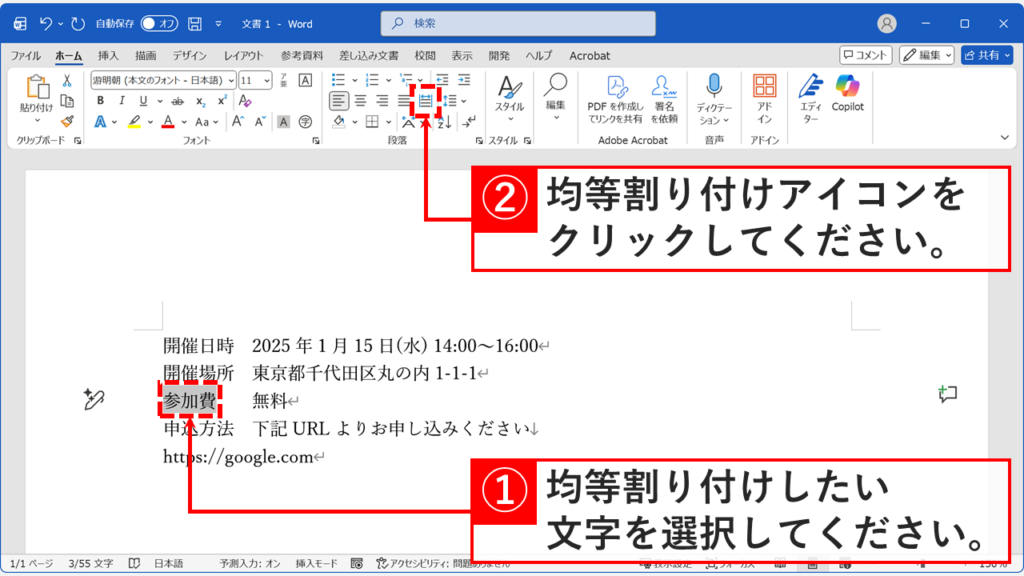
Wordのリボンが折りたたまれて操作しにくい場合は、「【Word】リボン(メニューバー)を常に表示する方法|デスクトップ版・Web版対応」を参考にリボンを常に表示に切り替えてください。

Wordで均等割り付けしたい文字を選択し、ホームタブの均等割り付けアイコンをクリックしている画面
均等割り付けしたい文字を選択してから、ホームタブ内の均等割り付けアイコンをクリックします
STEP
均等割り付けする文字数を入力し、「OK」をクリック

均等割り付けアイコンをクリックすると「文字の均等割り付け」ダイアログが開きます。

「新しい文字列の幅」に均等割り付けしたい文字数を入力し、「OK」をクリックしてください。
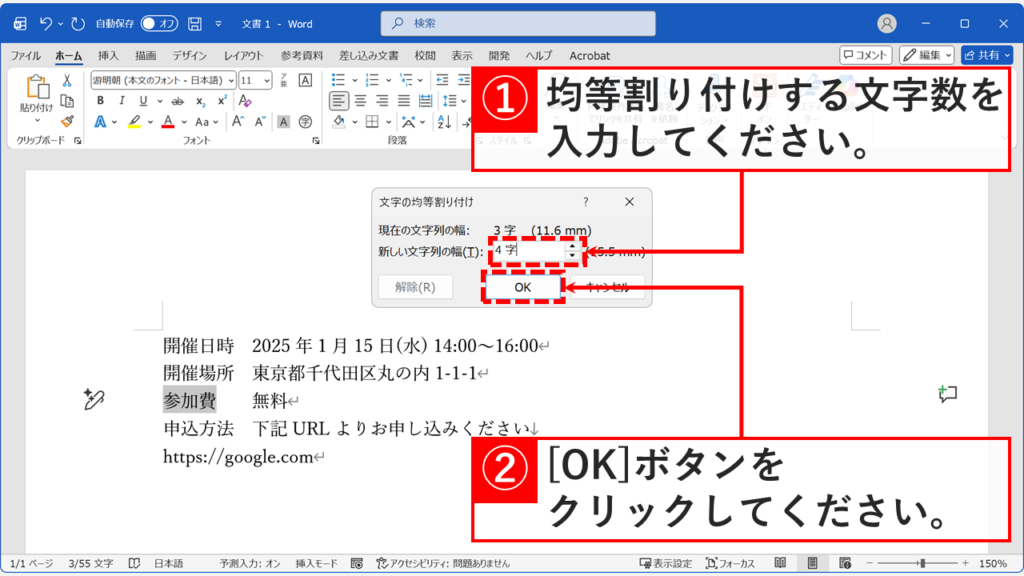
この例では、3文字の「参加費」を4文字の幅に揃えるため「4」と入力しています。
「新しい文字列の幅」の単位が「mm」になっている場合は「字」に変更してください。

Wordの均等割り付けダイアログで新しい文字列の幅に4と入力している画面
「新しい文字列の幅」に均等割り付けしたい文字数(この例では4)を入力してOKをクリックします
STEP
文字が指定した幅に揃ったことを確認

「OK」をクリックすると、「参加費」(3文字)が4文字の幅に揃って表示されます。

この方法で、「開催日時」「開催場所」「参加費」「申込方法」のように文字数が異なる項目名を同じ幅に揃えられます。
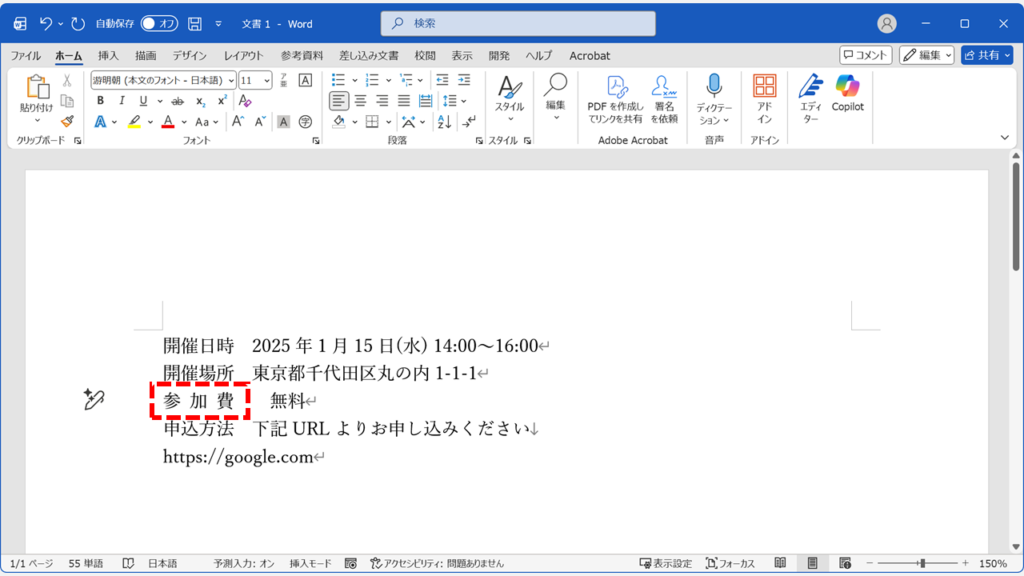
Wordで3文字の「参加費」が4文字の幅に均等割り付けされた画面
3文字の「参加費」が4文字の幅に揃って表示されます

Wordの文字の均等割り付けができない時の原因と解決策

Wordで均等割り付けができない、またはうまく揃わない場合は以下のような症状が起こります。

  • 文字が行全体に広がってしまう
  • 半角英数字を含む場合にずれてしまう
  • フォントや文字サイズが異なる場合にずれてしまう
  • 均等割り付けの単位がmmになってしまう

ここからは、それぞれの原因と解決方法を詳しく解説します。

文字が行全体に広がってしまう

均等割り付けを設定した際に文字が行全体に広がってしまい意図した幅にならないことがあります。
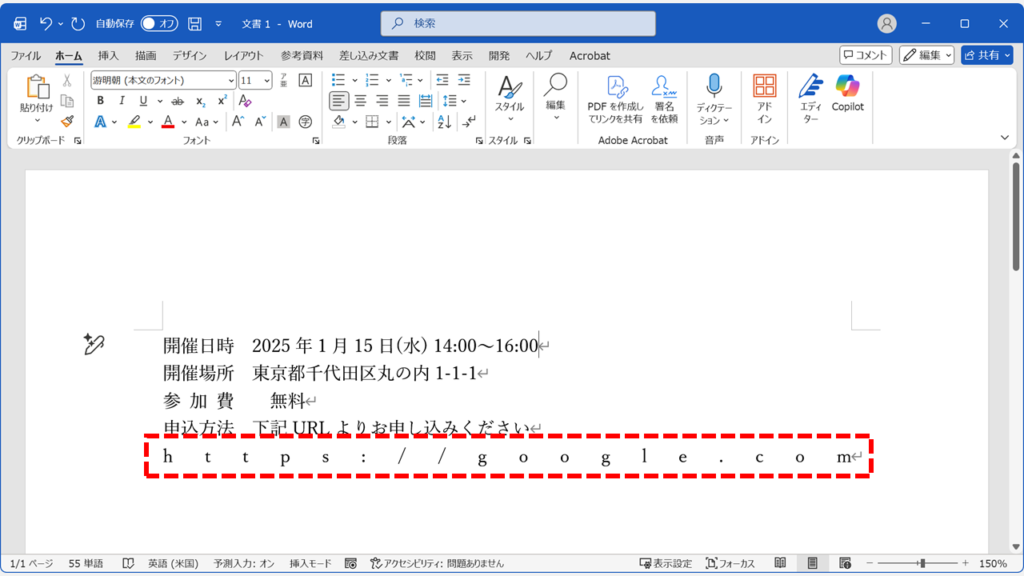
Wordで改行マーク(段落記号)を含めて均等割り付けした結果、文字が行の左端から右端まで広がっている画面
改行マークを含めて均等割り付けを実行すると、文字が行全体に広がってしまいます

これは、行末の改行マーク(段落記号)を選択範囲に含めてしまったことが原因です。

改行マークを含めて均等割り付けを実行すると、Wordは「段落全体を均等に配置する」と判断し、文字が行の左端から右端まで広がってしまいます。

Wordの均等割り付けで改行マークを含めて選択している状態
改行マーク(段落記号)を選択範囲に含めると、Wordは段落全体を均等配置すると判断します

この問題を防ぐには文字だけを選択し、行末の改行マークを選択範囲に含めないようにしてください。

マウス操作で選択しにくい場合は、Shiftキーを押しながらキーで文字だけを選択すると確実です。誤って改行マークまで選択してしまった場合は、Shift+で改行マークだけ選択解除できます。

行末の改行マークが表示されていない場合は以下の手順で表示させることができます。

  1. 「ファイル」タブをクリックし、メニューから「オプション」を選択
  2. 「Wordのオプション」画面が表示されたら、左側のメニューから「表示」を選択
  3. 「常に画面に表示する編集記号」内の「段落記号」にチェックを入れて「OK」をクリック

改行マークの表示/非表示については、Wordの改行マークを消す(非表示にする)方法で詳しく解説しています。

半角英数字を含む場合にずれてしまう

複数の行に均等割り付けを設定する際、半角英数字を含む文字列があると同じ文字数で設定してもズレてしまうことがあります。

これは、半角英数字が全角文字の半分の幅(0.5文字分など)としてカウントされるため、1行ずつ個別に均等割り付けを設定すると、実際の文字幅が異なり、揃わなくなるためです。

1行ずつ設定するのではなく、複数行をまとめて選択してから均等割り付けを実行することで、この問題を解決できます。

ここでは、半角英数字を含む複数の行を同じ幅に揃える方法を解説します。

STEP
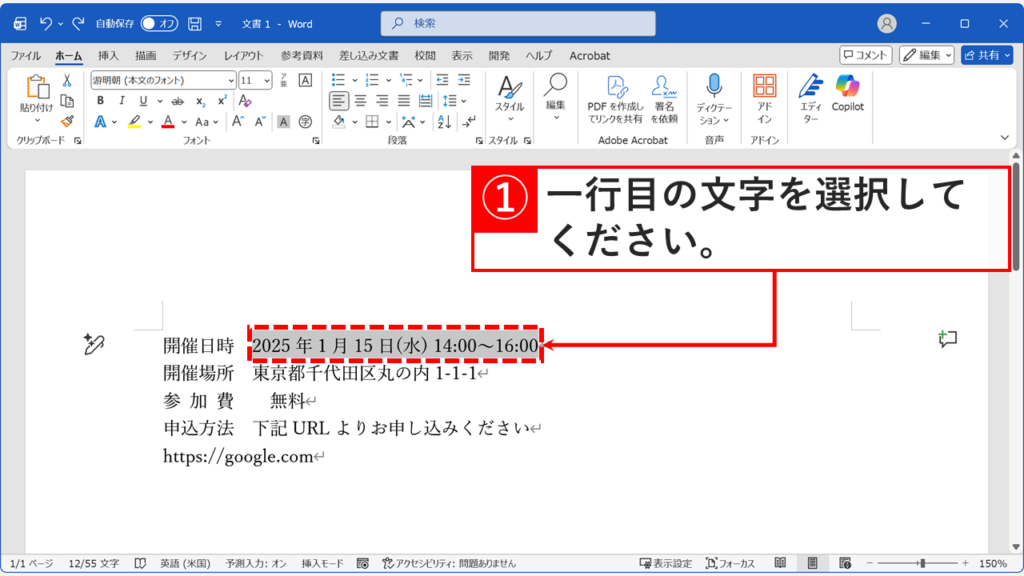
均等割り付けしたい1行目の文字を選択

均等割り付けしたい1行目の文字(文章)を選択してください。

行末の改行マーク(段落記号)を含めずに選択することで文字が行全体に広がるのを防げます。マウス操作で選択しにくい場合はShiftキーを押しながらキーで文字だけを選択してください。

Wordで半角英数字を含む1行目の文字を選択している画面
まず1行目の文字を選択します(改行マークは含めないように注意)
STEP
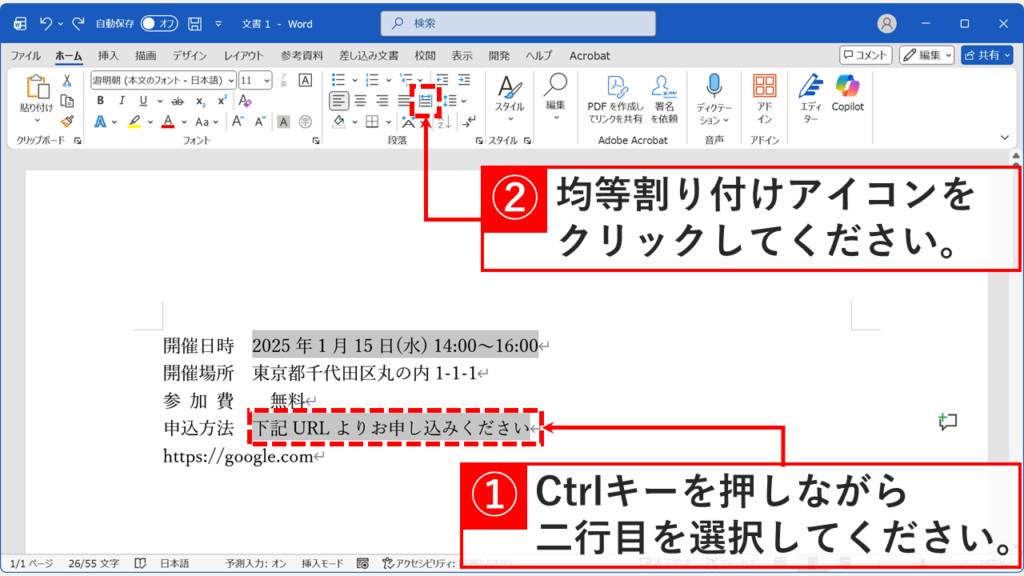
Ctrlキーを押しながら2行目を選択し、均等割り付けアイコンをクリック

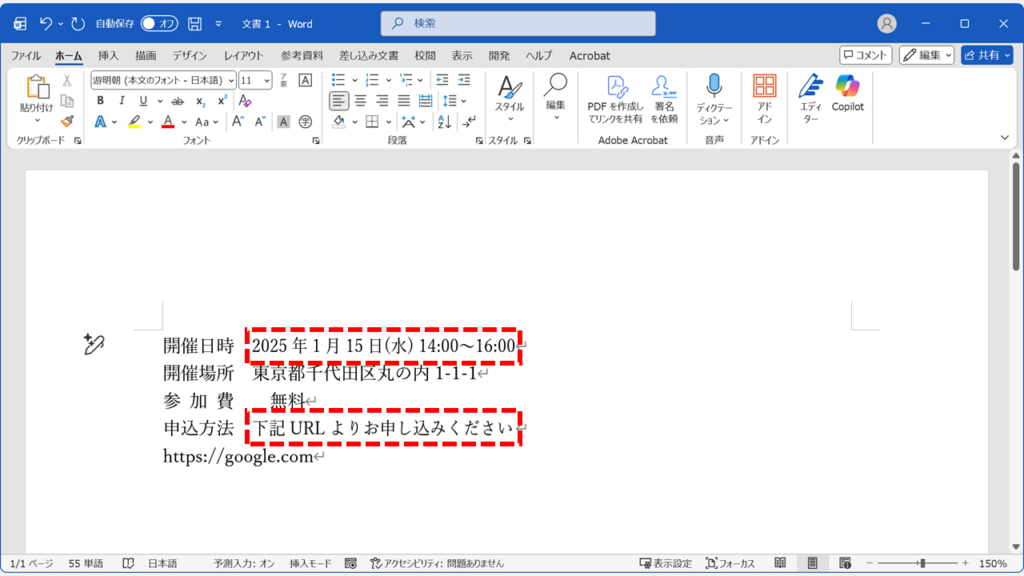
次にCtrlキーを押しながら2行目の文字(文章)を選択してください。Ctrlキーを押しながら選択することで、離れた場所にある複数の文字列を同時に選択できます。

2行目も同様に、文字だけを選択し、行末の改行マークは含めないでください。

複数行を選択した状態で、ホームタブ内にある均等割り付けアイコンをクリックしてください。
ショートカットキーCtrl+Shift+Jでも実行できます。
Ctrlキーを押しながら2行目を選択し、均等割り付けアイコンをクリックしている画面
Ctrlキーを押しながら2行目を選択し、均等割り付けアイコンをクリックします
STEP
均等割り付けしたい文字数を入力し、「OK」をクリック

均等割り付けアイコンをクリックすると「文字の均等割り付け」ダイアログが開きます。

「新しい文字列の幅」に均等割り付けしたい文字数を入力し、「OK」をクリックしてください。
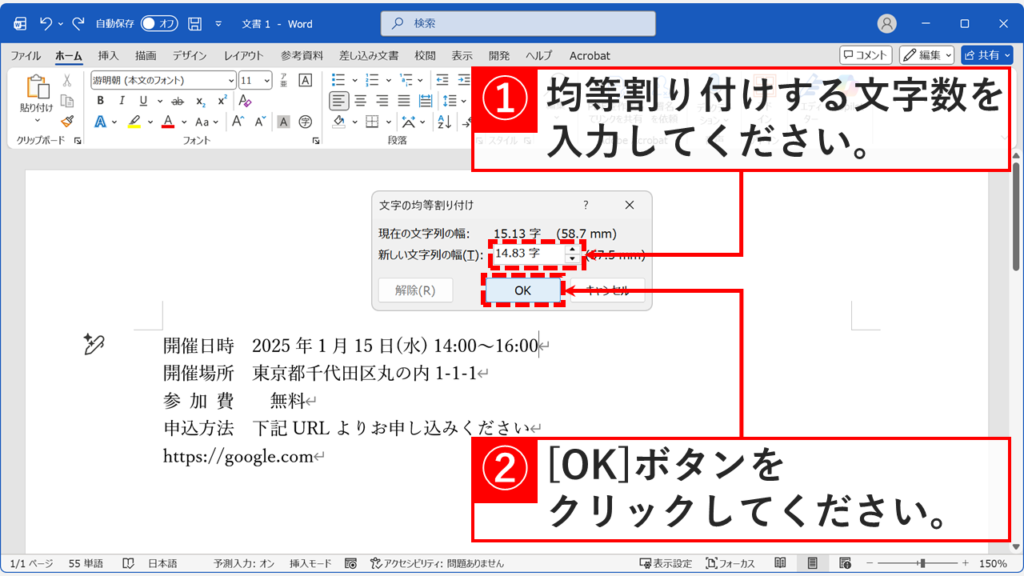
「新しい文字列の幅」には選択した行の中で最も長い文字列の文字数が自動的に入力されています。そのまま「OK」をクリックすれば、すべての行が最も長い行の幅に揃います。

均等割り付けダイアログで複数行選択時に最も長い行の文字数が自動入力されている画面
複数行を選択すると、最も長い行の文字数が「新しい文字列の幅」に自動的に入力されます
STEP
半角英数字を含んでいても揃ったことを確認

半角英数字を含む複数の行が、同じ幅で揃って表示されます。

Wordで半角英数字を含む複数の行が均等割り付けで同じ幅に揃った画面
半角英数字を含む複数の行が、同じ幅に揃って表示されます

フォントや文字サイズが異なる場合にずれてしまう

複数の行に均等割り付けを設定する際、各行のフォントや文字サイズが異なっていると同じ文字数で設定してもズレてしまうことがあります。

例えば、見出し部分を太字のゴシック体、内容部分を明朝体で作成している文書では、1行ずつ個別に「4文字」と設定してもフォントごとに文字幅が異なるため見た目が揃いません。

半角英数字を含む場合と同様に、複数行をまとめて選択してから均等割り付けを実行することでフォントや文字サイズが異なっていても、すべての行を同じ幅に揃えることができます。

ここでは、各行のフォントや文字サイズが異なっていても、すべての行を同じ幅に揃える方法を解説します。

STEP
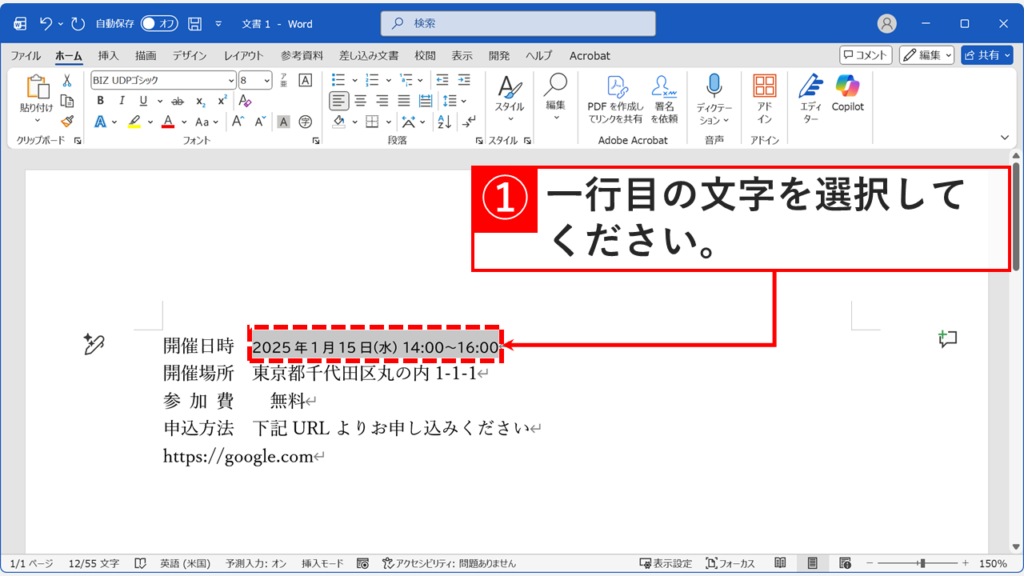
均等割り付けしたい1行目の文字を選択

均等割り付けしたい1行目の文字(文章)を選択してください。

行末の改行マーク(段落記号)を含めずに選択することで、文字が行全体に広がるのを防げます。マウス操作で選択しにくい場合はShiftキーを押しながらキーで文字だけを選択してください。

Wordでフォントが異なる1行目の文字を選択している画面
フォントや文字サイズが異なる1行目の文字を選択します
STEP
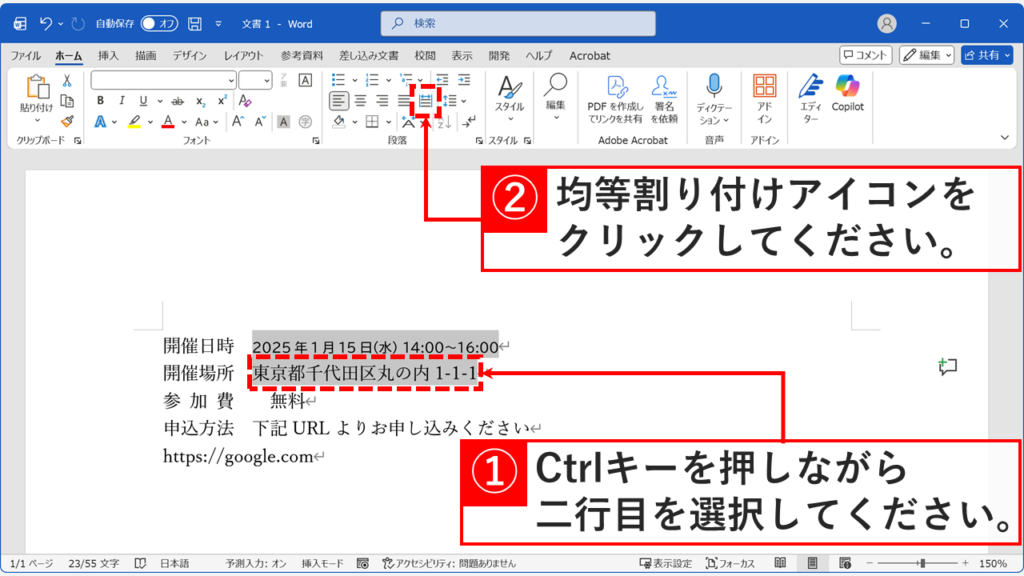
Ctrlキーを押しながら2行目を選択し、均等割り付けアイコンをクリック

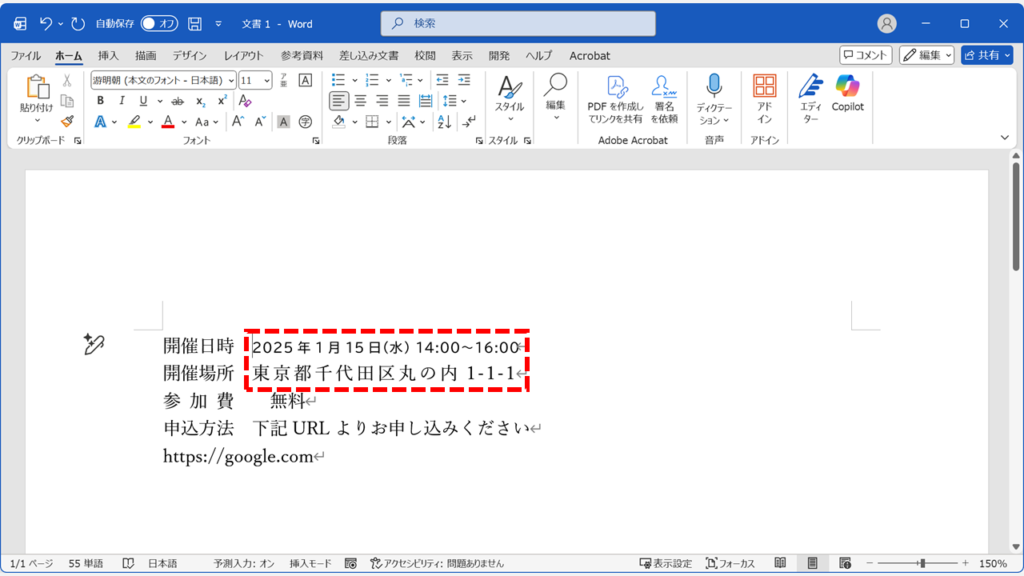
次にCtrlキーを押しながら2行目の文字(文章)を選択してください。Ctrlキーを押しながら選択することで、離れた場所にある複数の文字列を同時に選択できます。

2行目も同様に、文字だけを選択し、行末の改行マークは含めないでください。

複数行を選択した状態で、ホームタブ内にある均等割り付けアイコンをクリックしてください。
ショートカットキーCtrl+Shift+Jでも開けます。
Ctrlキーを押しながらフォントが異なる2行目を選択し、均等割り付けアイコンをクリックしている画面
Ctrlキーを押しながら2行目を選択し、均等割り付けアイコンをクリックします
STEP
均等割り付けしたい文字数を入力し、「OK」をクリック

均等割り付けアイコンをクリックすると「文字の均等割り付け」ダイアログが開きます。

「新しい文字列の幅」に均等割り付けしたい文字数を入力し、「OK」をクリックしてください。
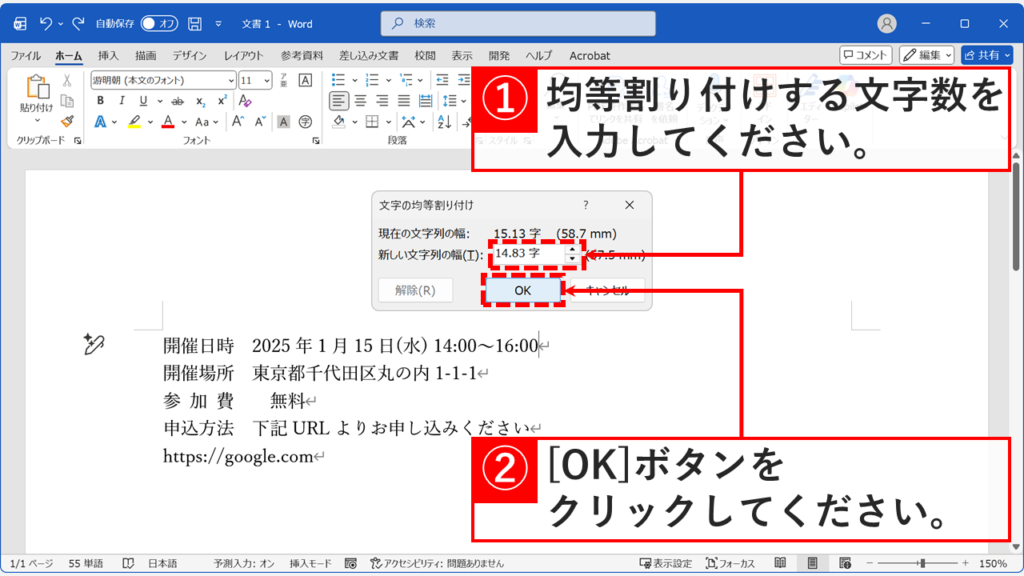
「新しい文字列の幅」には選択した行の中で最も長い文字列の文字数が自動的に入力されています。そのまま「OK」をクリックすれば、すべての行が最も長い行の幅に揃います。

均等割り付けダイアログで複数行選択時に最も長い行の文字数が自動入力されている画面
均等割り付けしたい文字数を入力して「OK」をクリックします
STEP
フォントや文字サイズが異なっていても揃ったことを確認

フォントや文字サイズが異なる複数の行が、同じ幅で揃って表示されます。

フォントや文字サイズが異なる複数の行が均等割り付けで同じ幅に揃った画面
フォントや文字サイズが異なる複数の行が、同じ幅に揃って表示されます

均等割り付けの単位がmmになってしまう

Wordで文字の均等割り付けを使おうとした際に、「新しい文字列の幅」の単位が「mm」(ミリメートル)表示になっていて、文字数で指定できないことがあります。(「4字」ではなく「◯mm」と表示されます)
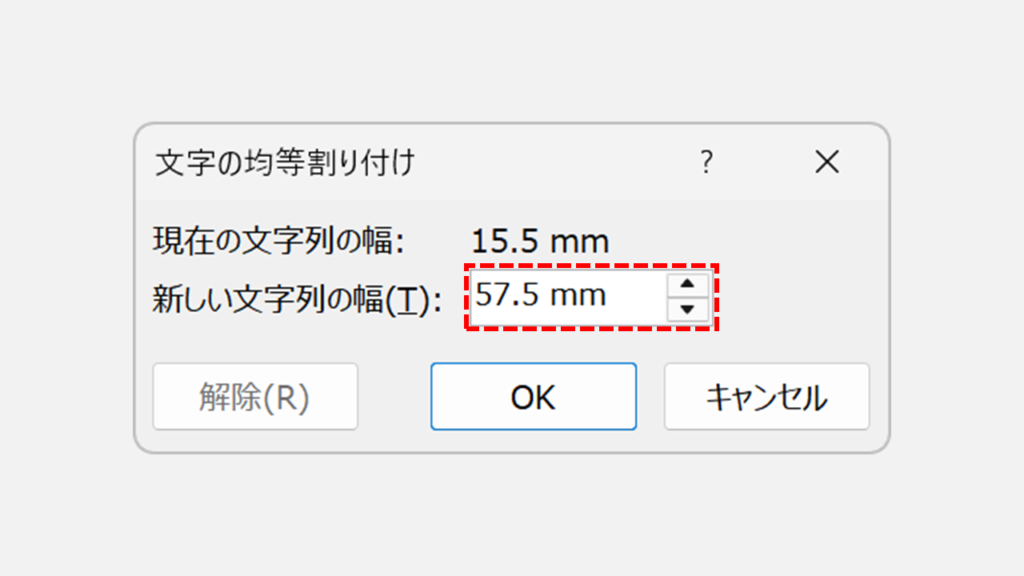
均等割り付けダイアログで単位がmmになっている画面
均等割り付けの単位が「mm」(ミリメートル)表示になっていると、文字数で指定できません

通常、均等割り付けでは「4字」「5字」のように文字数で指定しますが、単位が「mm」になっていると、何ミリに設定すればいいのか分からず困ってしまいます。

この場合は、Wordのオプション設定を変更することで「mm」表示を「字」表示に変更できます。

ここでは均等割り付けの単位を「mm」から「字」に変更する方法を、実際の画面を使いながらわかりやすく解説します。

STEP
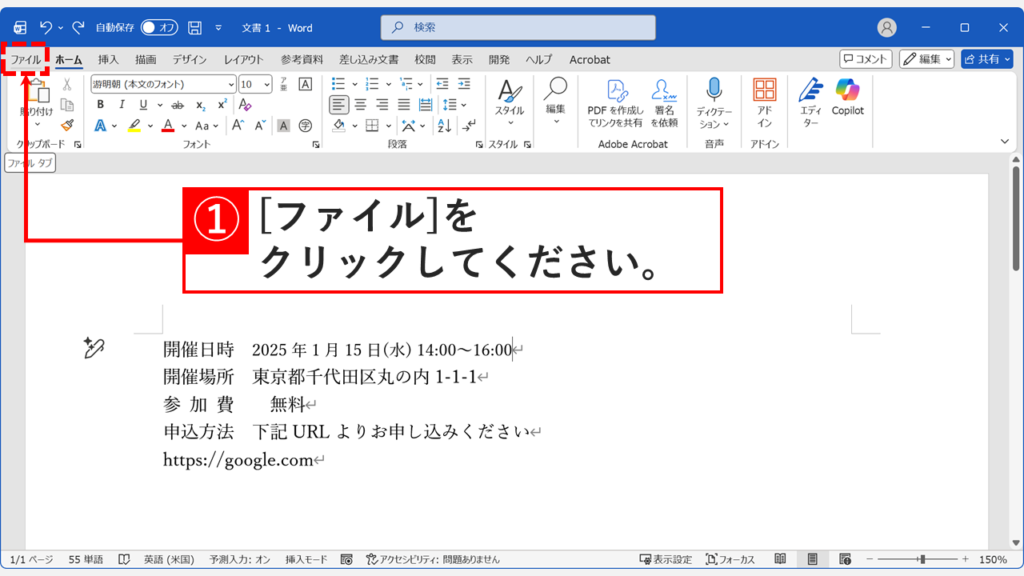
「ファイル」タブをクリック

Wordの左上にある「ファイル」タブをクリックしてください。

Wordの左上にあるファイルタブをクリックしている画面
Wordの左上にある「ファイル」タブをクリックします
STEP
「オプション」をクリック

「ファイル」タブをクリックするとWordのホーム画面に移動します。画面左下にある「オプション」をクリックしてください。
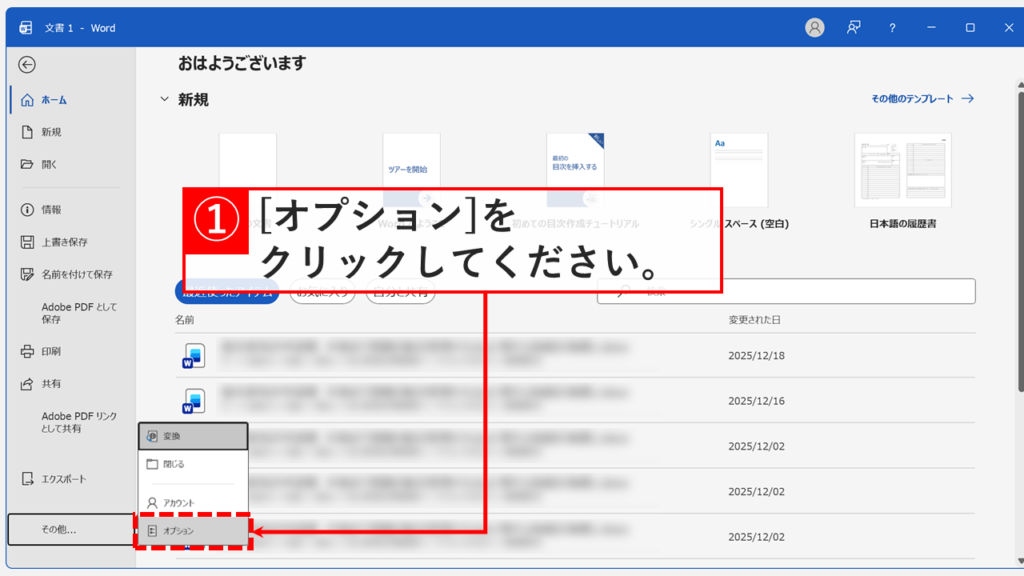
Wordのウィンドウを縮小している場合、「オプション」が隠れている場合があります。その場合はWordのウィンドウを最大化するか、「その他...」→「オプション」の順にクリックしてください。

Wordのホーム画面で左下にあるオプションをクリックしている画面
Wordのホーム画面で左下にある「オプション」をクリックします
STEP
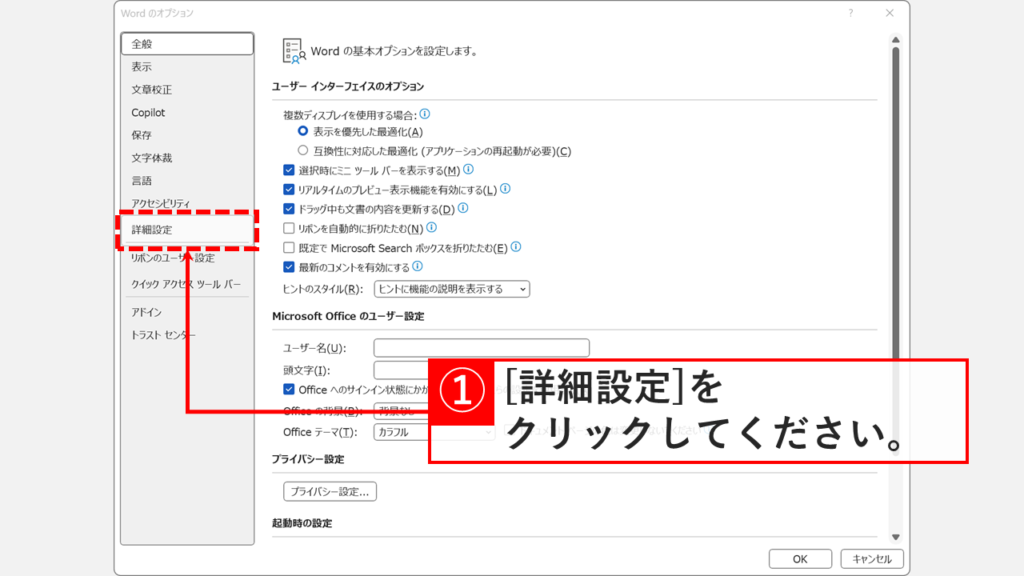
「詳細設定」をクリック

「オプション」をクリックすると「Wordのオプション」と書かれたウィンドウが立ち上がります。

キーボードショートカット:AltFTで「Wordのオプション」を素早く開けます。

そのウィンドウの左側にある「詳細設定」をクリックしてください。

Wordのオプション画面で左側の詳細設定をクリックしている画面
「Wordのオプション」画面で左側の「詳細設定」をクリックします
STEP
「単位に文字幅を使用する」にチェックを入れて「OK」をクリック

「詳細設定」をクリックすると、右側に詳細設定の項目が表示されます。

その画面を下にスクロールし、「表示」内にある「単位に文字幅を使用する(W)」にチェックを入れて右下にある「OK」をクリックしてください。
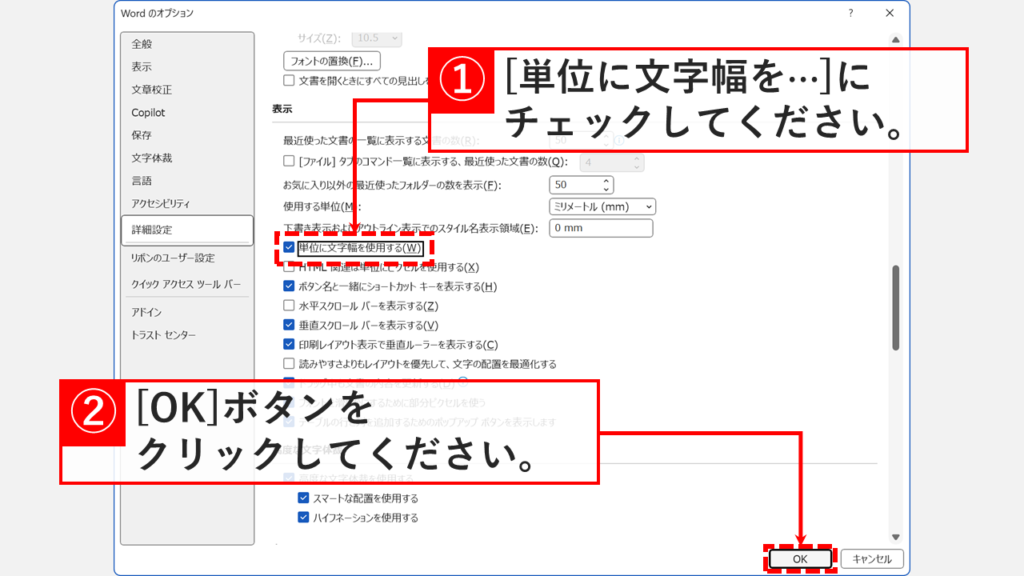
Wordのオプション詳細設定で「単位に文字幅を使用する」にチェックを入れている画面
「表示」内の「単位に文字幅を使用する(W)」にチェックを入れて「OK」をクリックします
STEP
単位が「字」表示になったことを確認

設定を変更後、再度均等割り付けの画面を開くと、「現在の文字列の幅: 3 字」「新しい文字列の幅: 4 字」のように、文字数単位で表示されるようになります。
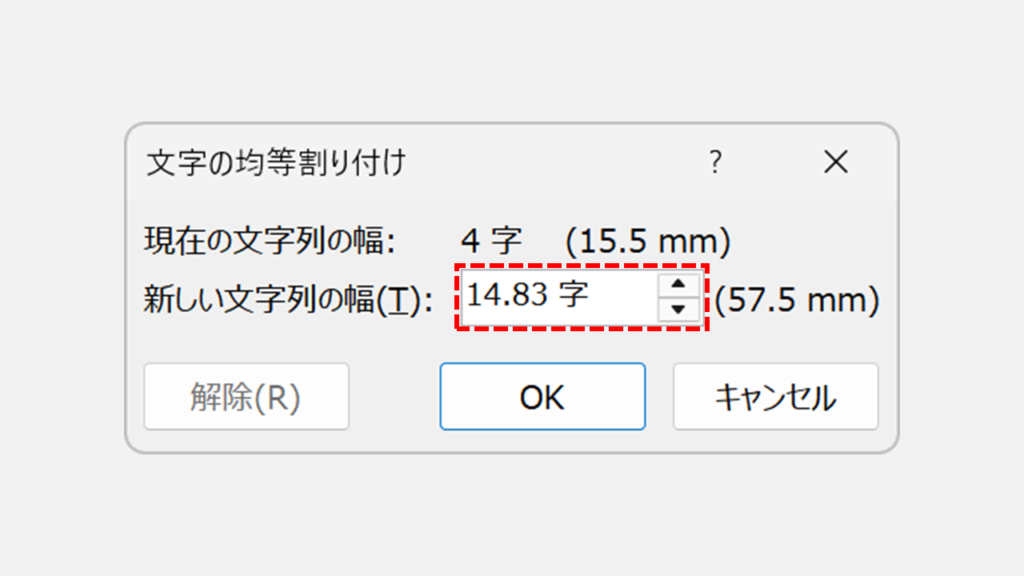
この設定変更は、現在のWordだけでなく、次回以降のWord起動時にも維持されます。

均等割り付けダイアログで単位が「字」表示に変わった画面
設定変更後、均等割り付けの単位が「字」表示になります

Wordの文字の均等割り付けに関するよくある質問と答え

Wordの文字の均等割り付けに関するよくある質問と答えをまとめました。

Wordで文字の均等割り付けはどこから使えますか?

ホームタブ内の「段落」グループにある均等割り付けアイコンから使えます。

均等割り付けしたい文字を選択してアイコンをクリックすると、ダイアログが開きます。文字数を入力して「OK」をクリックすれば、指定した幅に揃います。

均等割り付けのショートカットキーはありますか?

Ctrl+Shift+Jです。文字を選択してからこのキーを押すと、均等割り付けのダイアログが開きます。

均等割り付けすると文字が行全体に広がってしまうのはなぜですか?

行末の改行マーク(段落記号)を選択範囲に含めてしまったことが原因です。

Shiftキーを使って文字だけを選択し、改行マークを含めないように選択し直してから、均等割り付けを実行してください。

均等割り付けで改行マークを含めずに選択するコツはありますか?

マウスで選択する際は、文字の終わりまでドラッグし、改行マークの手前で止めてください。誤って改行マークまで選択してしまった場合は、Shift+キーで改行マークだけ選択解除できます。

または、文字の先頭にカーソルを置いてからShift+キーで文字数分だけ選択すると確実です。

均等割り付けの単位が「mm」になっているのを「字」に変更するにはどうすればいいですか?

「ファイル」→「オプション」→「詳細設定」の順にクリックし、「表示」内にある「単位に文字幅を使用する(W)」にチェックを入れて「OK」をクリックしてください。これで「mm」が「字」表示に変わります。

複数の行をまとめて均等割り付けすることはできますか?

できます。1行目を選択してから、Ctrlキーを押しながら2行目以降をクリックして選択します。複数行を選択した状態で均等割り付けアイコンをクリックすると、すべての行を同じ幅に揃えることができます。

均等割り付けで何文字に設定すればいいかわからない時はどうすればいいですか?

最も文字数が多い項目に合わせるのが基本です。

複数行をまとめて選択して均等割り付けを実行すると、「新しい文字列の幅」に最も長い行の文字数が自動的に入力されるため、そのまま「OK」をクリックすれば揃います。

半角英数字を含む文字列の均等割り付けがずれるのはなぜですか?

半角英数字は全角文字の半分の幅(0.5文字分)としてカウントされるため、1行ずつ個別に均等割り付けを設定すると文字幅が異なり、揃わなくなります。複数行をまとめて選択してから均等割り付けを実行すると解決できます。

フォントや文字サイズが異なる場合に均等割り付けがずれるのはなぜですか?

実際の文字幅はフォントや文字サイズによって異なるため、1行ずつ個別に「4文字」と設定しても、フォントが違えば見た目が揃いません。複数行をまとめて選択してから均等割り付けを実行すると、すべての行が同じ幅に揃います。

均等割り付けは縦書きでも使えますか?

はい、縦書きでも均等割り付けを使用できます。横書きと同じ手順で、文字を選択してから均等割り付けアイコンをクリックし、文字数を指定してください。

均等割り付けが灰色(グレーアウト)になって選択できない時はどうすればいいですか?

文字を選択していない、またはテキストボックス内など均等割り付けが使えない場所を選択している可能性があります。通常の本文で文字を選択してから、均等割り付けアイコンをクリックしてください。

Web版のWordでも均等割り付けは使えますか?

はい、Word for the web(Web版のWord)でも均等割り付けを使用できます。

ただし、デスクトップ版とは操作方法が異なります。Web版では、ホームタブの「段落」グループ右下にある小さな矢印をクリックして「段落」ダイアログを開き、「配置」のドロップダウンから「均等割り付け」を選択してください。

最後までご覧いただき、ありがとうございました。
記事の内容は独自検証に基づくものであり、MicrosoftやAdobeなど各ベンダーの公式見解ではありません。
環境によって結果が異なる場合がありますので、参考のうえご利用ください。

誤りのご指摘・追記のご要望・記事のご感想は、記事のコメント欄またはこちらのお問い合わせフォームからお寄せください。個人の方向けには、トラブルの切り分けや設定アドバイスも実施します。

※Microsoft、Windows、Adobe、Acrobat、Creative Cloud、Google Chromeほか記載の製品名・サービス名は各社の商標または登録商標です。

公式情報・関連資料と検証環境
公式情報・関連資料
実行環境詳細と検証日
  • OS:Windows 11 Home 25H2(64bit)
    ※本記事の手順は Windows11 Home / Pro / Enterpriseで共通です(ポリシーで制限された環境を除く)。
  • ハードウェア:Intel(R) Core(TM) Ultra 7 155H (1.40 GHz) / 32GB RAM
  • Word:Microsoft 365 MSO (バージョン 2512 ビルド 16.0.19530.20038) 64 ビット
  • 最終検証日:2026年1月20日
よかったらシェアしてね!
  • URLをコピーしました!

この記事を書いた人

情シスの自由帳管理人のアバター 情シスの自由帳管理人 情シスの自由帳管理人

社内SE歴15年以上。現在も社内のPC管理・ネットワーク・サーバー運用から、日常的なトラブル対応、プログラム開発まで幅広く従事しています。
「情シスの自由帳」では、パソコンが苦手な方や新人の社内SEの方、テレワーク中に困りごとがある方に向けて、実務経験に基づいた再現性の高い解説を心がけています。

【基本検証環境】
Windows 11 Home(64bit)/Intel(R) Core(TM) Ultra 7 155H(1.40GHz)/32GB RAM

コメント

コメントする

目次