
この記事では、Microsoft Edgeの開発者ツール(F12)を日本語化する方法を解説します。
Edgeの開発者ツールは既定で英語表示になっていますが、設定を変更することで日本語表示に切り替えることができます。
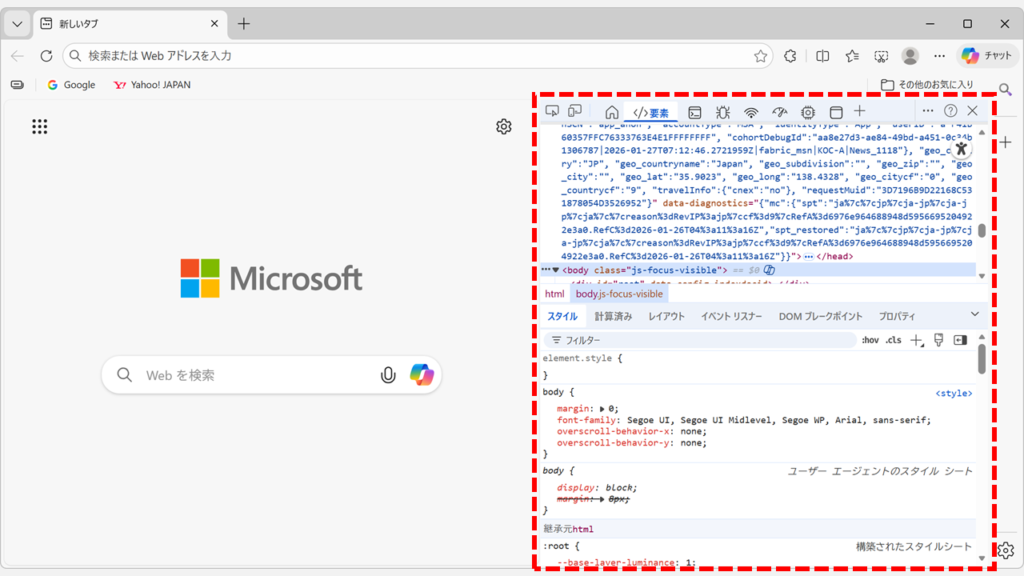
日本語化すると「Elements」→「要素」、「Console」→「コンソール」、「Network」→「ネットワーク」のように各タブやメニューが日本語で表示されるため、より使いやすくなります。
Microsoft Edgeの開発者ツールを日本語化する方法
Microsoft Edgeの開発者ツール(DevTools)を日本語化する手順は以下の6ステップです。
- Microsoft Edgeで
F12キーを押す - 「DevToolsを開く」をクリック
- 「⋯(三点リーダー)」→「Settings」をクリック
- 「Japanese - 日本語」を選択し、「×」をクリック
- 「Reload DevTools」をクリック
- 日本語表示を確認
ここからは、実際の画面を使って手順を詳しく解説します。
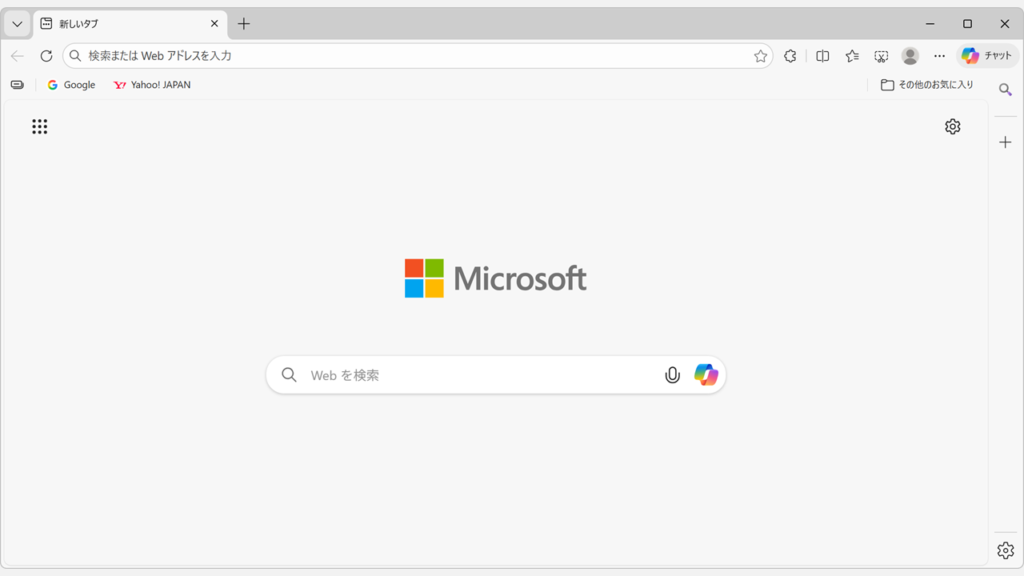
Microsoft Edgeをアクティブウィンドウにした状態でF12キーを押してください。
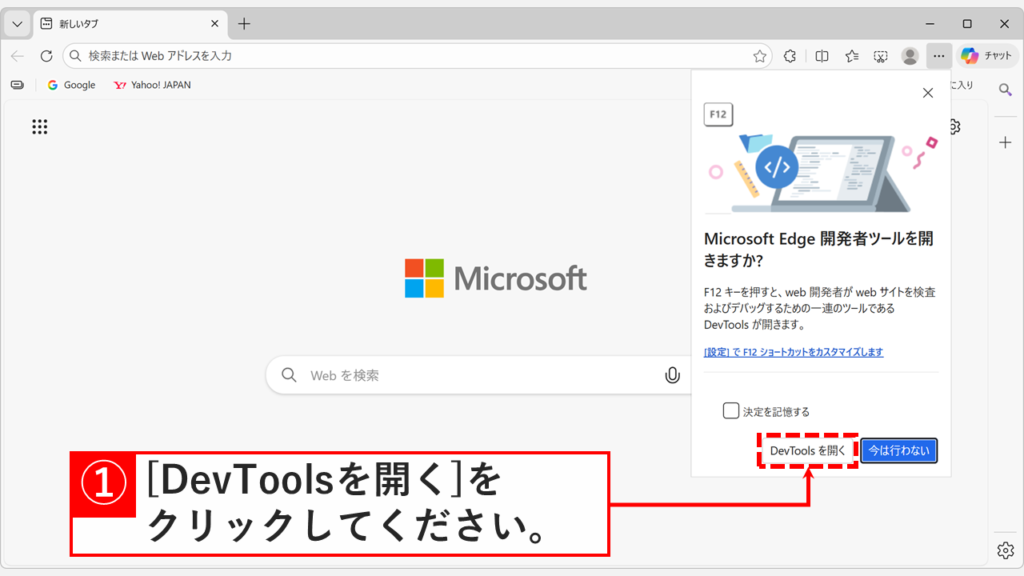
F12キーを押すと「Microsoft Edge開発者ツールを開きますか?」と書かれたウィンドウが表示されます。
その中にある「DevToolsを開く」をクリックしてください。
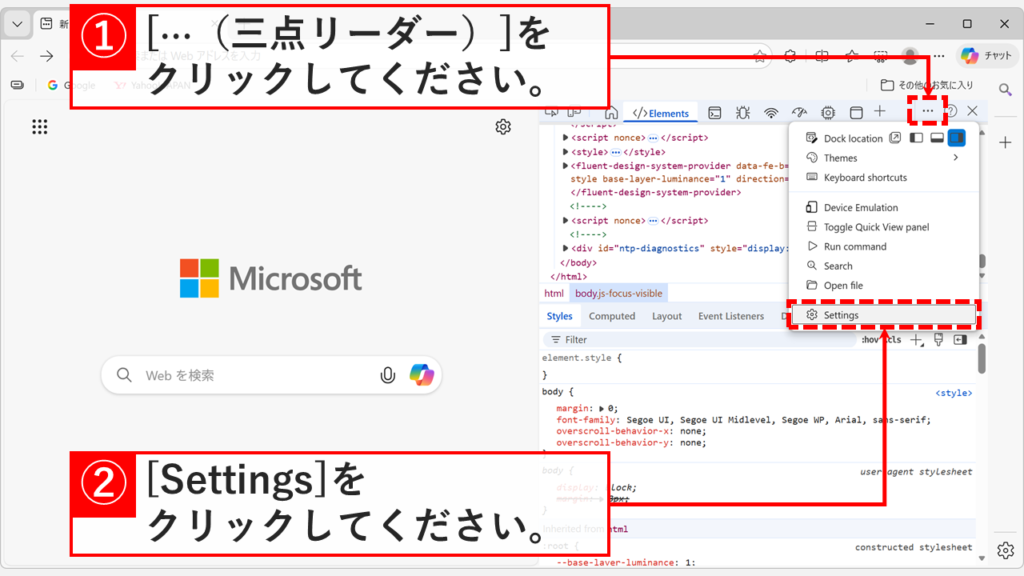
「DevToolを開く」をクリックするとEdgeの右側に開発者ツールが表示されます。
開発者ツール右上の「⋯(三点リーダー)」をクリックし、「Settings」を選択してください。
「Settings」を選択すると「Settings」画面が表示されます。
左側メニューで「Preference(基本設定)」が選択されていることを確認し、右側の「Language」プルダウンから「Japanese - 日本語」を選択してください。
選択後、設定画面を閉じるために右上の「×」をクリックします。
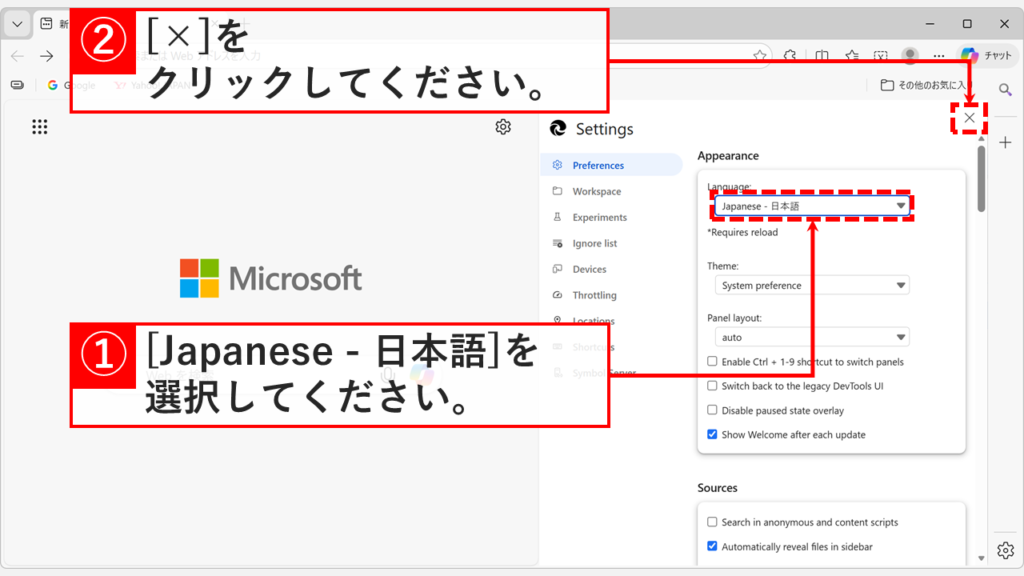
「×」をクリックすると開発者ツールの右上に「Reload DevTools」ボタンが表示されます。
「Reload DevTools」ボタンをクリックしてください。
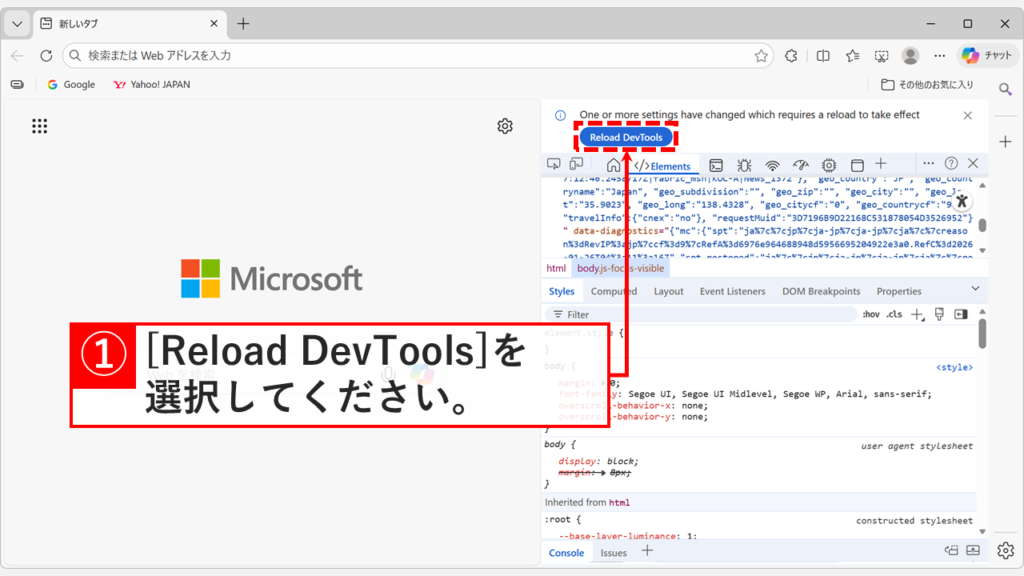
「Reload DevTools」ボタンをクリックすると開発者ツールが再起動し、各タブやメニューが日本語で表示されます。
開発者ツールを日本語化するメリットとデメリット
「日本語の方が分かりやすいに決まっている」と思われがちですが、エンジニアや開発者の多くはあえて「英語のまま」使っていることが多いです。
なぜなら、日本語化には「検索で解決策が見つからない」という致命的なデメリットがあるからです。その理由も含めて、メリットとデメリットを分かりやすく比較します。
- メリット:直感的で分かりやすい
-
- 「Network」→「ネットワーク」、「Sources」→「ソース」など、メニューの意味がパッと見て理解できるため、迷わず操作できます。
- 英語の専門用語に抵抗がある初心者の方や、デザイン(HTML/CSS)の確認がメインのWeb担当者にとっては、心理的なハードルが大きく下がります。
- デメリット:エラーの解決策が見つかりにくい
-
- 検索ヒット数が激減する
エラーメッセージが日本語化されると、Google検索での情報量が桁違いに減ります。
(例:「Uncaught TypeError」なら多数ヒットしますが、「キャッチされていないTypeError」だと数件しか出ないことがあります) - 海外の知見にアクセスできない
Stack Overflowなどの海外エンジニアコミュニティにある「解決策」にたどり着くのが難しくなります。 - 解説記事と画面が一致しない
Microsoftの公式ドキュメントや、Qiitaなどの技術ブログの解説画像は「英語UI」が基本です。「〇〇タブを開いて」と言われても、日本語名が違うとボタンを探すのに苦労します。
- 検索ヒット数が激減する
HTML/CSSの確認が中心であれば「日本語」、本格的なエラー調査やプログラミングを行う場合は「英語」に慣れておくのがおすすめです。
開発者ツールの言語を切り替えられない場合の対処法
開発者ツールの言語設定を変更しても反映されない場合や、「Japanese - 日本語」が選択肢に表示されない場合は、以下の対処法を試してください。
Microsoft Edgeを完全に再起動する
開発者ツールだけでなく、Microsoft Edge本体を完全に終了してから再起動することで、言語設定が正しく反映されることがあります。
- タスクマネージャーを開く(
Ctrl+Shift+ESC) - 「Microsoft Edge」を右クリック→「タスクの終了」
- すべてのEdgeプロセスを終了
- Edgeを再起動して開発者ツールを開く
Microsoft Edgeを修復インストールする
再起動しても解決しない場合、Edgeのプログラムファイルが破損している可能性があるため、修復インストールを実行してください。
- Windows設定(
Windows+I)を開く - 「アプリ」→「インストールされているアプリ」をクリック
- 「Microsoft Edge」の右側の「⋯」→「変更」をクリック
- 「修復」を選択して実行
- 修復完了後、Edgeを再起動
開発者ツールを日本語化する方法に関するよくある質問と答え
開発者ツールを日本語化する方法に関するよくある質問と答えをまとめました。
最後までご覧いただき、ありがとうございました。
記事の内容は独自検証に基づくものであり、MicrosoftやAdobeなど各ベンダーの公式見解ではありません。
記事内で紹介している手順はあくまで一例です。OSのバージョンやPC環境によって操作画面・手順が異なる場合があり、目的に応じた最適な方法も環境ごとに異なります。参考のうえご利用ください。
誤りのご指摘・追記のご要望・記事のご感想は、記事のコメント欄またはこちらのお問い合わせフォームからお寄せください。個人の方向けには、トラブルの切り分けや設定アドバイスも実施します。
※Microsoft、Windows、Adobe、Acrobat、Creative Cloud、Google Chromeほか記載の製品名・サービス名は各社の商標または登録商標です。
公式情報・関連資料
- DevTools の概要 - Microsoft Learn
- Microsoft Edge DevTools ドキュメント - Microsoft Learn
- Microsoft Edge - ポリシー - Microsoft Learn
実行環境詳細と検証日
- OS:Windows 11 Home 25H2(64bit)
※本記事の手順は Windows11 Home / Pro / Enterpriseで共通です(ポリシーで制限された環境を除く)。 - ハードウェア:Intel(R) Core(TM) Ultra 7 155H (1.40 GHz) / 32GB RAM
- Microsoft Edge:バージョン 144.0.3719.92 (公式ビルド) (64 ビット)
- 最終検証日:2026年2月9日


コメント