
この記事では、Windows11のサウンドレコーダーでPC内部の音声(システムオーディオ)を録音する方法を解説します。
情シスとして企業のPCサポートを行っていると、「PCで再生している音楽や音声だけを録音したい」「Webセミナーの音声を残したい」といった相談を受けることがあります。
Windows11に標準搭載されているサウンドレコーダーは、マイク入力だけでなくPC内部で再生されている音声(システムオーディオ)を直接録音できます。外付けマイクや追加ソフトは不要です。
この方法には、以下のようなメリットがあります。
- マイク不要 - マイクが搭載されていないデスクトップPCでも録音可能
- 周囲の雑音が入らない - PC内部の音声のみをクリアに録音
- 追加ソフト不要 - Windows標準機能のみで完結
- 無料で利用可能 - 追加費用一切なし
この記事では、システムオーディオ(ステレオミキサー)の録音設定を有効にする手順から、実際にPC内部の音声を録音する方法までを、画像付きで詳しく解説します。
Windows11でPC内部の音声を録音する準備
PC内部の音声を録音するには、Windowsの設定で「ステレオミキサー」を有効にする必要があります。
ステレオミキサーは、PC内部で再生されている音声を録音用の入力として扱える仮想デバイスです。これを有効にすることで、スピーカーから出る音をマイクのように録音できるようになります。
以下の手順で、ステレオミキサーを有効にしてください。
Windowsキーを押して「設定」を開く- 「システム」→「サウンド」をクリック
- 「すべてのサウンド デバイス」をクリック
- 「ステレオ ミキサー」をクリック
- 「オーディオ」の右にある「許可」をクリック
ここからは、詳しい手順を画像付きで解説します。
キーボードのWindowsキーを押すか、タスクバーにあるWindowsロゴをクリックしてください。
Windowsキーを押すとスタートメニューが表示されます。
その中にある歯車のアイコンの「設定」をクリックしてください。
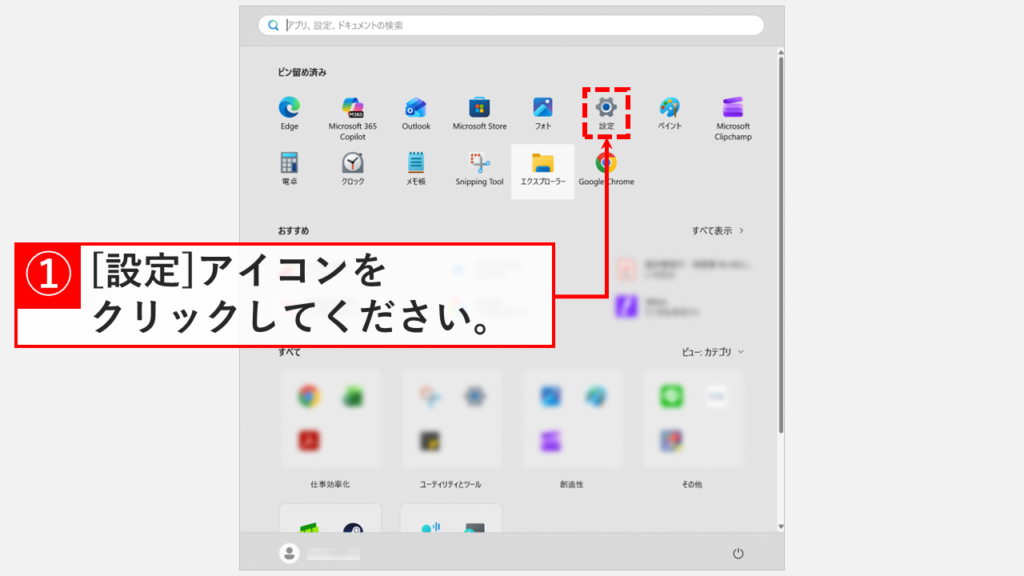
「設定」をクリックすると、「ホーム」と大きく書かれたWindowsの設定アプリが開きます。
左側にある「システム」をクリックしてください。
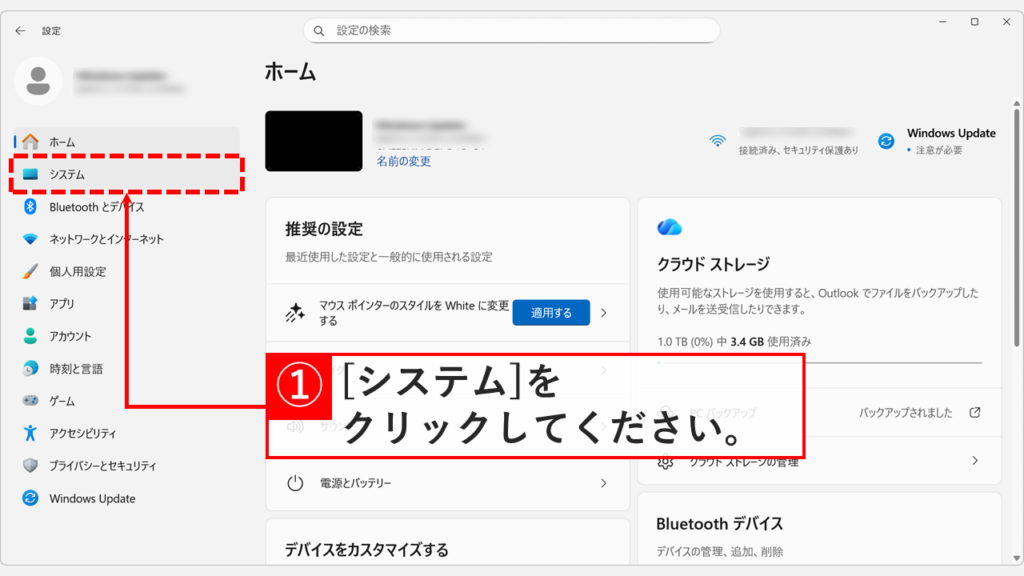
「システム」をクリックすると「システム」と書かれた画面に移動します。
その中にある「サウンド」をクリックしてください。
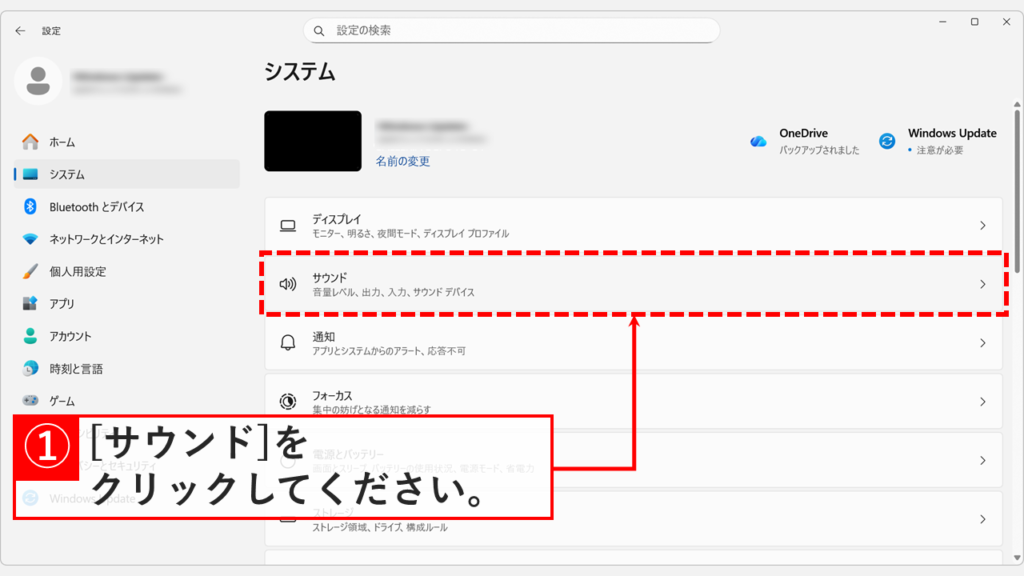
「サウンド」をクリックすると「システム > サウンド」と書かれた画面に移動します。
その中にある「すべてのサウンド デバイス」をクリックしてください。
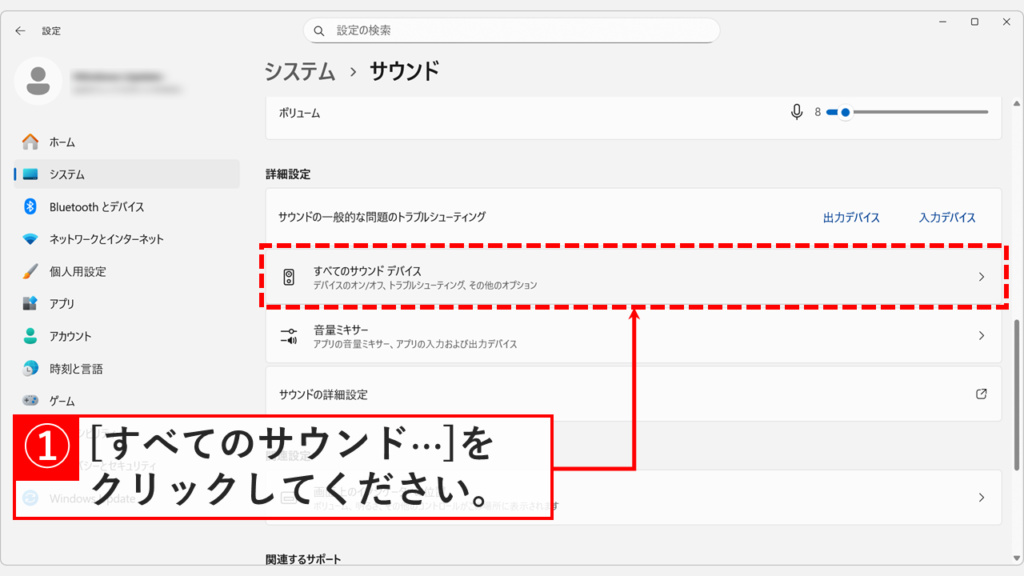
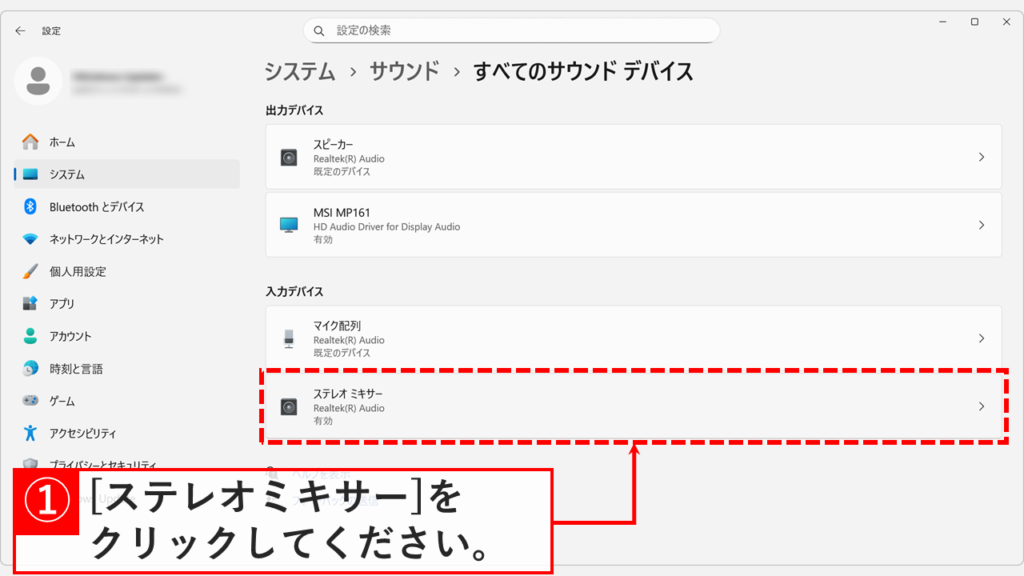
「すべてのサウンド デバイス」をクリックすると「システム > サウンド > すべてのサウンドデバイス」と書かれた画面に移動します。
その中にある「ステレオ ミキサー」をクリックしてください。
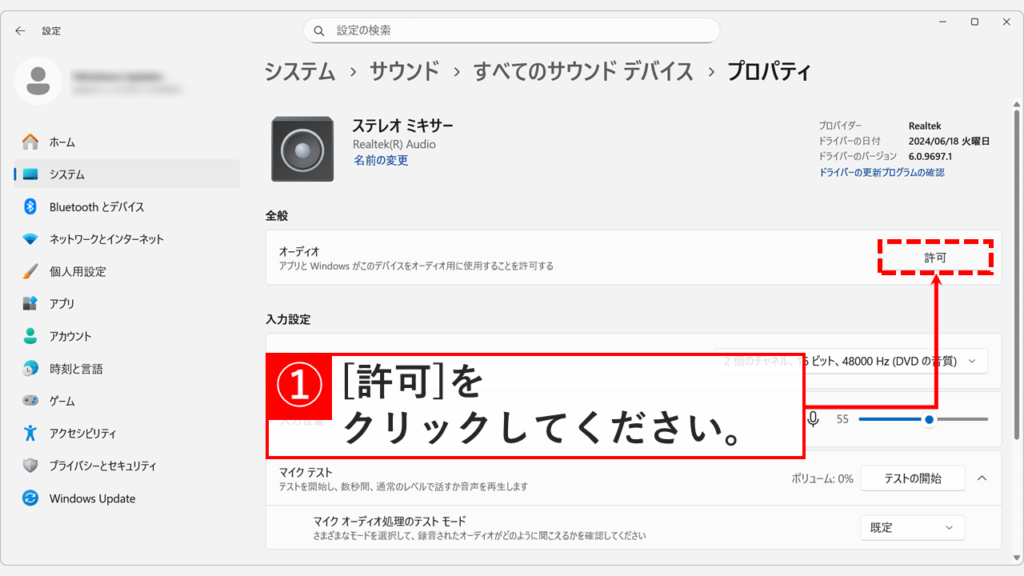
「ステレオ ミキサー」をクリックすると「システム > サウンド > すべてのサウンドデバイス > プロパティ」と書かれた画面に移動します。
その画面で「オーディオ」の右にある「許可」をクリックしてください。
これでステレオミキサーが有効になり、PC内部の音声を録音できるようになります。
サウンドレコーダーでPC内部の音声を録音する方法
ステレオミキサーを有効にしたら、サウンドレコーダーで実際にPC内部の音声を録音します。
録音前にサウンドレコーダーの入力デバイスを「マイク」から「ステレオミキサー」に切り替える必要があります。この切り替えを行うことで、マイクではなくPC内部の音声を録音できるようになります。手順は以下の通りです。
- サウンドレコーダーを開く
- 「マイク配列」をクリックし、メニューから「ステレオミキサー」を選択
- 録音を開始する
ここからは、詳しい手順を画像付きで解説します。
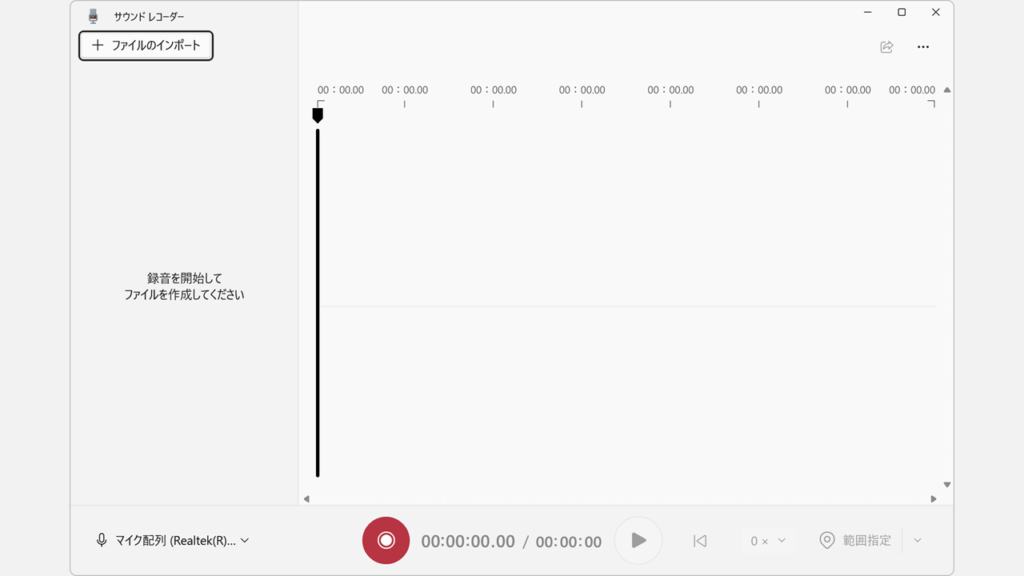
Windowsの設定で「ステレオミキサー」を有効にしたら、Windowsのスタートメニューからサウンドレコーダーを開いてください。
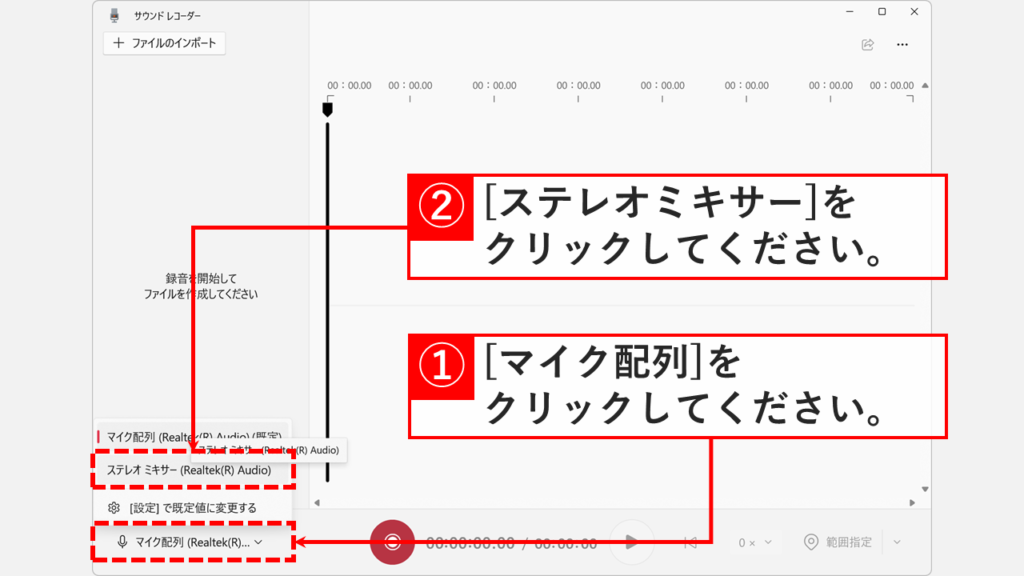
サウンドレコーダー左下にある「マイク配列」をクリックし、メニューから「ステレオミキサー」を選択してください。
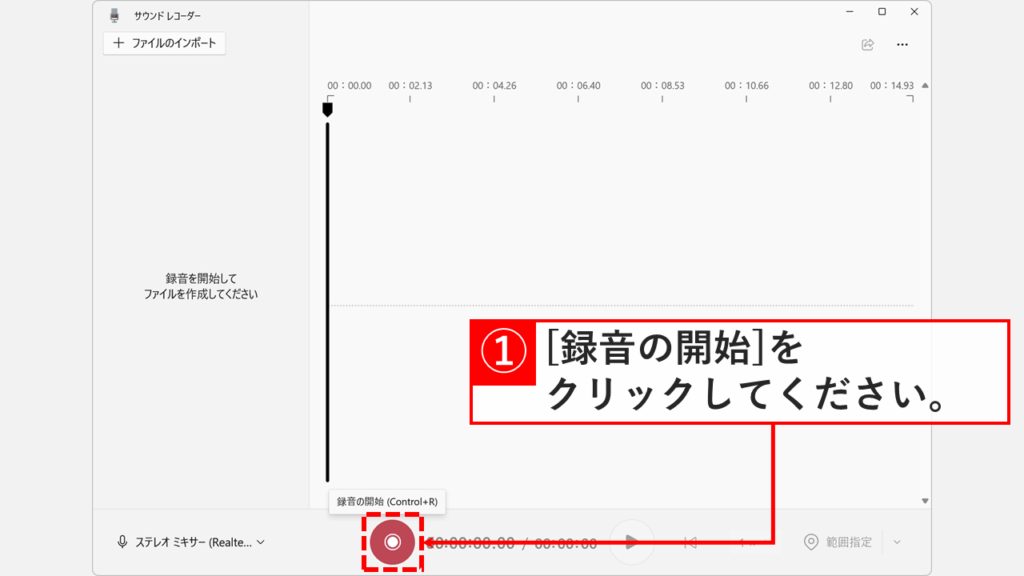
「ステレオミキサー」を選択したら、「録音の開始」ボタンをクリックしてください。
録音が開始されたら、YouTubeや音楽プレーヤーなど、録音したい音声を再生してください。音声の再生が終わったら「録音の停止」をクリックします。
サウンドレコーダーでPC内部の音声を録音する方法に関するよくある質問と答え
サウンドレコーダーでPC内部の音声を録音する方法に関するよくある質問と答えをまとめました。
最後までご覧いただき、ありがとうございました。
記事の内容は独自検証に基づくものであり、MicrosoftやAdobeなど各ベンダーの公式見解ではありません。
記事内で紹介している手順はあくまで一例です。OSのバージョンやPC環境によって操作画面・手順が異なる場合があり、目的に応じた最適な方法も環境ごとに異なります。参考のうえご利用ください。
誤りのご指摘・追記のご要望・記事のご感想は、記事のコメント欄またはこちらのお問い合わせフォームからお寄せください。個人の方向けには、トラブルの切り分けや設定アドバイスも実施します。
※Microsoft、Windows、Adobe、Acrobat、Creative Cloud、Google Chromeほか記載の製品名・サービス名は各社の商標または登録商標です。
公式情報・関連資料
- Windows 用サウンド レコーダー アプリ: よく寄せられる質問 - Microsoftサポート
- スクリーン リーダーを使用して、Xbox Game Bar で画面を記録する - Microsoftサポート
- Game Bar - Microsoft公式サイト
実行環境詳細と検証日
- OS:Windows 11 Home 25H2(64bit)
※本記事の手順は Windows11 Home / Pro / Enterpriseで共通です(ポリシーで制限された環境を除く)。 - ハードウェア:Intel(R) Core(TM) Ultra 7 155H (1.40 GHz) / 32GB RAM
- 最終検証日:2026年2月13日



コメント