
この記事では、Microsoft EdgeのツールバーにホームボタンをEdgeの設定から表示する方法を画像付きで解説します。
「ホームボタンが見当たらない」「よく使うページをホームボタンに登録したい」といった経験はありませんか?
情シスとして社内PCのサポートをしていると、Edgeのホームボタンが表示されていないという相談をよく受けます。Edgeはデフォルトではホームボタンが非表示になっているため、設定から表示させる必要があります。
この記事では、ホームボタンの表示方法と、ホームボタンをクリックしたときに開くページの設定方法を紹介します。設定を変更してもホームボタンが表示されない場合の対処法も併せて解説します。
Microsoft Edgeのツールバーにホームボタンを表示する方法
Microsoft Edgeのツールバーにホームボタンを表示する方法を解説します。
- Microsoft Edge右上の「…(三点リーダー)」→「設定」をクリック
- 「スタート/ホーム/新規タブ ページ」をクリック
- 「ツールバーに[ホーム]ボタンの表示」をオンにする
実際の画面を見ながら詳しく解説していきます。
Microsoft Edge右上の「…(三点リーダー)」をクリックし、メニューから「設定」を選択してください。
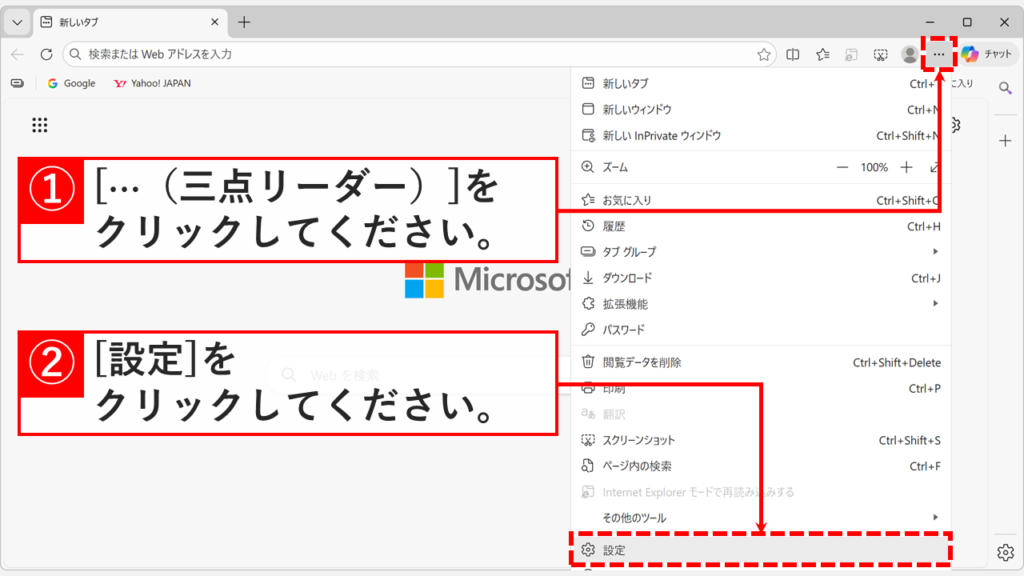
「設定」をクリックするとMicrosoft Edgeの設定画面に移動します。
左側メニューにある「スタート/ホーム/新規タブ ページ」をクリックしてください。
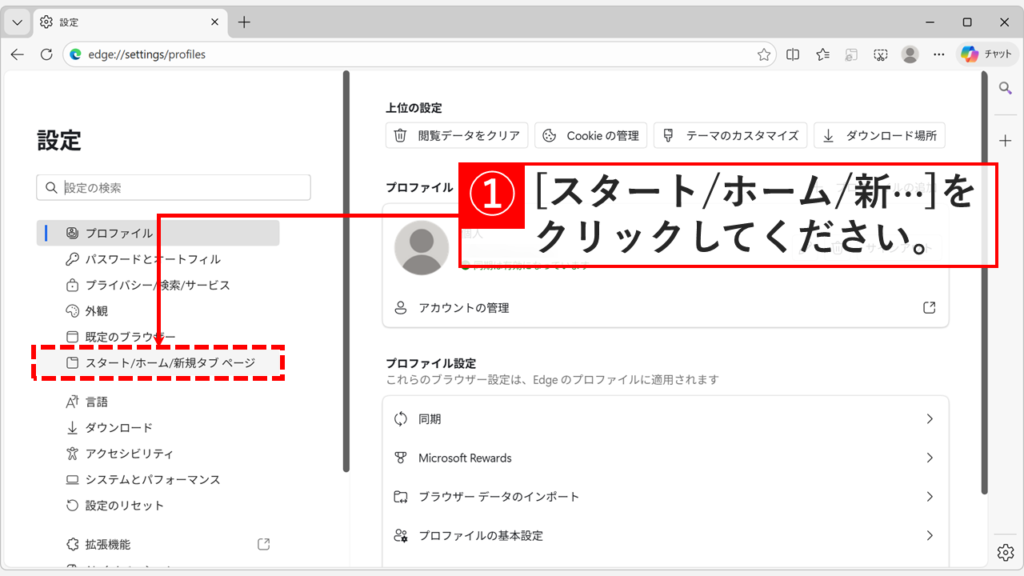
「スタート/ホーム/新規タブ ページ」をクリックすると、「スタート/ホーム/新規タブ ページ」と大きく書かれた画面に移動します。
その中にある「ツールバーに[ホーム]ボタンの表示」のスイッチをクリックしてオン(青色の状態)にしてください。
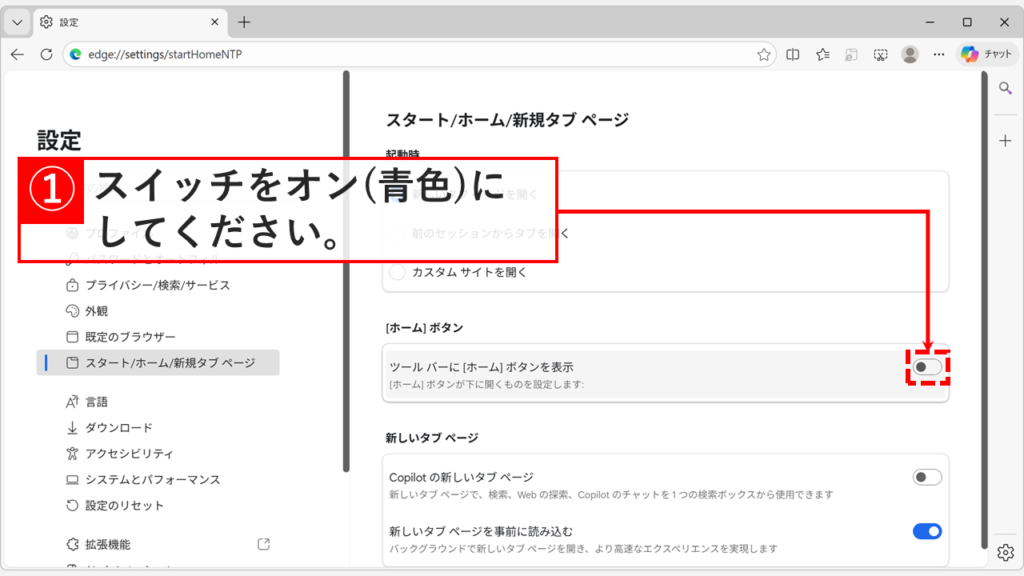
「ツールバーに[ホーム]ボタンの表示」のスイッチをクリックしてオン(青色の状態)にすると、Microsoft Edgeのアドレスバーの左側にホームボタンが表示されます。
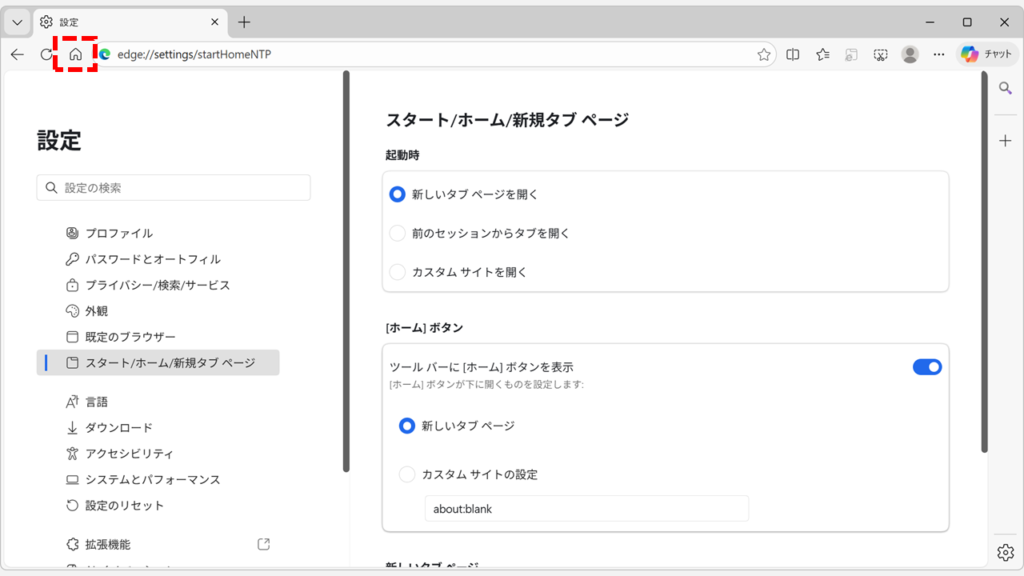
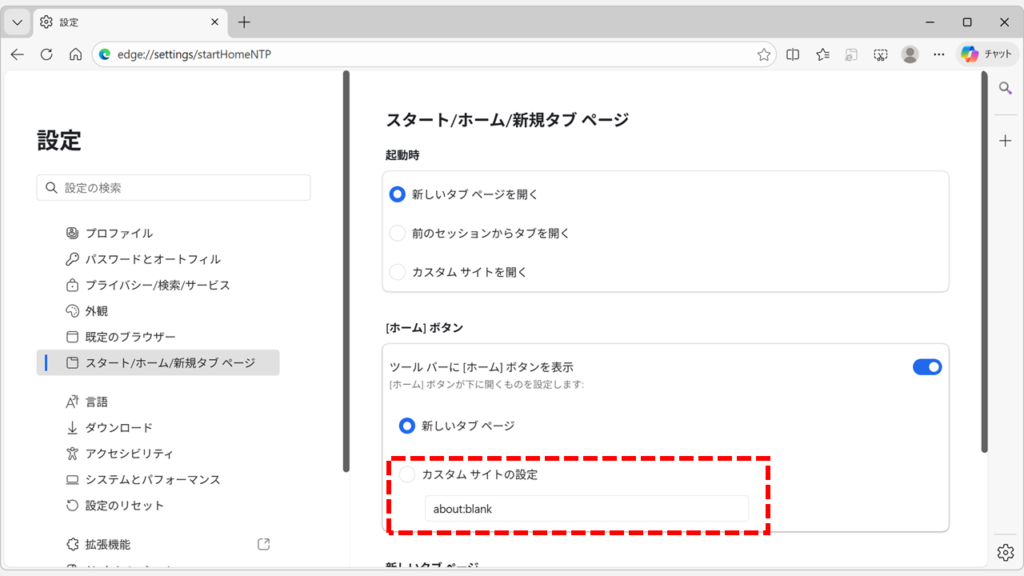
「ツールバーに[ホーム]ボタンの表示」をオンにすると、ホームボタンをクリックしたときに開くページを設定できるようになります。
初期設定では「新しいタブページ」が選択されており、ホームボタンをクリックするとEdgeの新しいタブページが開きます。特定のWebサイトを開きたい場合は「特定のページ」を選択し、URLを入力してください。
設定を変更してもホームボタンが表示されない場合の対処法
Microsoft Edgeの設定を変更してもホームボタンが表示されない場合の対処法を解説します。
社内サポートの経験では、こうしたケースの多くがEdgeの再起動や更新で解決しています。まずは簡単な方法から順に試してください。
Microsoft Edgeを再起動する
設定を変更してもホームボタンが表示されない場合、まずMicrosoft Edgeを再起動してください。設定の変更が反映されていないだけの場合、再起動だけで解決することがほとんどです。
ウィンドウを閉じるだけではバックグラウンドでEdgeが動作し続けている場合があります。タスクマネージャーでEdgeのプロセスをすべて終了させてから、再度Edgeを起動してホームボタンが表示されているか確認してください。
Ctrl+Shift+Escを押してタスクマネージャーを起動する- Edgeのプロセスをすべて終了する
- 再度Edgeを起動してホームボタンが表示されているか確認する
Microsoft Edgeを最新の状態に更新する
Edgeを再起動してもホームボタンが表示されない場合は、Microsoft Edgeを最新の状態に更新してください。Edgeのバージョンが古い場合、設定項目が正常に反映されないことがあります。
Edgeを最新の状態に更新する手順は以下の通りです。
- Edge右上の「…(三点リーダー)」→「設定」をクリック
- 左側メニューの「Microsoft Edgeについて」をクリック
- 自動的に更新プログラムの確認が始まり、最新版がインストールされる
- 更新後、Edgeを再起動してホームボタンが表示されているか確認する
Microsoft Edgeの設定をすべてリセットする
Edgeを最新の状態に更新してもホームボタンが表示されない場合は、Microsoft Edgeの設定をすべてリセットしてください。Edgeの設定が何らかの原因で破損している場合、リセットすることで正常に戻ることがあります。
なお、設定をリセットしてもブックマークやパスワードなどのデータは削除されません。
Edgeの設定をリセットする手順は以下の通りです。
- Edge右上の「…(三点リーダー)」→「設定」をクリック
- 左側メニューの「設定のリセット」をクリック
- 「設定を復元して既定値に戻します」をクリック
- 「リセット」ボタンをクリック
- Edgeが自動的に再起動されるのを待つ
- ホームボタンが表示されているか確認する
Microsoft Edgeを修復インストールする
Edgeの設定をリセットしてもホームボタンが表示されない場合は、Microsoft Edgeを修復インストールしてください。Edgeのプログラムファイル自体が破損している場合、修復インストールで解決することがあります。
Microsoft Edgeを修復インストールする方法は2つあります。
- Windowsの設定アプリから修復インストールする
- コントロールパネルから修復インストールする(設定アプリの修復ボタンがグレーアウトしている場合)
Microsoft Edgeのホームボタンに関するよくある質問と答え
Microsoft Edgeのホームボタンに関するよくある質問と答えをまとめました。
最後までご覧いただき、ありがとうございました。
記事の内容は独自検証に基づくものであり、MicrosoftやAdobeなど各ベンダーの公式見解ではありません。
記事内で紹介している手順はあくまで一例です。OSのバージョンやPC環境によって操作画面・手順が異なる場合があり、目的に応じた最適な方法も環境ごとに異なります。参考のうえご利用ください。
誤りのご指摘・追記のご要望・記事のご感想は、記事のコメント欄またはこちらのお問い合わせフォームからお寄せください。個人の方向けには、トラブルの切り分けや設定アドバイスも実施します。
※Microsoft、Windows、Adobe、Acrobat、Creative Cloud、Google Chromeほか記載の製品名・サービス名は各社の商標または登録商標です。
公式情報・関連資料
実行環境詳細と検証日
- OS:Windows 11 Home 25H2(64bit)
※本記事の手順は Windows11 Home / Pro / Enterpriseで共通です(ポリシーで制限された環境を除く)。 - ハードウェア:Intel(R) Core(TM) Ultra 7 155H (1.40 GHz) / 32GB RAM
- Microsoft Edge:バージョン 144.0.3719.92 (公式ビルド) (64 ビット)
- 最終検証日:2026年3月7日






コメント