この記事では、Windows11でマイクの音量を調整する方法を解説します。設定アプリから入力音量を変更する基本手順から、音量が小さすぎる場合のマイクブーストの使い方、特定のアプリ使用中に音量がおかしくなる場合の排他モードの無効化まで、順を追って説明します。
「マイクの音が小さくて相手に聞こえない」「音量スライダーを動かしても変わらない」など、マイク音量のトラブルで困っている方も多いのではないでしょうか。
情シスとして社内PCのサポートをしていると、マイク音量に関する問い合わせは珍しくありません。設定アプリで解決するケースもあれば、マイクブーストや排他モードの設定を変えてはじめて改善するケースもあり、原因によって対処法が異なります。
この記事では、設定画面の操作手順と詳細設定の変更方法に分けて、それぞれ詳しく解説します。
目次
Windowsの設定画面からマイクの音量を調整する方法
Windows11の設定アプリから、マイクの入力音量をスライダーで調整できます。まずはこの方法を試してください。なお、アプリごとに音量を個別に調整したい場合は音量ミキサーも活用できます。
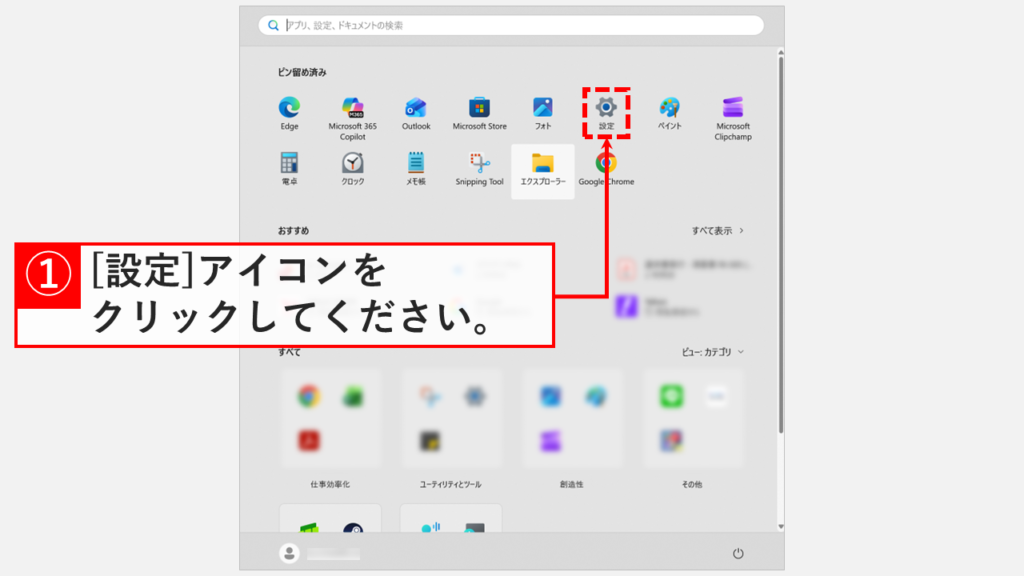
Windowsキーを押してスタートメニューを開き、「設定」をクリック- 「システム」をクリック
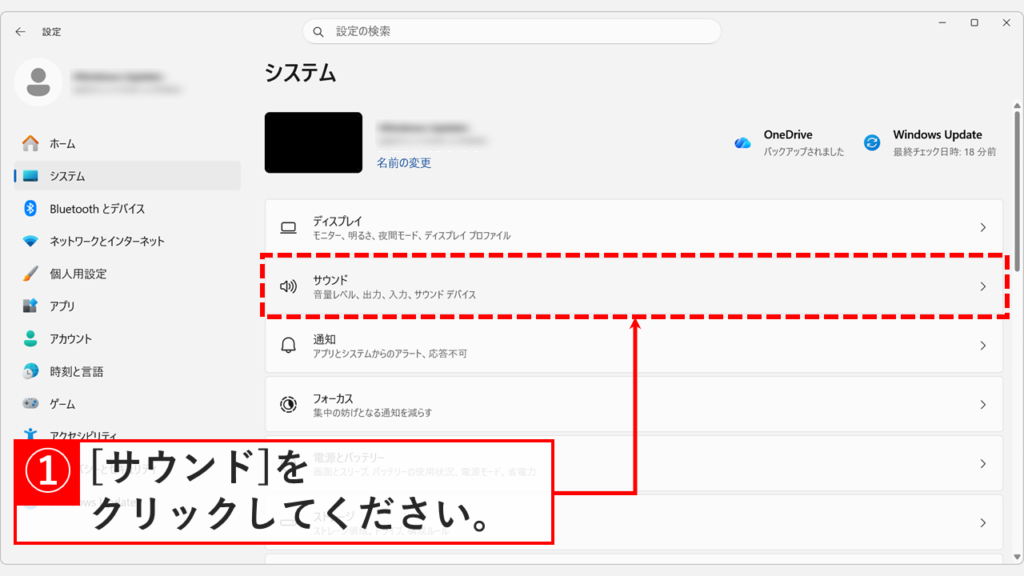
- 「サウンド」をクリック
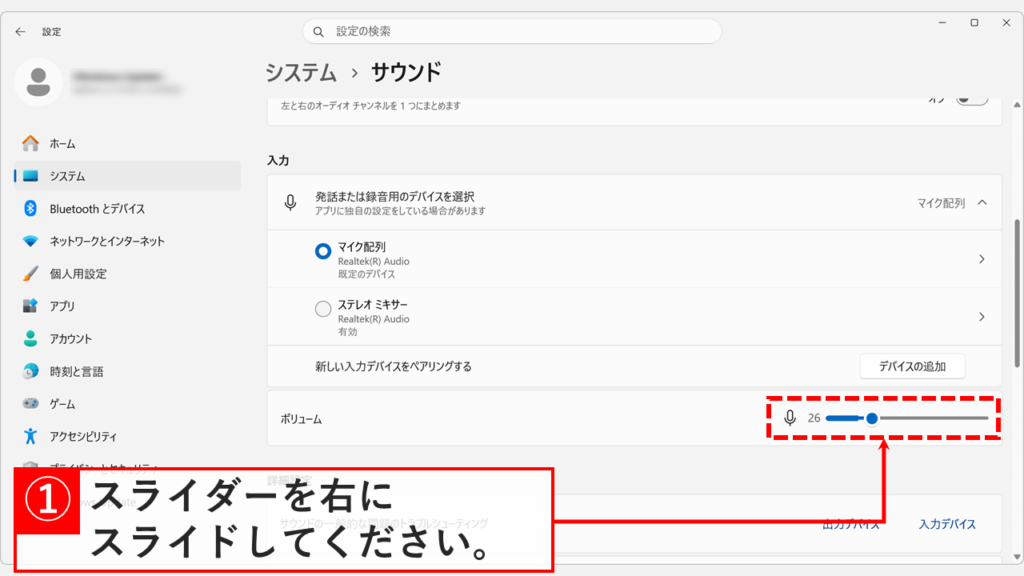
- 「入力」欄の「ボリューム」スライダーを左右に動かして調整
実際の画面を見ながら詳しく解説していきます。
STEP
Windowsキーを押して「設定」をクリック
キーボードのWindowsキーを押すか、タスクバーにあるWindowsロゴをクリックしてください。
スタートメニューが表示されたら、歯車のアイコンの「設定」をクリックします。
 スタートメニューから「設定」を選択
STEP
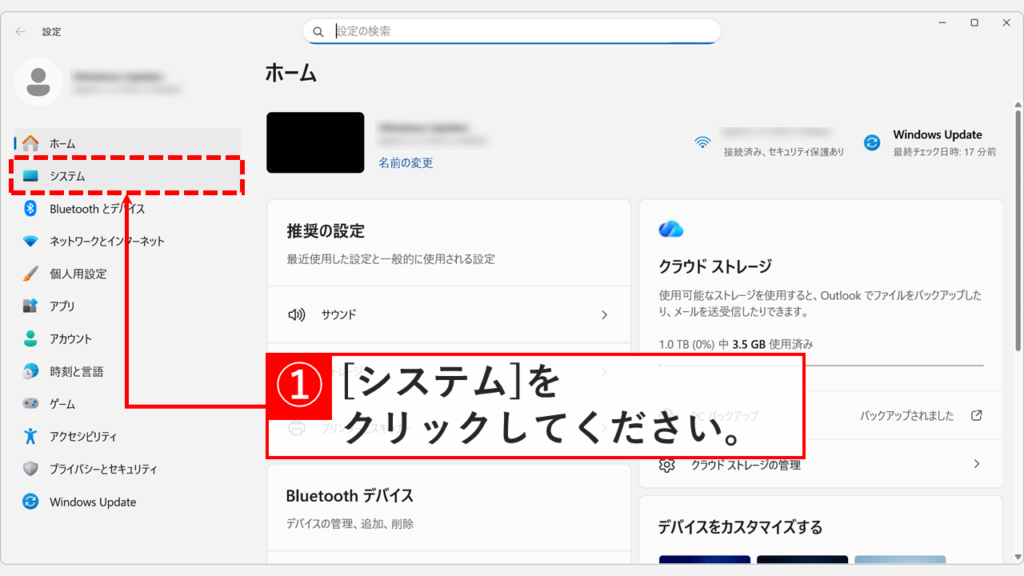
「システム」をクリック
「設定」をクリックすると、「ホーム」と表示されたWindowsの設定アプリが開きます。
キーボードのWindowsキー+Iキーを押すことでも、Windowsの設定アプリを開くことができます。
また、Windowsの設定アプリを開くショートカットをデスクトップに作成すると便利です。
左側にある「システム」をクリックしてください。
「システム」メニューをクリック
STEP
「サウンド」をクリック
「システム」をクリックすると、システムの設定画面が開きます。
その中にある「サウンド」をクリックしてください。
「サウンド」をクリックして音量設定へ
STEP
「ボリューム」のスライダーを右にスライドする
「サウンド」をクリックすると「システム > サウンド」と書かれた画面に移動します。
「システム > サウンド」は、Windows+Rを押して「ファイル名を指定して実行」ウィンドウを開き、その中にms-settings:soundと入力してEnterを押すことでも開けます。
「ファイル名を指定して実行」で使用できるコマンドについては、「ファイル名を指定して実行で使えるコマンド一覧 - Windows 11」で詳しく解説しています。ぜひご覧ください。
「入力」の中にある「ボリューム」のスライダーを右に動かして調整してください。
調整後はマイクの音を確認・テストしてください。
「入力」欄のボリュームスライダーで音量を調整
入力音量を最大にしてもマイクの音量が小さい・大きい場合の対処法
設定アプリの入力音量を最大にしても音が小さい場合は、マイクブーストで音量を増幅できます。ただし、マイクブーストは機種によって表示されないことがあります。ZoomやDiscordなど特定のアプリ使用中だけ音量がおかしくなる場合は、排他モードの無効化が特に効果的です。
- マイクブーストで音量を増幅する(入力音量が最大でも小さい場合)
- 排他モードを無効化する(特定のアプリ使用中だけ音量がおかしくなる場合)
実際の画面を見ながら詳しく解説していきます。
マイクブーストで音量を増幅する
マイクブーストは、入力音量を最大にしても声が小さい場合に使う機能です。最大+30dBまで音量を増幅できます。ただし、増幅しすぎると音割れが起きる場合があるため、少しずつ調整してください。
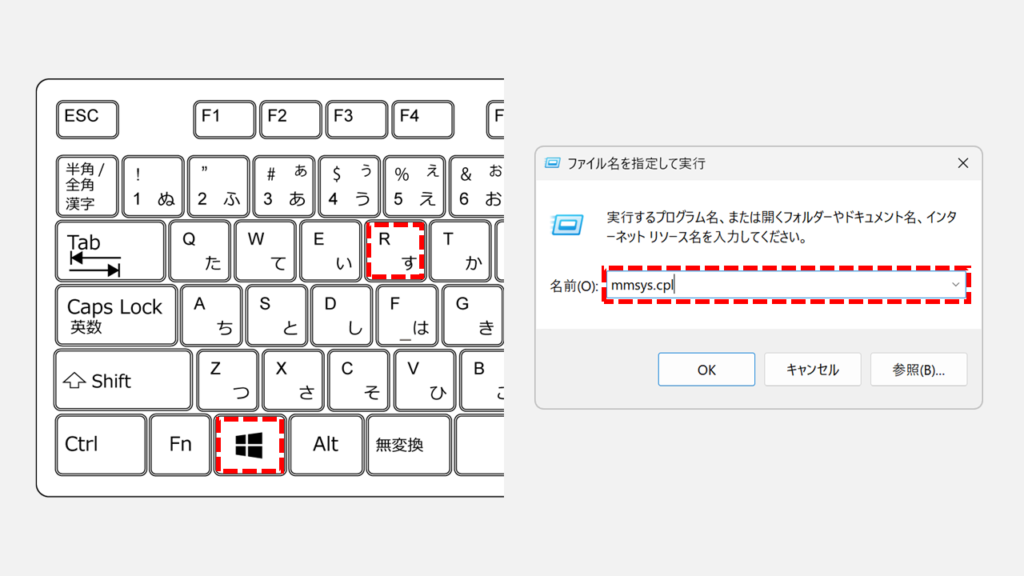
Windows+Rを押して「ファイル名を指定して実行」を開き、mmsys.cplと入力して実行- 「録音」タブをクリック
- 利用中のマイクを選択して「プロパティ」をクリック
- 「レベル」タブをクリック
- 「マイクブースト」のスライダーを右に動かして「OK」をクリック
実際の画面を見ながら詳しく解説していきます。
STEP
「ファイル名を指定して実行」でサウンドの詳細設定を開く
Windows+Rを押してファイル名を指定して実行ウィンドウを開いてください。
「名前(O):」の欄にmmsys.cplと入力してEnterキーを押してください。
サウンドの詳細設定の開き方については「【Windows11】サウンドの詳細設定(コントロールパネル)の開き方」で詳しく解説しています。
「mmsys.cpl」と入力してサウンドの詳細設定を起動
STEP
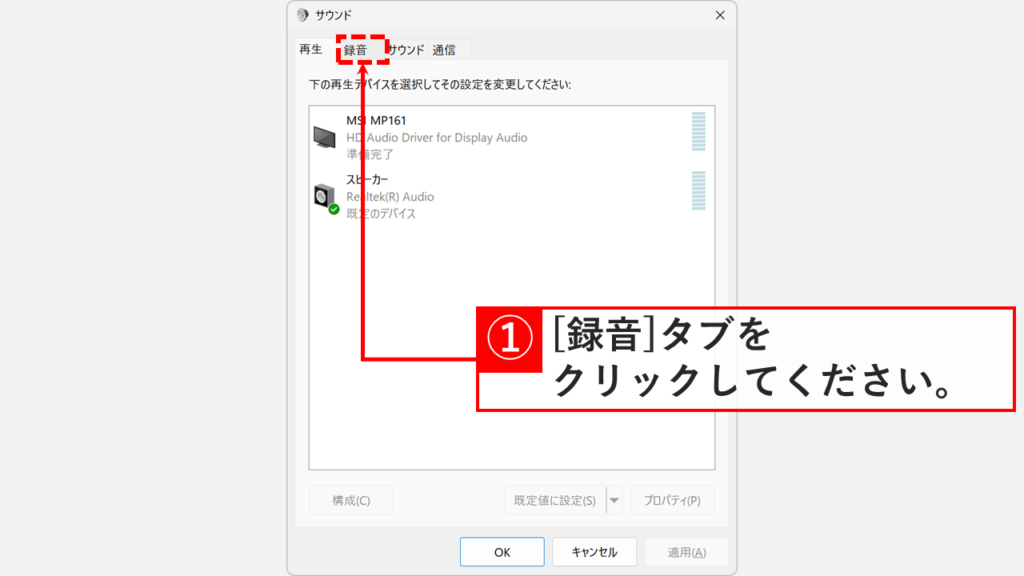
「録音」タブをクリック
「OK」をクリックするとサウンドの詳細設定(コントロールパネル)が表示されます。
「ファイル名を指定して実行」はコマンドでさまざまなアプリや設定画面を素早く開ける便利な機能です。利用できるコマンドの詳細は、「ファイル名を指定して実行で使えるコマンド一覧 - Windows11」で解説しています。
その中にある「録音」タブをクリックしてください。
「録音」タブからマイクの一覧を表示
STEP
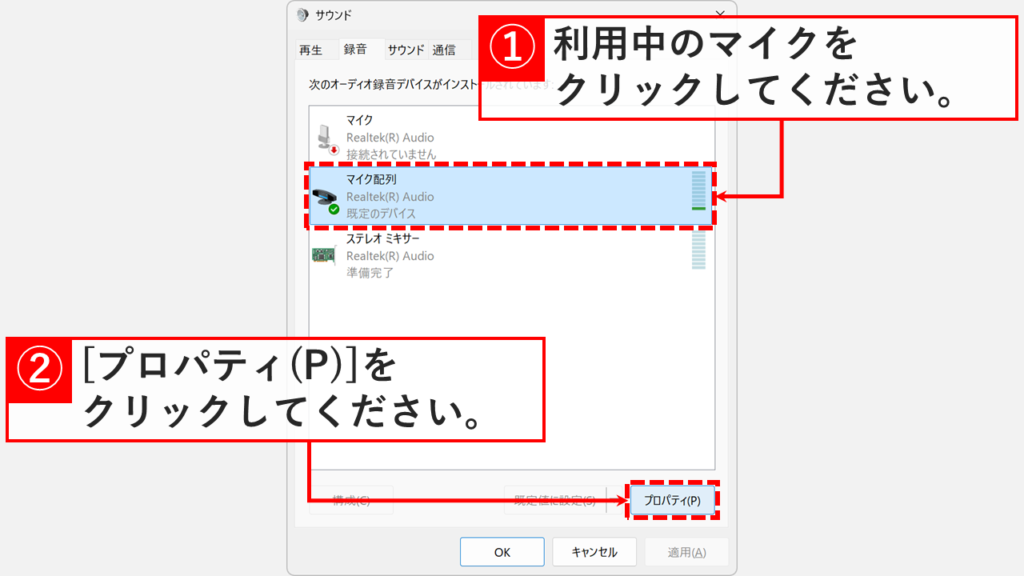
利用中のマイクを選択して「プロパティ」をクリック
「録音」タブをクリックするとマイクの一覧が表示されます。その中から利用中のマイクを選択し、右下の「プロパティ(P)」をクリックしてください。
基本的には「既定のデバイス」と書かれている方のマイクを選択してください。
使用中のマイクを選択して「プロパティ」をクリック
STEP
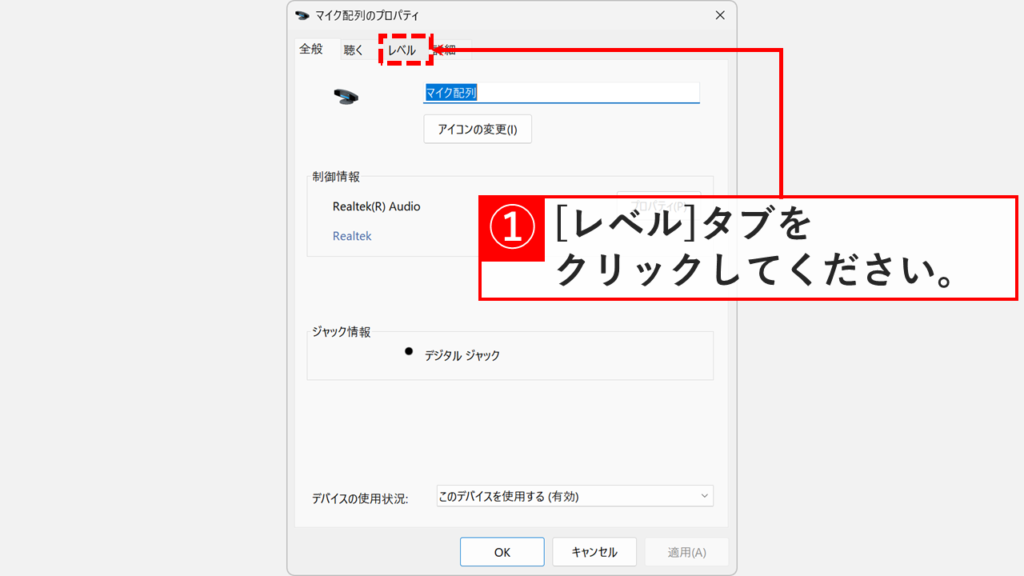
「レベル」タブをクリック
「プロパティ(P)」をクリックすると、そのマイクの詳細設定画面が開きます。
その中にある「レベル」タブをクリックしてください。
「レベル」タブをクリックして音量調整画面へ
STEP
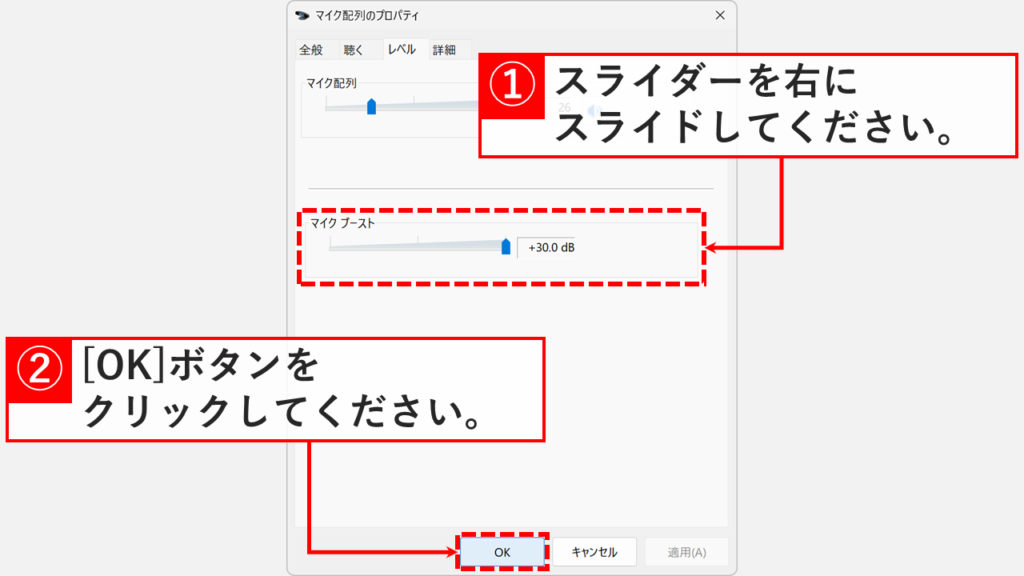
「マイクブースト」のスライダーを右に動かし、「OK」をクリック
「レベル」タブの中にある「マイクブースト」のスライダーを右に動かし、「OK」ボタンをクリックしてください。
調整後はマイクの音を確認・テストしてください。
マイクブーストを調整して入力音を大きくする
排他モードを無効化する
ZoomやDiscordなど特定のアプリ使用中だけ音量設定が反映されない場合は、排他モードが原因の可能性があります。排他モードを無効にすることで、Windows側の音量設定が優先されるようになります。
- マイクの詳細設定画面を開き、「詳細」タブをクリック
- 「アプリケーションによりこのデバイスを排他的に制御できるようにする」のチェックを外して「OK」をクリック
実際の画面を見ながら詳しく解説していきます。
STEP
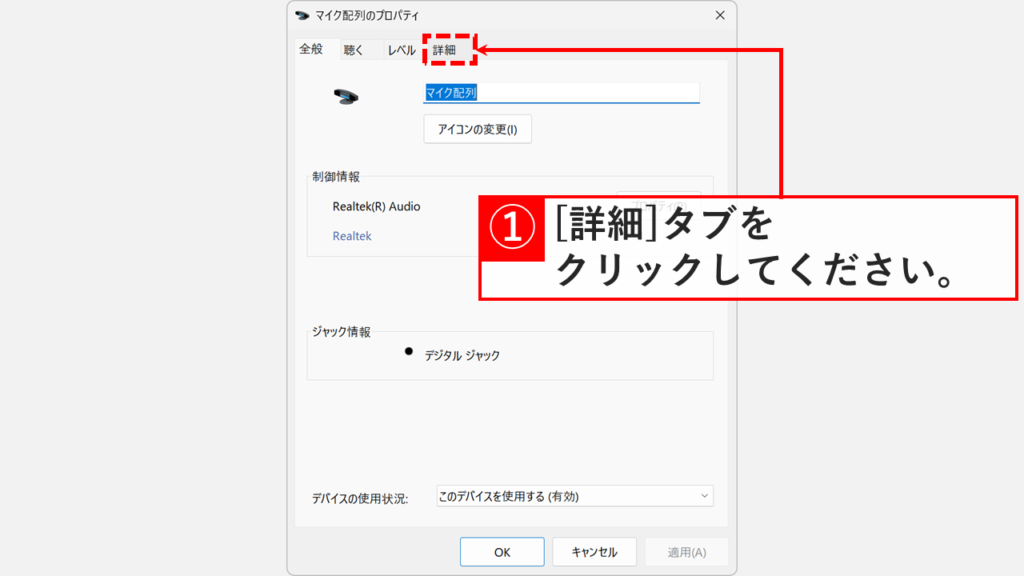
マイクの詳細設定画面の「詳細」タブをクリック
マイクの詳細設定画面を開き、「詳細」タブをクリックしてください。
マイクの詳細設定画面の開き方は、記事上部の「マイクブーストで音量を増幅する」で解説しています。
「詳細」タブをクリックして排他モードの設定へ
STEP
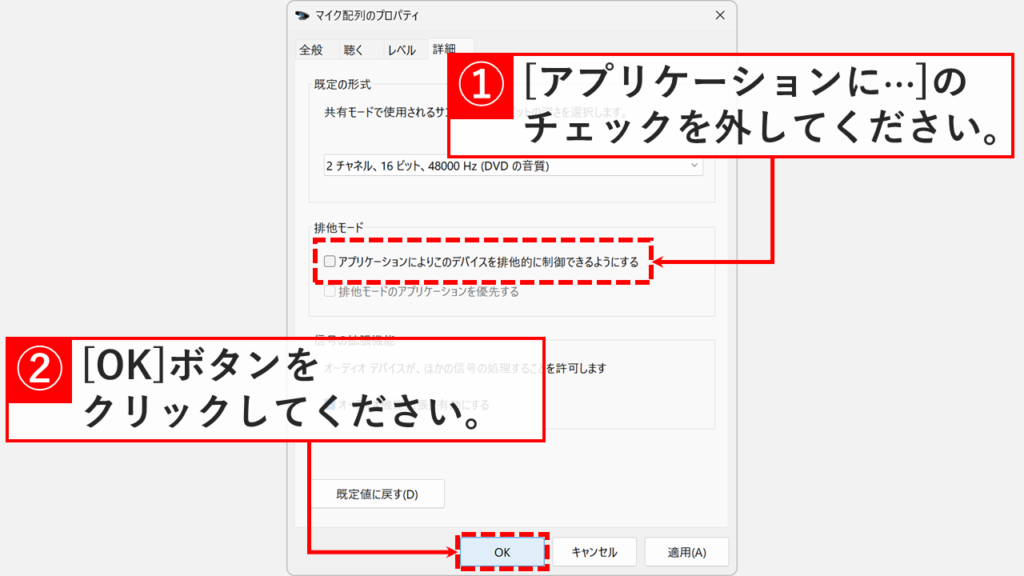
「アプリケーションによりこのデバイスを⋯」のチェックを外して、「OK」をクリック
「詳細」タブの中にある「アプリケーションによりこのデバイスを排他的に制御できるようにする」のチェックを外して、「OK」ボタンをクリックしてください。
「アプリケーションによりこのデバイスを排他的に制御できるようにする」とは
排他モードとは、アプリがマイクを独り占めして音量を自動制御できる機能です。
有効になっていると、ZoomやDiscordなどのアプリがマイクを占有し、Windows側で音量を変更しても反映されないことがあります。
排他モードを無効にすることで、Windows側の音量設定が優先されるようになります。
設定変更後はマイクの音を確認・テストしてください。
排他モードのチェックを外してWindows側の設定を優先させる
マイクの音が小さい・大きい時の音量調整方法に関するよくある質問と答え
マイクの音が小さい・大きい時の音量調整方法に関するよくある質問と答えをまとめました。
- Windows11でマイクの音量を調整するにはどうすればいいですか?
-
Windowsキーを押してスタートメニューを開き、「設定」→「システム」→「サウンド」の順にクリックしてください。「入力」欄に表示されているマイクの「ボリューム」スライダーを左右に動かして調整できます。
- マイクの音量を最大にしても声が小さいと言われます。どうすればいいですか?
-
入力音量を最大にしても音が小さい場合は、マイクブーストで音量を増幅できます。Windowsキー+Rキーを押して「mmsys.cpl」を実行し、「録音」タブから使用中のマイクのプロパティを開いて「レベル」タブの「マイクブースト」スライダーを右に動かしてください。
ただし、増幅しすぎると音割れが起きることがあるため、少しずつ調整することをおすすめします。
詳しくはマイクブーストで音量を増幅するをご覧ください。
- マイクブーストが表示されない場合はどうすればいいですか?
-
マイクブーストが表示されない場合、お使いのマイクやオーディオデバイスがマイクブースト機能に対応していない可能性があります。マイクブーストはすべての機種で利用できる機能ではなく、ドライバーやハードウェアの仕様によって表示されないことがあります。
- マイクブーストで増幅できる音量に上限はありますか?
-
はい、上限があります。一般的なWindows11の環境では、マイクブーストの最大値は+30dBです。それ以上の増幅が必要な場合は、より感度の高いマイクへの交換や、外付けオーディオインターフェースの使用を検討してください。
- 排他モードとは何ですか?
-
排他モードとは、アプリがマイクを独り占めして音量を自動制御できる機能です。有効になっていると、ZoomやDiscordなどのアプリがマイクを占有し、Windows側で音量を変更しても反映されないことがあります。排他モードを無効にすることで、Windows側の音量設定が優先されるようになります。
- 排他モードを無効にする手順を教えてください。
-
Windowsキー+Rキーを押して「mmsys.cpl」を実行し、「録音」タブから使用中のマイクを選択して「プロパティ」をクリックします。「詳細」タブを開き、「アプリケーションによりこのデバイスを排他的に制御できるようにする」のチェックを外して「OK」をクリックしてください。
- マイクの音量設定が再起動後に元に戻ってしまいます。
-
再起動後に音量が変わる場合は、排他モードが有効になっていて特定のアプリが起動時にマイクを占有している可能性があります。Windowsキー+Rキーを押して「mmsys.cpl」を実行し、使用中のマイクのプロパティの「詳細」タブから「アプリケーションによりこのデバイスを排他的に制御できるようにする」のチェックを外してください。
- マイクの音量はアプリごとに異なる場合がありますか?
-
はい、アプリごとに異なる場合があります。Windows11の設定アプリで調整するのはシステム全体のマイク音量ですが、ZoomやMicrosoft Teamsなど一部のアプリは独自の音量設定を持っており、アプリ側の設定が優先されることがあります。音量がアプリ使用中だけおかしくなる場合は、アプリ側の設定も確認してみてください。
- サウンドの詳細設定(コントロールパネル)はどうやって開きますか?
-
Windowsキー+Rキーを押して「ファイル名を指定して実行」ウィンドウを開き、「mmsys.cpl」と入力してEnterキーを押すと開けます。他の開き方についてはサウンドの詳細設定(コントロールパネル)の開き方で詳しく解説しています。
- 「ファイル名を指定して実行」で使えるコマンドを他にも知りたいです。
-
「ファイル名を指定して実行」では、「mmsys.cpl」以外にもさまざまなアプリや設定画面をコマンドで素早く開けます。利用できるコマンドの一覧はファイル名を指定して実行で使えるコマンド一覧で詳しく解説しています。
- マイクを完全に無効にしたい場合はどうすればいいですか?
-
マイクを完全に無効にしたい場合は、Windowsキーを押してスタートメニューを開き、「設定」→「システム」→「サウンド」でマイクのアイコンをクリックしてミュートにする方法と、プライバシー設定から「マイクへのアクセス」をオフにする方法があります。詳しくはWebカメラとマイクをWindows11で無効にする方法をご覧ください。
最後までご覧いただき、ありがとうございました。
記事の内容は独自検証に基づくものであり、MicrosoftやAdobeなど各ベンダーの公式見解ではありません。
記事内で紹介している手順はあくまで一例です。OSのバージョンやPC環境によって操作画面・手順が異なる場合があり、目的に応じた最適な方法も環境ごとに異なります。参考のうえご利用ください。
誤りのご指摘・追記のご要望・記事のご感想は、記事のコメント欄またはこちらのお問い合わせフォームからお寄せください。個人の方向けには、トラブルの切り分けや設定アドバイスも実施します。
※Microsoft、Windows、Adobe、Acrobat、Creative Cloud、Google Chromeほか記載の製品名・サービス名は各社の商標または登録商標です。
公式情報・関連資料と検証環境
公式情報・関連資料
実行環境詳細と検証日
- OS:Windows 11 Home 25H2(64bit)
※本記事の手順は Windows11 Home / Pro / Enterpriseで共通です(ポリシーで制限された環境を除く)。
- ハードウェア:Intel(R) Core(TM) Ultra 7 155H (1.40 GHz) / 32GB RAM
- 最終検証日:2026年3月20日




コメント