
この記事では、Outlookの閲覧ウィンドウ(プレビューウィンドウ)を右・下・オフに切り替える方法と、非表示にした閲覧ウィンドウを再表示する方法を解説します。従来版Outlook・新しいOutlook・Web版のそれぞれに対応しています。
「閲覧ウィンドウが邪魔で消したい」「画面を広く使いたいので下に移動したい」「いつの間にか閲覧ウィンドウが消えてしまった」といったお問い合わせは、社内でもよく受けます。
情シスとして社内PCのサポートをしていると、Outlookのバージョンによって画面構成が異なるため、従来版で慣れているユーザーが新しいOutlookに切り替わった際に操作場所がわからず戸惑うケースは珍しくありません。新しいOutlookに切り替わってしまった場合は、新しいOutlookをクラシックに戻す方法も参考にしてください。
この記事では、バージョンごとの操作手順を実際の画面を見ながら詳しく解説していきます。
Outlookの閲覧ウィンドウ(プレビューウィンドウ)とは
閲覧ウィンドウとは、メール一覧でメールを選択したときにメール本文をプレビュー表示するエリアのことです。メールをダブルクリックして別ウィンドウで開かなくても、クリックするだけで内容をすぐに確認できます。
既定では画面右側に表示されますが、下への移動や非表示(オフ)への切り替えも可能です。画面の広さや作業スタイルに応じてレイアウトを変えることで、メール確認の効率が上がります。
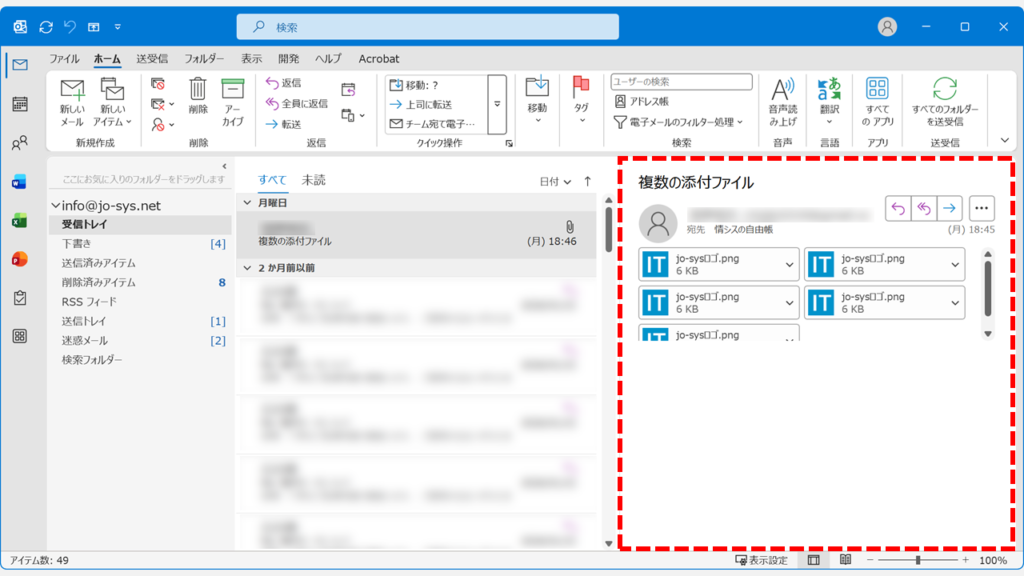
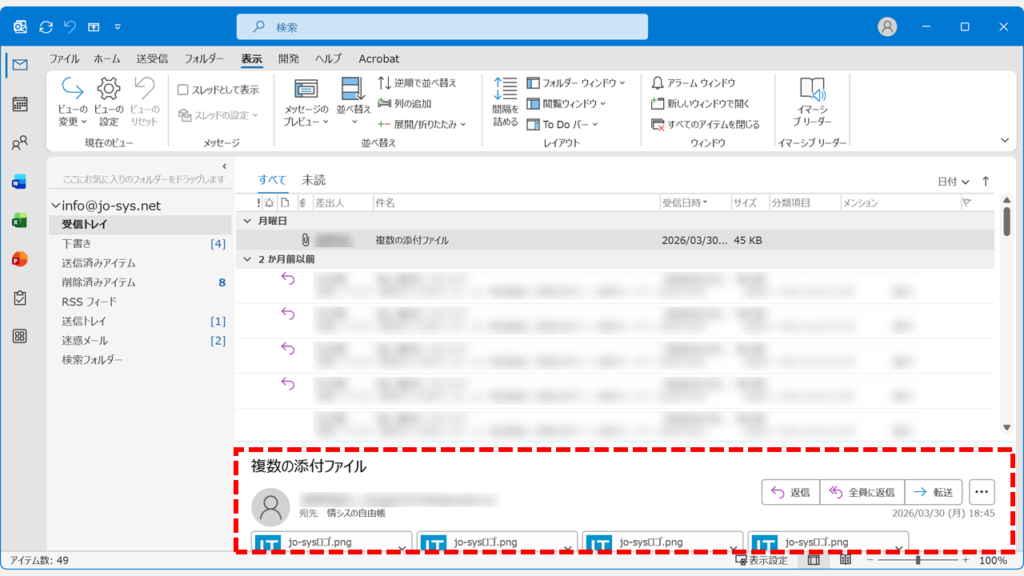
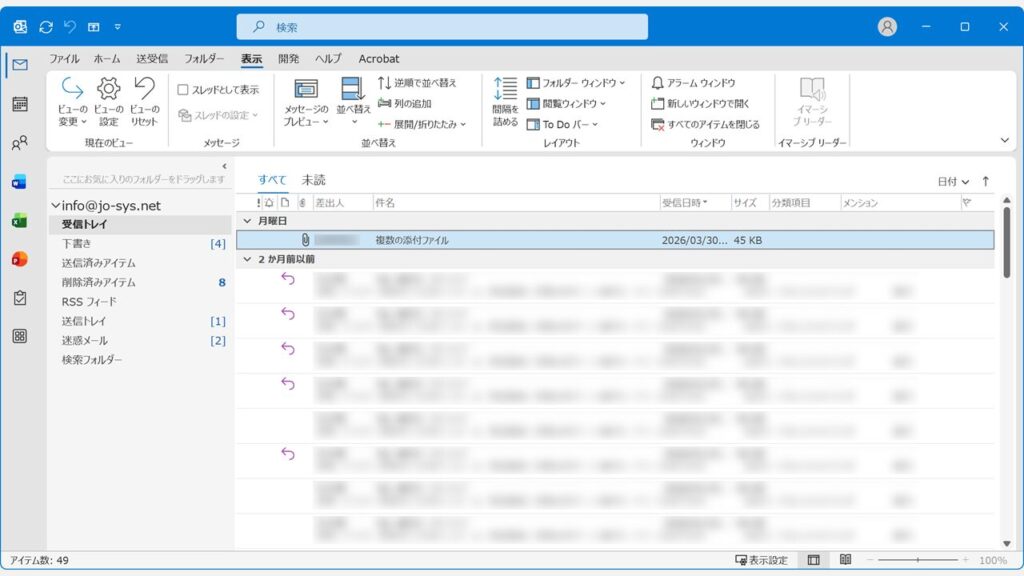
Outlook(従来版)の閲覧ウィンドウを位置変更する方法
従来版Outlookの閲覧ウィンドウは、「表示」タブのリボン操作だけで位置変更・非表示・再表示が完了します。設定画面を開く必要がないため、マウス操作のみで手軽に切り替えられます。
右・下・オフを切り替える手順
従来版Outlookの閲覧ウィンドウは、「表示」タブから右・下・オフの3つのレイアウトに切り替えられます。マウス操作のみで完結するので、設定画面を開く必要はありません。
- Outlookを起動し、画面上部の「表示」タブをクリックする
- 「レイアウト」グループにある「閲覧ウィンドウ」をクリックする
- 「右」「下」「オフ」の中から希望する表示レイアウトを選択する
実際の画面を見ながら詳しく解説していきます。
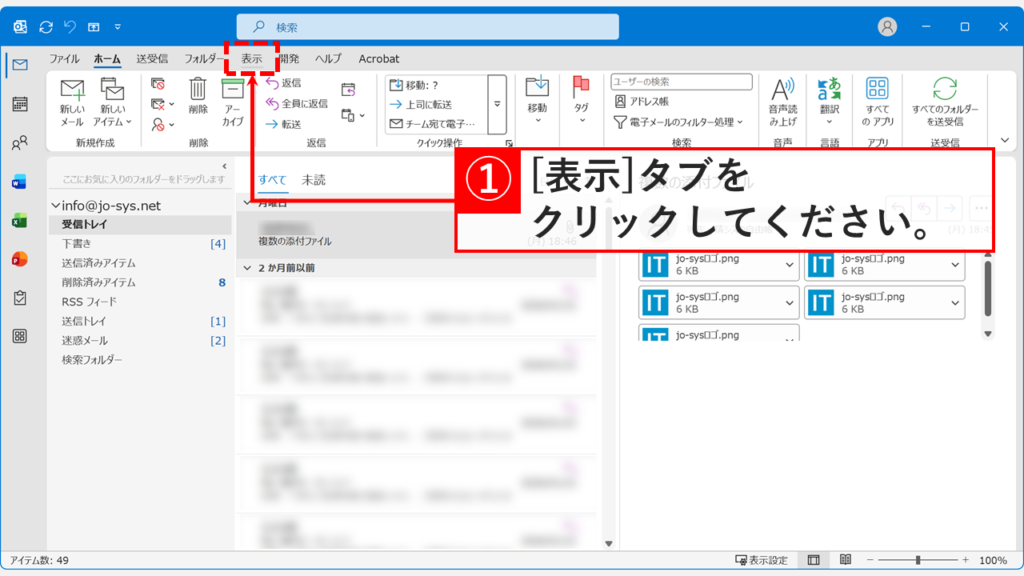
Outlookの「表示」タブをクリックしてください。
次に、「表示」タブの「レイアウト」グループにある「閲覧ウィンドウ」をクリックしてください。
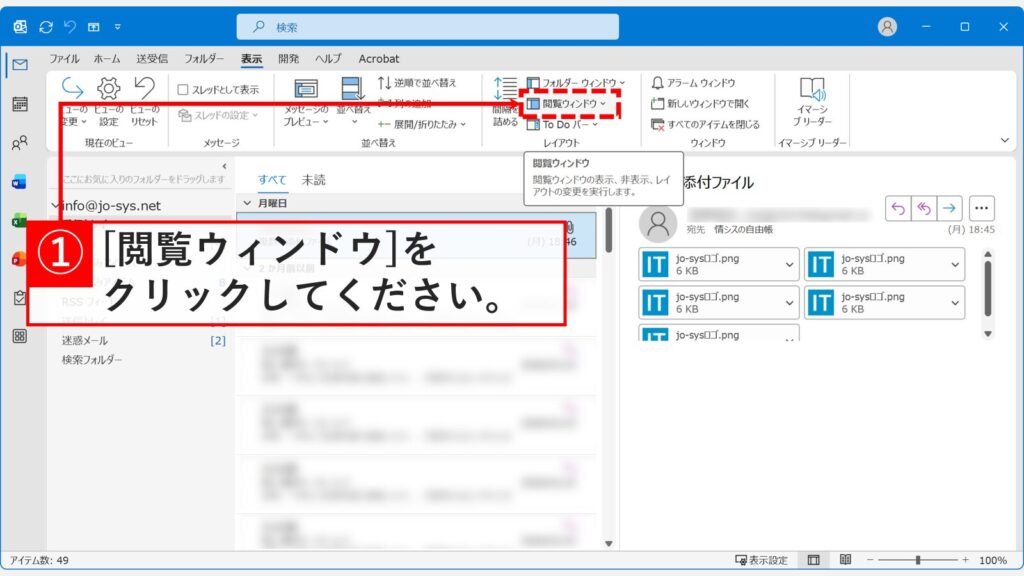
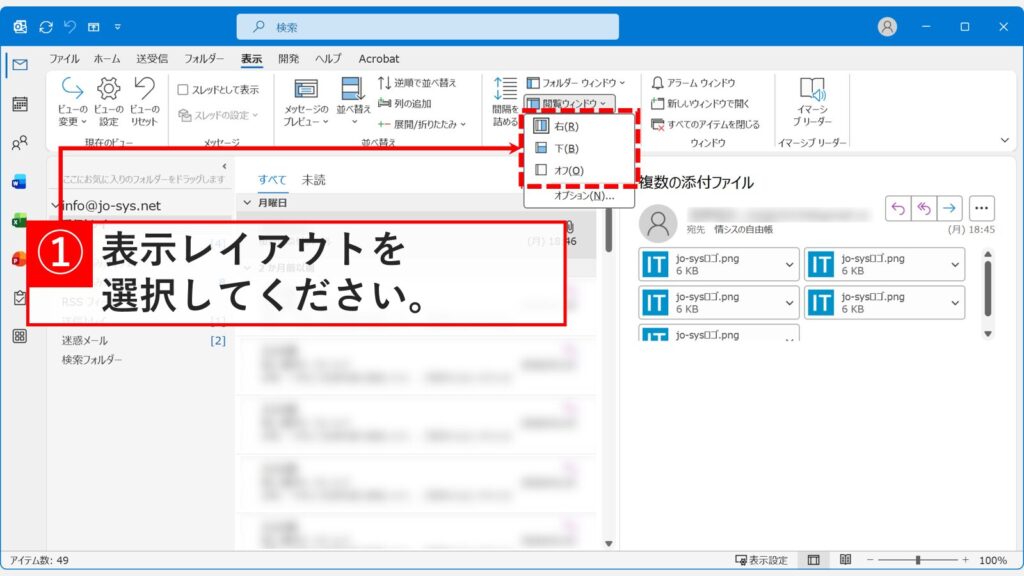
「閲覧ウィンドウ」をクリックするとメニューが表示されます。
その中から希望する表示レイアウトを選択してください。
非表示にした閲覧ウィンドウを再表示する手順
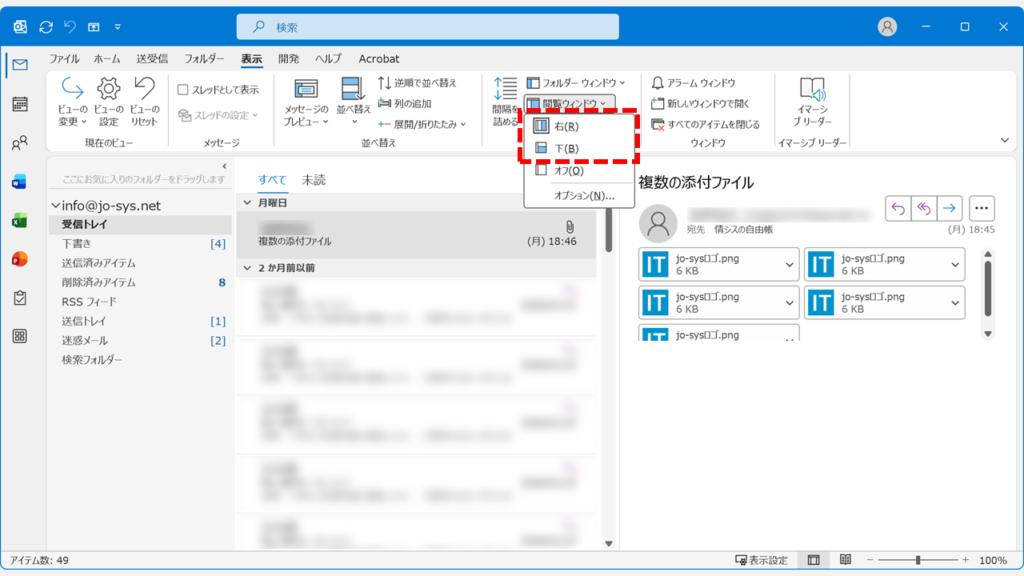
非表示にした閲覧ウィンドウを再表示するには、閲覧ウィンドウを「オフ」にしたときと同じ手順で操作します。
- 再表示したいフォルダーを開く
- 「表示」タブをクリックし、「レイアウト」グループの「閲覧ウィンドウ」をクリックする
- 「右」または「下」を選択する
実際の画面を見ながら詳しく解説していきます。
新しいOutlook・Web版の閲覧ウィンドウを位置変更する方法
新しいOutlook・Web版の閲覧ウィンドウの位置変更は、「表示」タブと設定画面の2か所から行えます。
ただし「右」への変更は設定画面からのみ可能です。「表示」タブには「右」の選択肢がありません。
表示タブから閲覧ウィンドウを位置変更する手順
新しいOutlook・Web版の閲覧ウィンドウは、「表示」タブから位置を変更できます。従来版Outlookと同様の操作感で、数回のクリックで完了します。
- 「表示」タブをクリックする
- 「閲覧ウィンドウ」をクリックし、希望する表示レイアウトを選択する
実際の画面を見ながら詳しく解説していきます。
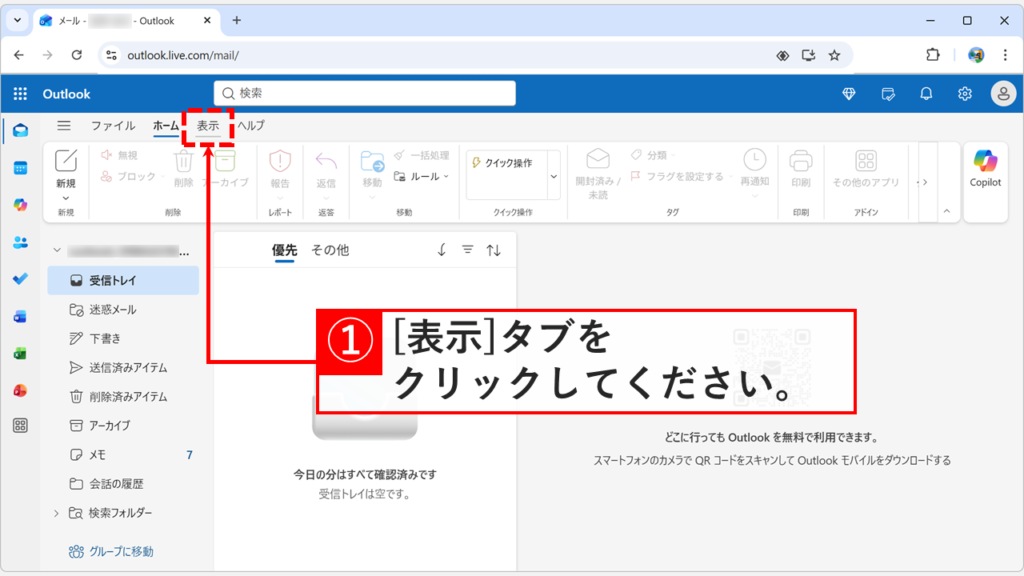
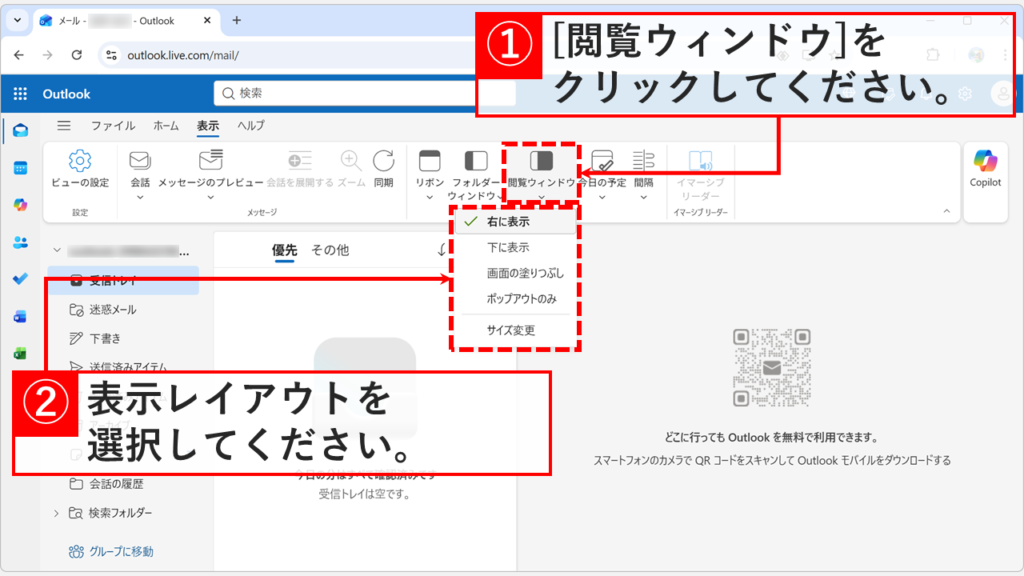
「表示」タブをクリックしてください。
次に、「閲覧ウィンドウ」をクリックし、メニューから閲覧ウィンドウの表示レイアウトを選択してください。
設定画面から閲覧ウィンドウを位置変更する手順
新しいOutlook・Web版では、設定画面からも閲覧ウィンドウの位置を変更できます。レイアウト関連の設定をまとめて確認・変更したい場合に便利です。
- 画面右上の歯車アイコン(設定)をクリックする
- 「メール」→「レイアウト」の順に選択する
- 「閲覧ウィンドウ」の項目で希望する表示レイアウトを選択し、「保存」をクリックする
実際の画面を見ながら詳しく解説していきます。
Outlook画面の右上にある歯車の「設定」アイコンをクリックしてください。
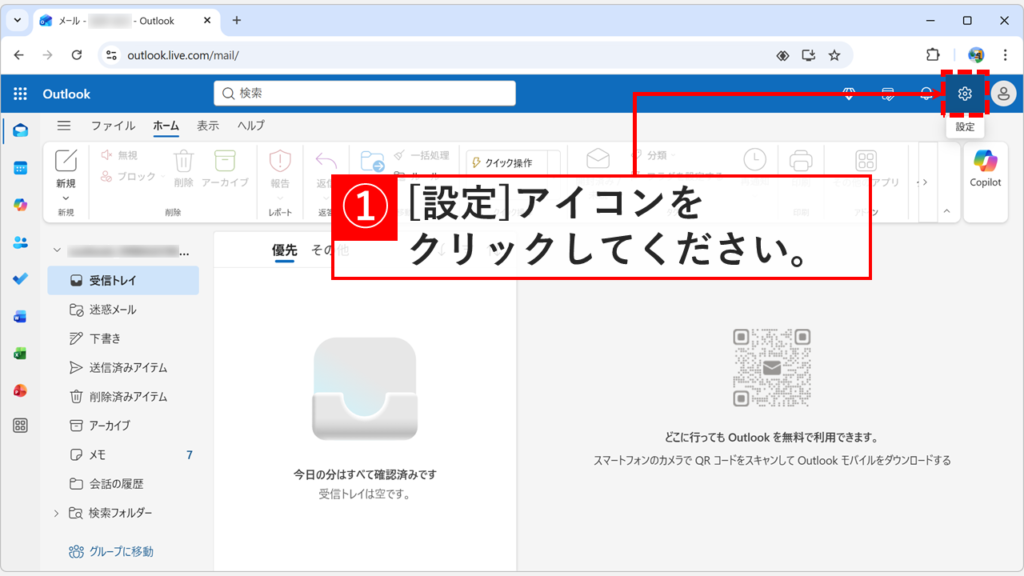
「設定」アイコンをクリックすると設定画面が開きます。
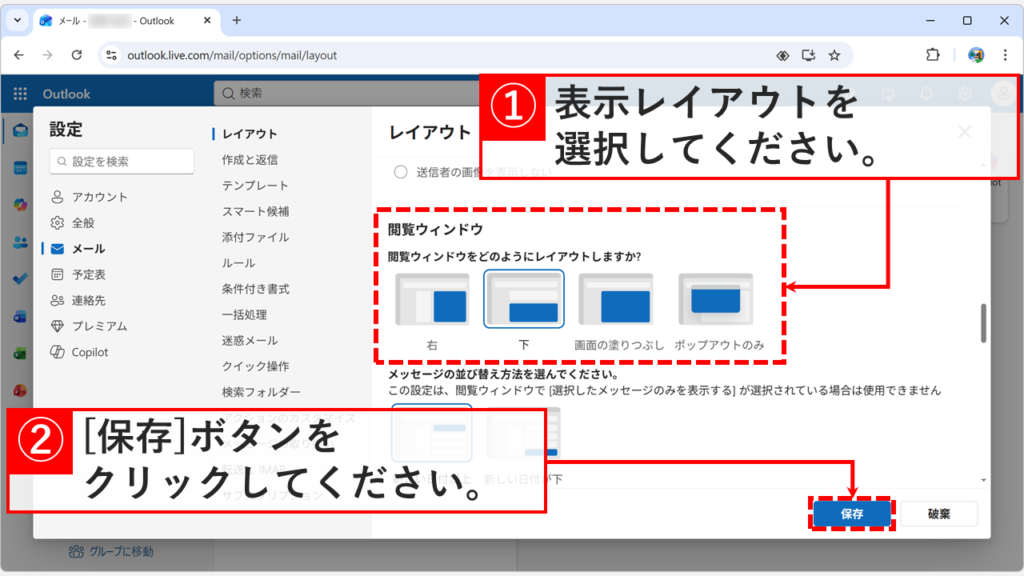
「メール」→「レイアウト」と進み、「閲覧ウィンドウ」で希望するレイアウトを選択したら、「保存」ボタンをクリックしてください。
Outlookの閲覧ウィンドウに関するよくある質問と答え
Outlookの閲覧ウィンドウに関するよくある質問と答えをまとめました。
最後までご覧いただき、ありがとうございました。
記事の内容は独自検証に基づくものであり、MicrosoftやAdobeなど各ベンダーの公式見解ではありません。
記事内で紹介している手順はあくまで一例です。OSのバージョンやPC環境によって操作画面・手順が異なる場合があり、目的に応じた最適な方法も環境ごとに異なります。参考のうえご利用ください。
誤りのご指摘・追記のご要望・記事のご感想は、記事のコメント欄またはこちらのお問い合わせフォームからお寄せください。個人の方向けには、トラブルの切り分けや設定アドバイスも実施します。
※Microsoft、Windows、Adobe、Acrobat、Creative Cloud、Google Chromeほか記載の製品名・サービス名は各社の商標または登録商標です。
公式情報・関連資料
- Outlook でメッセージをプレビューするために閲覧ウィンドウを使用して構成する - Microsoft サポート
- Outlook でのメッセージ一覧の表示方法を変更する - Microsoft サポート
- Outlook.com とOutlook on the webでメールボックスの外観を変更する - Microsoft サポート
実行環境詳細と検証日
- OS:Windows 11 Home 25H2(64bit)
※本記事の手順は Windows11 Home / Pro / Enterpriseで共通です(ポリシーで制限された環境を除く)。 - ハードウェア:Intel(R) Core(TM) Ultra 7 155H (1.40 GHz) / 32GB RAM
- Outlook:Microsoft 365 MSO (バージョン 2603 ビルド 16.0.19822.20086) 64 ビット
- 最終検証日:2026年4月13日

コメント