【Windows11】Adobe Update Serviceの無効化手順

この記事では、Adobe Update Serviceを無効にする方法を解説します。

「Adobe Update Serviceというプロセスがバックグラウンドで常に動いていて気になる」「社内のPCでAcrobatのアップデートタイミングを自分たちで管理したい」といった相談は、情シスとしてよく耳にする悩みのひとつです。

情シスとして社内PCのサポートをしていると、Adobe Update Serviceを無効化することで、バックグラウンドでの不要な通信やリソース消費を抑えられる、更新のタイミングを社内のルールに合わせてコントロールできるといったメリットを実感する場面が多くあります。特に、複数台のPCを一括管理している環境では効果を感じやすいポイントです。

この記事では、Adobe Update Serviceをservices.mscから無効にする手順に加えて、無効化する際の注意点や、元に戻す方法まで詳しく解説します。

目次

Adobe Update Serviceとは?

Adobe Update Serviceは、Adobe AcrobatやAdobe Readerのアップデートを確認・適用するためのWindowsサービスです。

Windowsの起動時に自動で開始され、バックグラウンドでAdobe製品の更新プログラムを確認します。新しいバージョンやセキュリティ更新プログラムが公開されると、アップデートの通知やダウンロードを行う役割があります。

通常は有効のまま利用されていますが、企業などでアップデートのタイミングを一括管理している環境では、意図しない更新を防ぐために無効化するケースもあります。

Adobe Update Serviceを無効にすると、自動でアップデートを確認しなくなります。セキュリティ更新も自動では適用されなくなるため、定期的に手動で更新を確認する運用がおすすめです。

Adobe Update Serviceを無効にする手順

Adobe Update Serviceを無効にする手順は、Windowsの「サービス」画面(services.msc)からスタートアップの種類を変更する方法です。設定の変更には管理者権限のあるアカウントでの操作が必要なため、事前にサインインしているアカウントの権限を確認しておいてください。

  1. Windowsキーを押しながらRキーを押し、「ファイル名を指定して実行」にservices.mscと入力する
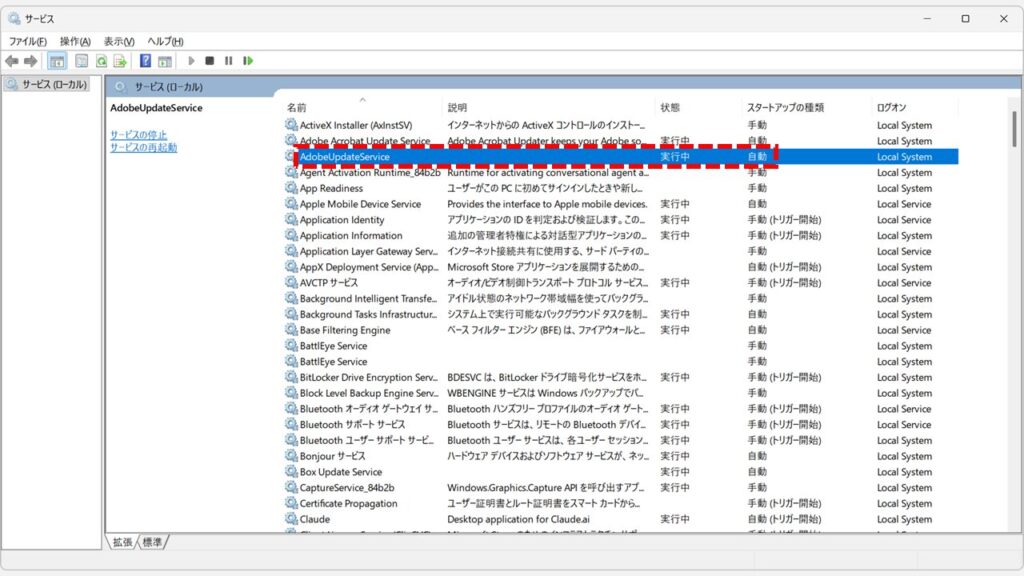
  2. 一覧から「AdobeUpdateService」を右クリックし、「プロパティ」を選択する
  3. 「スタートアップの種類」で「無効」を選択し、「OK」ボタンをクリックする
  4. 「スタートアップの種類」が「無効」になっていることを確認する

実際の画面を見ながら詳しく解説していきます。

STEP
「ファイル名を指定して実行」ウィンドウでservices.mscを実行する

キーボードのWindowsキーを押しながらRキーを押してください。
画面左下に「ファイル名を指定して実行」と書かれた小さなウィンドウが表示されます。

「名前(O):」と書かれた入力欄にservices.mscと入力し、「OK」ボタンをクリックするかEnterキーを押してください。
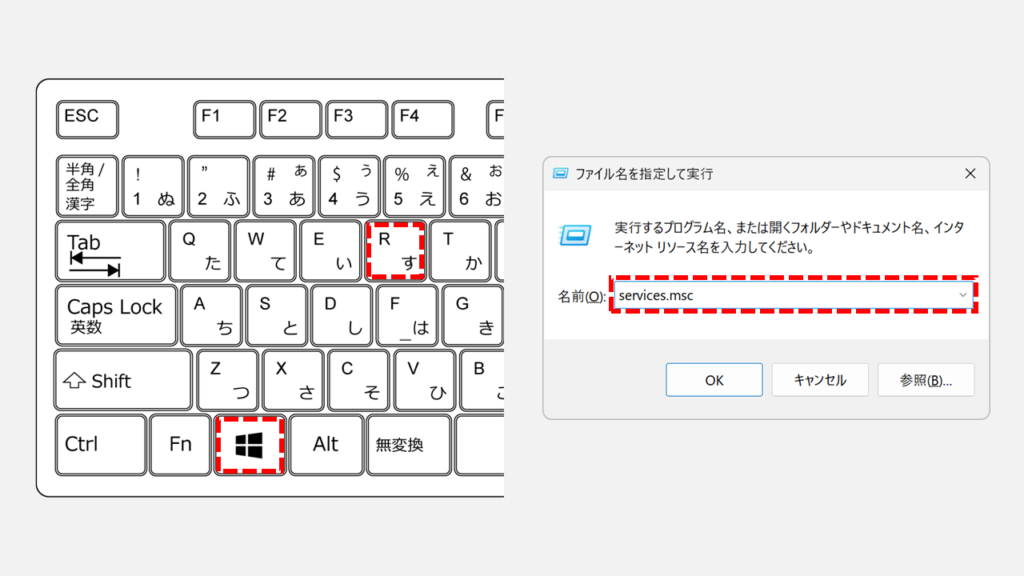
Adobe Update Serviceを無効にする方法として、「ファイル名を指定して実行」にservices.mscと入力しているスクリーンショット
「ファイル名を指定して実行」にservices.mscと入力する
STEP
「AdobeUpdateService」を右クリックし、「プロパティ」を選択

「OK」ボタンをクリックすると、「サービス」と書かれたウィンドウが開き、Windows11で動作しているサービスの一覧が表示されます。

その他「サービス」画面の開き方は「【Windows11】サービスを開く・確認する方法3選」で紹介しています。ぜひご覧ください。

その中にある「AdobeUpdateService」を右クリックし、「プロパティ」を選択してください。
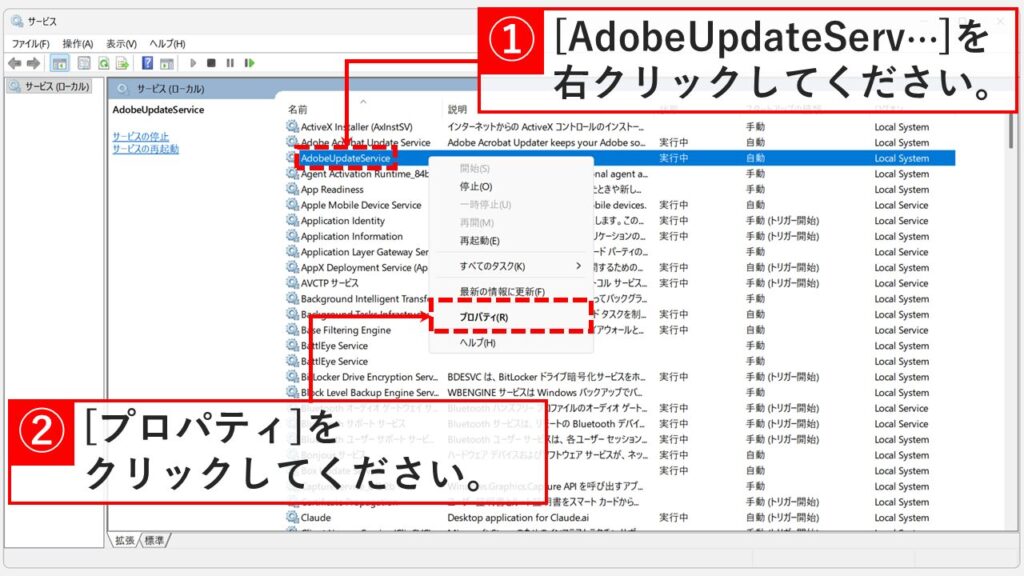
サービスの一覧から「AdobeUpdateService」を右クリックし、「プロパティ」を選択しているスクリーンショット
「AdobeUpdateService」を右クリックし「プロパティ」を選択する
STEP
「スタートアップの種類」で「無効」を選択し、「OK」ボタンをクリック

「プロパティ」を選択すると、「AdobeUpdateServiceのプロパティ」が表示されます。

「スタートアップの種類」で「無効」を選択し、「OK」ボタンをクリックしてください。
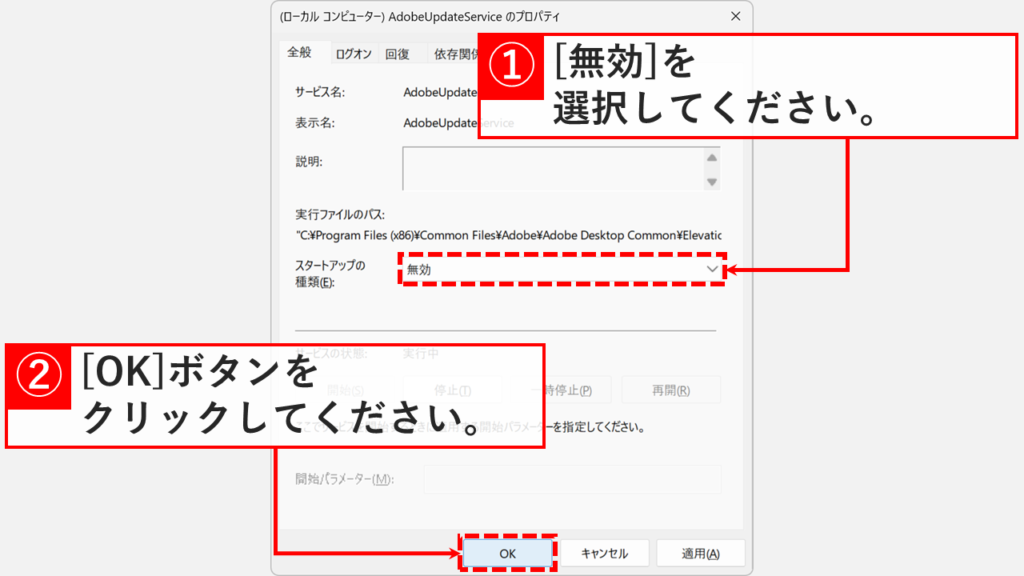
「適用はクリックしなくていいの?」と思った方はぜひ「OKボタンと適用ボタンの違いについて」をご覧ください。

「AdobeUpdateServiceのプロパティ」画面でスタートアップの種類を「無効」に設定しているスクリーンショット
スタートアップの種類を「無効」に設定する
STEP
「AdobeUpdateService」の「スタートアップ種類」が「無効」になっていることを確認

「OK」ボタンをクリックすると「AdobeUpdateServiceのプロパティ」が閉じ、「サービス」画面に戻ります。

「AdobeUpdateService」の「スタートアップ種類」が「無効」になっていることを確認してください。

これで「AdobeUpdateService」が無効になりました。
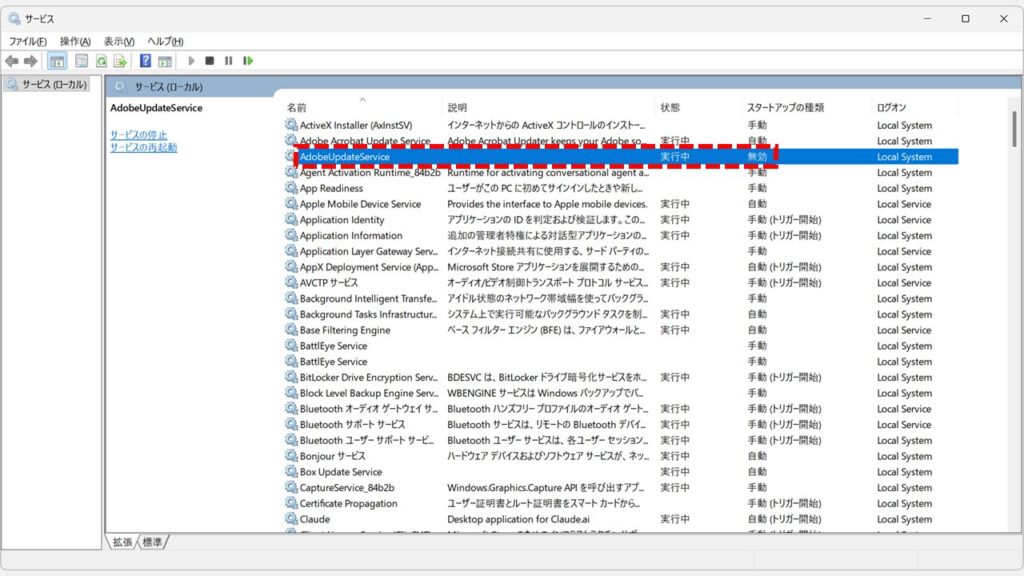
「AdobeUpdateService」のスタートアップの種類が「無効」になっていることを確認しているサービス一覧のスクリーンショット
スタートアップの種類が「無効」になっていることを確認する

Adobe Update Serviceを無効にする場合の注意点

Adobe Update Serviceのスタートアップを無効にすると、Acrobat/Readerの更新に関わる仕組みに影響が及びます。作業を始める前に、次の2点を確認しておいてください。

Acrobat/Readerが自動でセキュリティ更新されなくなる

Adobe Update Serviceは、Acrobat/Readerがバックグラウンドで最新版を確認・取得するための仕組みです。このサービスを無効にすると自動チェックが行われなくなり、セキュリティパッチを含むアップデートが自動では適用されなくなります。

無効化した後は、定期的に「ヘルプ」メニューから手動でアップデートの有無を確認する運用に切り替えることをおすすめします。社内で複数台のPCを管理している場合は、確認のタイミングをルール化しておくと、更新の抜け漏れを防ぎやすくなります。
タスクスケジューラの「Adobe Acrobat Update Task」は別物として残る

Adobe Update Serviceのスタートアップを無効にしても、タスクスケジューラに登録されている「Adobe Acrobat Update Task」は別の仕組みのため、そのまま残ります。このタスクもAcrobatの更新チェックに関わっているため、バックグラウンドの更新関連処理を完全に止めたい場合は、タスクスケジューラ側の設定もあわせて確認する必要があります。
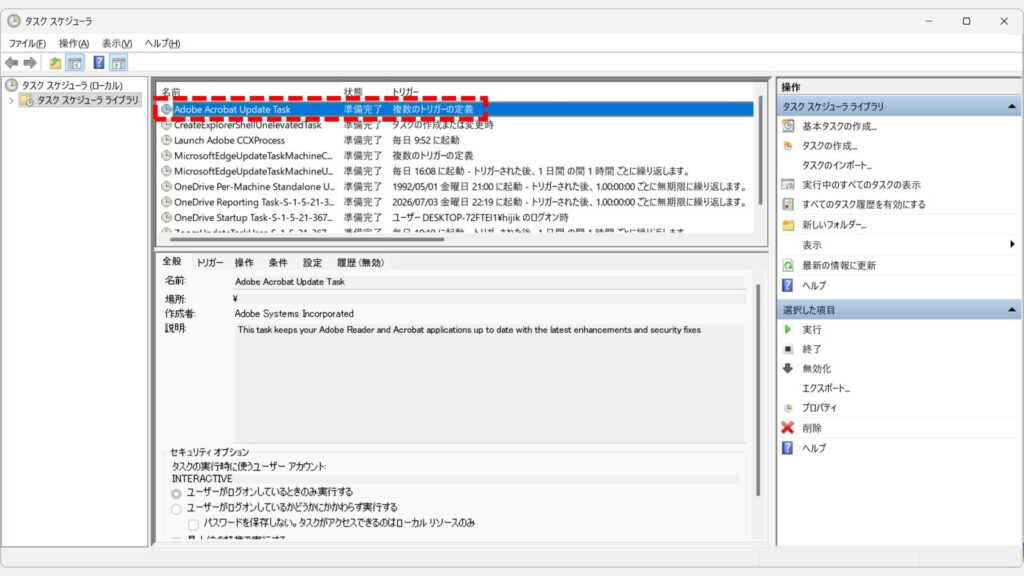
タスクスケジューラで「Adobe Acrobat Update Task」を確認しているスクリーンショット
タスクスケジューラで「Adobe Acrobat Update Task」を確認

この動作は環境やインストールされているAdobe製品の組み合わせによって異なる場合があります。無効化後は、タスクマネージャーやタスクスケジューラで実際の動作状況を確認することをおすすめします。

Adobe Update Serviceを元に戻す(再度有効にする)方法

Adobe Update Serviceを元に戻す方法は、無効化した「スタートアップの種類」を「自動」に戻し、パソコン起動時に自動でサービスが開始される状態に戻す手順です。無効化前の状態に戻したい場合や、自動更新を再開したくなった場合に試してください。

  1. Windowsキーを押しながらRキーを押し、「ファイル名を指定して実行」にservices.mscと入力する
  2. 一覧から「AdobeUpdateService」を右クリックし、「プロパティ」を選択する
  3. 「スタートアップの種類」で「自動」を選択し、「OK」ボタンをクリックする
  4. 「スタートアップの種類」が「自動」になっていることを確認する

実際の画面を見ながら詳しく解説していきます。

STEP
「ファイル名を指定して実行」ウィンドウでservices.mscを実行する

キーボードのWindowsキーを押しながらRキーを押してください。
画面左下に「ファイル名を指定して実行」と書かれた小さなウィンドウが表示されます。

「名前(O):」と書かれた入力欄にservices.mscと入力し、「OK」ボタンをクリックするかEnterキーを押してください。
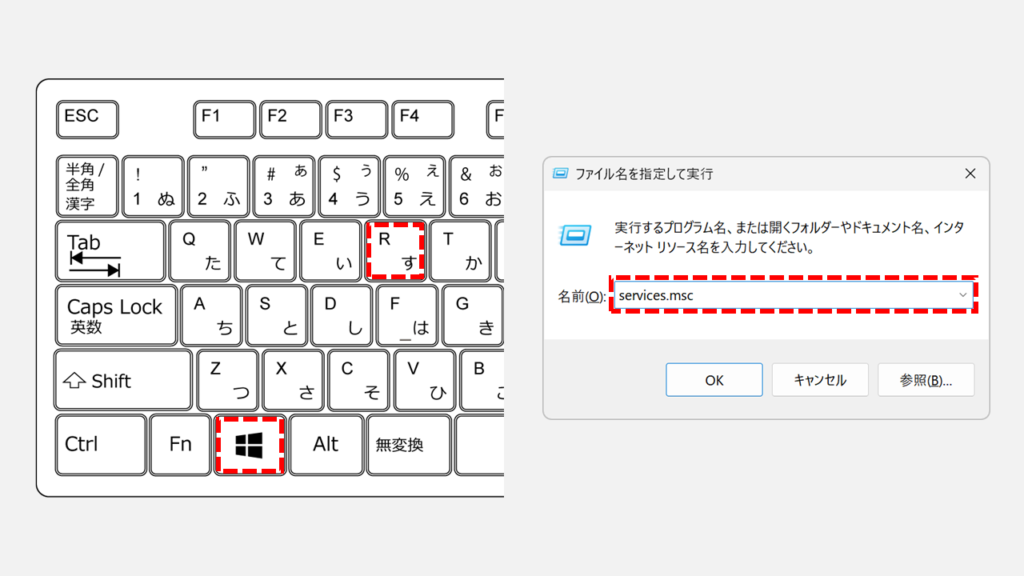
Adobe Update Serviceを元に戻す方法として、「ファイル名を指定して実行」にservices.mscと入力しているスクリーンショット
「ファイル名を指定して実行」にservices.mscと入力する
STEP
「AdobeUpdateService」を右クリックし、「プロパティ」を選択

「OK」ボタンをクリックすると、「サービス」と書かれたウィンドウが開き、Windows11で動作しているサービスの一覧が表示されます。

その他「サービス」画面の開き方は「【Windows11】サービスを開く・確認する方法3選」で紹介しています。ぜひご覧ください。

その中にある「AdobeUpdateService」を右クリックし、「プロパティ」を選択してください。
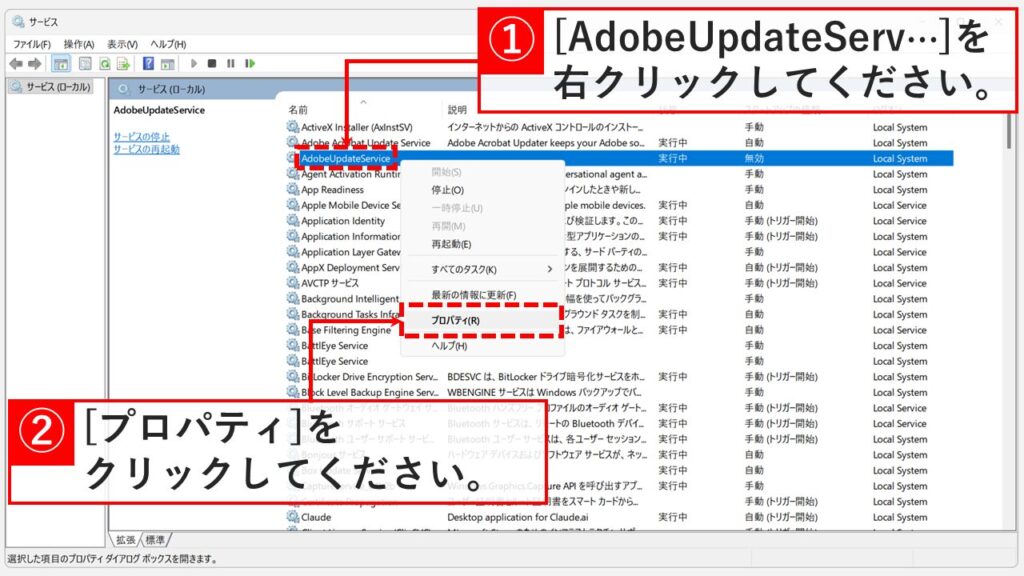
サービスの一覧から「AdobeUpdateService」を右クリックし、「プロパティ」を選択しているスクリーンショット
「AdobeUpdateService」を右クリックし「プロパティ」を選択する
STEP
「スタートアップの種類」で「自動」を選択し、「OK」ボタンをクリック

「プロパティ」を選択すると、「AdobeUpdateServiceのプロパティ」が表示されます。

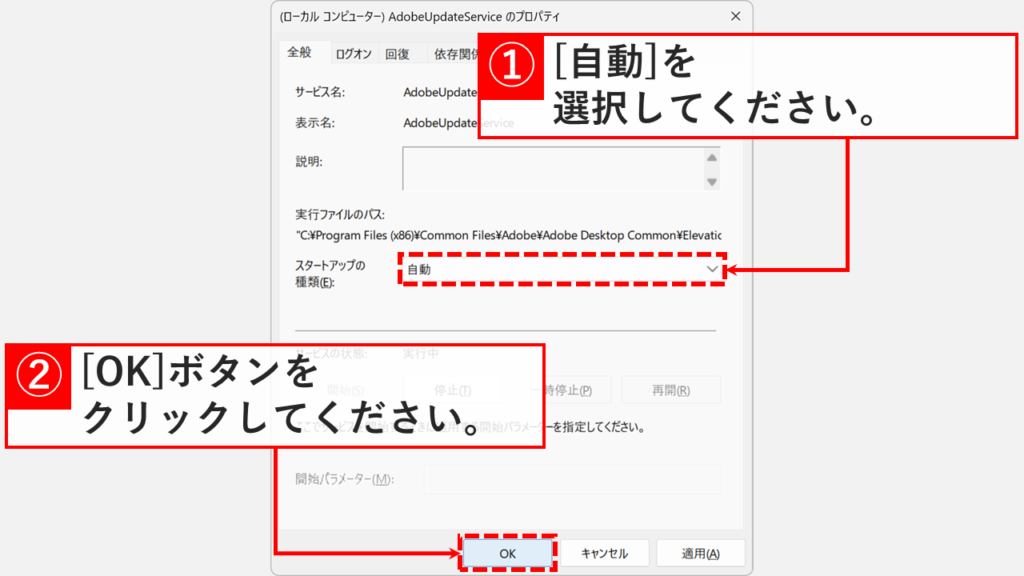
「スタートアップの種類」で「自動」を選択し、「OK」ボタンをクリックしてください。
「適用はクリックしなくていいの?」と思った方はぜひ「OKボタンと適用ボタンの違いについて」をご覧ください。

「AdobeUpdateServiceのプロパティ」画面でスタートアップの種類を「自動」に設定しているスクリーンショット
スタートアップの種類を「自動」に設定する
STEP
「AdobeUpdateService」の「スタートアップ種類」が「自動」になっていることを確認

「OK」ボタンをクリックすると「AdobeUpdateServiceのプロパティ」が閉じ、「サービス」画面に戻ります。

「AdobeUpdateService」の「スタートアップ種類」が「自動」になっていることを確認してください。

これで「AdobeUpdateService」が有効になり、パソコン起動時に自動で起動するようになります。
タスクスケジューラに登録されている「Adobe Acrobat Update Task」を確認しているスクリーンショット
タスクスケジューラの「Adobe Acrobat Update Task」を確認する

Windows11でAdobe Update Serviceを無効にする手順に関するよくある質問と答え

Windows11でAdobe Update Serviceを無効にする手順に関するよくある質問と答えをまとめました。

Adobe Update Serviceを無効にしてもAdobe AcrobatやAdobe Readerは使えますか?

はい、Adobe Update Serviceを無効にしても、Adobe AcrobatやAdobe Readerを通常どおり利用できます。ただし、自動で更新プログラムを確認しなくなるため、セキュリティ更新や機能更新を適用するには、定期的に手動でアップデートを確認することをおすすめします。

Adobe Update Serviceを停止するのと無効にするのは何が違いますか?

「停止」は現在実行中のサービスを一時的に止めるだけで、次回パソコンを起動すると再び開始されます。一方、「無効」はWindows起動時にもサービスが開始されない設定です。自動で起動させたくない場合は、「停止」ではなく「無効」を選択してください。

Adobe Update Serviceが見つからないのはなぜですか?

Adobe Update Serviceが表示されない場合は、Adobe AcrobatやAdobe Readerがインストールされていない、またはインストール方法によってサービスが作成されていない可能性があります。企業向けに管理されている環境では、管理ツールによって更新機能が制御されていることもあります。

Adobe Update Serviceを無効にしても更新されることはありますか?

あります。Adobe Update Serviceを無効にしても、タスクスケジューラに登録されている「Adobe Acrobat Update Task」や、Creative Cloudなど別の更新機能によってアップデートが行われる場合があります。更新を管理したい場合は、それぞれの設定もあわせて確認してください。

Adobe Update Serviceを無効にしても元に戻せますか?

はい、いつでも元に戻せます。「サービス(services.msc)」を開き、「AdobeUpdateService」のプロパティからスタートアップの種類を「自動」に変更すれば、再びWindows起動時に自動で開始されるようになります。

サービス(services.msc)を開くこと自体に管理者権限は必要ですか?

いいえ、「サービス」画面を開くだけであれば管理者権限は不要です。ただし、「AdobeUpdateService」のスタートアップの種類を変更する操作には管理者権限が必要です。
自分のアカウントが管理者権限を持っているか不明な場合は、管理者権限があるか確認する方法をご覧ください。

スタートアップの種類を変更したあと、「適用」ボタンはクリックしなくていいですか?

はい、「OK」ボタンをクリックするだけで設定が反映されるため、「適用」を別途押す必要はありません。
「OK」と「適用」の違いが気になる方は、OKボタンと適用ボタンの違いもあわせてご覧ください。

スタートアップの種類の「無効」「手動」「自動」はそれぞれ何が違いますか?

「自動」はWindows起動時に即座に開始され、「手動」は必要なときだけ起動します。「無効」はどちらの方法でも起動しないように設定された状態です。
Adobe Update Serviceの自動起動を完全に止めたい場合は「無効」を選択してください。

Adobe Update Serviceのスタートアップの種類は、初期状態では何になっていますか?

通常は「自動」に設定されており、Windows起動時に自動的に開始されます。この記事の手順で「無効」に変更すると、Windows起動時にサービスが開始されなくなります。

Adobe Update Serviceを無効にすると、パソコンの起動が速くなりますか?

バックグラウンドで動作するプロセスが1つ減るため、起動時の負荷が多少軽減される可能性はあります。
ただし、体感できるほどの速度向上になるかどうかは、パソコンのスペックや他に動作しているサービスの数によって異なります。

Adobe Update Serviceを無効にすることに、セキュリティ上のリスクはありますか?

あります。自動でセキュリティ更新が適用されなくなるため、脆弱性が修正されないまま古いバージョンを使い続けるリスクが高まります。
無効化する場合は、Acrobat/Readerの手動アップデート手順を確認し、定期的に更新チェックを行う運用を必ず組み込んでください。

タスクスケジューラの「Adobe Acrobat Update Task」も同時に無効にするべきですか?

バックグラウンドの更新関連処理を完全に止めたい場合は、あわせて確認・無効化することをおすすめします。
タスクスケジューラの開き方を参考に、登録されているタスクを確認してください。

サービス(services.msc)自体が開かない場合はどうすればいいですか?

「ファイル名を指定して実行」からうまく開けない場合は、スタートメニューの検索やコントロールパネル経由など別の方法を試してください。
詳しくはサービス画面の開き方で解説しています。

Adobe Update Serviceを無効にしたあと、パソコンを再起動する必要はありますか?

必須ではありません。「OK」ボタンをクリックした時点でスタートアップの種類の設定は反映されます。
ただし、既にサービスが起動している状態の場合、完全に動作を止めるにはサービス画面から「停止」を行うか、パソコンを再起動してください。

最後までご覧いただき、ありがとうございました。
記事の内容は独自検証に基づくものであり、MicrosoftやAdobeなど各ベンダーの公式見解ではありません。

記事内で紹介している手順はあくまで一例です。OSのバージョンやPC環境によって操作画面・手順が異なる場合があり、目的に応じた最適な方法も環境ごとに異なります。参考のうえご利用ください。

誤りのご指摘・追記のご要望・記事のご感想は、記事のコメント欄またはこちらのお問い合わせフォームからお寄せください。個人の方向けには、トラブルの切り分けや設定アドバイスも実施します。

※Microsoft、Windows、Adobe、Acrobat、Creative Cloud、Google Chromeほか記載の製品名・サービス名は各社の商標または登録商標です。

公式情報・関連資料と検証環境
公式情報・関連資料
実行環境詳細と検証日
  • OS:Windows 11 Home 25H2(64bit)
    ※本記事の手順は Windows11 Home / Pro / Enterpriseで共通です(ポリシーで制限された環境を除く)。
  • ハードウェア:Intel(R) Core(TM) Ultra 7 155H (1.40 GHz) / 32GB RAM
  • 最終検証日:2026年7月10日
よかったらシェアしてね!
  • URLをコピーしました!

この記事を書いた人

情シスの自由帳管理人のアバター 情シスの自由帳管理人 情シスの自由帳管理人

社内SE歴15年以上。現在も社内のPC管理・ネットワーク・サーバー運用から、日常的なトラブル対応、プログラム開発まで幅広く従事しています。
「情シスの自由帳」では、パソコンが苦手な方や新人の社内SEの方、テレワーク中に困りごとがある方に向けて、実務経験に基づいた再現性の高い解説を心がけています。

【基本検証環境】
Windows 11 Home(64bit)/Intel(R) Core(TM) Ultra 7 155H(1.40GHz)/32GB RAM

コメント

コメントする

目次