
この記事では、Windows11でAdobe AcrobatをCreative Cloudデスクトップアプリから管理できるか確認する方法を解説します。
「Acrobatを再インストールしたいが、Creative Cloudから入れ直せばよいのかわからない」「現在のAcrobatがCreative Cloudで管理されているか確認したい」といった場合に役立つ手順です。
情シスとして社内パソコンを管理していると、Acrobatの導入方法がわからず、アップデートや再インストールの手順に迷うことがあります。Creative CloudデスクトップアプリにAcrobatが表示され、アンインストール操作を選択できるか確認することで、現在の管理状況を判断できます。
Adobe AcrobatがCreative Cloudで管理されているか確認する方法
Adobe AcrobatがCreative Cloudで管理されているかどうかは、Creative Cloud Desktopアプリの「アプリ」画面を開き、Acrobatの表示状態を確認するだけで判断できます。再インストールやアップデートをどこから操作すればよいかわからない方に向いている確認方法です。
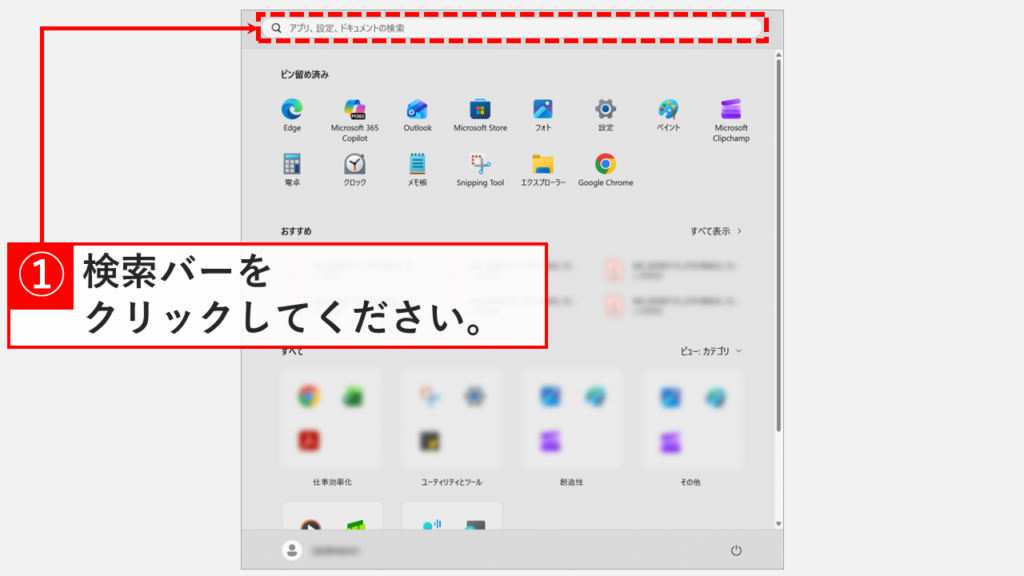
Windowsキーを押してスタートメニューを開き、検索バーをクリックする- 検索バーに「Creative Cloud」と入力し、表示された「開く」をクリックする
- Creative Cloud Desktopアプリの左側にある「アプリ」をクリックする
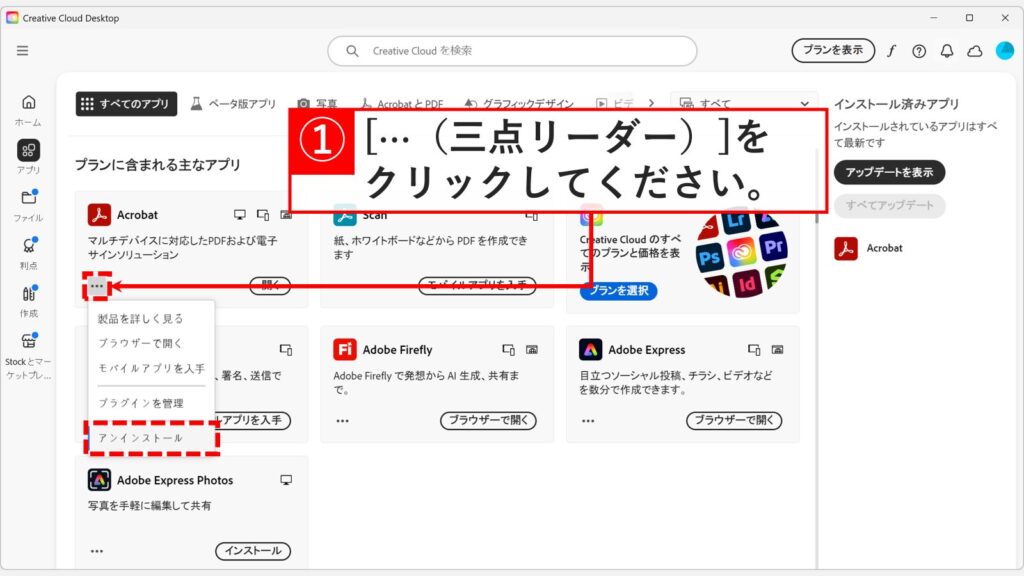
- 「プランに含まれる主なアプリ」欄にAcrobatが表示され、「…(三点リーダー)」から「アンインストール」を選択できるか確認する
実際の画面を見ながら詳しく解説していきます。
Windowsキーを押してスタートメニューを開き、上部にある検索バーをクリックしてください。
検索バーの中に「Creative Cloud」と入力して、右側の検索結果に表示されるAdobe Creative Cloudの「開く」をクリックしてください。
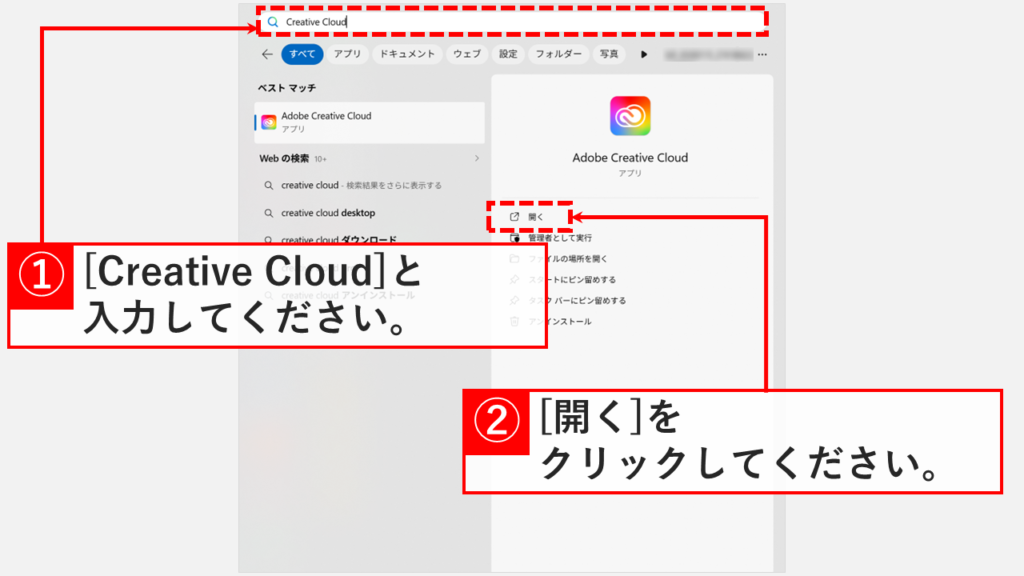
「開く」をクリックすると「Creative Cloud Desktop」アプリが起動します。
左側にある「アプリ」をクリックしてください。
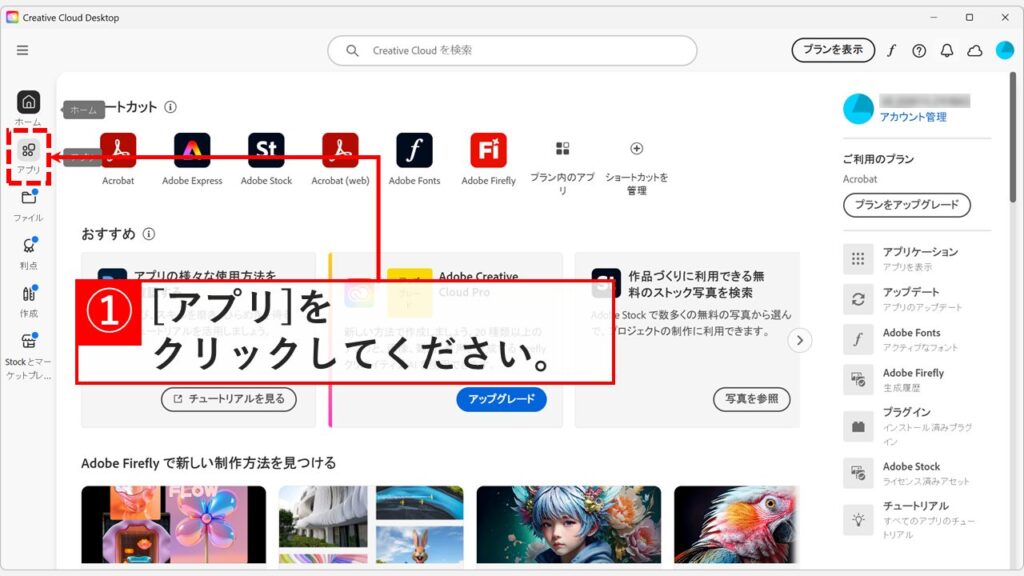
「アプリ」をクリックすると「プランに含まれる主なアプリ」が表示されます。
Acrobatが表示され、右側の「…(三点リーダー)」から「アンインストール」を選択できる場合は、Creative Cloudデスクトップアプリで管理されています。
Adobe AcrobatがCreative Cloudで管理されているか確認する方法に関するよくある質問と答え
Adobe AcrobatがCreative Cloudで管理されているか確認する方法に関するよくある質問と答えをまとめました。
最後までご覧いただき、ありがとうございました。
記事の内容は独自検証に基づくものであり、MicrosoftやAdobeなど各ベンダーの公式見解ではありません。
記事内で紹介している手順はあくまで一例です。OSのバージョンやPC環境によって操作画面・手順が異なる場合があり、目的に応じた最適な方法も環境ごとに異なります。参考のうえご利用ください。
誤りのご指摘・追記のご要望・記事のご感想は、記事のコメント欄またはこちらのお問い合わせフォームからお寄せください。個人の方向けには、トラブルの切り分けや設定アドバイスも実施します。
※Microsoft、Windows、Adobe、Acrobat、Creative Cloud、Google Chromeほか記載の製品名・サービス名は各社の商標または登録商標です。
公式情報・関連資料
- Adobe Creative Cloud デスクトップアプリの機能
- Creative Cloud アプリケーションのアンインストール
- Creative Cloud アプリ インストールガイド
- Creative Cloud でのアプリの管理
実行環境詳細と検証日
- OS:Windows 11 Home 25H2(64bit)
※本記事の手順は Windows11 Home / Pro / Enterpriseで共通です(ポリシーで制限された環境を除く)。 - ハードウェア:Intel(R) Core(TM) Ultra 7 155H (1.40 GHz) / 32GB RAM
- 最終検証日:2026年7月7日



コメント