
この記事では、ChromeのツールバーにあるGeminiに相談(Gemini in Chrome)ボタンを非表示にする方法と、再表示する方法を解説します。
「いつの間にかツールバーにGeminiのボタンが増えていた」という方も多いのではないでしょうか。ボタンが追加されるとタブの表示領域が狭くなるうえ、誤ってクリックするとGeminiの作業パネルが突然開いてしまい、作業の邪魔になることがあります。
情シスとして社内PCのサポートをしていると、「ツールバーが変わったけどこれは何?」「勝手に増えたボタンを消せないか」という問い合わせをいただくことがあります。Googleが段階的に展開する機能のため、ある日突然表示されて戸惑うユーザーが出やすい変更です。
「Geminiに相談」ボタンは右クリックするだけで簡単に非表示にできます。非表示にした後も、同じく右クリック操作で再表示できます。この記事では、実際の画面を見ながら詳しく解説します。
「Geminiに相談」ボタンを消す・非表示にする方法
「Geminiに相談」ボタンは、ツールバー上で右クリックするだけで非表示にできます。設定画面を開く必要はなく、数秒で完了します。
- Chromeツールバーの「Geminiに相談」ボタンを右クリックする
- メニューから「固定を解除」をクリックする
- ツールバーから「Geminiに相談」ボタンが消えたことを確認する
実際の画面を見ながら詳しく解説していきます。
Chrome右上に表示されている「Geminiに相談」ボタンを右クリックしてください。
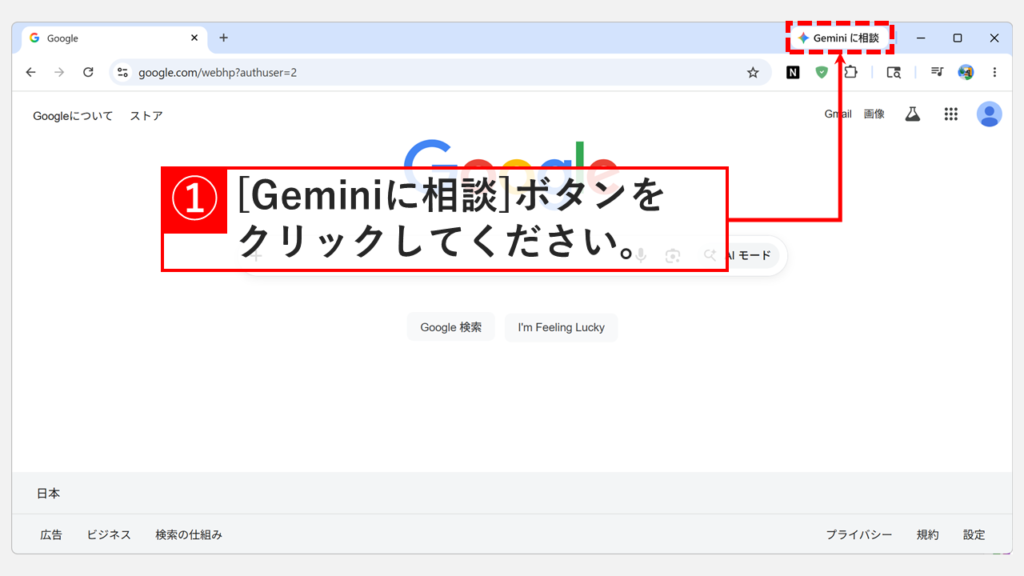
「Geminiに相談」ボタンを右クリックすると、下に向かってメニューが表示されます。
その中にある「固定を解除」をクリックしてください。
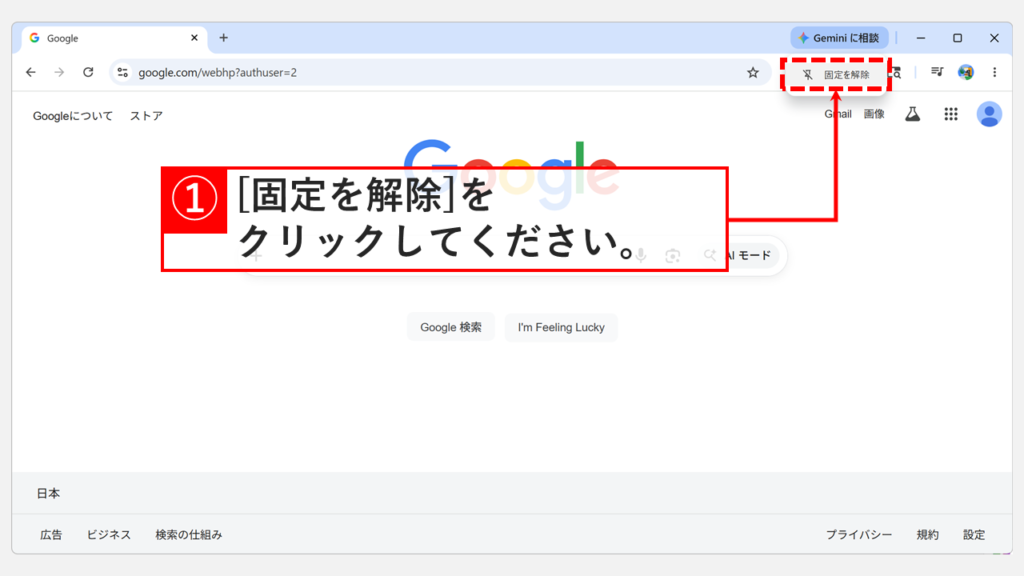
「固定を解除」をクリックすると、Chromeのツールバーから「Geminiに相談」ボタンが消えます。
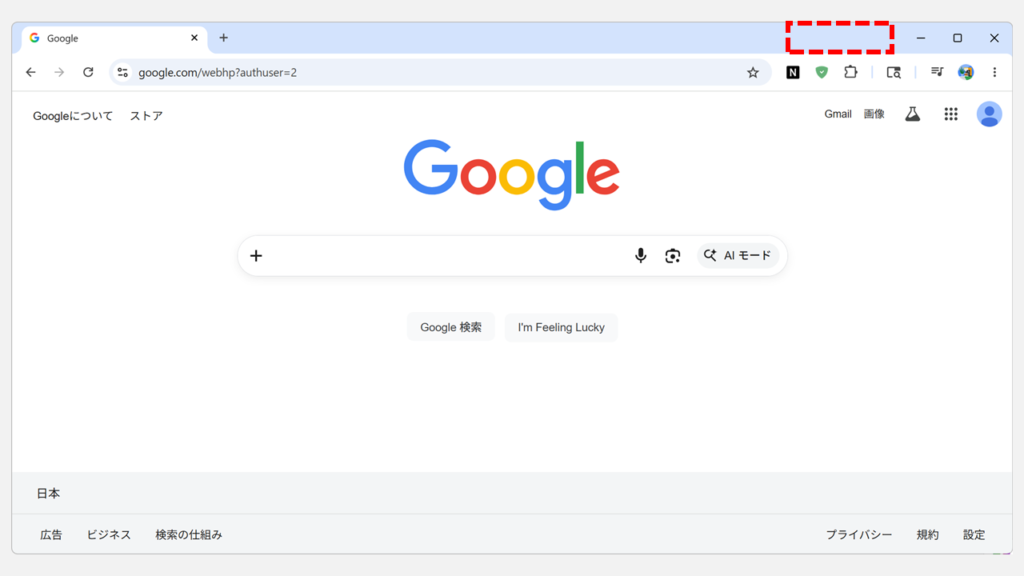
非表示にした「Geminiに相談」ボタンを再表示する方法
非表示にした「Geminiに相談」ボタンは、ツールバーの空白部分を右クリックすることで再表示できます。一度消しても、必要になったときにすぐ元に戻せます。
- Chromeのツールバー上の何もない空白部分を右クリックする
- メニューから「Geminiを固定」をクリックする
- ツールバーに「Geminiに相談」ボタンが再表示されたことを確認する
実際の画面を見ながら詳しく解説していきます。
Chromeのツールバー上の何もない空白部分を右クリックしてください。タブや拡張機能アイコンの上ではなく、何もない部分を右クリックするのがポイントです。
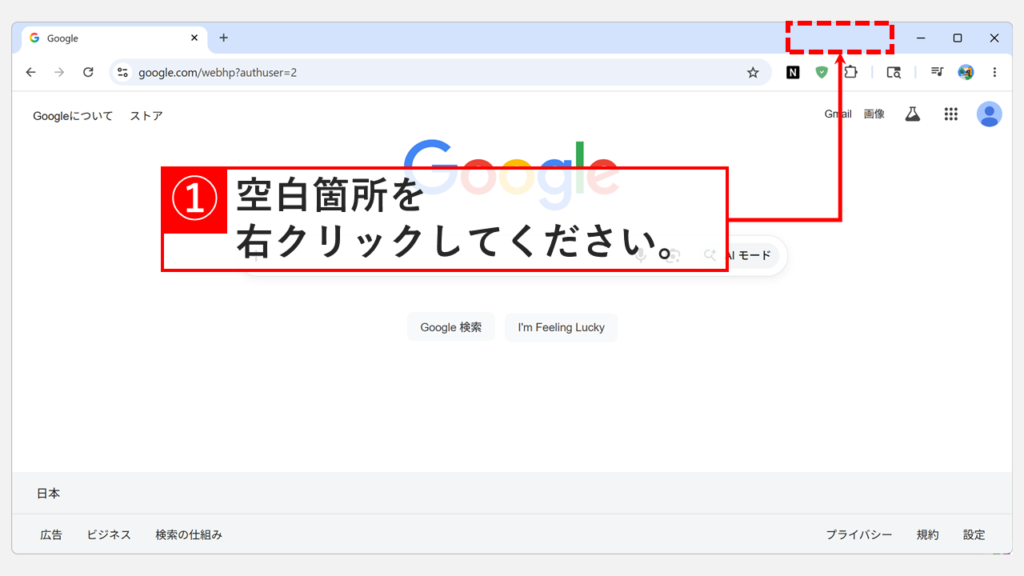
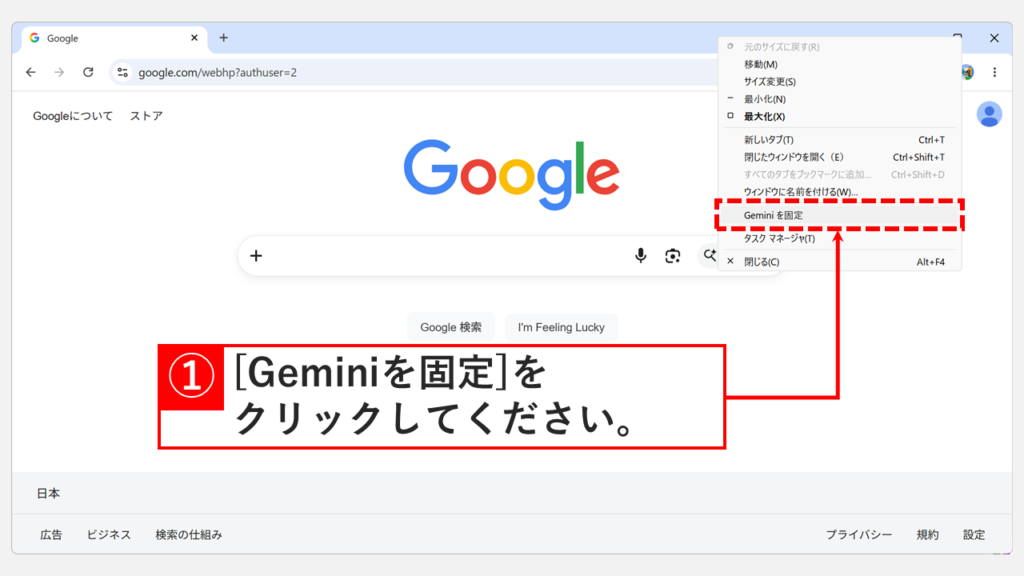
ツールバーの空白箇所を右クリックすると、下に向かってメニューが表示されます。
その中にある「Geminiを固定」をクリックしてください。
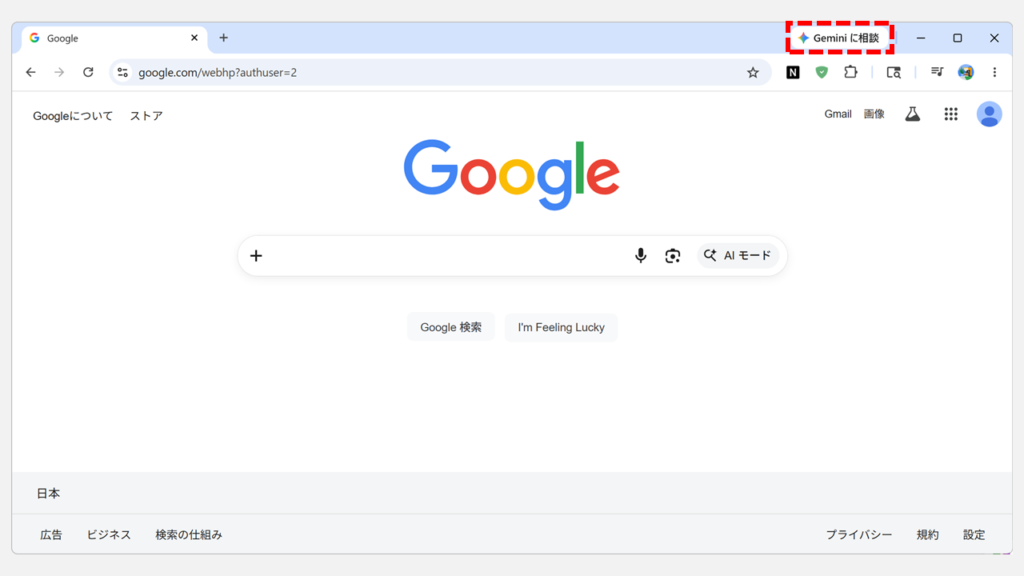
「Geminiを固定」をクリックすると、「Geminiに相談」ボタンが再表示されます。
Chromeの「Geminiに相談」ボタンを消す・再表示する方法に関するよくある質問と答え
Chromeの「Geminiに相談」ボタンを消す・再表示する方法に関するよくある質問と答えをまとめました。
最後までご覧いただき、ありがとうございました。
記事の内容は独自検証に基づくものであり、MicrosoftやAdobeなど各ベンダーの公式見解ではありません。
記事内で紹介している手順はあくまで一例です。OSのバージョンやPC環境によって操作画面・手順が異なる場合があり、目的に応じた最適な方法も環境ごとに異なります。参考のうえご利用ください。
誤りのご指摘・追記のご要望・記事のご感想は、記事のコメント欄またはこちらのお問い合わせフォームからお寄せください。個人の方向けには、トラブルの切り分けや設定アドバイスも実施します。
※Microsoft、Windows、Adobe、Acrobat、Creative Cloud、Google Chromeほか記載の製品名・サービス名は各社の商標または登録商標です。
公式情報・関連資料
- 自動ブラウジングを利用してタスク完了を Gemini in Chrome に依頼する - Google Chrome ヘルプ
- Gemini in Chrome エクスペリエンスをカスタマイズする - Google Chrome ヘルプ
実行環境詳細と検証日
- OS:Windows 11 Home 25H2(64bit)
※本記事の手順は Windows11 Home / Pro / Enterpriseで共通です(ポリシーで制限された環境を除く)。 - ハードウェア:Intel(R) Core(TM) Ultra 7 155H (1.40 GHz) / 32GB RAM
- Chrome:バージョン 148.0.7778.168(公式ビルド) (64 ビット)
- 最終検証日:2026年5月24日

コメント