この記事では、Microsoft Edgeの閲覧履歴の保存場所と、保存フォルダーを開く方法を紹介します。
「閲覧履歴はどこに保存されているの?」「退職者のPCにある履歴ファイルを確認したい」「Historyファイルの中身を見たい」といった場面でお困りではないでしょうか。
情シスとして社内PCのサポートをしていると、「退職者のPC返却前に閲覧履歴の保存場所を確認したい」「業務記録として履歴ファイルを保全しておきたい」といった問い合わせを受けることがあります。Microsoft Edgeの閲覧履歴は%LOCALAPPDATA%\Microsoft\Edge\User Data\Defaultフォルダー内の「History」ファイルに保存されており、「ファイル名を指定して実行」から2ステップで開けます。
この記事では、閲覧履歴の保存場所を開く手順、Historyファイルの中身と注意点(SQLite形式のため直接開けないこと)、監査・バックアップ目的に適したCSVエクスポートとの使い分けについて詳しく解説します。
目次
Microsoft Edgeの閲覧履歴の保存場所を開く方法
Microsoft Edgeの閲覧履歴の保存場所は、Windowsキー+Rキーから「ファイル名を指定して実行」を使うと2ステップで開けます。
Windowsキー+Rキーを押して「ファイル名を指定して実行」を開き、%LOCALAPPDATA%\Microsoft\Edge\User Data\Default を入力して「OK」をクリックする- 開いたフォルダー内の「History」ファイルを確認する
実際の画面を見ながら詳しく解説していきます。
STEP
「ファイル名を指定して実行」にパスを入力して「OK」をクリックする
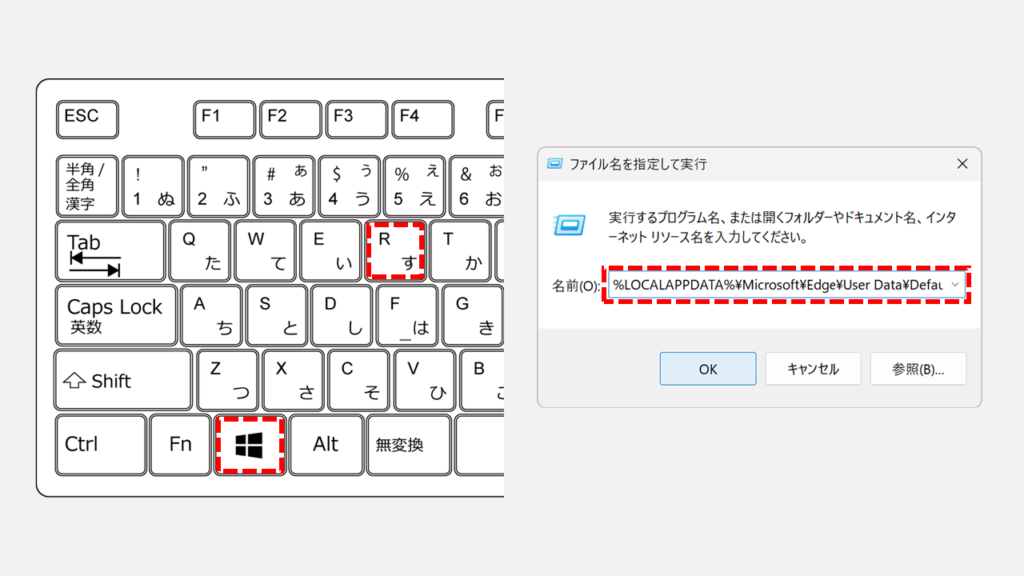
Windowsキー+Rキーを押すと「ファイル名を指定して実行」が開きます。
「名前」欄に以下のパスを入力して「OK」をクリックしてください。
%LOCALAPPDATA%\Microsoft\Edge\User Data\Default
フォルダーパスについて
%LOCALAPPDATA% 現在サインインしているユーザーの C:\Users\ユーザー名\AppData\Local に自動変換されるMicrosoft\Edge Microsoft EdgeのデータフォルダーUser Data Edgeが使うユーザーデータの格納場所Default メインのプロファイルフォルダー。複数プロファイルを使っている場合は Profile 1、Profile 2 のように別フォルダーになる
 「ファイル名を指定して実行」にパスを入力して「OK」をクリックする
STEP
開いたフォルダー内の「History」ファイルを確認する
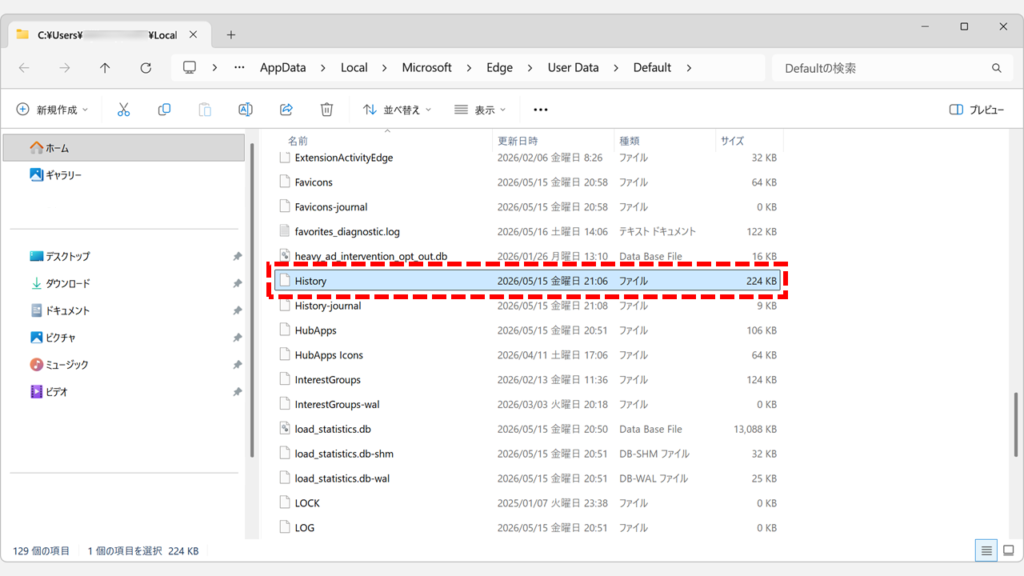
「OK」をクリックすると、Microsoft EdgeのDefaultフォルダーが開きます。この中にある「History」という名前のファイルが閲覧履歴のデータファイルです。
Historyファイルはダブルクリックしても開けません。中身の確認方法については、次の「Historyファイルの中身と注意点」をご覧ください。
Defaultフォルダー内にある「History」ファイルが閲覧履歴のデータファイル
Historyファイルの中身と注意点
Microsoft Edgeの閲覧履歴が保存されているHistoryファイルには、3つの重要な注意点があります。
- 閲覧履歴の保存期間は最大90日間で、それ以前の履歴は自動削除される
- SQLite形式のデータベースファイルのため、メモ帳やExcelでは直接開けない
- 監査・バックアップ目的には、標準機能のCSVエクスポートが実用的
以下で順番に解説します。
閲覧履歴が保存されているのは90日間
Microsoft Edgeの閲覧履歴は、Historyファイルに最大90日間保存されます。90日より前の履歴は自動的に削除されるため、それ以前のアクセス記録はHistoryファイルからは確認できません。
退職者のPC返却前や定期的な業務記録の保全が目的の場合は、90日以内に定期的にバックアップしておくことをおすすめします。なお、不要になった閲覧履歴を削除したい場合は【Microsoft Edge】閲覧履歴や、Cookie、キャッシュ等を簡単に削除する方法もあわせてご覧ください。
閲覧履歴を定期的にバックアップするには、Edgeの標準機能であるCSVエクスポートが便利です。詳しくは「【Microsoft Edge】閲覧履歴をCSV形式でエクスポートする方法」をご覧ください。
SQLite形式のため直接開けない(メモ帳等では文字化け)
HistoryファイルはSQLite形式のデータベースファイルです。拡張子がなく、メモ帳やExcelで開こうとしても文字化けして内容を読むことはできません。
Microsoft EdgeやGoogle Chromeなど、Chromiumベースのブラウザが閲覧履歴の保存に広く採用しています。
なお、Google Chromeの閲覧履歴を削除する方法については別の記事で詳しく解説しています。
Historyファイルの中身を確認するには、sqlite3というコマンドラインツールが必要です。sqlite3はWindows11には標準搭載されておらず、公式サイトからダウンロードして配置する手順が必要なため、一般ユーザーにはハードルが高い方法です。
監査・バックアップ目的ならCSVエクスポートが実用的
監査・バックアップ・退職者対応などの実務目的には、Microsoft Edgeの標準機能であるCSVエクスポートが便利です。特別なツールなしに閲覧履歴をCSVファイルとして保存できます。
CSVエクスポートの手順は「【Microsoft Edge】閲覧履歴をCSV形式でエクスポートする方法」で画像付きで解説しています。
Microsoft Edgeの閲覧履歴の保存場所に関するよくある質問
Microsoft Edgeの閲覧履歴の保存場所に関するよくある質問をまとめました。
- Microsoft Edgeの閲覧履歴はどこに保存されていますか?
-
Microsoft Edgeの閲覧履歴は、%LOCALAPPDATA%\Microsoft\Edge\User Data\Default フォルダー内の「History」というファイルに保存されています。
実際のパスに置き換えると C:\Users\ユーザー名\AppData\Local\Microsoft\Edge\User Data\Default\History になります(ユーザー名の部分は環境によって異なります)。
- Microsoft Edgeの閲覧履歴の保存場所を開くにはどうすればいいですか?
-
Windowsキー+Rキーを押して「ファイル名を指定して実行」を開き、名前欄に %LOCALAPPDATA%\Microsoft\Edge\User Data\Default を入力して「OK」をクリックします。
開いたフォルダー内に「History」という名前のファイルがあり、これが閲覧履歴のデータファイルです。
- %LOCALAPPDATA% とは何ですか?
-
%LOCALAPPDATA% は、現在サインインしているWindowsユーザーの C:\Users\ユーザー名\AppData\Local フォルダーに自動変換される環境変数です。
ユーザー名を直接入力しなくても正しいパスが通るため、複数のPC環境で共通して使えます。
- AppDataフォルダーが表示されません。どうすればいいですか?
-
AppDataフォルダーは初期設定では非表示の隠しフォルダーです。
ただし、「ファイル名を指定して実行」に %LOCALAPPDATA%\Microsoft\Edge\User Data\Default を直接入力すると、隠しフォルダーの表示設定に関わらずフォルダーを開けます。
エクスプローラーから直接たどりたい場合は、隠しファイルの表示を有効にする必要があります。詳しくはファイルの拡張子と隠しファイルを表示する方法をご覧ください。
- Historyファイルをダブルクリックしても何も開きません。なぜですか?
-
HistoryファイルはSQLite形式のデータベースファイルのため、Windowsの標準アプリでは開けません。
メモ帳で開くと文字化けし、Excelで開こうとしてもエラーになります。
中身を確認するにはsqlite3などのSQLite専用ツールが必要です。
- Historyファイルを削除・編集・リネームしても大丈夫ですか?
-
いいえ、Historyファイルを直接削除・編集・リネームすることはおすすめしません。
SQLite形式のデータベースファイルのため、誤った操作を行うとMicrosoft Edgeの動作に支障が出る可能性があります。
閲覧履歴を管理したい場合は、Edgeの設定画面から操作するのが安全です。
- Historyファイルをコピーできますか?
-
はい、コピーできます。ただし、Microsoft Edgeの起動中はHistoryファイルがロックされているため、そのままコピーできない場合があります。
コピーが必要な場合は、タスクバーのEdgeアイコンを右クリックして「ウィンドウを閉じる」を選択するか、タスクマネージャーからMicrosoft Edgeのプロセスをすべて終了してから操作してください。
タスクバーから直接アプリを強制終了できる機能を有効にしておくと便利です。詳しくはタスクバーからアプリを強制終了する機能を有効にする方法をご覧ください。
- 閲覧履歴の保存期間はどのくらいですか?
-
Microsoft Edgeの閲覧履歴はHistoryファイルに最大90日間保存されます。
90日より前の履歴は自動的に削除されるため、それ以前のアクセス記録はHistoryファイルからは確認できません。
定期的にCSVエクスポートでバックアップしておくと、90日以上前の履歴も手元に残しておけます。
- 複数のプロファイルを使っている場合、閲覧履歴はどこに保存されますか?
-
プロファイルごとに別々のフォルダーに保存されます。
メインのプロファイルは Default フォルダー、2つ目以降は Profile 1・Profile 2 のように番号付きのフォルダーになります。
各フォルダー内にそれぞれ「History」ファイルがあり、プロファイルごとの閲覧履歴が記録されています。
- 退職者のPCから閲覧履歴を確認・保全したい場合はどうすればいいですか?
-
閲覧履歴の内容を確認・保全したい場合は、CSVエクスポート機能を使うのが最も実用的です。Edgeが起動できる状態であればエクスポート操作が可能で、特別なツールは不要です。詳しくは閲覧履歴をCSV形式でエクスポートする方法をご覧ください。
- HistoryファイルとCSVエクスポートの違いは何ですか?
-
Historyファイルは閲覧履歴が保存されているデータベースファイルそのもので、SQLite形式のため閲覧に専用ツールが必要です。
一方、CSVエクスポートはEdgeの標準機能を使ってHistoryファイルの内容をCSV形式に書き出したもので、ExcelやGoogleスプレッドシートでそのまま開けます。
実務での閲覧履歴の確認・バックアップにはCSVエクスポートを使うほうが手軽で確実です。
- InPrivateウィンドウで閲覧したページの履歴もHistoryファイルに保存されますか?
-
いいえ、InPrivateウィンドウでの閲覧履歴はHistoryファイルには保存されません。
InPrivateブラウズはウィンドウを閉じた時点で閲覧履歴・Cookie・一時ファイルを自動削除する仕組みのため、通常の閲覧履歴には記録されません。
詳しくはMicrosoft EdgeのInPrivateブラウズの使い方をご覧ください。
- Edgeを閉じるたびに閲覧履歴を自動削除するように設定できますか?
-
はい、Microsoft Edgeには終了時に閲覧履歴を自動削除する機能があります。設定を有効にすると、Edgeを閉じるたびにHistoryファイルから閲覧履歴が削除されます。
詳しくはMicrosoft Edgeの閲覧履歴を自動削除する設定方法をご覧ください。
- お気に入りの保存場所もHistoryファイルと同じフォルダーですか?
-
はい、お気に入りも同じ %LOCALAPPDATA%\Microsoft\Edge\User Data\Default フォルダー内に保存されています。
閲覧履歴は「History」ファイル、お気に入りは「Bookmarks」ファイルという別々のファイルで管理されています。
詳しくはMicrosoft Edgeのお気に入りの保存場所を開く方法をご覧ください。
- sqlite3を使えばHistoryファイルの中身を確認できますか?
-
はい、sqlite3というコマンドラインツールを使えばHistoryファイルの中身を確認・抽出できます。
ただし、sqlite3はWindows11に標準搭載されておらず、公式サイト(https://sqlite.org/)からダウンロードして配置する手順が必要なため、一般ユーザーにはハードルが高い方法です。
監査・バックアップ・退職者対応などの実務目的であれば、Edgeの標準機能であるCSVエクスポートを使うほうが手軽で確実です。
最後までご覧いただき、ありがとうございました。
記事の内容は独自検証に基づくものであり、MicrosoftやAdobeなど各ベンダーの公式見解ではありません。
記事内で紹介している手順はあくまで一例です。OSのバージョンやPC環境によって操作画面・手順が異なる場合があり、目的に応じた最適な方法も環境ごとに異なります。参考のうえご利用ください。
誤りのご指摘・追記のご要望・記事のご感想は、記事のコメント欄またはこちらのお問い合わせフォームからお寄せください。個人の方向けには、トラブルの切り分けや設定アドバイスも実施します。
※Microsoft、Windows、Adobe、Acrobat、Creative Cloud、Google Chromeほか記載の製品名・サービス名は各社の商標または登録商標です。
公式情報・関連資料と検証環境
公式情報・関連資料
実行環境詳細と検証日
- OS:Windows 11 Home 25H2(64bit)
※本記事の手順は Windows11 Home / Pro / Enterpriseで共通です(ポリシーで制限された環境を除く)。
- ハードウェア:Intel(R) Core(TM) Ultra 7 155H (1.40 GHz) / 32GB RAM
- Microsoft Edge:バージョン 148.0.3967.54 (公式ビルド) (64 ビット)
- 最終検証日:2026年5月18日




コメント