
この記事では、Microsoft Edgeのダウンロードボタンをツールバーに常に表示する方法を解説します。
「ダウンロードが終わったらボタンが消えてしまった」「さっきまであったのに見当たらない」と感じたことはないでしょうか。Microsoft Edgeのダウンロードボタンは、ダウンロード中や直後は自動で表示されますが、しばらくすると消える仕様になっています。
情シスとして社内PCのサポートをしていると、「ダウンロードしたはずのファイルがどこにあるかわからない」という問い合わせを受けることがあります。ダウンロードボタンをツールバーに常に表示しておけば、ファイルの保存先をいつでもすぐ確認できます。
右クリックで即座に追加できる簡単な方法と、設定画面(外観)から操作する方法の2種類を、実際の画面を使いながら詳しく解説します。
ダウンロードボタンをMicrosoft Edgeのツールバーに常に表示する方法
Microsoft Edgeのダウンロードボタンは、ダウンロード中や完了直後は自動で表示されますが、しばらくすると消える仕様です。
常にダウンロードボタンを表示させておきたい場合は、設定を変更する必要があります。方法は2つあります。メニューの「ダウンロード」を右クリックする方法が最も手軽です。設定画面から変更したい場合は2つ目の方法をご利用ください。
ダウンロードメニューを右クリックして表示する(簡単・おすすめ)
ダウンロードボタンをツールバーに常に表示する方法の中で、最も手軽な方法です。設定画面を開かずに3ステップで完結します。
- Microsoft Edge右上の「…(三点リーダー)」をクリックしてメニューを開く
- メニューの中にある「ダウンロード」を右クリックし、「ツールバーに表示」をクリックする
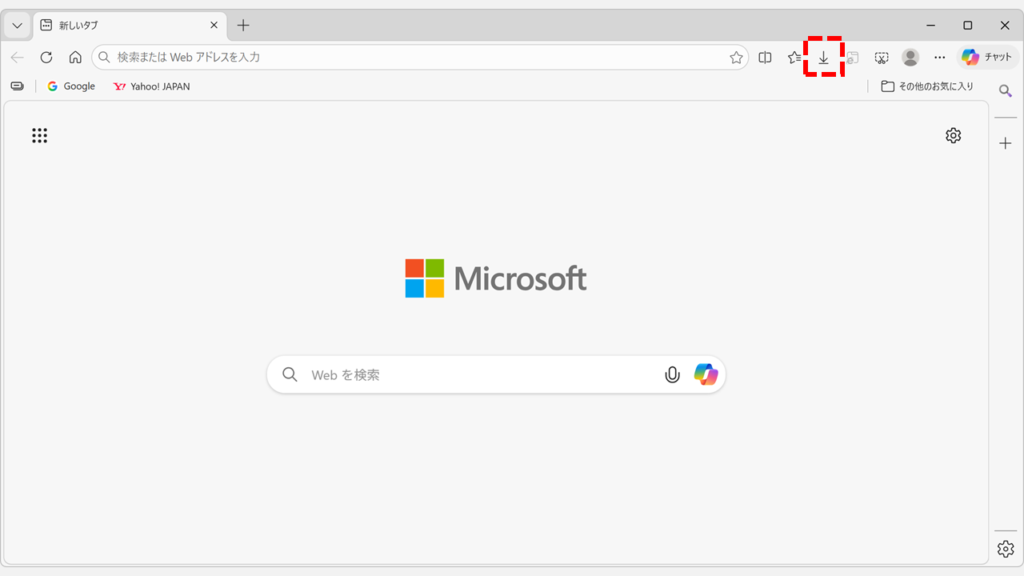
- ツールバーに「↓(ダウンロードボタン)」が表示されたことを確認する
実際の画面を見ながら詳しく解説していきます。
Microsoft Edge右上の「⋯(三点リーダー)」をクリックしてください。
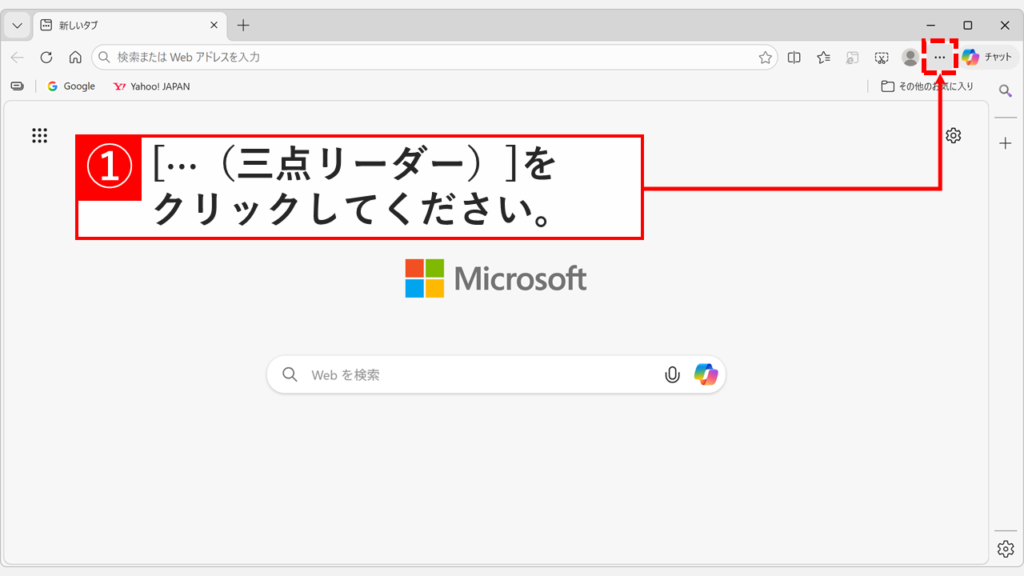
「⋯(三点リーダー)」をクリックすると下に向かってメニューが表示されます。
その中にある「ダウンロード」を右クリックし、「ツールバーに表示」を選択してください。
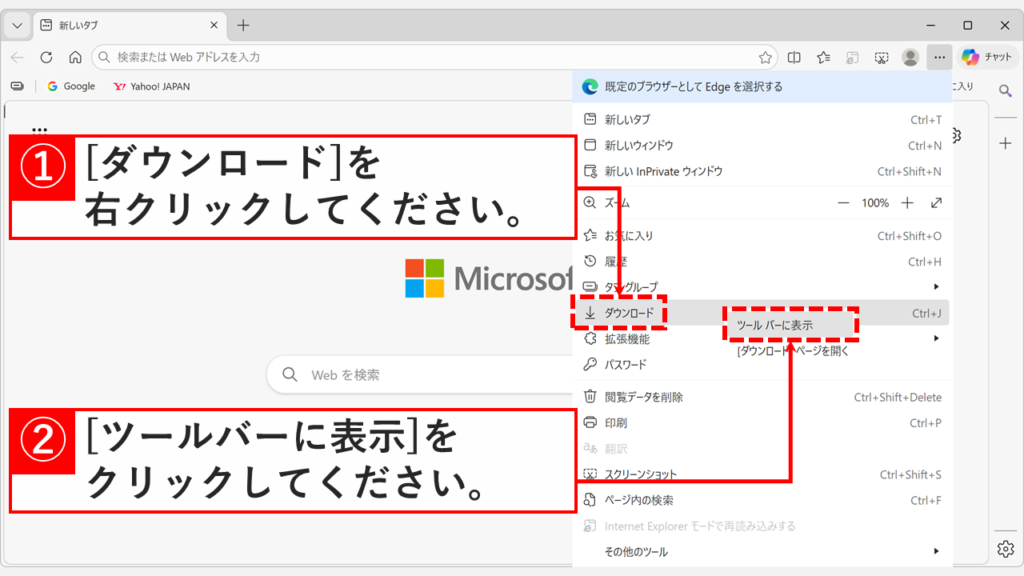
「ツールバーに表示」を選択すると、Microsoft Edgeのツールバーに「↓(ダウンロードボタン)」が表示されます。
設定画面(外観)からダウンロードボタンを常時表示する
設定画面からダウンロードボタンをツールバーに常に表示する方法です。ツールバーに表示するボタンをまとめて管理したい方に向いています。
- Microsoft Edge右上の「…(三点リーダー)」をクリックし、「設定」を選択する
- 左側のメニューから「外観」をクリックする
- 「外観」画面内の「ツールバー」をクリックする
- 「ダウンロード」のトグルスイッチをオン(青い状態)にする
実際の画面を見ながら詳しく解説していきます。
Microsoft Edge右上の「…(三点リーダー)」をクリックし、メニューから「設定」を選択してください。
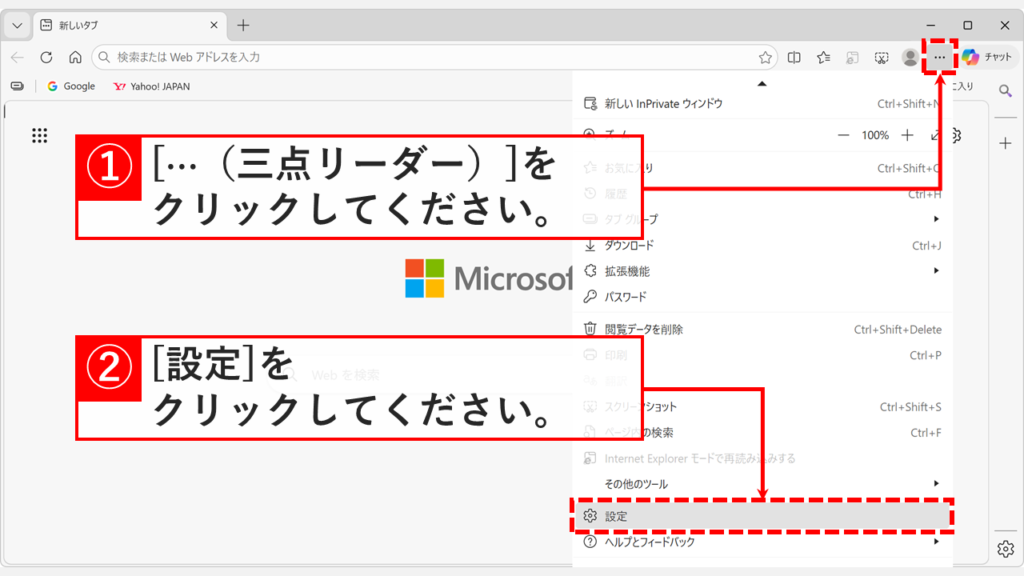
「設定」を選択すると、Microsoft Edgeの設定画面が表示されます。
左側のメニューから「外観」をクリックしてください。
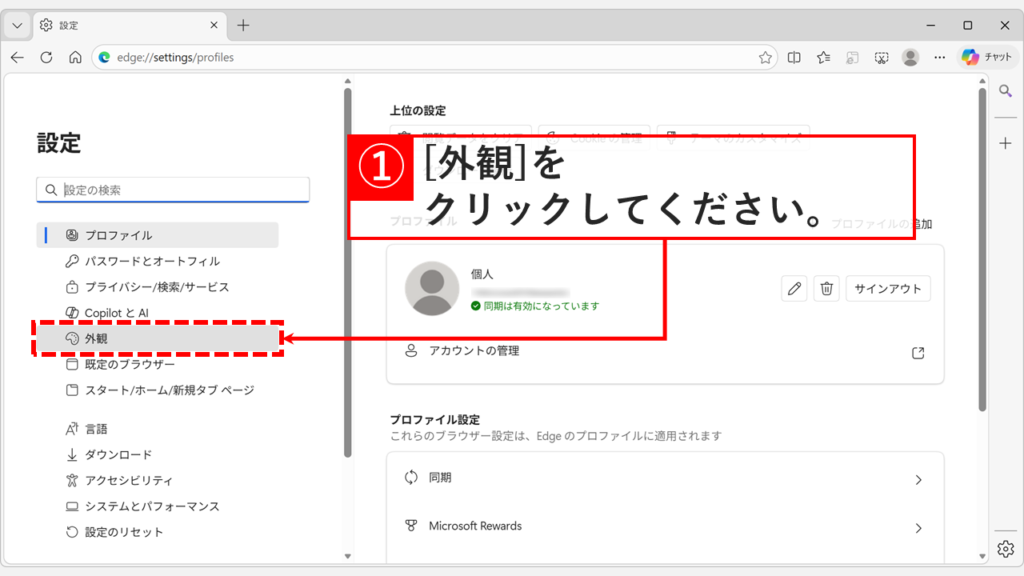
「外観」をクリックすると「外観」と書かれた画面に移動します。
その中にある「ツールバー」をクリックしてください。
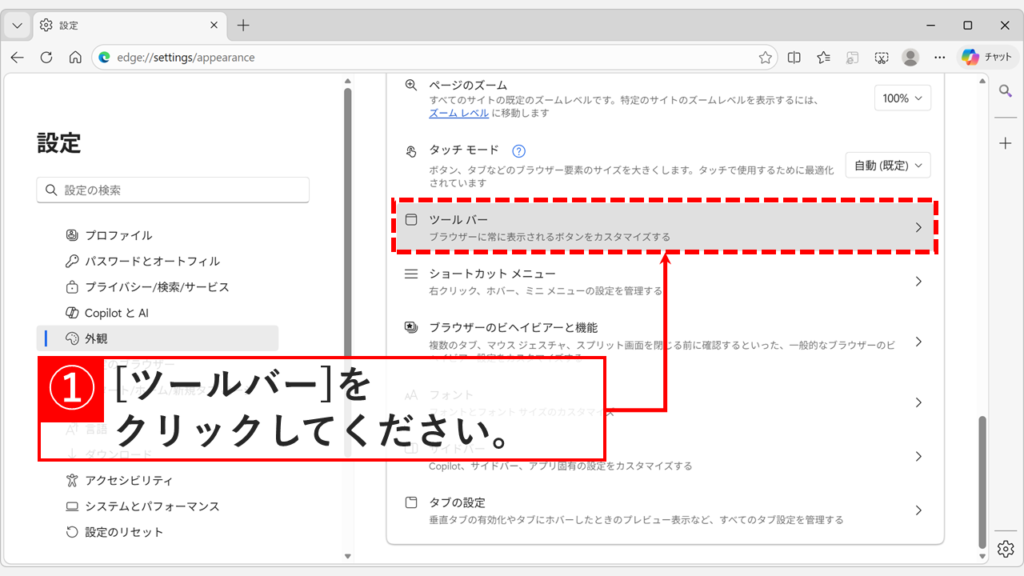
「ツールバー」をクリックすると「外観/ツール バー」と書かれた画面に移動します。
その中にある「ダウンロード」のトグルスイッチをオン(青い状態)にしてください。
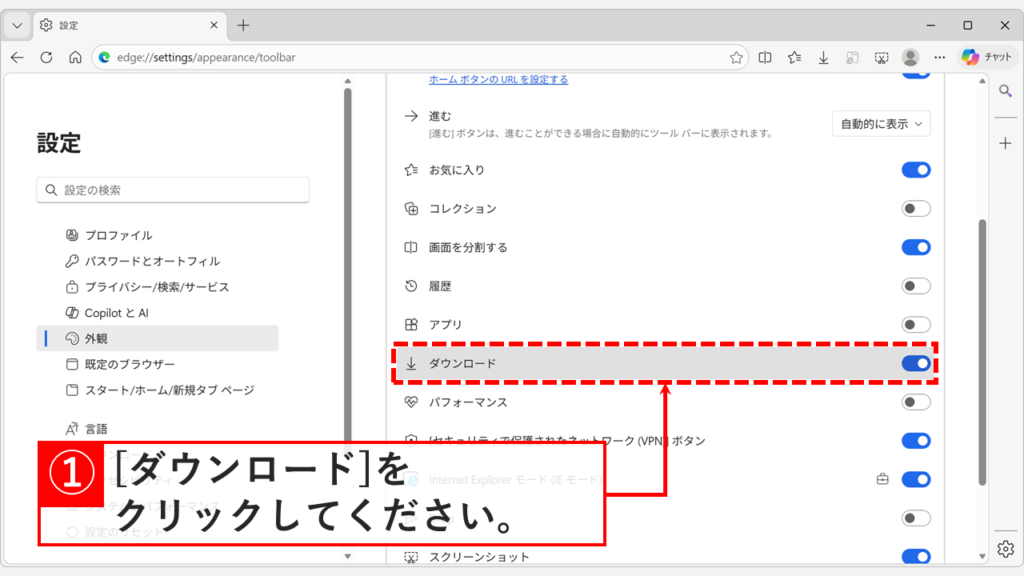
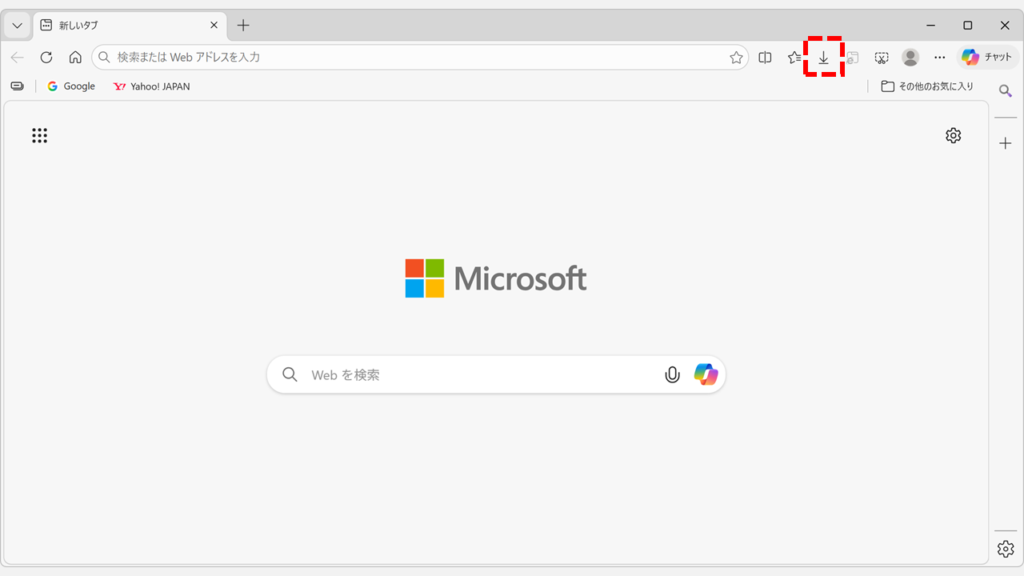
「ダウンロード」のトグルスイッチをオンにすると、Microsoft Edgeのツールバーに「↓(ダウンロードボタン)」が表示されます。
設定を変更してもダウンロードボタンがツールバーに表示されない場合の対処法
設定を変更してもダウンロードボタンがツールバーに表示されない場合は、以下の手順を上から順にお試しください。
Microsoft Edgeを最新版にアップデートする
古いバージョンのMicrosoft Edgeでは、ツールバーの設定が正常に反映されない場合があります。まずMicrosoft Edgeを最新版にアップデートしてから再度お試しください。
- Microsoft Edgeのアドレスバーに
edge://settings/helpと入力してEnterキーを押す - 「Microsoft Edgeについて」画面が開き、自動的に更新プログラムの確認が始まる
- 更新プログラムがある場合は自動でダウンロードとインストールが始まる
- 完了後に「再起動」ボタンが表示されたらクリックしてEdgeを再起動する
詳しい手順は【Microsoft Edge】最新版にアップデートする方法をご覧ください。
Microsoft Edgeの設定を初期化(リセット)する
アップデートで解決しない場合は、Microsoft Edgeの設定を初期化することで改善する場合があります。スタートアップページや検索エンジンなどが既定値に戻り、拡張機能が無効になります。お気に入り・履歴・保存済みパスワードは通常保持されます。
- Microsoft Edgeのアドレスバーに
edge://settings/resetと入力してEnterキーを押す - 「設定のリセット」ページが開いたら「>」をクリックする
- 「設定がリセットされました。」と表示されたら完了
詳しい手順は【Microsoft Edge】設定を初期化(リセット)する方法をご覧ください。
Microsoft Edgeを修復インストールする
設定の初期化でも解決しない場合は、Microsoft Edgeの修復インストールをお試しください。お気に入りやパスワードなどの個人データは保持されたまま、プログラムファイルの問題を修正できます。修復インストール後は、ツールバーの設定を再度確認してください。
Windowsキー+Iキーを押して設定アプリを開き、「アプリ」をクリックする- 「インストールされているアプリ」をクリックする
- 一覧から「Microsoft Edge」を探し、右側の「…」→「変更」をクリックする
- ユーザーアカウント制御の画面で「はい」をクリックする
- 「修復」を選択して「修復」ボタンをクリックする
詳しい手順は【Windows11】Microsoft Edgeを修復インストールする2つの方法をご覧ください。
ダウンロードボタンをMicrosoft Edgeのツールバーに常に表示する方法に関するよくある質問と答え
ダウンロードボタンをMicrosoft Edgeのツールバーに常に表示する方法に関するよくある質問と答えをまとめました。
最後までご覧いただき、ありがとうございました。
記事の内容は独自検証に基づくものであり、MicrosoftやAdobeなど各ベンダーの公式見解ではありません。
記事内で紹介している手順はあくまで一例です。OSのバージョンやPC環境によって操作画面・手順が異なる場合があり、目的に応じた最適な方法も環境ごとに異なります。参考のうえご利用ください。
誤りのご指摘・追記のご要望・記事のご感想は、記事のコメント欄またはこちらのお問い合わせフォームからお寄せください。個人の方向けには、トラブルの切り分けや設定アドバイスも実施します。
※Microsoft、Windows、Adobe、Acrobat、Creative Cloud、Google Chromeほか記載の製品名・サービス名は各社の商標または登録商標です。
公式情報・関連資料
実行環境詳細と検証日
- OS:Windows 11 Home 25H2(64bit)
※本記事の手順は Windows11 Home / Pro / Enterpriseで共通です(ポリシーで制限された環境を除く)。 - ハードウェア:Intel(R) Core(TM) Ultra 7 155H (1.40 GHz) / 32GB RAM
- Microsoft Edge:バージョン 148.0.3967.83 (公式ビルド) (64 ビット)
- 最終検証日:2026年5月29日

コメント