この記事では、WordでAcrobatタブが表示されない場合の表示方法を解説します。
「Acrobat PDFMaker Office COM Addinを有効にしたはずなのにAcrobatタブが出てこない」「以前は表示されていたのに、気づいたら消えていた」といった相談は、社内からもよく寄せられます。
情シスとして社内PCのサポートをしていると、Acrobat DCまたはAdobe Acrobatのインストール後にタブが表示されないという問い合わせは珍しくありません。原因の多くは、COMアドインの無効化やリボンの表示設定にあります。
この記事ではCOMアドインを有効にする方法と、リボンのユーザー設定から直接タブを表示する方法の2つを詳しく解説します。
目次
Acrobat PDFMaker Office COM Addinを有効化する
Acrobatタブを表示する方法として、まず試したいのが「Acrobat PDFMaker Office COM Addin」を有効にする方法です。COMアドインが無効または非アクティブになっている場合に有効な方法です。
- Wordを開き、「ファイル」→「オプション」をクリックする(画面が縮小されている場合は「その他...」→「オプション」の順に進む)
- 「アドイン」をクリックする
- 「Acrobat PDFMaker Office COM Addin」があることを確認し、管理欄で「COMアドイン」を選んで「設定」をクリックする
- 「Acrobat PDFMaker Office COM Addin」にチェックを入れて「OK」をクリックする
- Wordを再起動し、「Acrobat」タブが表示されているか確認する
実際の画面を見ながら詳しく解説していきます。
STEP
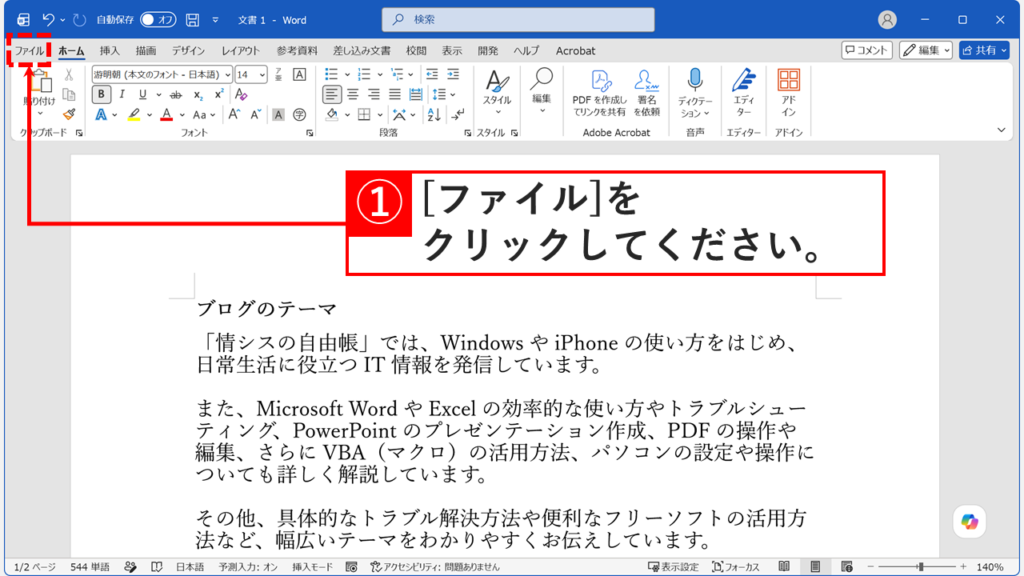
左上の「ファイル」をクリック
Wordを開き、左上の「ファイル」をクリックしてください。
 左上の「ファイル」タブをクリックして設定画面へ進む
STEP
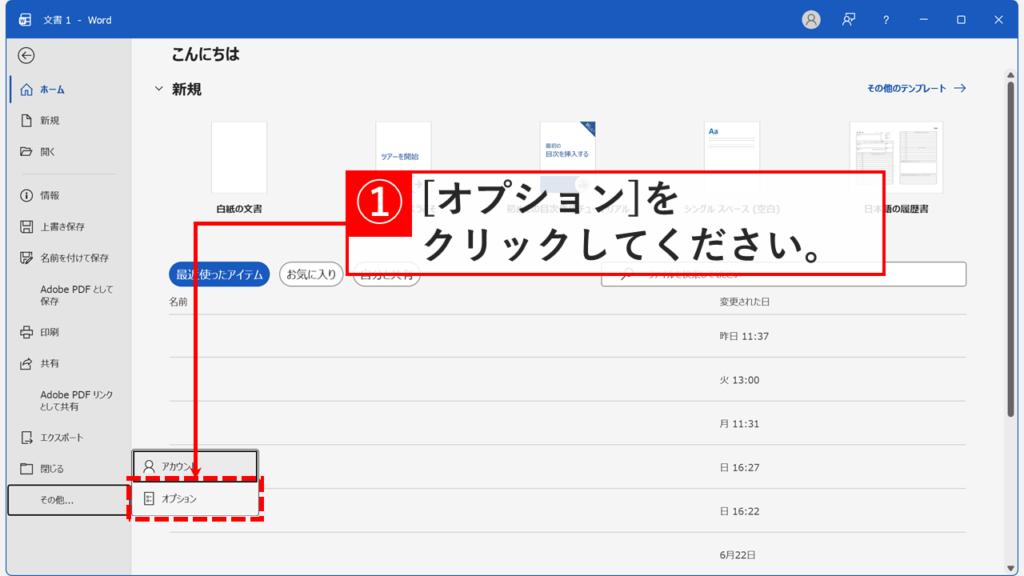
左下にある「オプション」をクリック
「ファイル」タブをクリックすると、Wordのホーム画面が表示されます。
左下にある「オプション」をクリックしてください。
Wordのウィンドウを縮小している場合は「その他...」→「オプション」の順番に進んでください。
「オプション」をクリックしてWordの設定画面を開く
STEP
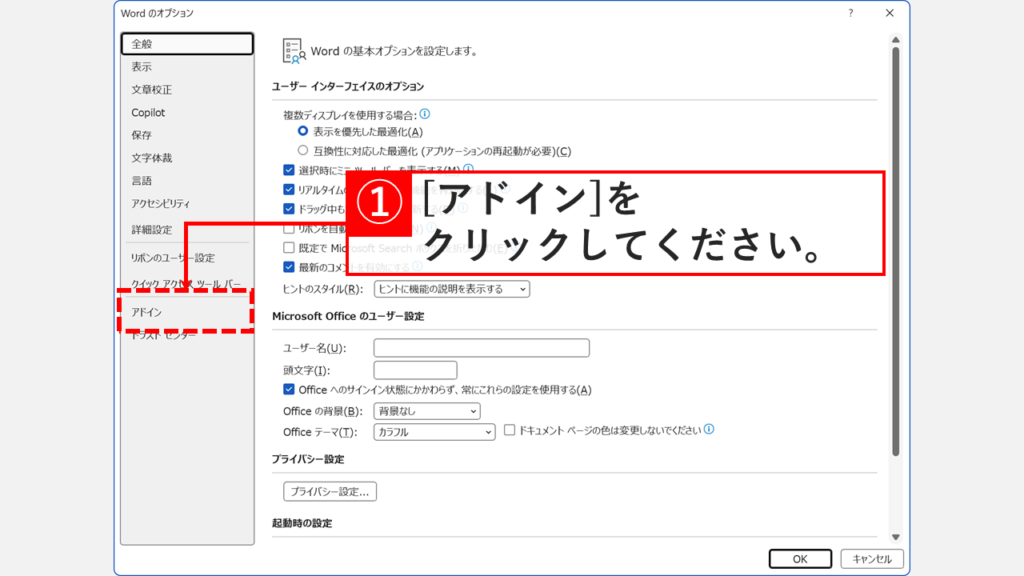
「アドイン」をクリック
「オプション」をクリックすると、「Wordのオプション」が表示されます。
その中にある「アドイン」をクリックしてください。
「アドイン」をクリックしてインストール済み一覧を表示する
STEP
「設定」をクリック
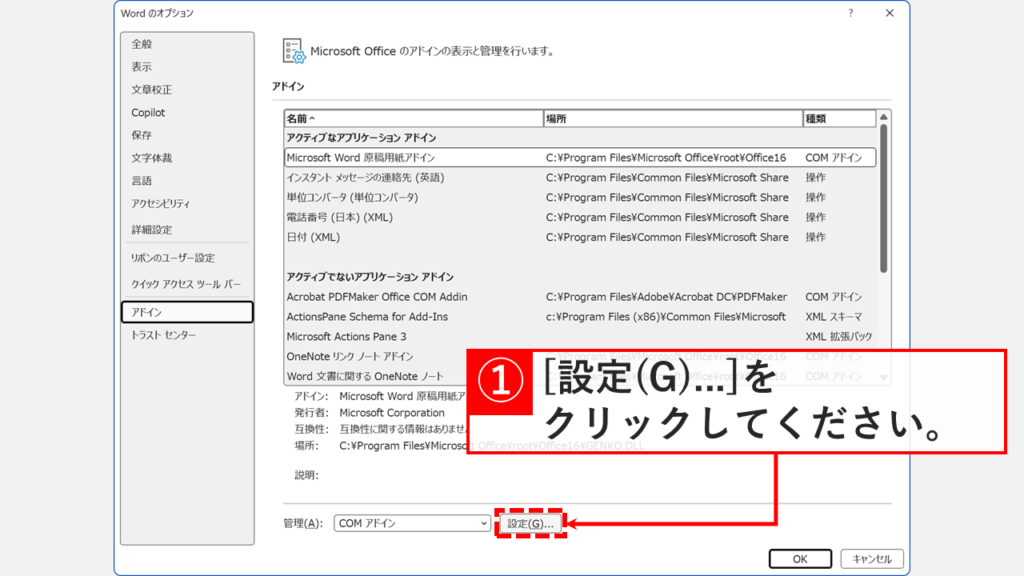
「アドイン」をクリックするとインストール済みのアドイン一覧が表示されます。
アクティブでないアプリケーションアドインの一覧(下段)に「Acrobat PDFMaker Office COM Addin」があることを確認してください。
次に、画面下部の管理欄で「COMアドイン」が選択されていることを確認し、「設定」をクリックしてください。
「Acrobat PDFMaker Office COM Addin」がアドイン一覧に表示されない場合は、「無効なアイテム」に登録されていないか確認してください。それでも見つからない場合は、Acrobatが正常にインストールされていない可能性があります。Adobe Acrobatを修復インストールする方法を参考に修復を行い、改善しない場合は再インストールしてください。
Acrobat PDFMaker Office COM Addinを確認して「設定」をクリックする
STEP
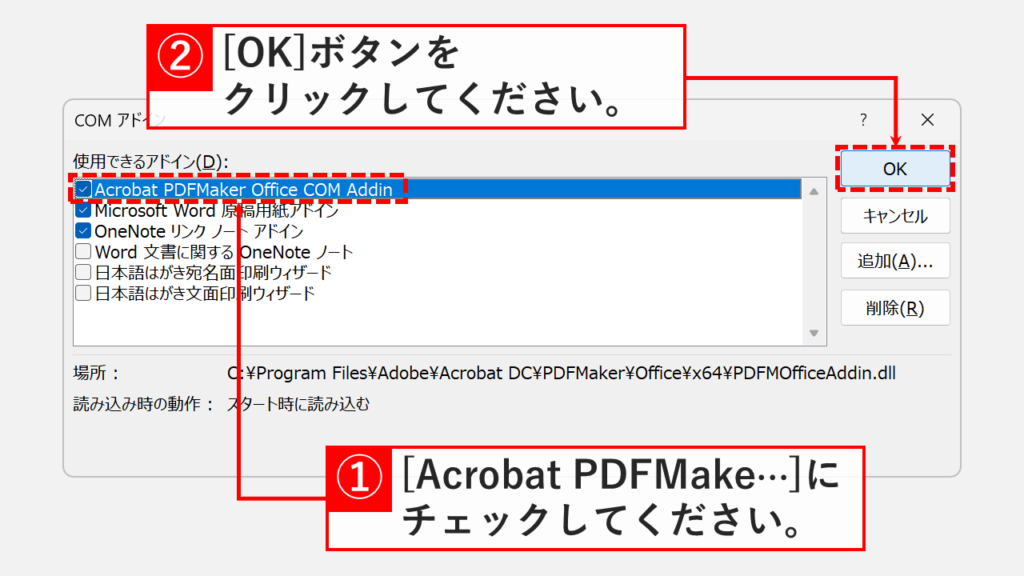
「Acrobat PDFMaker Office COM Addin」にチェックを入れて「OK」ボタンをクリック
「設定」をクリックすると「COMアドイン」ダイアログボックスが開きます。
「使用できるアドイン」の一覧から「Acrobat PDFMaker Office COM Addin」のチェックボックスをオンにして「OK」ボタンをクリックしてください。
これで「Acrobat PDFMaker Office COM Addin」が有効になります。
Acrobat PDFMaker Office COM Addinにチェックを入れて有効にする
STEP
「Acrobat」タブが表示されているか確認する
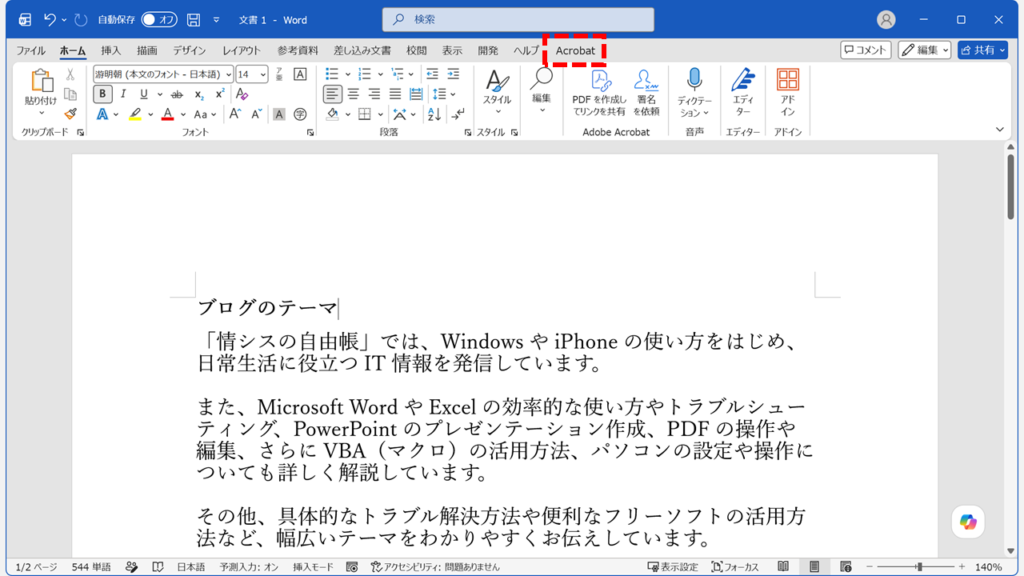
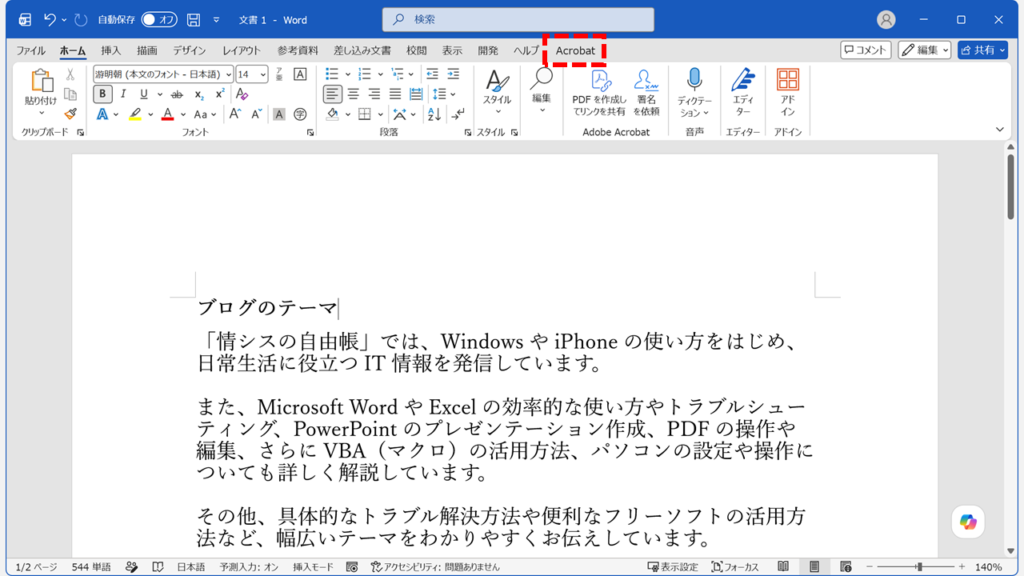
Wordを終了し、開き直します。リボンに「Acrobat」タブが表示されていれば設定は完了です。
「Acrobat PDFMaker Office COM Addin」を有効にしても「Acrobat」タブが表示されない場合は、次の「Acrobatタブをリボンのユーザー設定から表示する」に進んでください。
設定完了後、リボンに「Acrobat」タブが表示される
Acrobatタブをリボンのユーザー設定から表示する
Acrobatタブを表示する別の方法が、リボンのユーザー設定から直接タブを有効にする方法です。COMアドインを有効にしてもAcrobatタブが表示されない場合に試してください。
- リボンの空白部分を右クリックし、「リボンのユーザー設定」を選択する
- 「メインタブ」の一覧から「Acrobat」のチェックボックスをオンにして「OK」をクリックする
- リボンに「Acrobat」タブが表示されているか確認する
実際の画面を見ながら詳しく解説していきます。
STEP
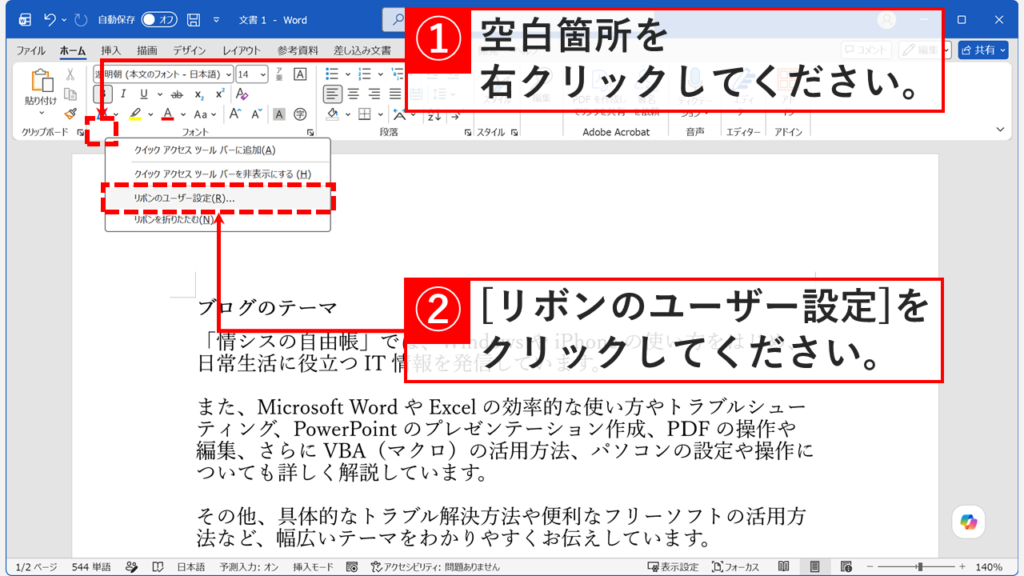
リボンの空白部分を右クリックし、「リボンのユーザー設定」を選択
リボンの空白部分を右クリックし、表示されたメニューから「リボンのユーザー設定」を選択してください。
リボンを右クリックして「リボンのユーザー設定」を選択する
STEP
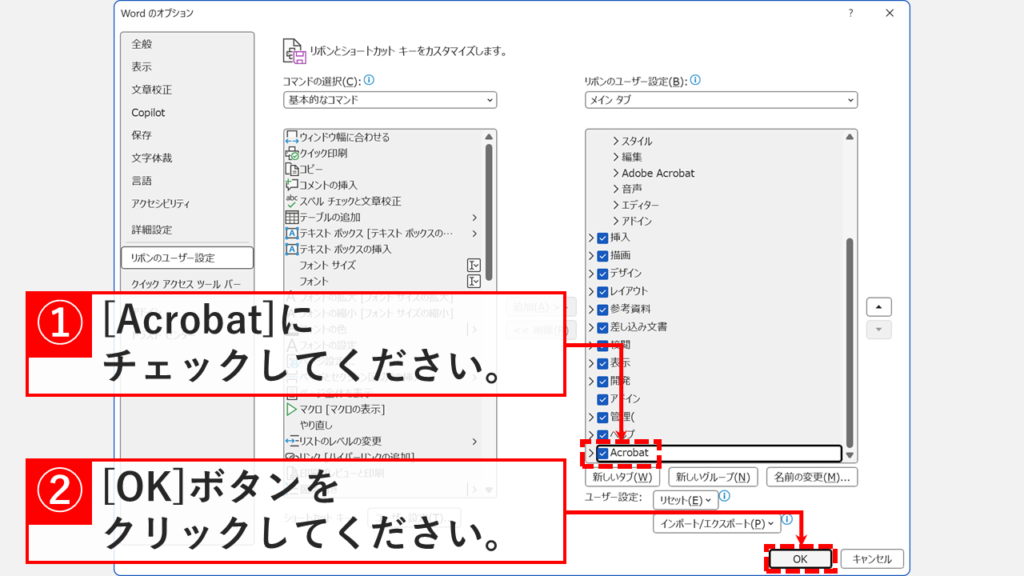
「Acrobat」のチェックボックスをオンにし、「OK」をクリック
「リボンのユーザー設定」を選択すると、「Wordのオプション」ダイアログボックスが開きます。
右側の「メインタブ」の一覧から「Acrobat」のチェックボックスをオンにし、「OK」をクリックしてください。
メインタブの「Acrobat」にチェックを入れて有効にする
STEP
「Acrobat」タブが表示されているか確認する
「OK」をクリックすると「Wordのオプション」ダイアログボックスが閉じ、Wordの編集画面に戻ります。
リボンに「Acrobat」タブが表示されていれば設定は完了です。
設定変更後、リボンに「Acrobat」タブが表示される
WordのAcrobatタブを表示する方法に関するよくある質問と答え
WordのAcrobatタブを表示する方法に関するよくある質問と答えをまとめました。
- WordでAcrobatタブを表示するにはどうすればいいですか?
-
WordでAcrobatタブを表示するには、まず「ファイル」→「オプション」→「アドイン」から「Acrobat PDFMaker Office COM Addin」を有効にします。
それでも表示されない場合は、リボンの空白部分を右クリックして「リボンのユーザー設定」を開き、メインタブの一覧で「Acrobat」にチェックを入れると表示されます。
どちらの方法も、設定後はWordを一度終了してから開き直して確認してください。
- Wordのオプション画面はどこから開けますか?
-
Wordを開き、左上の「ファイル」をクリックし、左下にある「オプション」をクリックすると開けます。
- 「COMアドイン」ダイアログボックスはどうやって開きますか?
-
「ファイル」→「オプション」→「アドイン」の順にクリックし、画面下部の「管理」ドロップダウンリストで「COMアドイン」を選択します。
隣にある「設定」をクリックすると、「COMアドイン」ダイアログボックスが開きます。
「開発」タブを表示している場合は、「アドイン」グループの「COMアドイン」ボタンから同じダイアログボックスを直接開くこともできます。「開発」タブが表示されていない場合は、開発タブの表示手順を参考に表示させてから試してください。
- リボンのユーザー設定からAcrobatタブを表示する方法を教えてください
-
リボンの空白部分を右クリックし、表示されたメニューから「リボンのユーザー設定」をクリックします。
「Wordのオプション」ダイアログボックスが開いたら、右側の「メインタブ」の一覧から「Acrobat」のチェックボックスをオンにして「OK」をクリックしてください。
- WordでAcrobatタブが表示されないのはなぜですか?
-
主な原因は、「Acrobat PDFMaker Office COM Addin」が無効になっていることです。
Acrobatをインストールした直後や、Officeの更新・修復を行った後にアドインが自動的に無効化されるケースがあります。
アドイン自体は有効なのにタブが出てこない場合は、リボンの表示設定が原因のこともあります。
- Acrobat PDFMaker Office COM Addinにチェックを入れてもAcrobatタブが表示されません
-
チェックを入れて「OK」をクリックしても表示されない場合は、一度Wordを完全に終了してから開き直してください。
それでも改善しない場合は、リボンの空白部分を右クリックし、「リボンのユーザー設定」から「Acrobat」のチェックボックスを直接オンにする方法を試してください。
- アドイン一覧に「Acrobat PDFMaker Office COM Addin」自体が見当たりません
-
「Acrobat PDFMaker Office COM Addin」がアドイン一覧に表示されない場合は、「無効なアイテム」に登録されていないか確認してください。それでも見つからない場合は、Acrobatが正常にインストールされていない可能性があります。Adobe Acrobatを修復インストールする方法を参考に修復を行い、改善しない場合は再インストールしてください。
- Acrobat PDFMakerが「無効なアイテム」に表示されている場合はどうすればいいですか?
-
Wordの異常終了などにより、「Acrobat PDFMaker Office COM Addin」が自動的に無効化されることがあります。
「ファイル」→「オプション」→「アドイン」の順に開き、画面下部の「管理」で「無効なアイテム」を選択して「設定」をクリックしてください。
一覧に「Acrobat PDFMaker Office COM Addin」が表示されている場合は、選択して「有効にする」をクリックします。その後、Wordを完全に終了してから開き直し、「Acrobat」タブが表示されるか確認してください。
- Wordのリボン自体が表示されなくなってしまいました
-
Acrobatタブだけでなく、リボン全体が表示されない場合はAcrobatアドインとは別の原因です。
詳しくはWordのリボンを常に表示する方法をご覧ください。
- WordアドインとCOMアドインの違いは何ですか?
-
Wordアドインは、Officeストア経由で追加するWeb技術ベースの拡張機能です。
COMアドインは、Acrobat PDFMakerのようにデスクトップアプリケーションと連携する形式のアドインで、リボンにタブとして表示される点が特徴です。
Acrobatタブの表示・非表示は、このCOMアドインの設定で管理します。
- Acrobat PDFMaker Office COM Addinを無効にする場合と有効にする場合、それぞれどんな時に選べばいいですか?
-
PDF変換機能をよく使う場合は、有効にしておくと便利です。
一方で、Wordの起動が遅い、動作が重いといった不調がある場合は、一時的に無効にして原因を切り分けることもあります。
無効化の具体的な手順はWordのアドインを無効にする方法で解説しています。
- 設定を変更した後、Wordを再起動しないと反映されませんか?
-
リボンのユーザー設定は通常、「OK」をクリックした時点で反映されます。COMアドインを有効にしてもAcrobatタブが表示されない場合は、Wordをすべて終了してから開き直してください。
最後までご覧いただき、ありがとうございました。
記事の内容は独自検証に基づくものであり、MicrosoftやAdobeなど各ベンダーの公式見解ではありません。
記事内で紹介している手順はあくまで一例です。OSのバージョンやPC環境によって操作画面・手順が異なる場合があり、目的に応じた最適な方法も環境ごとに異なります。参考のうえご利用ください。
誤りのご指摘・追記のご要望・記事のご感想は、記事のコメント欄またはこちらのお問い合わせフォームからお寄せください。個人の方向けには、トラブルの切り分けや設定アドバイスも実施します。
※Microsoft、Windows、Adobe、Acrobat、Creative Cloud、Google Chromeほか記載の製品名・サービス名は各社の商標または登録商標です。
公式情報・関連資料と検証環境
公式情報・関連資料
実行環境詳細と検証日
- OS:Windows 11 Home 25H2(64bit)
※本記事の手順は Windows11 Home / Pro / Enterpriseで共通です(ポリシーで制限された環境を除く)。
- ハードウェア:Intel(R) Core(TM) Ultra 7 155H (1.40 GHz) / 32GB RAM
- Word:Microsoft 365 MSO (バージョン 2605 ビルド 16.0.20026.20010) 64 ビット
- 最終検証日:2026年7月3日




コメント