
この記事では、WordやExcel、PowerPointで「オプション」が表示されないときの開き方を解説します。
設定を変えようと「ファイル」タブを開いたのに、左のメニューに「オプション」が見当たらない。前は下のほうにあったはずなのに、どこを探しても出てこない。そんな状態で手が止まってしまうことがあります。
情シスとして社内PCのサポートをしていると、「オプションが消えました」という問い合わせが届くことがあります。実際に見てみると設定が壊れているわけではなく、ウィンドウの高さが足りずに「その他...」の中へ折りたたまれているだけというケースがほとんどです。
「オプション」は消えていません。開き方は4通りあります。速い順に並べているので、急いでいるならショートカットキーが確実です。記事内の画面はExcelですが、WordとPowerPointも同じ手順です。
「オプション」をショートカットキーで開く
「オプション」を最も速く開けるのがショートカットキーです。ウィンドウの大きさに関係なく開けるので、「オプション」がどこにも見当たらないときはこの方法が確実です。
このキー操作が効くのはアクティブウィンドウのアプリです。設定を変えたいアプリのウィンドウをクリックして、アクティブウィンドウにした状態で押してください。
- 設定を変えたいWordやExcel、PowerPointのウィンドウをクリックしてアクティブウィンドウにする
Altキー→Fキー→Tキーの順に押す
実際の画面を見ながら詳しく解説していきます。
Excelをアクティブウィンドウにした状態で、キーボードのAltキー→Fキー→Tキーの順に押してください。同時に押すのではなく、1つずつ順番に押してください。
WordとExcelを同時に開いている場合は、アクティブウィンドウになっているアプリの「オプション」が開きます。Excelの設定を変えたいのにWordのオプションが開いたときは、Excelのウィンドウをクリックしてから押し直してください。
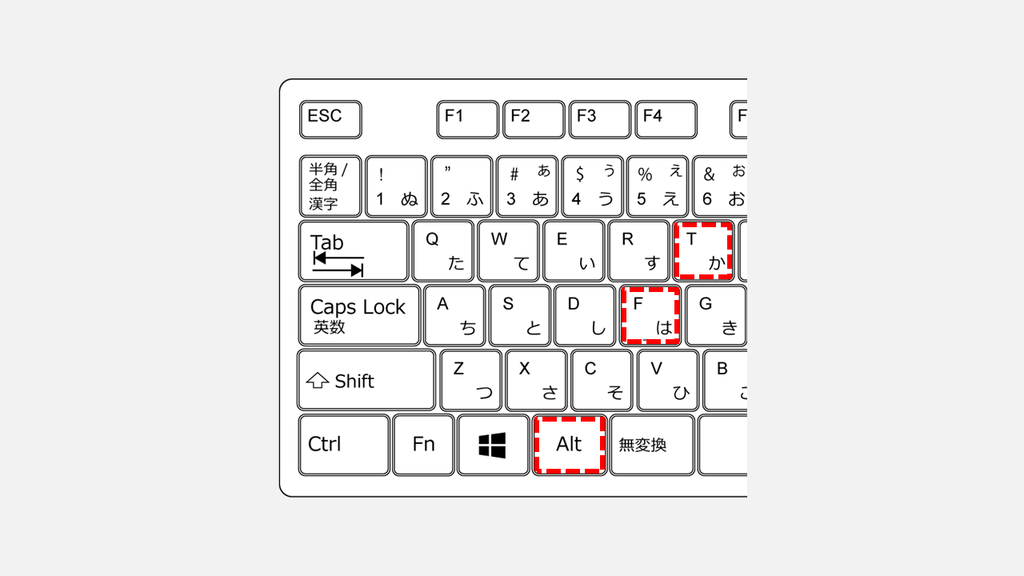
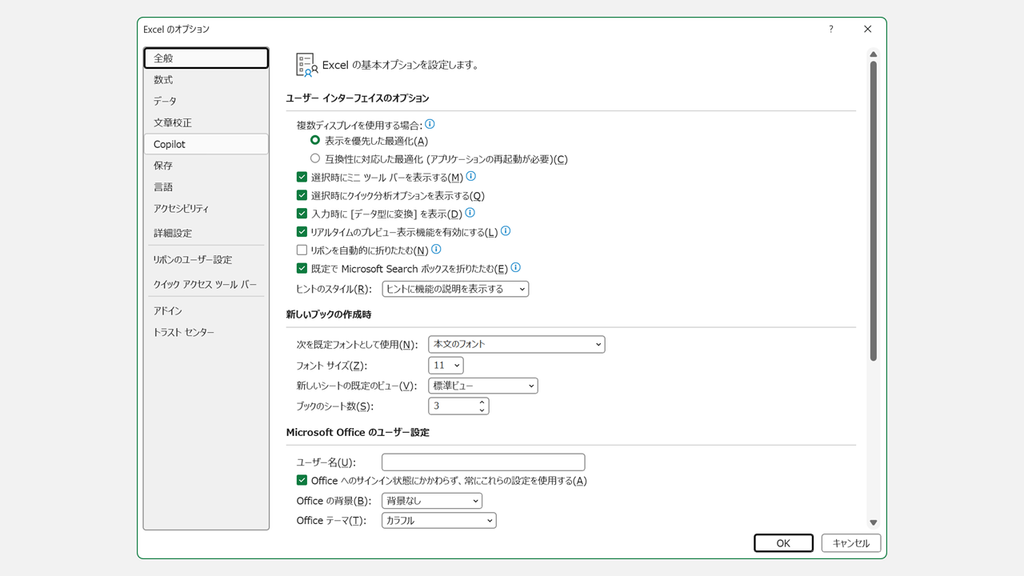
3つのキーを順番に押すと「Excelのオプション」が表示されます。「ファイル」タブを開く必要も、「その他...」を探す必要もありません。
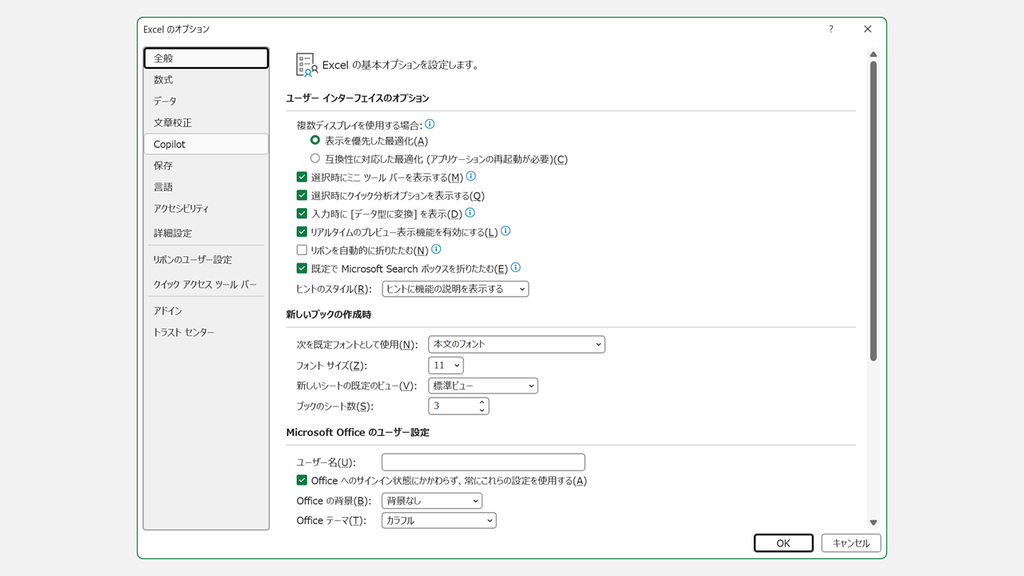
ショートカットキーを使いたくない場合は、次の方法でも開けます。
ウィンドウを最大化して「オプション」を表示する
ウィンドウを最大化して表示領域を広げると、多くの場合「オプション」が左メニューに直接表示されます。「オプション」が消えたように見えるのは、ウィンドウの高さが足りず折りたたまれているためなので、広げれば元の位置に戻ります。
- ウィンドウ右上の□(最大化)をクリックして最大化する
- 画面左上の「ファイル」タブをクリックする
- 左メニューの一番下にある「オプション」をクリックする
実際の画面を見ながら詳しく解説していきます。
ウィンドウ右上の「□(最大化)」をクリックして最大化した状態で、画面左上にある「ファイル」タブをクリックしてください。
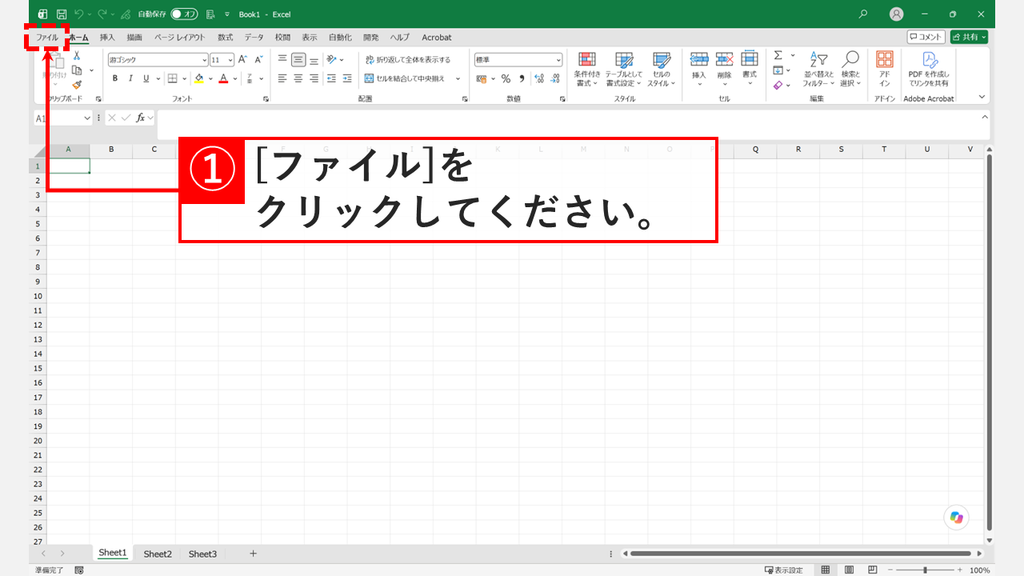
「ファイル」タブをクリックするとExcelのホーム画面が表示されます。
左メニューの一番下にある「オプション」をクリックしてください。「その他...」は表示されず、「アカウント」と並んで直接出てきます。
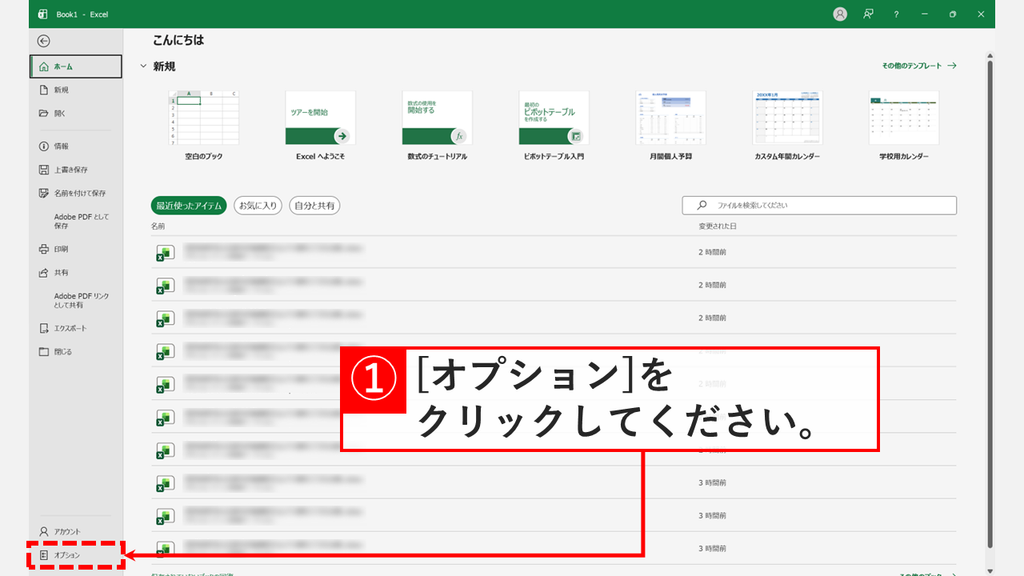
「オプション」をクリックすると「Excelのオプション」が表示されます。
ウィンドウを広げられない場合は、次の方法で開いてください。
「オプション」が表示されないときは「その他...」の中を確認する
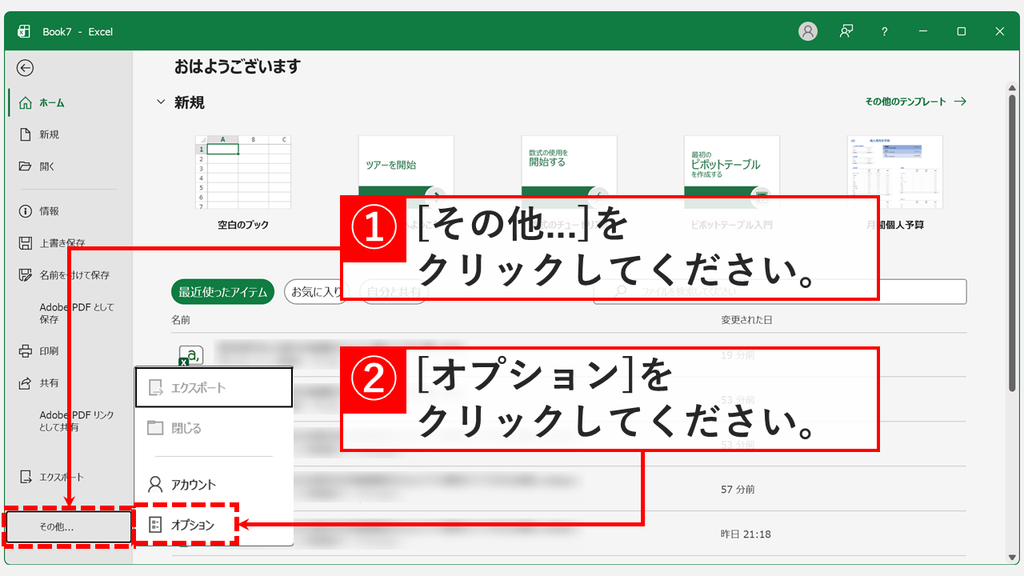
ウィンドウを最大化できないときは、左メニューの一番下にある「その他...」の中に「オプション」が入っています。画面が狭いノートパソコンや、ウィンドウを左右に並べて作業しているときに起こります。
- 画面左上の「ファイル」タブをクリックする
- 左メニューの一番下にある「その他...」をクリックする
- 表示されたメニューから「オプション」をクリックする
実際の画面を見ながら詳しく解説していきます。
画面左上にある「ファイル」タブをクリックしてください。
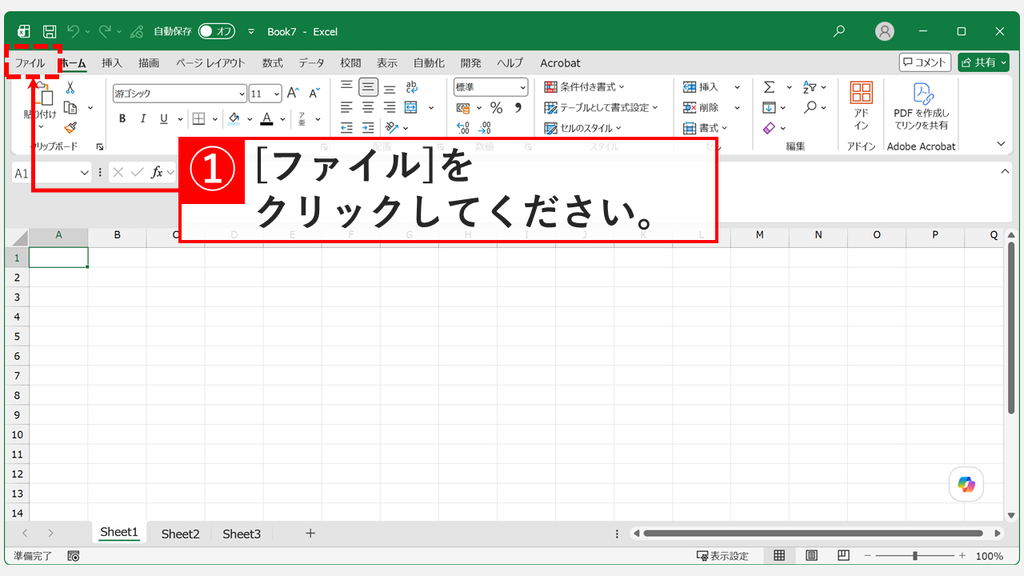
「ファイル」タブをクリックするとExcelのホーム画面が表示されます。
左メニューに「オプション」がない場合は、一番下にある「その他...」→「オプション」の順にクリックしてください。
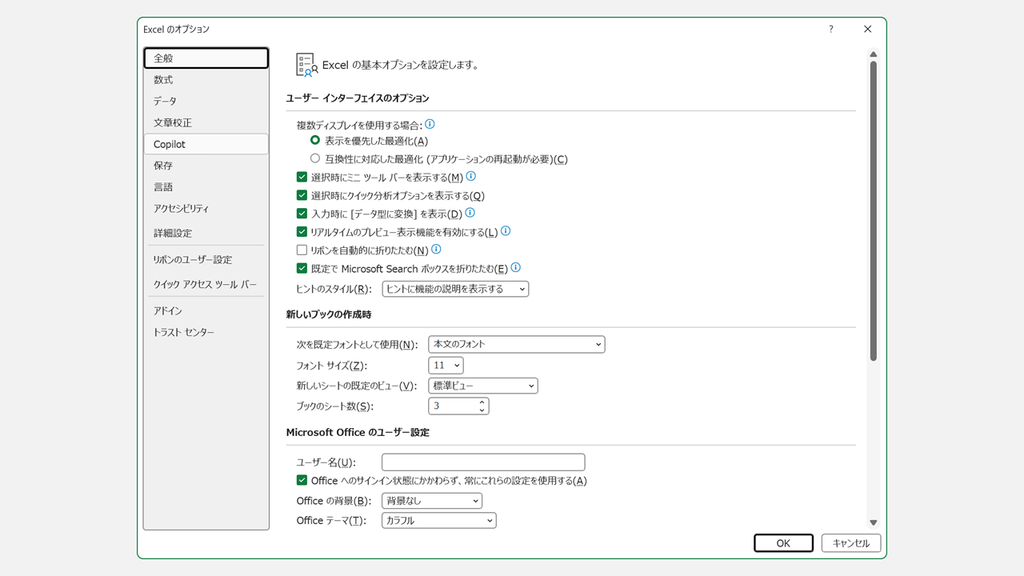
「オプション」をクリックすると「Excelのオプション」が表示されます。
「オプション」を毎回探すのが面倒なら、次の方法でクイックアクセスツールバーに固定しておけます。
「オプション」をクイックアクセスツールバーに追加する
「オプション」をクイックアクセスツールバーに追加すると、ウィンドウの大きさに関係なくワンクリックで開けます。設定を頻繁に変える場合や、社内で何度も同じ場所を案内している場合に向いています。
- ウィンドウ左上を右クリックし、「クイック アクセス ツール バーのユーザー設定(C)...」をクリックする
- 「コマンドの選択(C)」で「リボンにないコマンド」を選ぶ
- 一覧から「オプション: ホーム」を選び、「追加(A)」をクリックする
- 「OK」をクリックする
- ウィンドウ左上に追加されたアイコンをクリックする
実際の画面を見ながら詳しく解説していきます。
ウィンドウ左上の何もないところを右クリックし、表示されたメニューから「クイック アクセス ツール バーのユーザー設定(C)...」をクリックしてください。
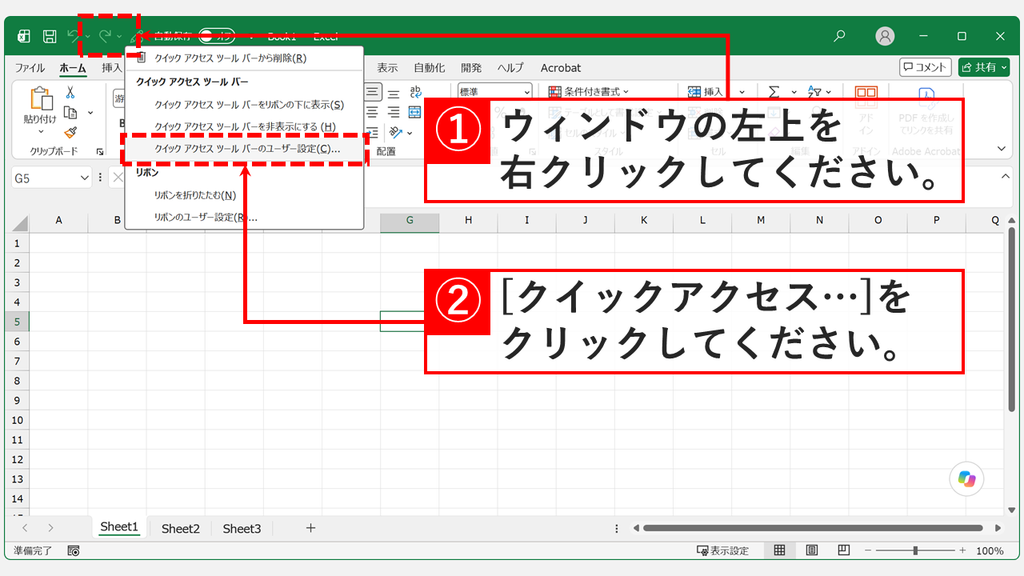
「Excelのオプション」のクイック アクセス ツール バーの設定画面が表示されます。左上の「コマンドの選択(C)」をクリックし、「リボンにないコマンド」を選んでください。
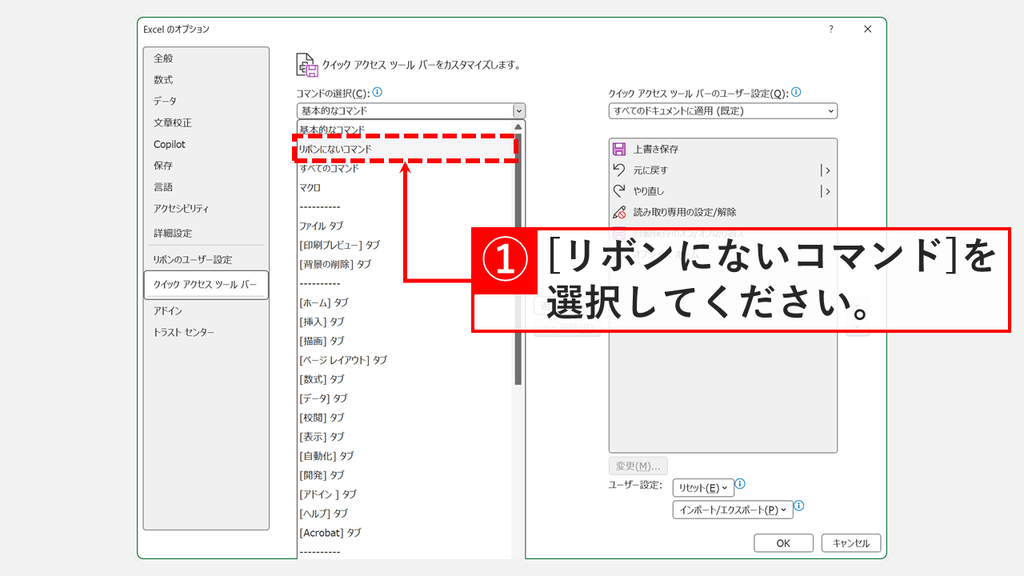
「リボンにないコマンド」を選ぶと一覧が切り替わります。「オプション: ホーム」を選び、「追加(A) 」ボタンをクリックしてください。
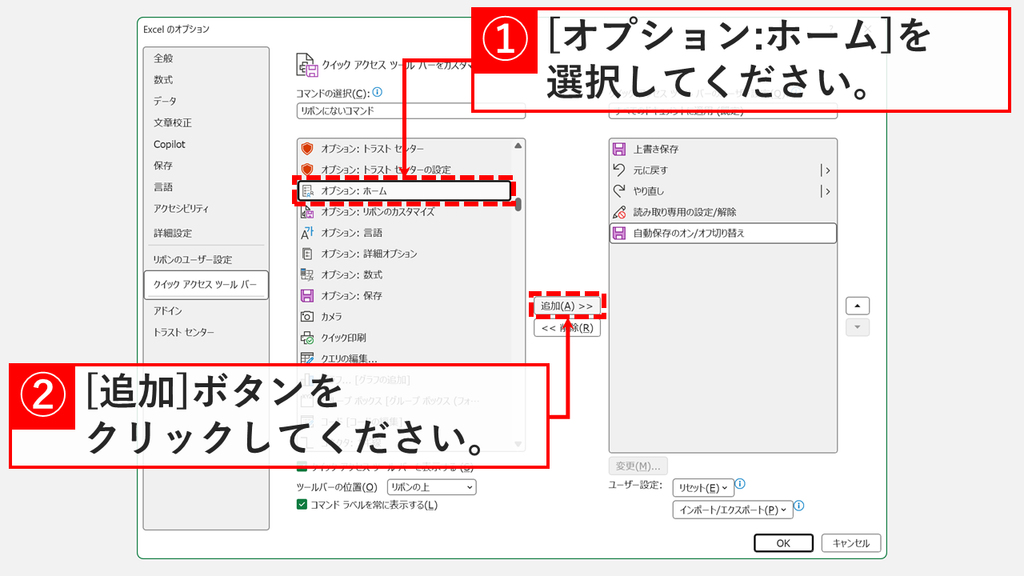
「追加(A) >>」をクリックすると、右側の一覧に「オプション: ホーム」が追加されます。「OK」をクリックしてください。
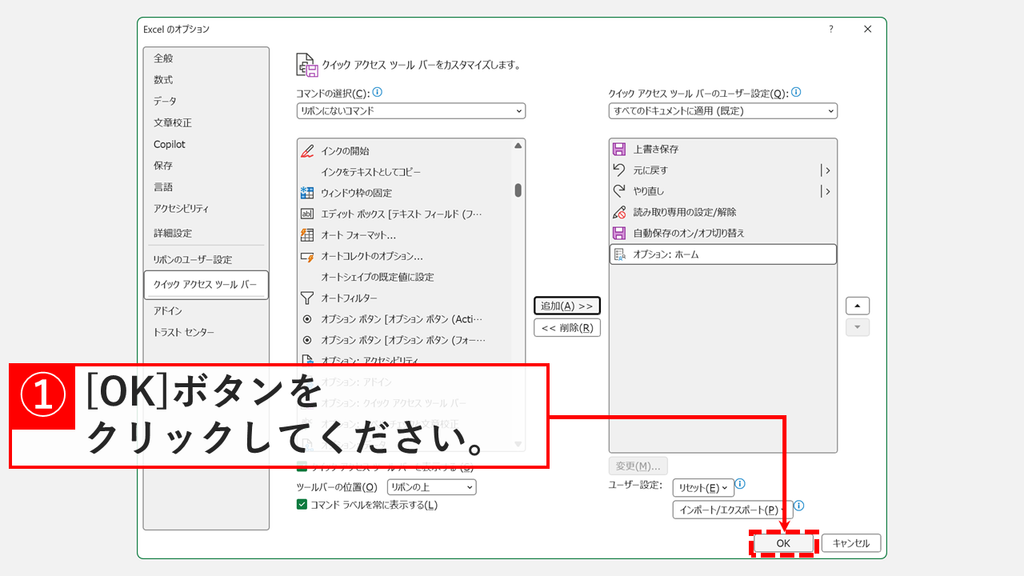
ウィンドウ左上に「オプション: ホーム」のアイコンが追加されます。このアイコンをクリックしてください。
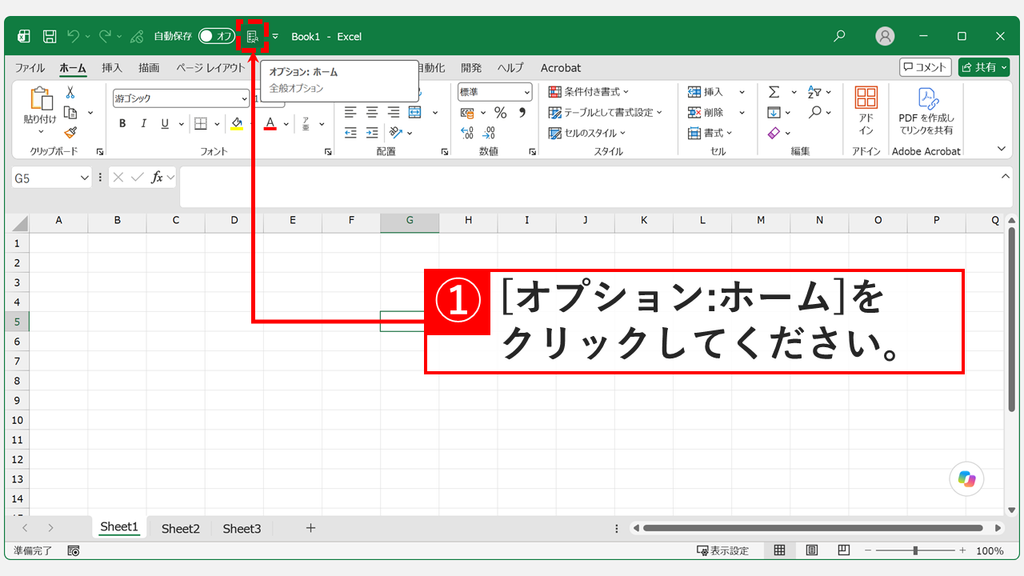
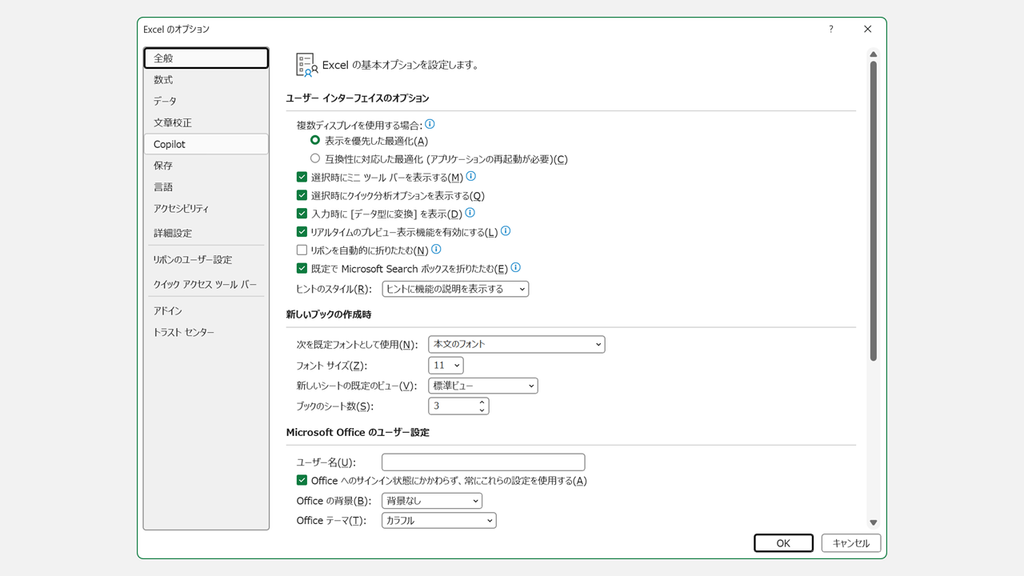
アイコンをクリックすると「Excelのオプション」が表示されます。これで「ファイル」タブを開かずに設定画面へ入れます。
「オプション」が表示されない場合の対処法に関するよくある質問と答え
「オプション」が表示されない場合の対処法に関するよくある質問と答えをまとめました。
最後までご覧いただき、ありがとうございました。
記事の内容は独自検証に基づくものであり、MicrosoftやAdobeなど各ベンダーの公式見解ではありません。
記事内で紹介している手順はあくまで一例です。OSのバージョンやPC環境によって操作画面・手順が異なる場合があり、目的に応じた最適な方法も環境ごとに異なります。参考のうえご利用ください。
誤りのご指摘・追記のご要望・記事のご感想は、記事のコメント欄またはこちらのお問い合わせフォームからお寄せください。個人の方向けには、トラブルの切り分けや設定アドバイスも実施します。
※Microsoft、Windows、Adobe、Acrobat、Creative Cloud、Google Chromeほか記載の製品名・サービス名は各社の商標または登録商標です。
公式情報・関連資料
- クイック アクセス ツールバーをカスタマイズする - Microsoftサポート
- Excel のキーボード ショートカット - Microsoftサポート
- Office のリボンの表示/非表示の切り替え - Microsoftサポート
実行環境詳細と検証日
- OS:Windows 11 Home 25H2(64bit)
※本記事の手順は Windows11 Home / Pro / Enterpriseで共通です(ポリシーで制限された環境を除く)。 - ハードウェア:Intel(R) Core(TM) Ultra 7 155H (1.40 GHz) / 32GB RAM
- Word・Excel・PowerPoint:Microsoft 365 MSO (バージョン 2608 ビルド 16.0.20326.20072) 64 ビット
- 最終検証日:2026年9月5日


コメント