
この記事では、Outlookの起動時に表示される「前回のセッションからそれらのアイテムを再開しますか?」というメッセージを出さないようにする方法を解説します。
Outlookを起動するたびに「前回のセッションからそれらのアイテムを再開しますか?」と聞かれる。「はい」を押しても「いいえ」を押しても、次に起動すればまた同じメッセージが出てくる。毎朝これを消すところから仕事が始まるのは、地味にわずらわしいものです。
情シスとして社内PCのサポートをしていると、「起動するたびに見慣れないメッセージが出る」という問い合わせが届くことがあります。調べてみると不具合ではなく、初期設定のままなら誰にでも表示されるものでした。
メッセージが表示される理由から、出さないようにする手順、設定を変えても出てしまう場合の対処法までを画面付きで解説します。
Outlookの起動時に「アイテムを再開しますか」と表示される理由
「前回のセッションからアイテムを再開しますか」とメッセージが出るのは、メールなどのアイテムを開いたままOutlookを閉じたからです。次に起動したとき、閉じる直前に開いていたアイテムを開き直すかどうかを聞いています。
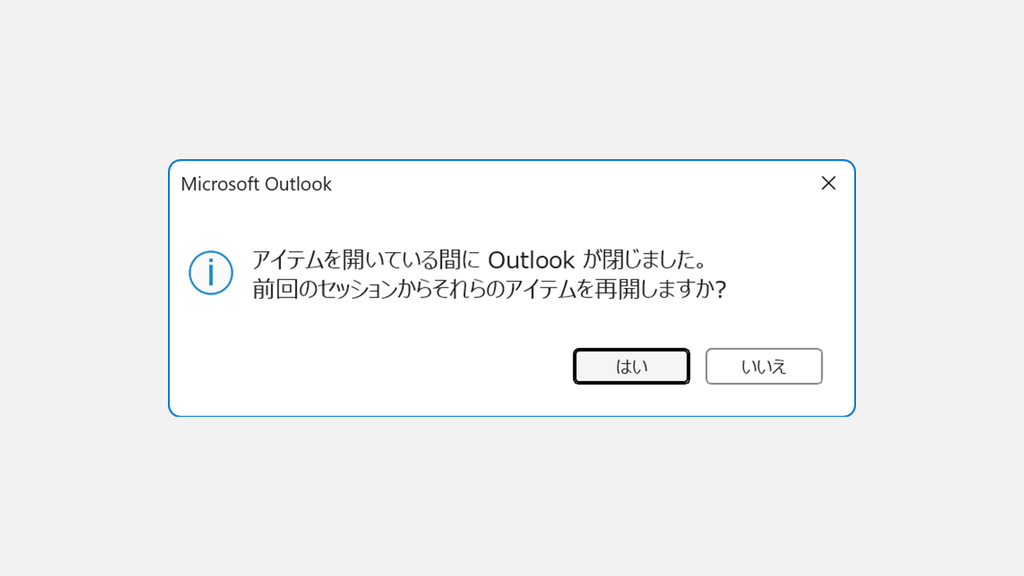
「はい」を選ぶと前回終了時に開いていたメールがそのまま開き、「いいえ」を選ぶと何も開きません。どちらを選んでも設定は変わらないため、同じ状況になれば次回もまた表示されます。
これは不具合ではなく、Outlookに用意されている機能です。初期設定が「以前のアイテムを再度開くかどうかを確認する」になっているため、設定を変えていなければ誰でも表示されます。
作業を中断したところから再開できるようにするための仕組みなので、そのままにしておいても支障はありません。毎回聞かれるのが煩わしい場合は、設定で表示しないようにできます。
「前回のセッションからアイテムを再開しますか」を出さない方法
このメッセージは「Outlookのオプション」の「全般」にある「起動時の設定」を、初期設定の「以前のアイテムを再度開くかどうかを確認する」から変えると表示されなくなります。選べる動きは3つで、初期設定以外を選ぶとこのメッセージは出なくなります。
- 画面左上の「ファイル」タブをクリックする
- 左メニューの一番下にある「オプション」をクリックする
- 「全般」の「起動時の設定」にある「Outlook が開いた場合:」をクリックする
- 「以前のアイテムを再度開くかどうかを確認する」以外を選んで「OK」をクリックする
実際の画面を見ながら詳しく解説していきます。
Outlookを起動し、画面左上にある「ファイル」タブをクリックしてください。
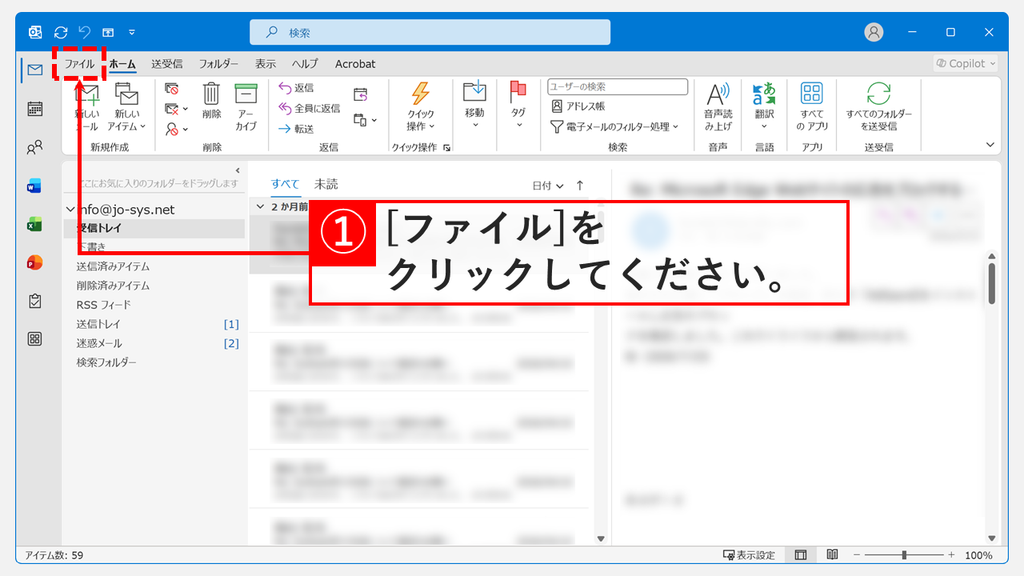
「ファイル」タブをクリックするとアカウント情報の画面が表示されます。左メニューの一番下にある「オプション」をクリックしてください。
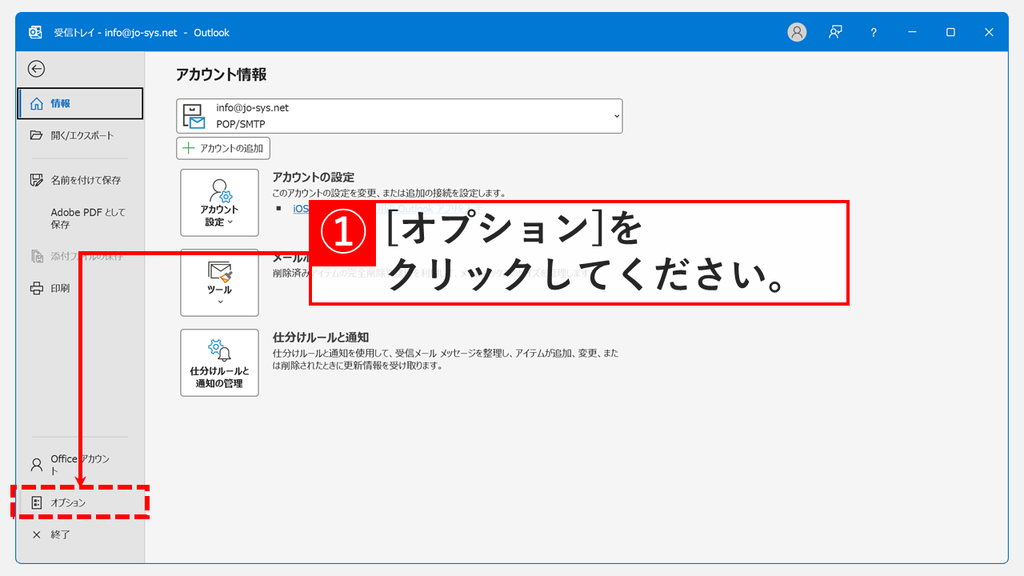
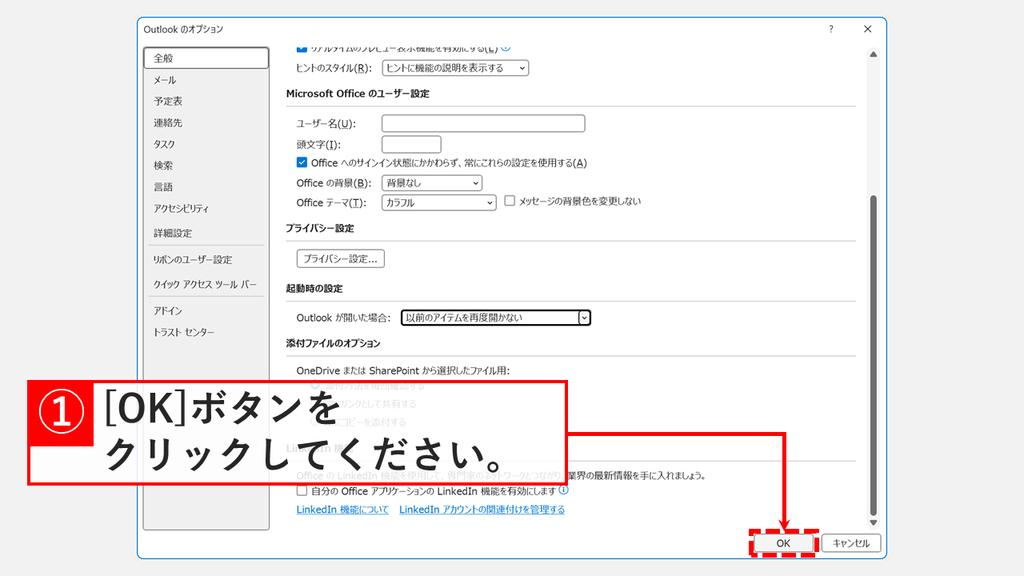
「オプション」をクリックすると「Outlookのオプション」が表示されます。「全般」の画面を下までスクロールし、「起動時の設定」にある「Outlook が開いた場合:」をクリックしてください。
| 選択肢 | Outlook起動時の動き |
|---|---|
| 以前のアイテムを再度開くかどうかを確認する | 毎回メッセージが表示される(初期設定) |
| 以前のアイテムを再度開かない | メッセージが出ず、何も開かない |
| 常に以前のアイテムを再度開く | メッセージが出ず、前回のアイテムが開く |
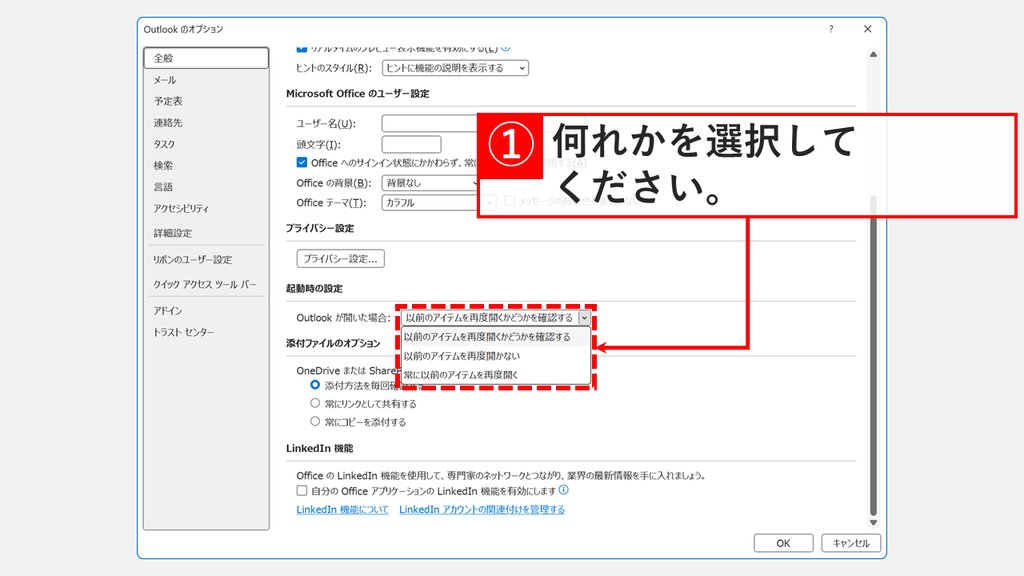
「以前のアイテムを再度開くかどうかを確認する」以外を選択して「OK」ボタンをクリックしてください。
これで次にOutlookを起動したときから、メッセージは表示されなくなります。
設定を変更しても「アイテムを再開しますか」と表示される場合の対処法
初期設定の「以前のアイテムを再度開くかどうかを確認する」以外に変更したのにメッセージが出続ける場合は、設定が保存されていない可能性があります。
設定が正しく反映されているか確認する
まず、設定そのものが保存されているかを再確認してください。ドロップダウンを選んだあとに「OK」をクリックせず、右上の×やキャンセルで閉じると設定は保存されません。もう一度開いて、選んだ内容が残っているかを見てください。
- 「ファイル」→「オプション」の順にクリックする
- 「全般」の「起動時の設定」を確認する
- 初期設定の「以前のアイテムを再度開くかどうかを確認する」に戻っていれば選び直し、必ず「OK」をクリックする
設定が元に戻っていた場合は、ここが原因です。選び直して「OK」をクリックしたあと、Outlookを起動し直して確認してください。
パソコンを再起動する
設定は保存されているのに変わらない場合は、Outlookのプロセスが残ったままになっていないかを確認してください。Outlookのウィンドウを閉じてもバックグラウンドで動き続けていることがあり、その状態では設定の変更が反映されないことがあります。
Ctrlキー+Shiftキー+Escキーを押してタスクマネージャーを開く- 「プロセス」に「Microsoft Outlook」が残っていないか確認する
- 残っている場合はパソコンを再起動する
プロセスを個別に終了させることもできますが、パソコンごと再起動したほうが確実です。再起動後にOutlookを起動して、メッセージが出なくなったか確認してください。
Outlook(Office)を修復インストールする
パソコンを再起動しても状況が変わらない場合は、Outlook(Office)側に問題が起きている可能性があります。修復インストールを実行すると、設定を残したままプログラムを修復できます。
- すべてのOfficeアプリを終了する
- 「設定」→「アプリ」→「インストールされているアプリ」を開く
- Microsoft 365(またはOffice)の「変更」から「クイック修復」を実行する
クイック修復で解決しない場合は、同じ画面から「オンライン修復」を実行します。時間はかかりますが、より広い範囲まで修復されます。
Outlookの「前回のセッションからアイテムを再開しますか」に関するよくある質問と答え
Outlookの「前回のセッションからアイテムを再開しますか」に関するよくある質問と答えをまとめました。
最後までご覧いただき、ありがとうございました。
記事の内容は独自検証に基づくものであり、MicrosoftやAdobeなど各ベンダーの公式見解ではありません。
記事内で紹介している手順はあくまで一例です。OSのバージョンやPC環境によって操作画面・手順が異なる場合があり、目的に応じた最適な方法も環境ごとに異なります。参考のうえご利用ください。
誤りのご指摘・追記のご要望・記事のご感想は、記事のコメント欄またはこちらのお問い合わせフォームからお寄せください。個人の方向けには、トラブルの切り分けや設定アドバイスも実施します。
※Microsoft、Windows、Adobe、Acrobat、Creative Cloud、Google Chromeほか記載の製品名・サービス名は各社の商標または登録商標です。
公式情報・関連資料
- Outlook のオプション (全般) - Microsoftサポート
- Outlook で前回のセッションからアイテムを再度開くよう予期せず求めるメッセージが表示される - Microsoftサポート
実行環境詳細と検証日
- OS:Windows 11 Home 25H2(64bit)
※本記事の手順は Windows11 Home / Pro / Enterpriseで共通です(ポリシーで制限された環境を除く)。 - ハードウェア:Intel(R) Core(TM) Ultra 7 155H (1.40 GHz) / 32GB RAM
- Outlook:Microsoft 365 MSO (バージョン 2608 ビルド 16.0.20326.20072) 64 ビット
- 最終検証日:2026年9月8日



コメント