【Word/Excel/PowerPoint】ミニツールバーを非表示にする方法

この記事では、WordやExcel、PowerPointで文字を選択したときに出てくるミニツールバーを非表示にする方法を解説します。

文字をドラッグして選ぶたびに、小さなツールバーが浮かんでくる。書式を変えるつもりはないのに文字が隠れて読みにくい。うっかりクリックして書式が変わってしまう。地味に作業の邪魔になります。

情シスとして社内PCのサポートをしていると、「文字を選ぶと変なバーが出る」という問い合わせが届くことがあります。不具合ではなく既定でオンになっている機能なので、設定を1か所変えれば消せます。

非表示にする手順と、あとから元に戻す手順を画面付きで解説します。画面はExcelですが、WordとPowerPointも同じ手順です。

目次

ミニツールバーとは

ミニツールバーは、文字やセルを選択したときに、その近くへ浮かんで表示される小さなツールバーです。フォント、文字サイズ、太字、斜体、文字色などがまとまっていて、リボンまでマウスを動かさずに書式を変えられます。
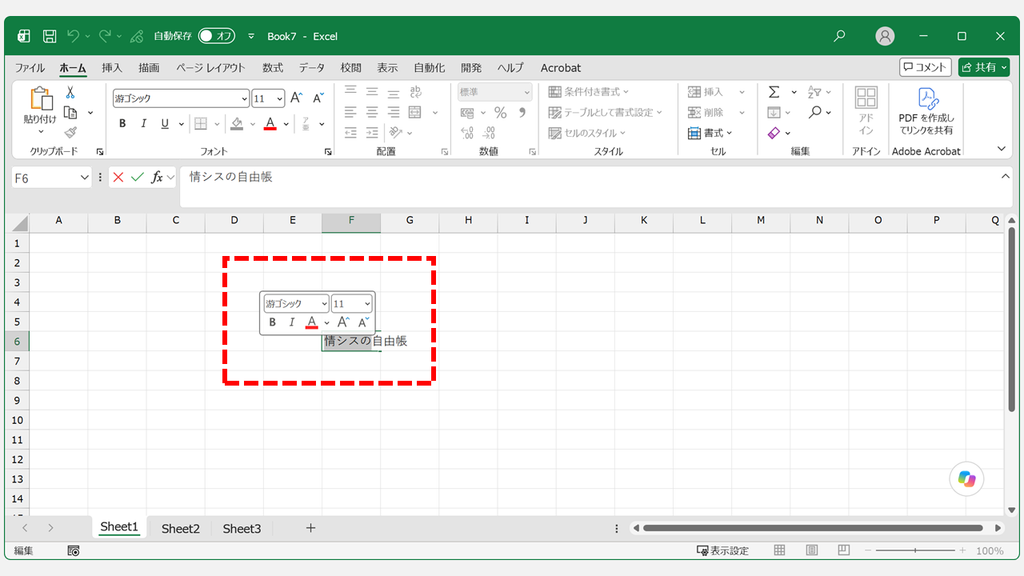
Excelでセル内の文字を選択したときに、フォントや文字サイズが並んだミニツールバーが表示されているスクリーンショット
文字を選択すると近くにミニツールバーが浮かんで表示される

Word・Excel・PowerPointに共通して用意されていて、既定ではオンになっています。便利な機能ですが、文字を選ぶたびに出てくるため、選択した文字が隠れて邪魔だと感じる場合もあります。

ミニツールバーを非表示にする方法

ミニツールバーは「オプション」の「全般」にある「選択時にミニ ツール バーを表示する」のチェックを外すと非表示になります。設定を変えるとすぐに反映されるので、アプリを再起動する必要はありません。

  1. 「ファイル」→「その他...」→「オプション」の順にクリックする
  2. 左メニューの「全般」をクリックする
  3. 「選択時にミニ ツール バーを表示する」のチェックを外して「OK」をクリックする

「オプション」が見当たらない場合は「【Word/Excel/PowerPoint】「オプション」はどこ?表示されない場合の対処法」で解説しています。

以下の手順ではExcelで紹介していますが、WordとPowerPointも同じ手順です。実際の画面を見ながら詳しく解説していきます。

STEP
Excelの「ファイル」タブをクリック

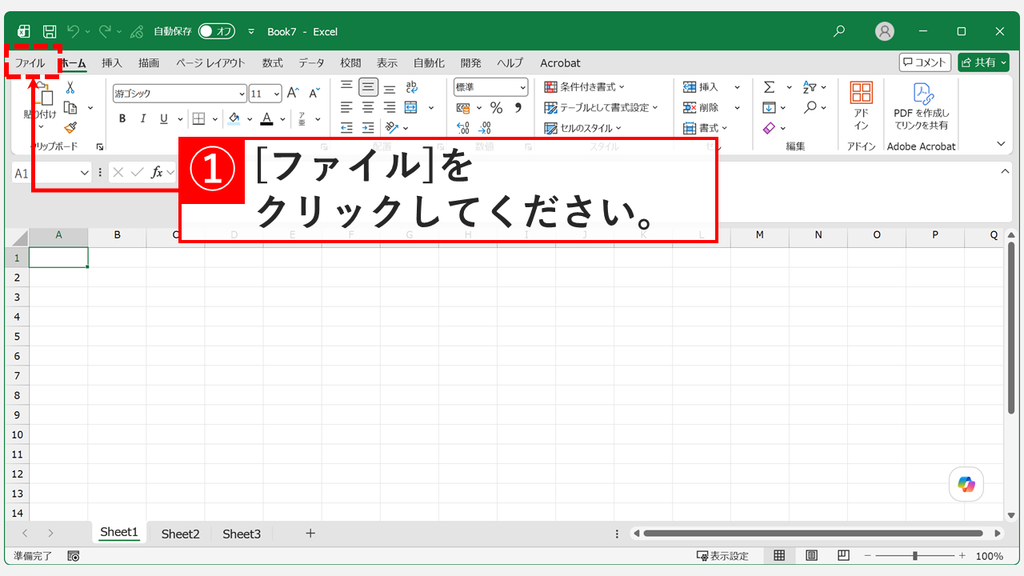
Excelを起動し、画面左上にある「ファイル」タブをクリックしてください。

ミニツールバーを非表示にするため、Excelの画面左上にある「ファイル」タブをクリックするスクリーンショット
Excelの画面左上にある「ファイル」タブをクリックする
STEP
「その他...」から「オプション」をクリック

「ファイル」タブをクリックするとExcelのホーム画面が表示されます。画面左下にある「その他...」→「オプション」の順にクリックしてください。
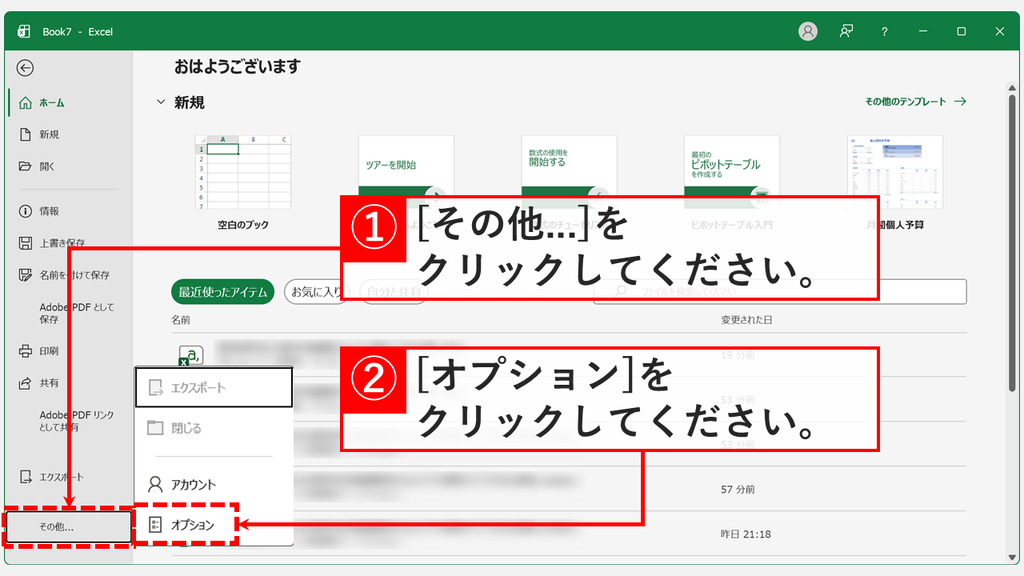
Excelのホーム画面で画面左下の「その他...」を開き、表示されたメニューから「オプション」をクリックするスクリーンショット
「その他...」を開いて「オプション」をクリックする
STEP
「選択時にミニ ツール バーを表示する」のチェックを外す

「オプション」をクリックすると「Excelのオプション」が表示されます。

左メニューの「全般」を開き、「ユーザー インターフェイスのオプション」にある「選択時にミニ ツール バーを表示する」のチェックを外してください。

チェックを外したら「OK」ボタンをクリックしてください。
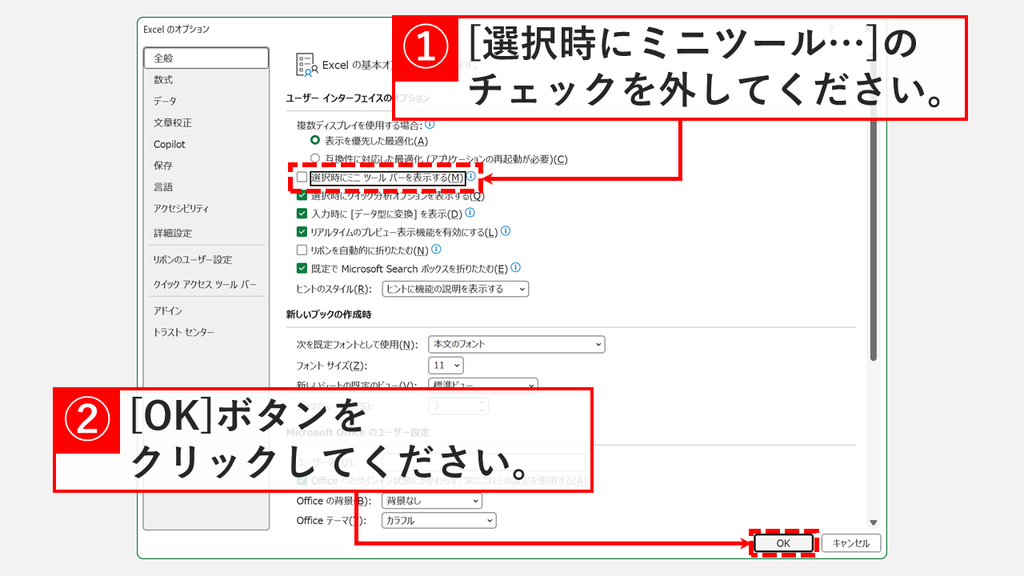
「Excelのオプション」の「全般」で、「選択時にミニ ツール バーを表示する」のチェックを外すスクリーンショット
「選択時にミニ ツール バーを表示する」のチェックを外す
STEP
文字を選択してもミニツールバーが出なくなる

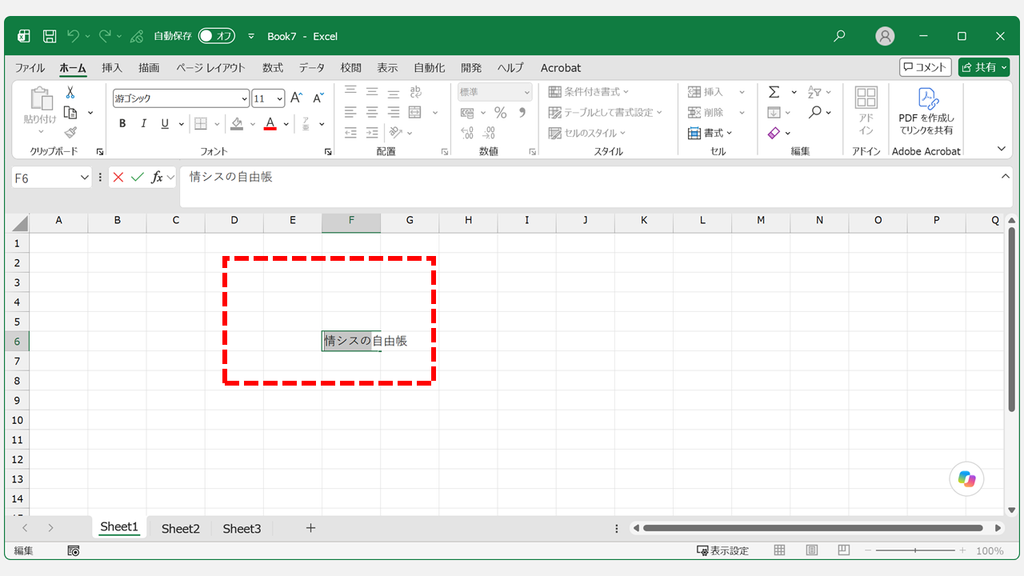
「OK」をクリックしたあとに文字を選択すると、ミニツールバーが表示されなくなります。アプリを再起動しなくても、その場で反映されます。
この設定はアプリごとに保存されます。Excelでチェックを外しても、WordやPowerPointではミニツールバーが出たままです。消したいアプリで1つずつ設定してください。

設定を変更したあと、Excelでセル内の文字を選択してもミニツールバーが表示されなくなった状態のスクリーンショット
チェックを外すと文字を選択してもミニツールバーは出ない

非表示にしたミニツールバーを再表示する方法

非表示にしたミニツールバーは、同じ場所のチェックを入れ直せば元に戻ります。設定が消えるわけではないので、いつでも切り替えられます。

  1. 「ファイル」→「その他...」→「オプション」の順にクリックする
  2. 左メニューの「全般」をクリックする
  3. 「選択時にミニ ツール バーを表示する」にチェックを入れて「OK」をクリックする

チェックを入れ直すと、次に文字を選択したときからミニツールバーが表示されます。

ミニツールバーに関するよくある質問と答え

ミニツールバーに関するよくある質問と答えをまとめました。

「選択時にミニ ツール バーを表示する」のチェックを外したのに、右クリックするとミニツールバーが出てきます。

右クリックで表示されるミニツールバーは、この設定では消えません。
検証したところ、「選択時にミニ ツール バーを表示する」のチェックを外した状態でも、セルや文字を右クリックすると右クリックメニューと一緒にミニツールバーが表示されました。この設定が制御しているのは、文字をドラッグして選んだときに浮かぶミニツールバーだけです。

ブラウザで開いているExcelでもミニツールバーを消せますか?

いいえ、消せません。Web版のExcelには「オプション」の設定画面がないため、この方法は使えません。
ブラウザでファイルを開いて文字を選択すると、下線や取り消し線などデスクトップ版とは並んでいるボタンも違うミニツールバーが表示されます。消したい場合は、パソコンにインストールされたExcelでファイルを開き直してください。

Excelで非表示にしたのに、Wordではミニツールバーが出てきます。

この設定はアプリごとに保存されるため、Excelで消してもWordやPowerPointには反映されません。
消したいアプリそれぞれで「オプション」→「全般」を開き、「選択時にミニ ツール バーを表示する」のチェックを外してください。設定はすぐに反映され、アプリを再起動する必要はありません。

社内のパソコンでまとめてミニツールバーを非表示にできますか?

はい、できます。複数のPCへまとめて設定する場合は、グループポリシー(Office管理用テンプレート)またはレジストリで配布できます。
通常のユーザー設定では、Wordの場合HKEY_CURRENT_USER\Software\Microsoft\Office\16.0\Common\Toolbars\Wordの「AllowSelectionFloaties」に 0 を設定すると非表示になります。
Excel・PowerPointは末尾の「Word」をそれぞれ「Excel」「PowerPoint」に変更します。

ミニツールバーを非表示にすると、文字の書式は変えられなくなりますか?

いいえ、変えられます。ミニツールバーは書式設定への近道として用意されているだけなので、非表示にしても「ホーム」タブのリボンから同じ操作ができます。
太字や斜体のショートカットキーも今までどおり使えます。

ミニツールバーの正式な名前は何ですか?

「ミニ ツール バー」が正式名称で、英語では「Mini toolbar」です。Microsoftのミニ ツール バーを使用してテキストの書式設定を行うでも同じ名前で解説されています。

最後までご覧いただき、ありがとうございました。
記事の内容は独自検証に基づくものであり、MicrosoftやAdobeなど各ベンダーの公式見解ではありません。

記事内で紹介している手順はあくまで一例です。OSのバージョンやPC環境によって操作画面・手順が異なる場合があり、目的に応じた最適な方法も環境ごとに異なります。参考のうえご利用ください。

誤りのご指摘・追記のご要望・記事のご感想は、記事のコメント欄またはこちらのお問い合わせフォームからお寄せください。個人の方向けには、トラブルの切り分けや設定アドバイスも実施します。

※Microsoft、Windows、Adobe、Acrobat、Creative Cloud、Google Chromeほか記載の製品名・サービス名は各社の商標または登録商標です。

公式情報・関連資料と検証環境
公式情報・関連資料
実行環境詳細と検証日
  • OS:Windows 11 Home 25H2(64bit)
    ※本記事の手順は Windows11 Home / Pro / Enterpriseで共通です(ポリシーで制限された環境を除く)。
  • ハードウェア:Intel(R) Core(TM) Ultra 7 155H (1.40 GHz) / 32GB RAM
  • Word・Excel・PowerPoint:Microsoft 365 MSO (バージョン 2608 ビルド 16.0.20326.20072) 64 ビット
  • 最終検証日:2026年9月7日
よかったらシェアしてね!
  • URLをコピーしました!

この記事を書いた人

情シスの自由帳管理人のアバター 情シスの自由帳管理人 情シスの自由帳管理人

社内SE歴15年以上。現在も社内のPC管理・ネットワーク・サーバー運用から、日常的なトラブル対応、プログラム開発まで幅広く従事しています。
「情シスの自由帳」では、パソコンが苦手な方や新人の社内SEの方、テレワーク中に困りごとがある方に向けて、実務経験に基づいた再現性の高い解説を心がけています。

【基本検証環境】
Windows 11 Home(64bit)/Intel(R) Core(TM) Ultra 7 155H(1.40GHz)/32GB RAM

コメント

コメントする

目次