
この記事では、Wordでリンクにマウスを乗せたときに表示される「Ctrl キーを押しながらクリックしてリンク先を表示」を解除して、Ctrlキーを押さずにリンク先を開く方法を解説します。
文書に貼り付けたURLをクリックしても何も起きない。よく見るとリンクの上に「Ctrl キーを押しながらクリックしてリンク先を表示」と出ている。開くたびにCtrlキーを押すのは、リンクの確認が続くときほど手間になります。
情シスとして社内PCのサポートをしていると、「Wordのリンクが開かない」という問い合わせが届くことがあります。故障ではなく、Wordの初期設定でそうなっているだけです。設定を1か所変えれば、クリックだけで開くようになります。
設定を変える手順と、変えても表示が変わらない場合の対処法を画面付きで解説します。
Word文書内のハイパーリンクをCtrlキーを押さずに開く方法
Ctrlキーを押さずにリンク先を開くには、「Wordのオプション」の「詳細設定」にある「Ctrl キー + クリックでハイパーリンクを表示する」のチェックを外します。チェックを外すとすぐに反映されるので、Wordを再起動する必要はありません。
- 画面左上の「ファイル」タブをクリックする
- 画面左下の「その他...」→「オプション」の順にクリックする
- 左メニューの「詳細設定」をクリックする
- 「編集オプション」にある「Ctrl キー + クリックでハイパーリンクを表示する」のチェックを外して「OK」をクリックする
実際の画面を見ながら詳しく解説していきます。
Wordを起動し、画面左上にある「ファイル」タブをクリックしてください。
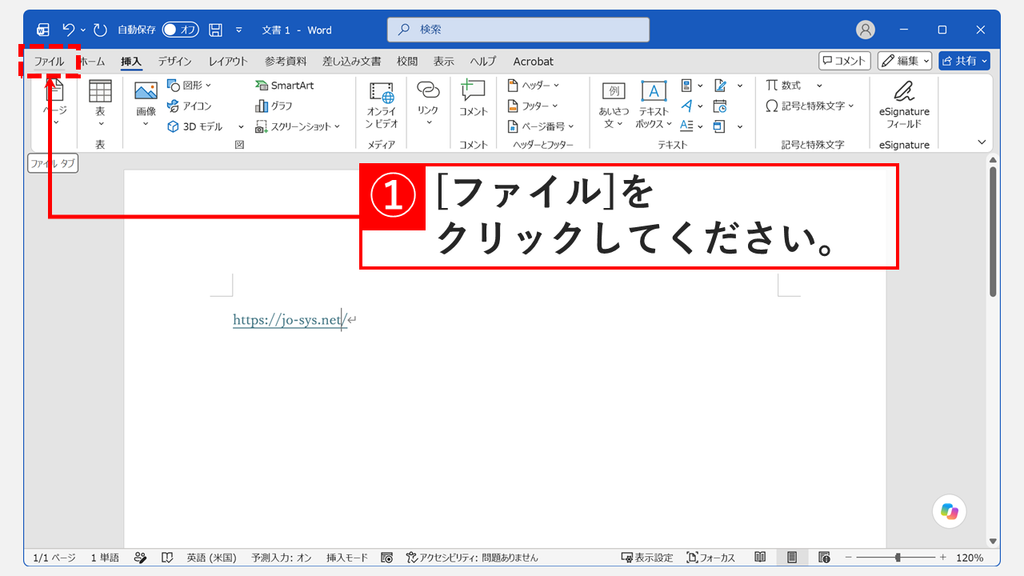
「ファイル」タブをクリックするとWordのホーム画面が表示されます。画面左下にある「その他...」→「オプション」の順にクリックしてください。
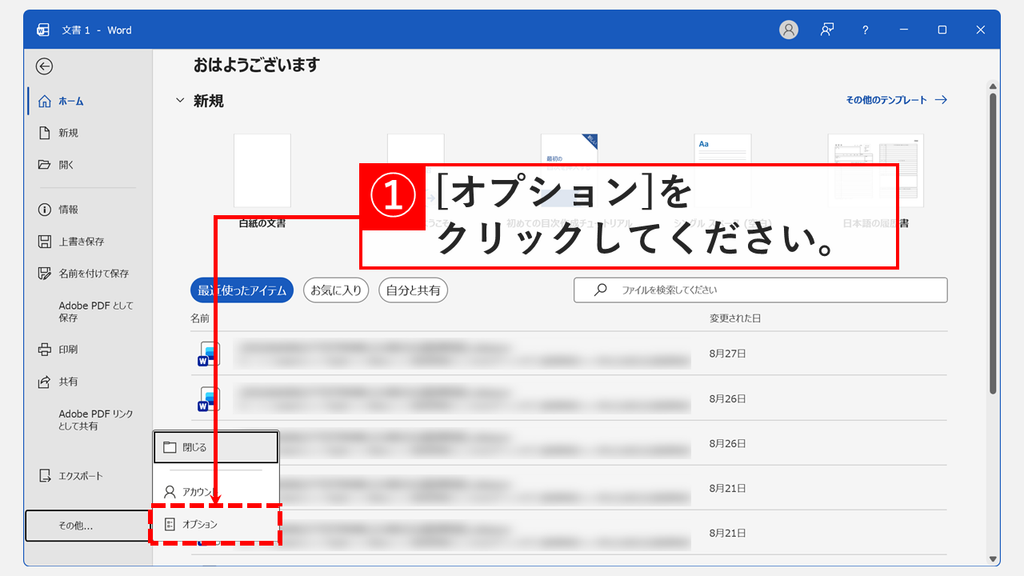
「オプション」をクリックすると「Wordのオプション」が表示されます。左側のメニューから「詳細設定」をクリックしてください。
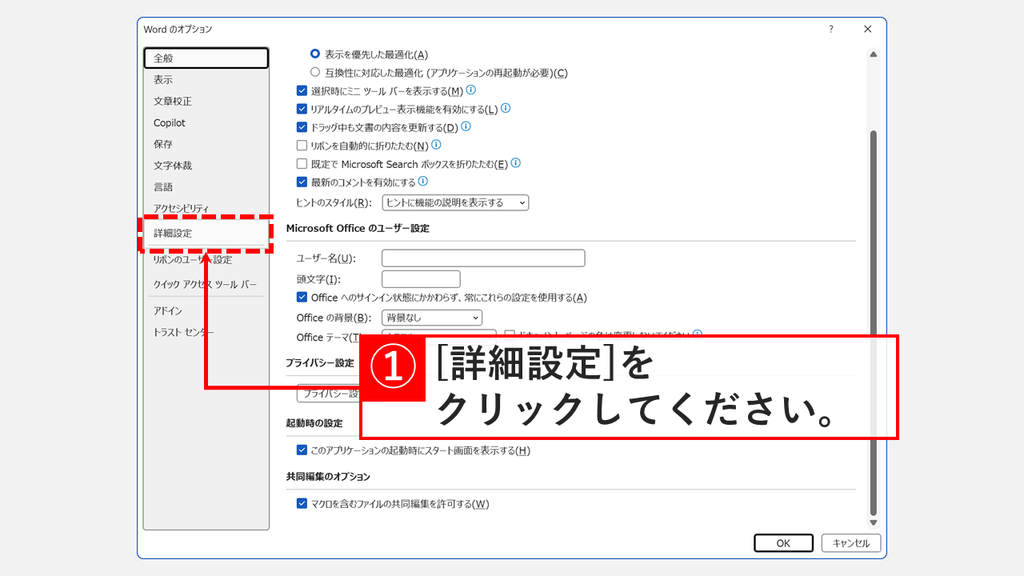
「詳細設定」をクリックすると「編集オプション」が表示されます。上から4つ目にある「Ctrl キー + クリックでハイパーリンクを表示する(H)」のチェックを外してください。
チェックを外したら「OK」ボタンをクリックしてください。
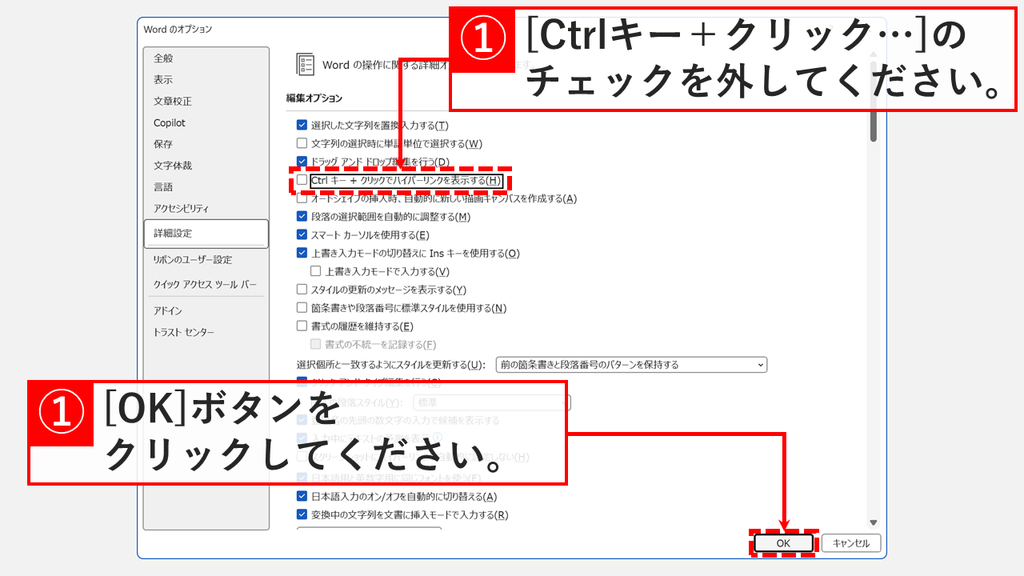
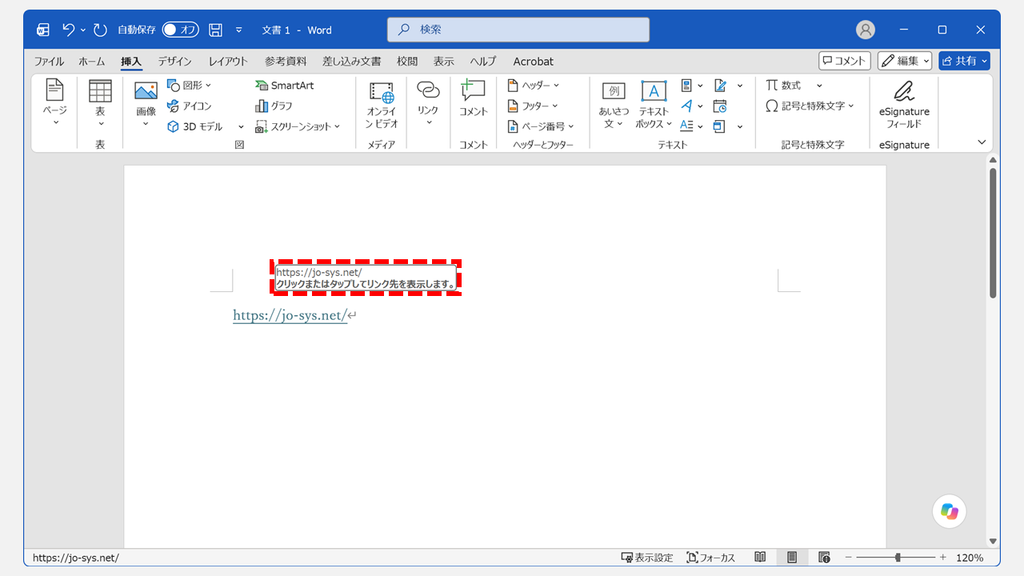
「OK」をクリックしたあとにリンクへマウスを乗せると、メッセージが「クリックまたはタップしてリンク先を表示します。」に変わります。この状態になれば、Ctrlキーを押さなくてもクリックだけでリンク先が開きます。
元の設定に戻す方法
Ctrlキーを押してクリックする元の状態には、同じ場所のチェックを入れ直せば戻ります。誤ってリンクを踏んでしまうことが増えた場合は、戻しておくと安心です。
- 画面左上の「ファイル」タブをクリックする
- 画面左下の「その他...」→「オプション」の順にクリックする
- 左メニューの「詳細設定」をクリックする
- 「Ctrl キー + クリックでハイパーリンクを表示する」にチェックを入れて「OK」をクリックする
チェックを入れ直すと、リンクにマウスを乗せたときのメッセージも「Ctrl キーを押しながらクリックしてリンク先を表示」に戻ります。
「Ctrlキーを押しながらクリックしてリンク先を表示」と表示される理由
Wordの初期設定では、文書内にあるリンクにマウスを乗せると「Ctrl キーを押しながらクリックしてリンク先を表示」というメッセージが表示されます。クリックしただけではリンク先が開かず、Ctrlキーを押しながらクリックする必要があります。
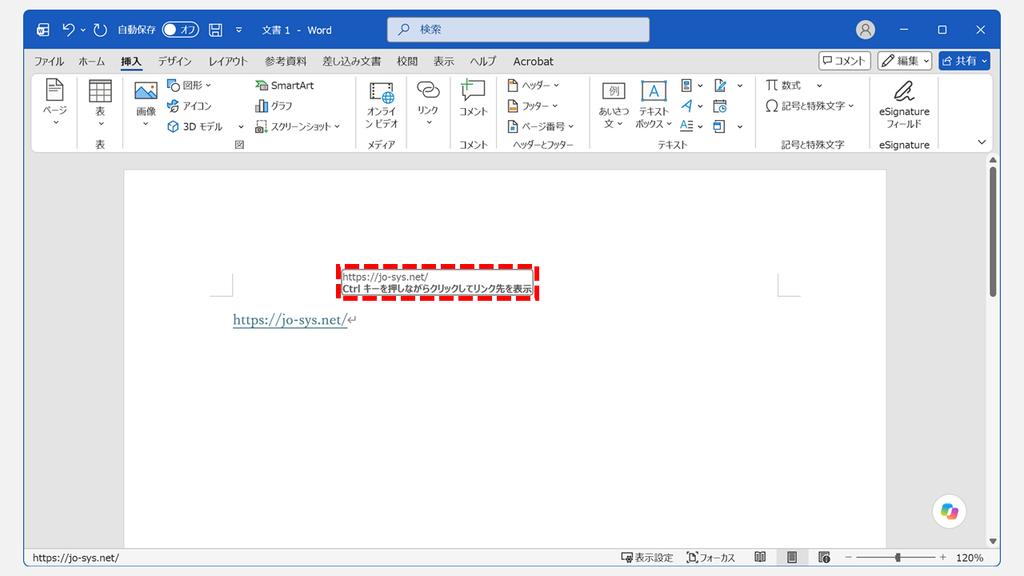
設定を変えれば、Ctrlキーを押さずにクリックだけでリンク先を開けます。編集よりも閲覧が中心の文書を扱う場合は、変えておくと手間が減ります。
設定を変更しても「Ctrlキーを押しながらクリックしてリンク先を表示」と表示される場合の対処法
チェックを外したのにメッセージが変わらない場合は、設定が保存されていない可能性があります。上から順に確認してください。
設定が正しく反映されているか確認する
まず、チェックを外した状態が保存されているかを確認します。チェックを外したあとに「OK」をクリックせず、右上の×やキャンセルで閉じると設定は元のままです。
- 「ファイル」→「その他...」→「オプション」の順にクリックする
- 左メニューの「詳細設定」をクリックする
- 「Ctrl キー + クリックでハイパーリンクを表示する」のチェックが外れているか確認する
- チェックが入っていたら外し、必ず「OK」をクリックする
チェックが入ったままだった場合は、ここが原因です。外して「OK」をクリックしたあと、リンクにマウスを乗せて表示が変わったか確認してください。
Wordを再起動する
チェックが外れているのに表示が変わらない場合は、開いている文書を保存してWordを終了し、起動し直してください。Wordを再起動することで設定が正しく反映される場合があります。
- 開いている文書を保存してWordを終了する
Ctrlキー+Shiftキー+Escキーを押してタスクマネージャーを開く- 「プロセス」に「Microsoft Word」が残っていないか確認する
- 残っている場合はパソコンを再起動する
Word(Office)を修復インストールする
再起動しても変わらない場合は、Word(Office)のプログラムファイルに問題が起きている可能性があります。まずは「クイック修復」を実行して、Officeを修復してください。
- すべてのOfficeアプリを終了する
- 「設定」→「アプリ」→「インストールされているアプリ」を開く
- Microsoft 365(またはOffice)の「変更」から「クイック修復」を実行する
クイック修復で解決しない場合は、同じ画面から「オンライン修復」を実行してください。時間はかかりますが、より広範囲で修復されます。
Word文書内のハイパーリンクをCtrlキーを押さずに開く方法に関するよくある質問と答え
Word文書内のハイパーリンクをCtrlキーを押さずに開く方法に関するよくある質問と答えをまとめました。
最後までご覧いただき、ありがとうございました。
記事の内容は独自検証に基づくものであり、MicrosoftやAdobeなど各ベンダーの公式見解ではありません。
記事内で紹介している手順はあくまで一例です。OSのバージョンやPC環境によって操作画面・手順が異なる場合があり、目的に応じた最適な方法も環境ごとに異なります。参考のうえご利用ください。
誤りのご指摘・追記のご要望・記事のご感想は、記事のコメント欄またはこちらのお問い合わせフォームからお寄せください。個人の方向けには、トラブルの切り分けや設定アドバイスも実施します。
※Microsoft、Windows、Adobe、Acrobat、Creative Cloud、Google Chromeほか記載の製品名・サービス名は各社の商標または登録商標です。
公式情報・関連資料
実行環境詳細と検証日
- OS:Windows 11 Home 25H2(64bit)
※本記事の手順は Windows11 Home / Pro / Enterpriseで共通です(ポリシーで制限された環境を除く)。 - ハードウェア:Intel(R) Core(TM) Ultra 7 155H (1.40 GHz) / 32GB RAM
- Word:Microsoft 365 MSO (バージョン 2608 ビルド 16.0.20326.20072) 64 ビット
- 最終検証日:2026年9月9日

コメント