
この記事では、Excelで「1-1」や「1/1」が勝手に日付になるのを回避する方法とすでに日付になったセルをTEXT関数で戻す方法を紹介します。
項番や型番のつもりで「1-1」と打ったのに「1月1日」になってしまった、という経験はないでしょうか。「1/1」「2-3」「1/2」なども同じように日付へ変換されるため、住所の番地や分数を入力したいときにも起こります。
情シスとして社内PCのサポートをしていると、「Excelが勝手に日付に変えてしまう」という相談を受けることがあります。実際に手元で確認したところ、Ctrlキー+Zキーを押してもセルが空になるだけで、あとから書式設定を変えるだけでは元の文字には戻りませんでした。
そこでこの記事では、日付にせず入力する2つの方法を、実際の画面を使いながら解説します。すでに日付へ変換されたセルを文字列に戻す方法や、自動変換を設定で無効にできるのかについても、実際に試した結果をまとめました。
Excelで「1-1」や「1/1」が勝手に日付になるのを回避する方法
「1-1」や「1/1」を文字のまま入力するには、入力する前にセルの書式設定を「文字列」に変更します。
日付に変換されたあとで書式設定を「文字列」に変えるだけでは元に戻せないため、先に設定しておくのが確実です。
入力する前にセルの書式設定を「文字列」に変更する
入力するセルが多い場合や、これから表を作る場合はこちらの方法が確実です。先にセルの書式を「文字列」に変えておけば、あとは普通に入力するだけで日付になりません。
- 日付にしたくないセルを選択する
- 「ホーム」タブにある書式設定のプルダウンをクリックする
- 一覧から「文字列」を選ぶ
- 「1-1」と入力する
実際の画面を見ながら詳しく解説していきます。
これから「1-1」を入力するセルを選択してください。列全体を選んでも、必要な範囲だけをドラッグして選んでもかまいません。
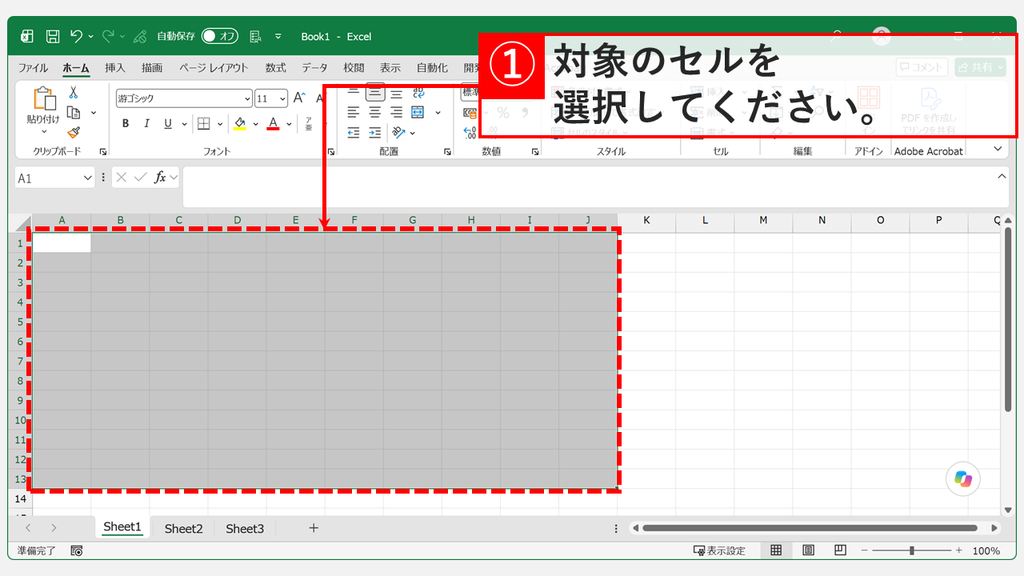
セルを選択したまま、「ホーム」タブの中央あたりにある書式設定のプルダウンをクリックしてください。ふだんは「標準」と表示されている場所です。
表示された一覧の中から「文字列」をクリックしてください。
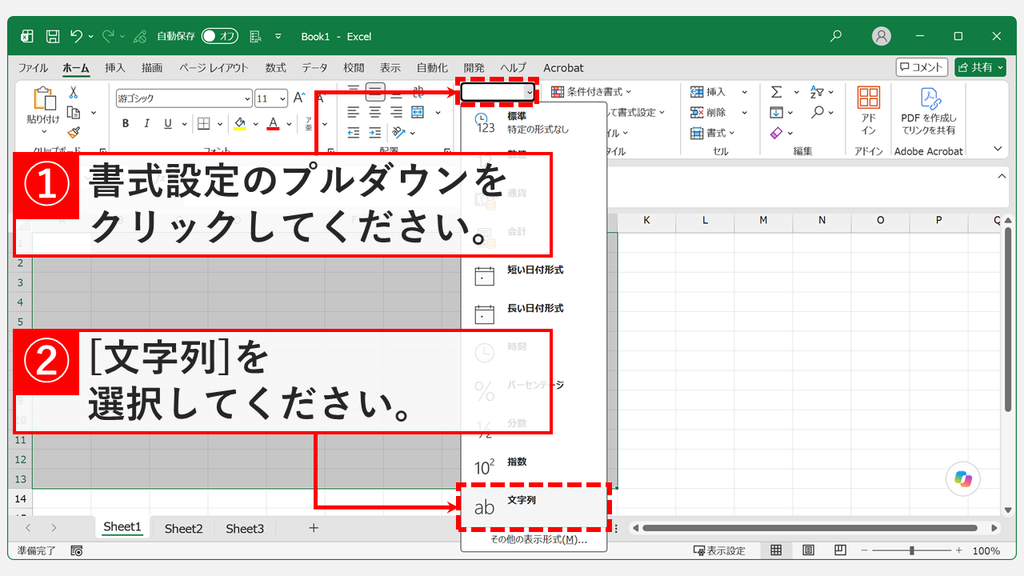
「文字列」を選ぶと、書式設定のプルダウンの表示が「標準」から「文字列」に変わります。
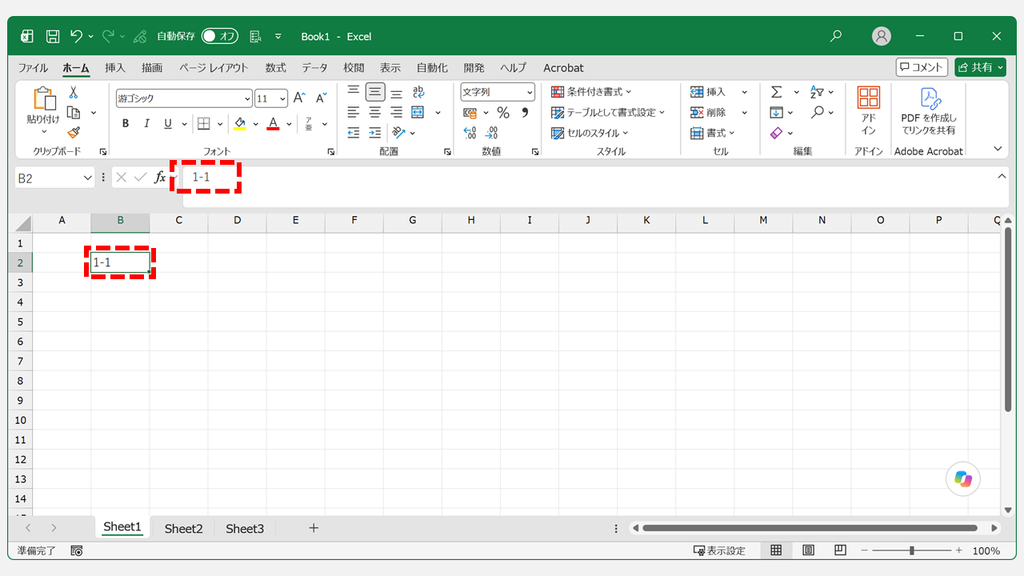
その状態でセルに「1-1」と入力してEnterキーを押してください。日付に変換されず、「1-1」のまま表示されます。
数式バーを見ると、こちらも「1-1」と表示されています。これで文字として保存されました。
アポストロフィ「'」を先頭に付ける(対象のセルが少ない場合)
入力するセルが1つか2つだけなら、書式設定を変えずに済ませる方法もあります。「'1-1」のように、先頭にアポストロフィ「'」を付けて入力してください。アポストロフィはShiftキー+7キーで入力できます。
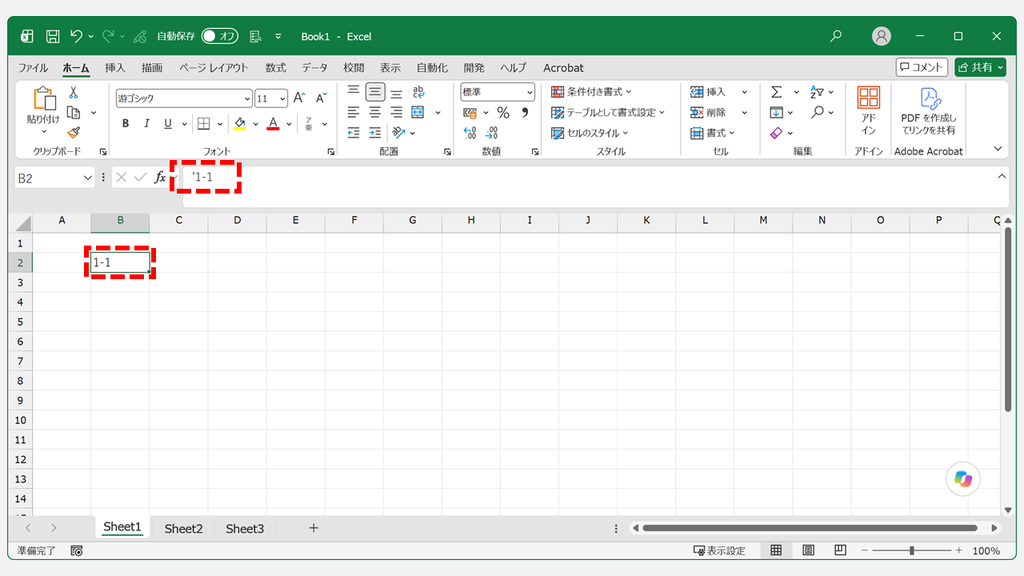
ただし数式バーには「'1-1」のように、先頭のアポストロフィが表示されます。このアポストロフィはExcelに文字列として扱わせるための記号で、セルの値そのものに含まれている文字ではありません。
入力するセルが多い場合は、1つずつアポストロフィを付けるより、書式設定を「文字列」にまとめて変更するほうが手間がかかりません。
日付になったセルを「1-1」や「1/1」に戻す(作り直す)方法
日付に変換されてしまったセルは、あとからセルの書式設定を「文字列」に変更しても元の入力内容には戻りません。ただし、日付として保存されている月日を使って、TEXT関数で「1-1」や「1/1」形式の文字列を作り直すことはできます。
| 戻したい表記 | 入力する数式 |
|---|---|
| 1-1 | =TEXT(A1,"m-d") |
| 1/1 | =TEXT(A1,"m/d") |
| 01-01 | =TEXT(A1,"mm-dd") |
| 01/01 | =TEXT(A1,"mm/dd") |
| 2001-1-1(年を入れて入力した場合) | =TEXT(A1,"yyyy-m-d") |
オプションの「自動データ変換」では「1-1」や「1/1」の日付化を回避できない
Excelには自動データ変換を無効にするオプションがあります。ただし、「1-1」や「1/1」が日付に変換される動作は、この設定では無効にできません。
- Excelの「ファイル」から「オプション」をクリックする
- 左側の「データ」をクリックする
- 「自動データ変換」の中にある「連続する文字と数字を日付に変換する(C)」を確認する
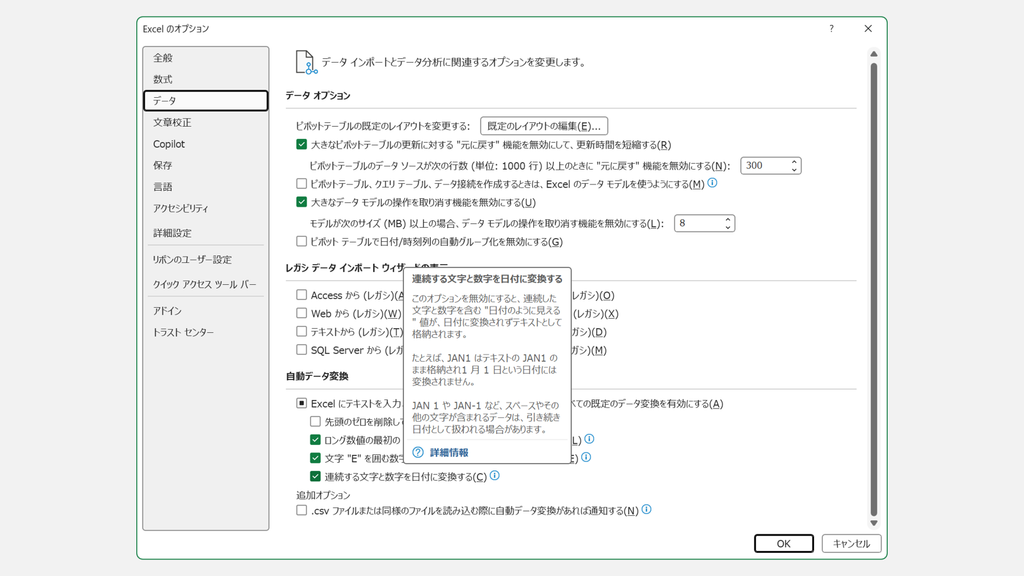
この項目の情報アイコンにマウスを乗せると、対象となるデータについて以下の説明が表示されます。
たとえば、JAN1はテキストの JAN1 のまま格納され1月1 日という日付には変換されません。
JAN 1やJAN-1など、スペースやその他の文字が含まれるデータは、引き続き日付として扱われる場合があります。
実際にチェックを外して入力を試した結果が以下のとおりです。
| 入力した文字 | チェックを外した結果 |
|---|---|
| JAN1 | JAN1(テキストのまま残る) |
| 1-1 | 1月1日(日付に変換される) |
| 1/1 | 1月1日(日付に変換される) |
「1-1」や「1/1」のようにハイフンやスラッシュを含む値は、この設定をオフにしても日付に変換されます。
「1-1」や「1/1」を文字列として入力するには、セルをあらかじめ「文字列」に設定するか、先頭にアポストロフィ「'」を付けてください。
Excelではどんな入力が勝手に日付に変わるのか
Excelが日付に変換するのは「1-1」だけではありません。実際にExcelへ入力して確認した結果をまとめました。
| 入力した文字 | セルに表示される内容 |
|---|---|
| 1-1 | 1月1日 |
| 1/1 | 1月1日 |
| 1-2 | 1月2日 |
| 1/2 | 1月2日 |
| 2-3 | 2月3日 |
| 01-01 | 1月1日 |
| 1-1-1 | 2001/1/1 |
| JAN1(jan1) | 1-Jan |
| 1.1 | 1.1(日付にならない) |
「1/2」は、2分の1という分数のつもりで入力しても「1月2日」に変換されます。分数として入力する場合は、あらかじめセルの表示形式を「分数」に変更してください。
表の中では「1.1」だけは日付に変換されませんが、文字列ではなく数値の「1.1」として扱われます。そのため、文字列として保存するための回避策にはなりません。
「1-1」や「1/1」を入力すると勝手に日付になる問題に関するよくある質問と答え
Excelで「1-1」や「1/1」を入力すると勝手に日付になる問題に関するよくある質問と答えをまとめました。
最後までご覧いただき、ありがとうございました。
記事の内容は独自検証に基づくものであり、MicrosoftやAdobeなど各ベンダーの公式見解ではありません。
記事内で紹介している手順はあくまで一例です。OSのバージョンやPC環境によって操作画面・手順が異なる場合があり、目的に応じた最適な方法も環境ごとに異なります。参考のうえご利用ください。
誤りのご指摘・追記のご要望・記事のご感想は、記事のコメント欄またはこちらのお問い合わせフォームからお寄せください。個人の方向けには、トラブルの切り分けや設定アドバイスも実施します。
※Microsoft、Windows、Adobe、Acrobat、Creative Cloud、Google Chromeほか記載の製品名・サービス名は各社の商標または登録商標です。
公式情報・関連資料
- 数値から日付に自動的に変更されないようにする - Microsoftサポート
- Excel の日付システム - Microsoftサポート
- TEXT 関数 - Microsoftサポート
- 数値を分数で表示する - Microsoftサポート
実行環境詳細と検証日
- OS:Windows 11 Home 25H2(64bit)
※本記事の手順は Windows11 Home / Pro / Enterpriseで共通です(ポリシーで制限された環境を除く)。 - ハードウェア:Intel(R) Core(TM) Ultra 7 155H (1.40 GHz) / 32GB RAM
- Excel:Microsoft 365 MSO (バージョン 2608 ビルド 16.0.20326.20072) 64 ビット
- 最終検証日:2026年9月12日








からxlsx(新しいエクセル)に変換する方法-300x169.png)
コメント