この記事では、Windows11でAdobe PDFプリンターが消えた・見つからない場合の対処法を解説します。
Adobe PDFプリンターは、有料のAdobe Acrobatをインストールすると追加されるプリンター です。WordやExcelなどの印刷画面からPDFを作るときに使います。
私のパソコン(Windows11 Home 26H2)では、Windows保護印刷モードをオンにしたときにAdobe PDFが一覧から消え、オフにしても戻りませんでした。このときはAcrobatの修復インストールで元に戻せました。
一覧からAdobe PDFを削除してしまった場合は、Windowsの「プリンターの追加」から手動で追加し直すこともできます。私のパソコンでは、削除する前と同じ設定のAdobe PDFが戻りました。
状況に合わせて、次の表から読み始めてください。
Adobe PDFプリンターが消えた・見つからないときの、状況別の参照先 目次
Adobe PDFプリンターをAcrobatの修復インストールで戻す
Adobe PDFプリンターが消えた場合は、Adobe Acrobatの修復インストールを試してください。Windows 保護印刷モードが原因の場合は、先に保護印刷モードをオフ にしてから修復します。Adobeも、Adobe PDFプリンターが見つからない場合の対処法として修復インストールを案内しています。
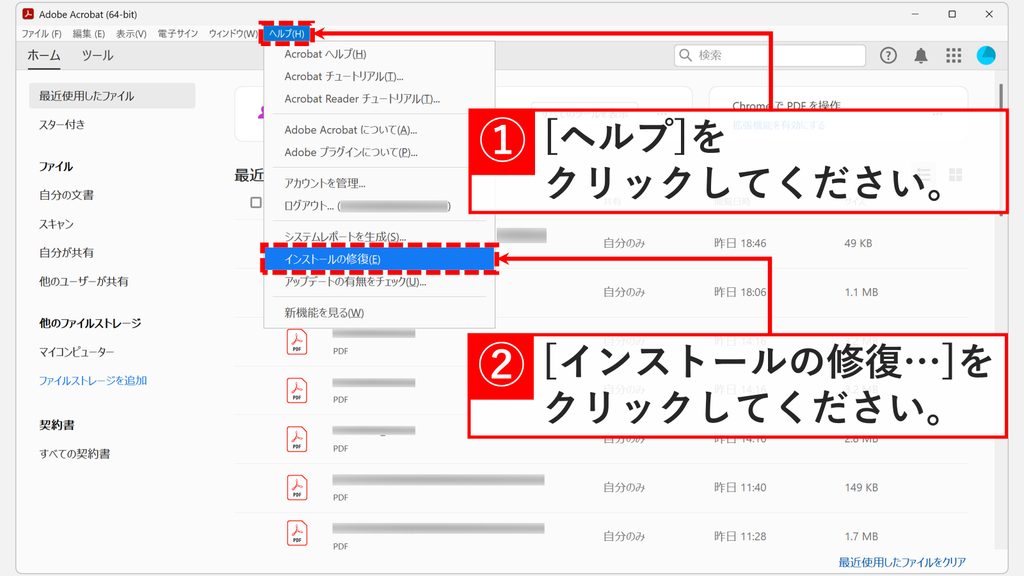
Adobe Acrobatを開き、「ヘルプ」→「インストールの修復」をクリックする(メニューバーがない場合は、左上の「メニュー」→「ヘルプ」)
確認のメッセージで「はい(Y)」をクリックする
ユーザーアカウント制御で「はい」をクリックする
修復が終わったらパソコンを再起動し、「プリンターとスキャナー」に「Adobe PDF」があるか確認する
Adobe Acrobatの修復インストール方法は「【Windows11】Adobe Acrobatを修復インストールする方法 」で詳しく解説しています。
Adobe PDFプリンターを手動で追加し直す - プリンターの追加
Adobe PDFプリンターは、Windowsの「プリンターの追加」から手動で追加し直すこともできます。一覧からAdobe PDFを削除してしまった場合など、Adobe PDFのドライバーがパソコンに残っているときに向いています。Acrobatの修復インストールをしなくても戻せます。
Windowsキー+Iキーを押して設定を開き、「Bluetooth とデバイス」→「プリンターとスキャナー」をクリックする「デバイスの追加」→「新しいデバイスの追加」をクリックする
「ローカル プリンターまたはネットワーク プリンターを手動設定で追加する」を選ぶ
「既存のポートを使用」で「Documents¥*.pdf (Adobe PDF)」を選ぶ
製造元「Adobe」の「Adobe PDF Converter」を選び、「現在インストールされているドライバーを使う (推奨)」を選ぶ
プリンター名を「Adobe PDF」にし、「このプリンターを共有しない」を選んで「完了」をクリックする
実際の画面を見ながら詳しく解説していきます。
STEP
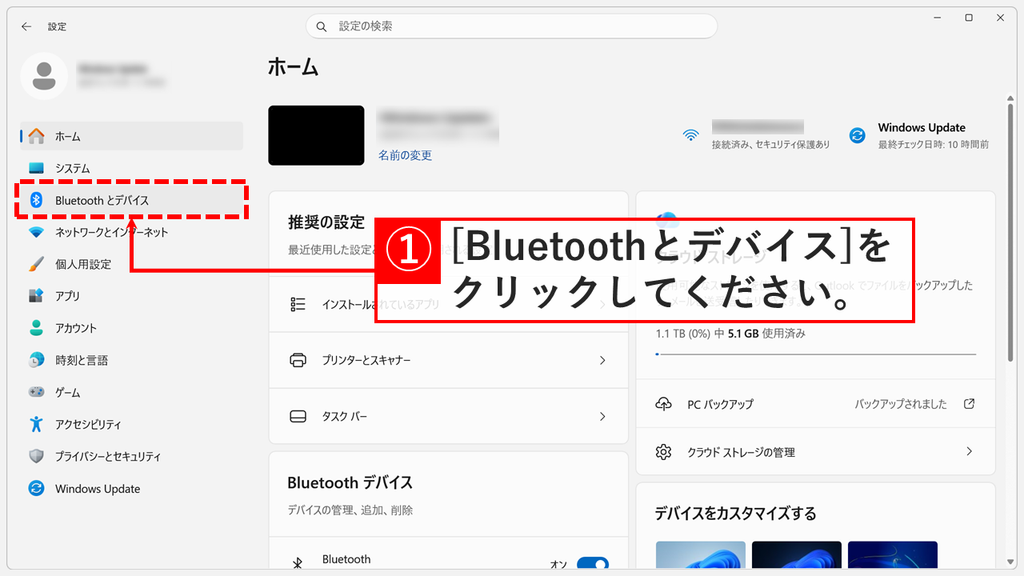
設定アプリを開いて「Bluetooth とデバイス」をクリックする
スタートメニューの「設定」をクリックして設定アプリを開き 、画面の左側にある「Bluetooth とデバイス」をクリック してください。
キーボードのWindowsキー+Iキーを押すことでも、Windowsの設定画面を開けます。Windowsの設定アプリを開くショートカットをデスクトップに作成 すると便利です。
設定アプリの左側にある「Bluetooth とデバイス」をクリックする STEP
「プリンターとスキャナー」をクリックする
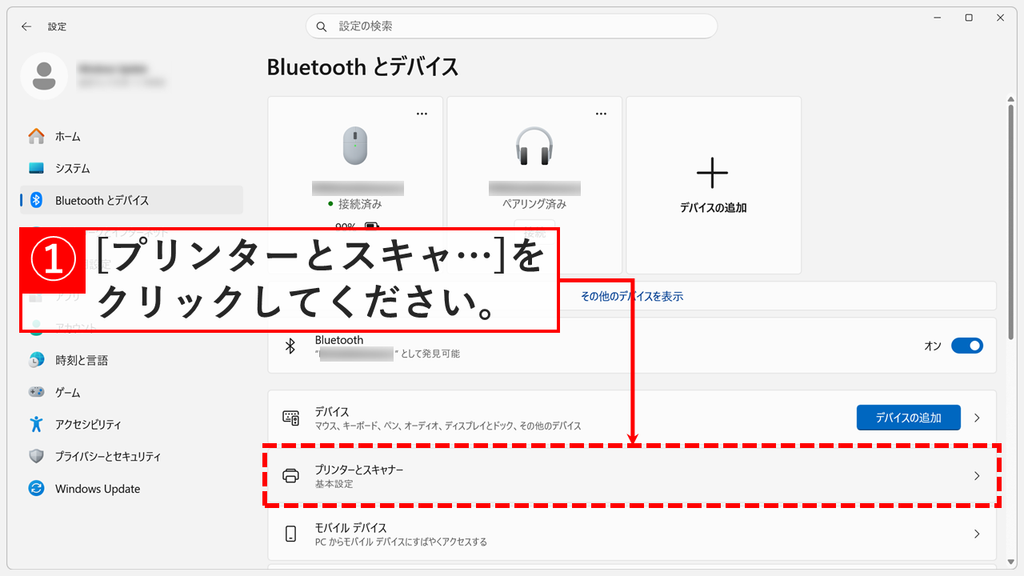
「Bluetooth とデバイス」をクリックすると、パソコンにつないでいる機器の設定が一覧で表示されます。
「プリンターとスキャナー」をクリック してください。
「Bluetooth とデバイス」の一覧から「プリンターとスキャナー」をクリックする STEP
「デバイスの追加」をクリックする
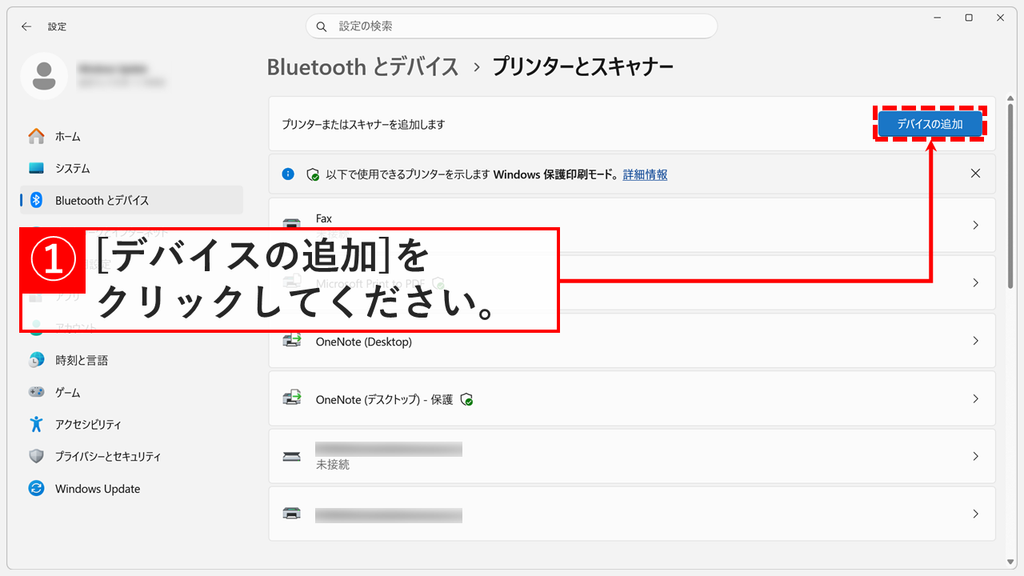
「プリンターとスキャナー」をクリックすると、パソコンに追加されているプリンターの一覧が表示されます。Adobe PDFプリンターが消えていると、この一覧に「Adobe PDF」がありません。
「Bluetooth とデバイス > プリンターとスキャナー」は、Windows+Rで「ファイル名を指定して実行」ウィンドウを開き、その中にms-settings:printers と入力してEnterを押すと開けます。ファイル名を指定して実行で使えるコマンド一覧 - Windows 11 」で詳しく解説しています。
「プリンターまたはスキャナーを追加します」の右側にある「デバイスの追加」をクリック してください。
Adobe PDFがない一覧の上にある「デバイスの追加」をクリックする STEP
「新しいデバイスの追加」をクリックする
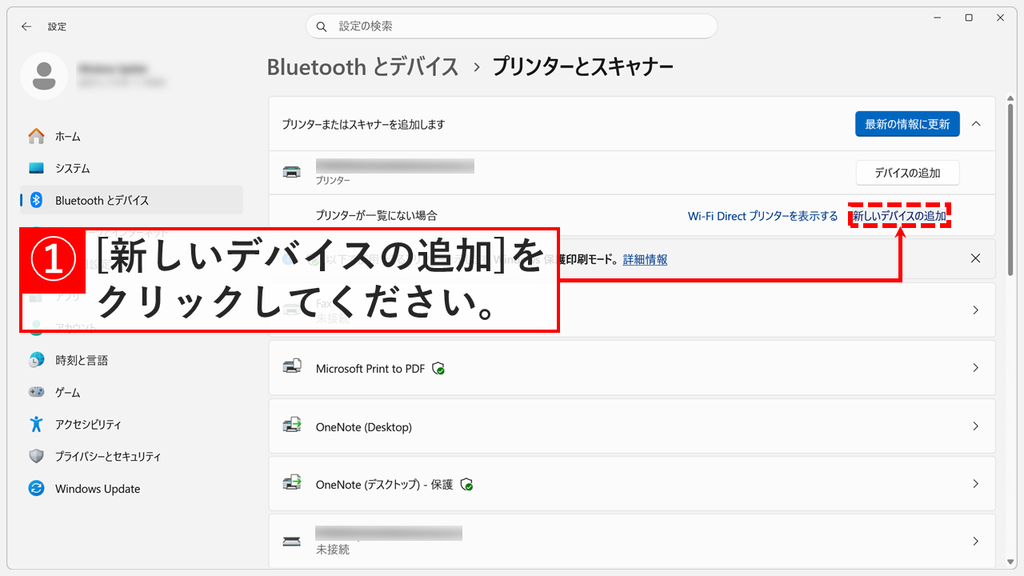
「デバイスの追加」をクリックすると、プリンターの検索が始まり、見つかったプリンターが表示されます。Adobe PDFは、この一覧には表示されません。
「プリンターが一覧にない場合」の右側にある「新しいデバイスの追加」をクリック してください。
「プリンターが一覧にない場合」の「新しいデバイスの追加」をクリックする STEP
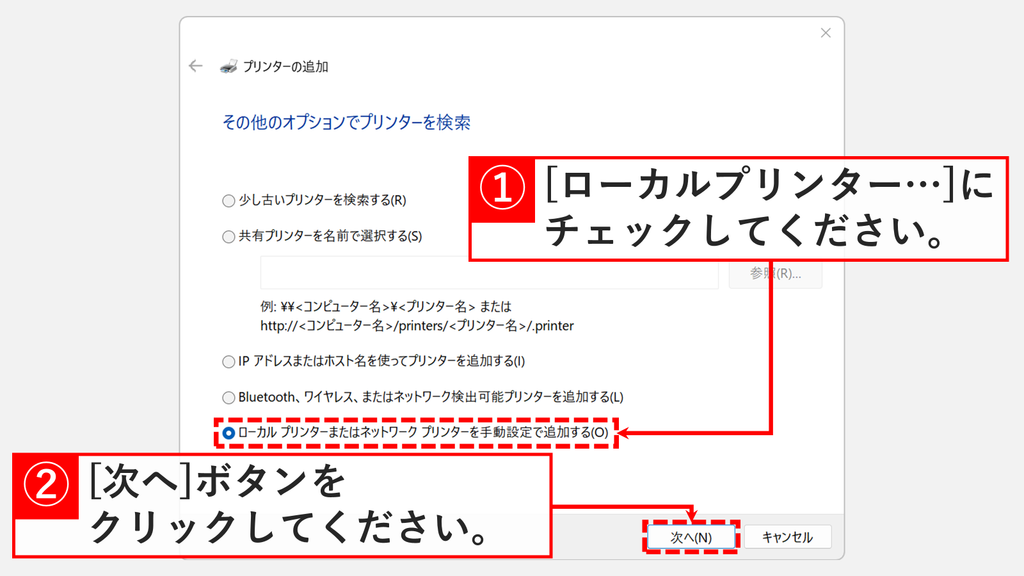
「ローカル プリンターまたはネットワーク プリンターを手動設定で追加する」を選ぶ
「新しいデバイスの追加」をクリックすると、「プリンターの追加」画面が開き、「その他のオプションでプリンターを検索」と表示されます。
「ローカル プリンターまたはネットワーク プリンターを手動設定で追加する(O)」を選び 、「次へ(N)」をクリック してください。
「ローカル プリンター…を手動設定で追加する」を選んで「次へ」をクリックする STEP
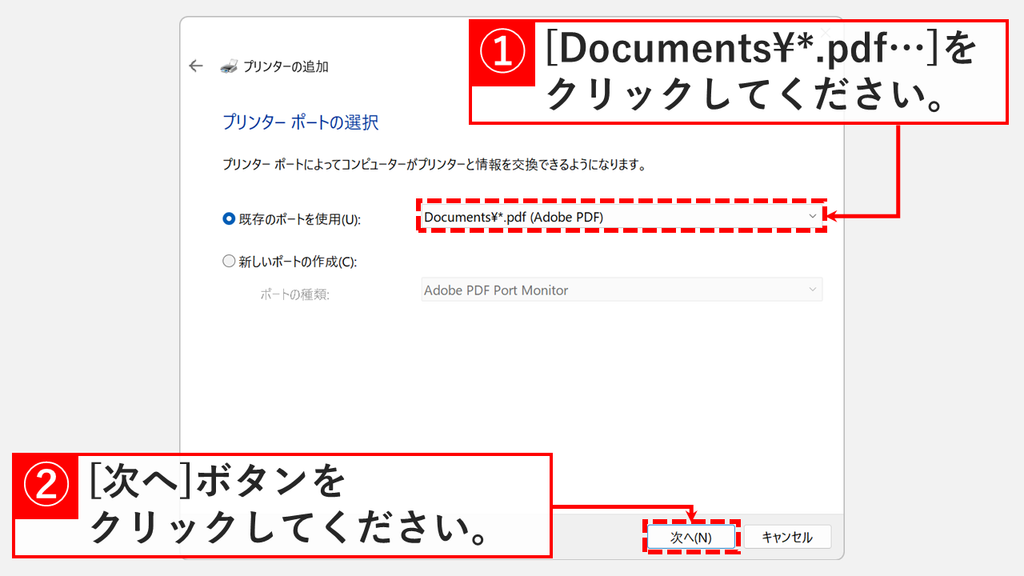
既存のポート「Documents¥*.pdf (Adobe PDF)」を選ぶ
「次へ(N)」をクリックすると、「プリンター ポートの選択」画面が表示されます。
「既存のポートを使用(U)」を選び 、一覧から「Documents¥*.pdf (Adobe PDF)」を選択 して、「次へ(N)」をクリック してください。
私のパソコンでは、消える前のAdobe PDFは「Documents¥*.pdf」のポートを使っていました。Adobe PDFのプリンターを削除したあとも、このポートは残っていました。Acrobatの修復インストール を試してください。
既存のポート「Documents¥*.pdf (Adobe PDF)」を選んで「次へ」をクリックする STEP
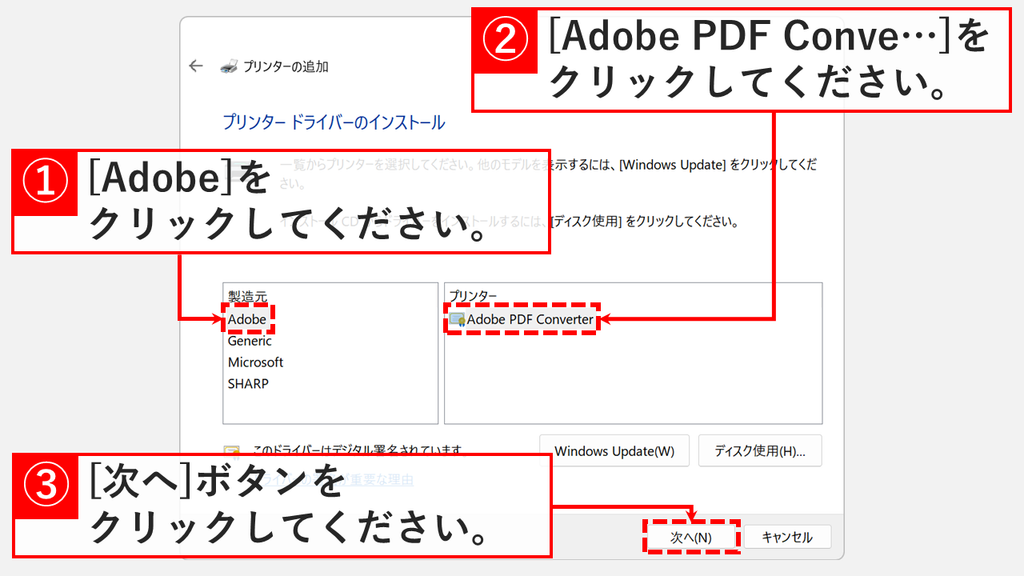
製造元「Adobe」の「Adobe PDF Converter」を選ぶ
「次へ(N)」をクリックすると、「プリンター ドライバーのインストール」画面が表示されます。
「製造元」の「Adobe」をクリック し、「プリンター」の「Adobe PDF Converter」をクリック して、「次へ(N)」をクリック してください。
製造元「Adobe」の「Adobe PDF Converter」を選んで「次へ」をクリックする STEP
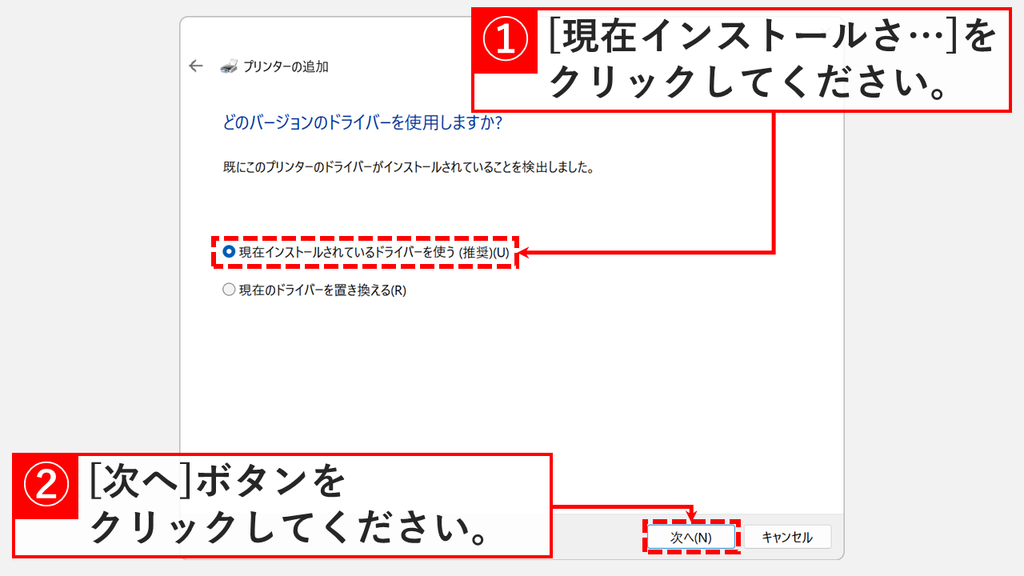
「現在インストールされているドライバーを使う (推奨)」を選ぶ
「次へ(N)」をクリックすると、「どのバージョンのドライバーを使用しますか?」と表示されます。「既にこのプリンターのドライバーがインストールされていることを検出しました。」とあるとおり、Adobe PDFのドライバーはパソコンに残っています。
「現在インストールされているドライバーを使う (推奨)(U)」を選び 、「次へ(N)」をクリック してください。
「現在インストールされているドライバーを使う (推奨)」を選んで「次へ」をクリックする STEP
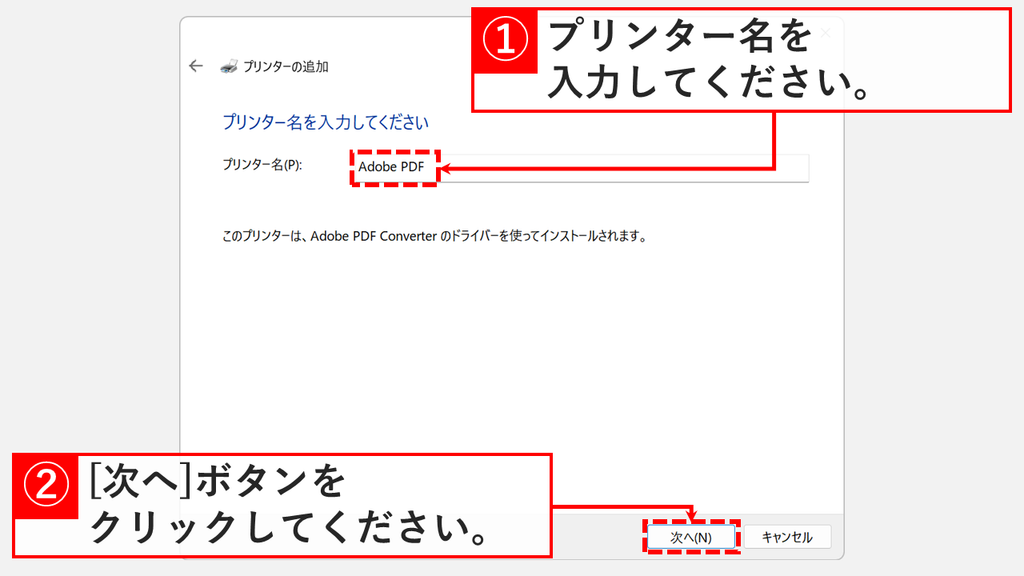
プリンター名に「Adobe PDF」と入力する
「次へ(N)」をクリックすると、「プリンター名を入力してください」と表示されます。
「プリンター名(P)」に、消える前と同じ「Adobe PDF」と入力 し、「次へ(N)」をクリック してください。
プリンター名に「Adobe PDF」と入力して「次へ」をクリックする STEP
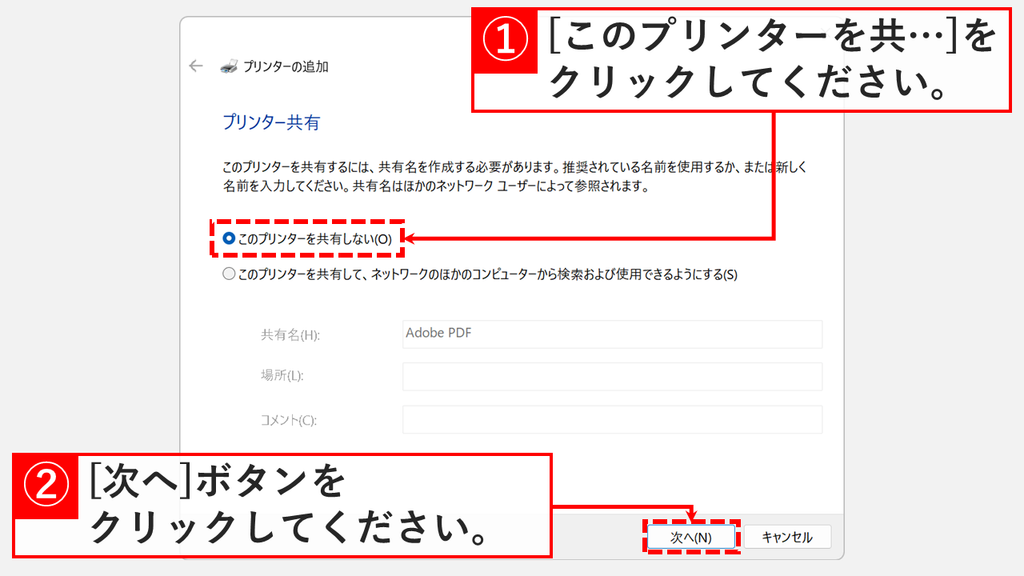
「このプリンターを共有しない」を選ぶ
「次へ(N)」をクリックすると、「プリンター共有」画面が表示されます。
「このプリンターを共有しない(O)」を選び 、「次へ(N)」をクリック してください。
「このプリンターを共有しない」を選んで「次へ」をクリックする STEP
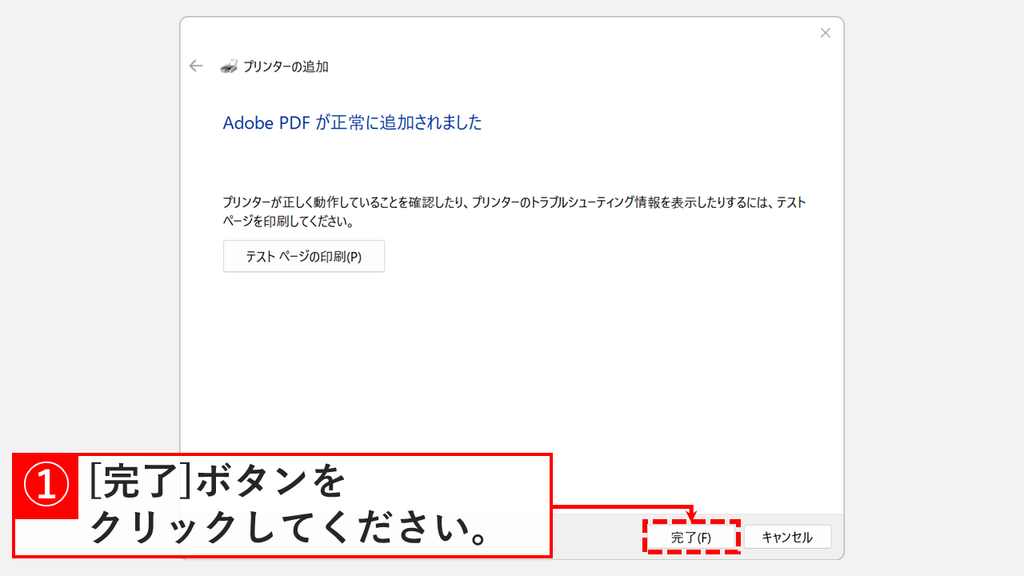
「完了」をクリックする
「次へ(N)」をクリックすると、「Adobe PDF が正常に追加されました」と表示されます。
「完了(F)」をクリック してください。
「Adobe PDF が正常に追加されました」と表示されたら「完了」をクリックする STEP
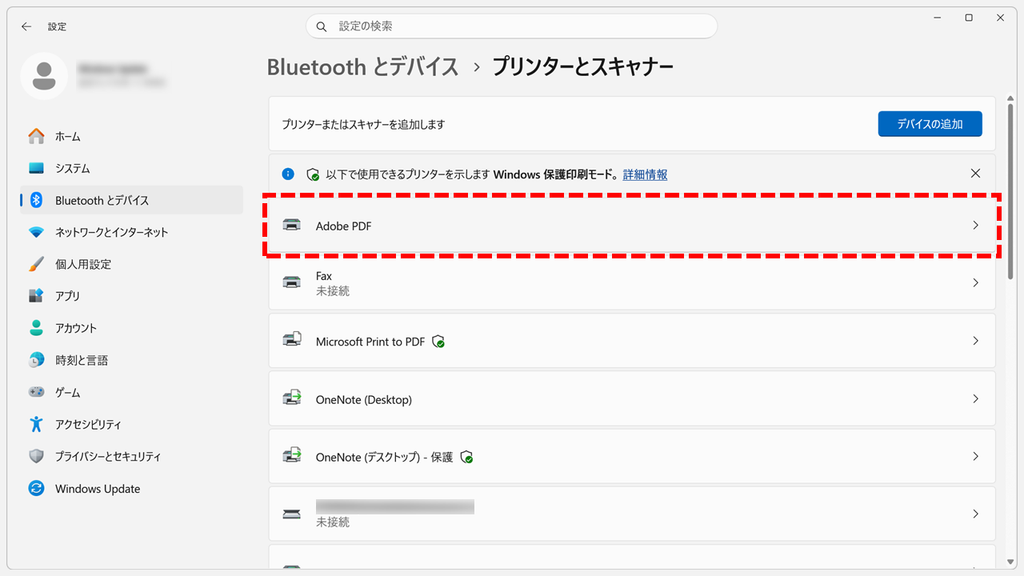
「プリンターとスキャナー」に「Adobe PDF」が戻ったことを確認する
「完了(F)」をクリックすると「プリンターの追加」画面が閉じて、「プリンターとスキャナー」の一覧に「Adobe PDF」が表示されます。
これで、Adobe PDFプリンターが一覧に戻りました。私のパソコンでは、ドライバー「Adobe PDF Converter」とポート「Documents¥*.pdf」の組み合わせで、削除する前と同じ設定のAdobe PDFを追加できました。
「プリンターとスキャナー」の一覧に「Adobe PDF」が戻ったことを確認する
Adobe PDFプリンターが消える・見つからない原因
Adobe PDFプリンターが一覧から消える原因として、私のパソコンで確かめたものと、Adobeが案内しているものを紹介します。原因が分からない場合は、まずAcrobatの修復インストール を試してください。
Windows 保護印刷モードをオンにした
Windows 保護印刷モードは、メーカー独自のプリンタードライバーを使わず、Windows標準の印刷機能を利用する仕組みです。私のパソコンでは、保護印刷モードをオンにすると、Adobe PDFと複合機のプリンターが一覧から消えました。
保護印刷モードをオフに戻しても、Adobe PDFは自動では戻りませんでした。Acrobatの修復インストールをすると、Adobe PDFが一覧に戻りました。保護印刷モードの確認とオフにする手順は、「【Windows11】保護印刷モードをオフにする(解除する)方法 」で解説しています。
プリンターの一覧からAdobe PDFを削除した
設定アプリの「プリンターとスキャナー」でAdobe PDFを削除すると、Adobe PDFは一覧から消えます。私のパソコンでは、削除したあともAdobe PDFのドライバー「Adobe PDF Converter」とポート「Documents¥*.pdf」が残っていました。
このため、Acrobatの修復インストールをしなくても、「プリンターの追加」から手動で追加し直す 方法で元に戻せました。
Adobe Acrobatのインストールファイルが壊れている
Adobeは、Adobe PDFプリンターが見つからない原因として、Acrobatのインストールファイルの破損を挙げています。この場合は、Acrobatの「ヘルプ」→「インストールの修復」でファイルを修復し、修復が終わったらパソコンを再起動してください。
Adobe Acrobatの「ヘルプ」にある「インストールの修復」 Adobe Acrobat Readerしか入っていない
Adobe PDFプリンターは、有料のAdobe Acrobatをインストールすると追加されるプリンターです。Adobeの案内も、Adobe Acrobatをインストールしたあとに見つからない場合の対処として書かれています。私のパソコンでも、Adobe PDFのドライバーの元のファイルは、Adobe Acrobatのインストール先(C:\Program Files\Adobe\Acrobat DC\Acrobat\Xtras\AdobePDF)にありました。
無料のAdobe Acrobat Readerと有料のAdobe Acrobatの違いは、「無料のAdobe Acrobat Readerと有料のAdobe Acrobatの違いを徹底解説! 」で紹介しています。
Adobe PDFプリンターが消えた・見つからない場合の対処法に関するよくある質問と答え
Adobe PDFプリンターが消えたときは、まず何をすればいいですか?
Adobe PDFプリンターが消えたときは、まずAdobe Acrobatの修復インストールを試してください。Adobe PDFプリンターをAcrobatの修復インストールで戻す 」をご覧ください。
Windows11でAdobe PDFプリンターがあるかどうかはどこで確認できますか?
Adobe PDFプリンターがあるかどうかは、設定アプリの「プリンターとスキャナー」で確認できます。Windowsキー+Iキーを押して設定アプリを開き、「Bluetooth とデバイス」→「プリンターとスキャナー」をクリックします。
修復インストールのあとにパソコンの再起動は必要ですか?
はい、Adobeは、修復インストールが完了したらパソコンを再起動するよう案内しています。
Adobe Acrobatの修復インストールに管理者権限は必要ですか?
はい、Adobe Acrobatの修復インストールでは、途中でユーザーアカウント制御の「このアプリがデバイスに変更を加えることを許可しますか?」が表示されます。
Adobe PDFプリンターを手動で追加するときに、どのポートを選べばいいですか?
Adobe PDFプリンターを手動で追加するときは、「既存のポートを使用」で「Documents¥*.pdf (Adobe PDF)」を選びます。
プリンターの追加で、製造元に「Adobe」が表示されないときはどうすればいいですか?
製造元に「Adobe」が表示されないときは、Adobe Acrobatの修復インストールでAdobe PDFプリンターを戻すのが簡単です。
Adobe PDFプリンターのドライバーはどこにありますか?
Adobe PDFプリンターのドライバーの元のファイルは、Adobe Acrobatのインストール先にある「Xtras\AdobePDF」フォルダーに入っています。
Adobe PDFプリンターを手動で追加するとき、プリンター名は何にすればいいですか?
Adobeの案内では、手動で追加するプリンターに「Adobe PDF」という名前を付ける手順になっています。
Windows 保護印刷モードをオフにすればAdobe PDFプリンターは戻りますか?
いいえ、私のパソコンでは、Windows 保護印刷モードをオフに戻してもAdobe PDFプリンターは戻りませんでした。
「以下で使用できるプリンターを示します Windows 保護印刷モード」と表示されるのは保護印刷モードがオンだからですか?
いいえ、この表示だけでは、Windows 保護印刷モードがオンとは限りません。
無料のAdobe Acrobat ReaderでもAdobe PDFプリンターは使えますか?
いいえ、Adobe PDFプリンターは、有料のAdobe Acrobatをインストールすると追加されるプリンターです。Microsoft Print to PDFを復旧する方法 をご覧ください。
Adobe PDFプリンターとMicrosoft Print to PDFの違いは何ですか?
Adobe PDFプリンターは有料のAdobe Acrobatに付いてくるプリンターで、Microsoft Print to PDFはWindowsに入っているプリンターです。
Adobe PDFプリンターで作ったPDFはどこに保存されますか?
Adobe PDFプリンターで印刷すると、PDFファイルの名前と保存場所を選ぶ画面が表示されます。
Adobe PDFプリンターで作ったPDFにWordの見出しやリンクが残らないのはなぜですか?
Adobeの案内によると、Adobe PDFプリンターにはブックマークとハイパーリンクを作る機能がありません。PDFMakerアドインを有効にする方法 をご覧ください。。
Adobe PDFプリンターを通常使うプリンターにするにはどうすればいいですか?
Adobe PDFプリンターを通常使うプリンターにするには、設定アプリの「プリンターとスキャナー」で「Adobe PDF」を開き、「既定として設定する」をクリックします。既定のプリンター・通常使うプリンターを設定する方法 で解説しています。
Adobe PDFプリンターを一覧から削除しても、あとで戻せますか?
はい、私のパソコンでは、Adobe PDFを一覧から削除したあとも、「プリンターの追加」から手動で追加し直せました。不要なプリンターを一覧から削除する方法 で紹介しています。
最後までご覧いただき、ありがとうございました。こちらのお問い合わせフォーム からお寄せください。個人の方向けには、トラブルの切り分けや設定アドバイスも実施します。
公式情報・関連資料と検証環境
公式情報・関連資料
実行環境詳細と検証日
OS:Windows11 Home 26H2(OSビルド26300.9818、64bit)
Adobe Acrobat:Adobe Acrobat (64-bit) 26.002.22031
ハードウェア:Intel(R) Core(TM) Ultra 7 155H (1.40 GHz) / 32GB RAM
最終検証日:2026年11月13日






コメント