
この記事では、Google Chromeの自動翻訳をオン・オフで切り替えて無効化する方法を解説します。
Chromeで海外のサイトを開くと、自動的に翻訳ポップアップが表示されます。便利な機能ですが、「英語学習中なので自動翻訳はオフにしたい」「誤訳で混乱するため自動翻訳は使いたくない」「翻訳ポップアップが邪魔」と感じる方も多いのではないでしょうか。
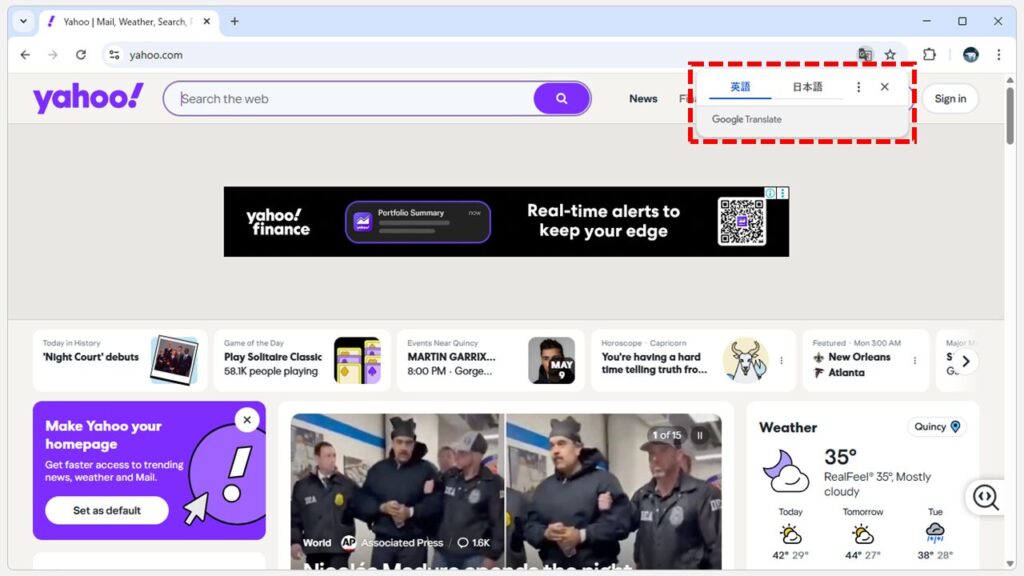
この記事では、Chromeでの翻訳機能を止める方法だけでなく、設定が反映されない場合の対処法やオンに戻したいときの再設定方法まで詳しく解説します。
作業時間は約1〜2分です。「勝手に翻訳されるのを止めたい」という悩みから、「Google Chromeの翻訳が表示されない」という要望まで、この記事一つですべて解決できます。ぜひ最後までお読みください。
Chromeの翻訳機能を完全に止める・無効化する方法
Google Chromeの翻訳機能を無効化すると、海外サイトを閲覧するたびに現れる翻訳ポップアップや、アドレスバーのアイコンをすべて非表示にできます。英語学習中の方や、自動翻訳による表示崩れや誤訳を避けたい方に最適な機能です。
手順は以下のとおりです。
- Google Chrome右上の「︙(三点リーダー)」→「設定」をクリック
- 「言語」をクリック
- 「Google 翻訳を使用する」をオフにする
以下に、実際の画面を使いながらわかりやすく解説します。
Google Chrome右上の「︙(三点リーダー)」をクリックし、メニューから「設定」を選択してください。
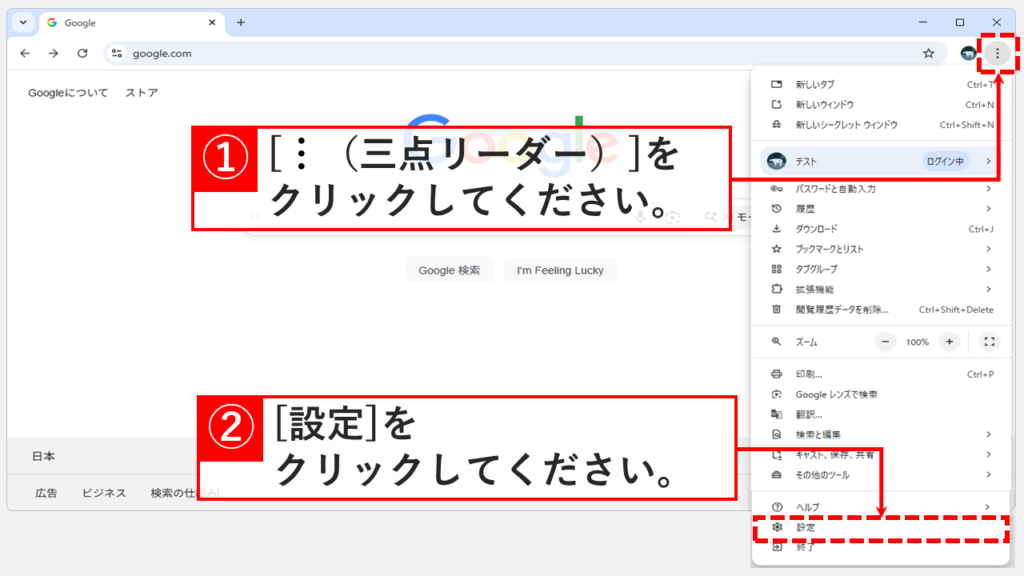
「設定」をクリックするとGoogle Chromeの設定画面に移動します。
左側メニューにある「言語」をクリックしてください。
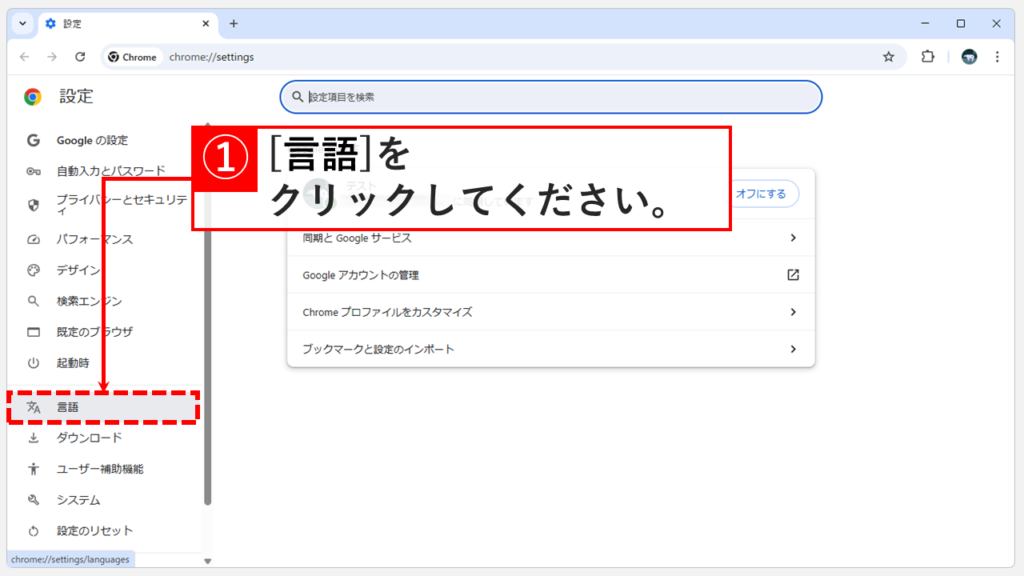
「言語」をクリックすると「言語」と書かれた画面に移動します。
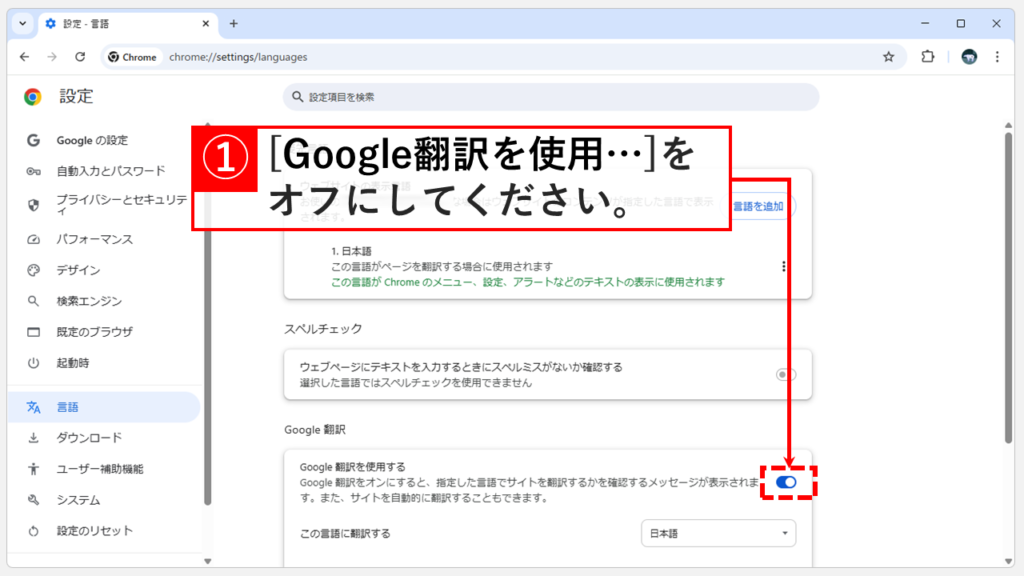
「Google 翻訳を使用する」をオフ(灰色の状態)にしてください。これで外国語サイトを開いても翻訳ポップアップが表示されなくなります。
特定のサイトや言語だけ翻訳を止める・無効化する方法
すべての翻訳を止める必要がない場合は、特定のサイトまたは特定の言語のみ翻訳しない設定もできます。
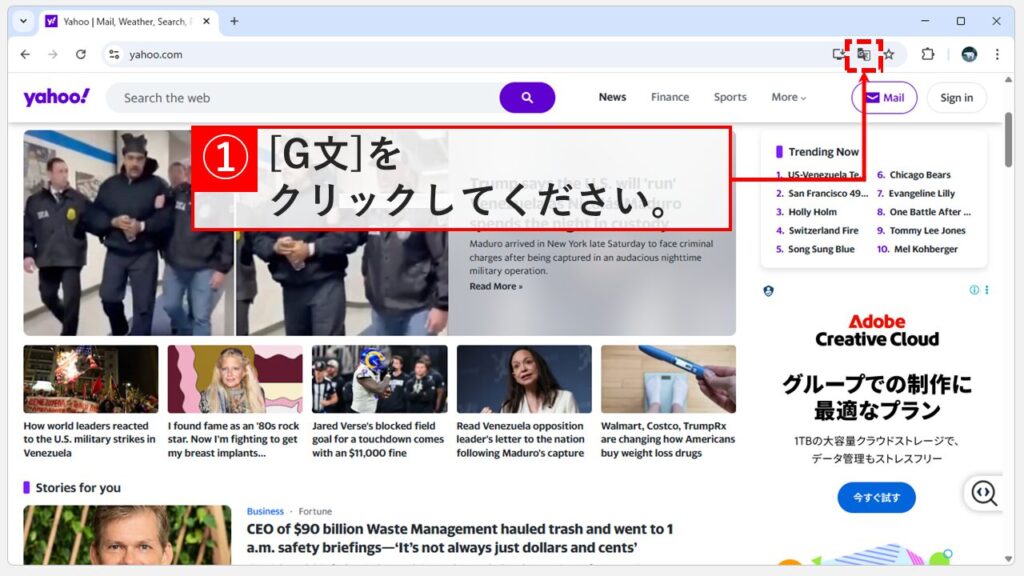
外国語のサイトを開いたときに、アドレスバー右側に表示されるGoogle翻訳アイコン(G文)から簡単に設定できます。
- 翻訳を止めたい外国語のサイトを開く
- アドレスバー右側のGoogle翻訳アイコン(G文)をクリック
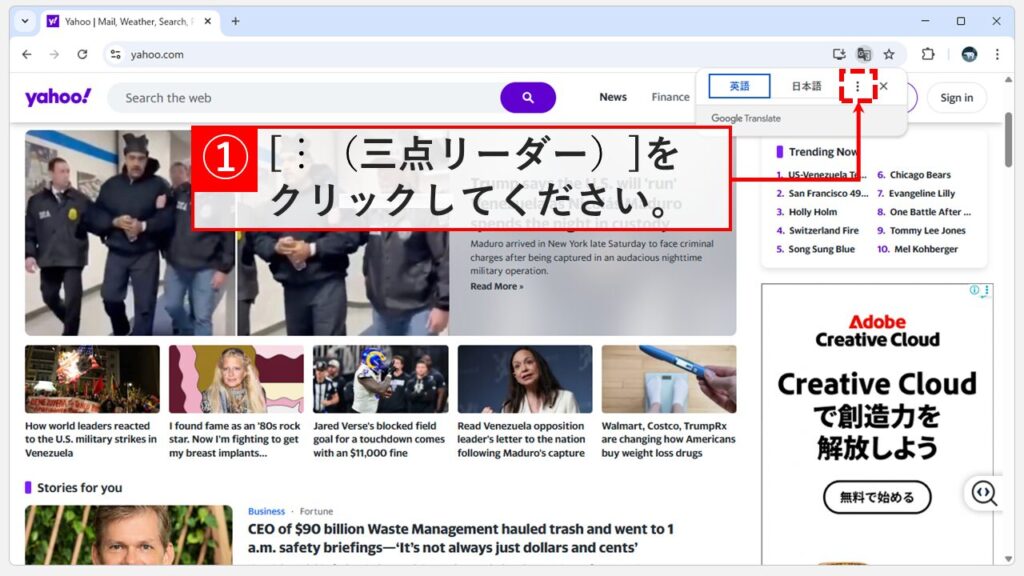
- 「︙(三点リーダー)」をクリック
- メニューから選択
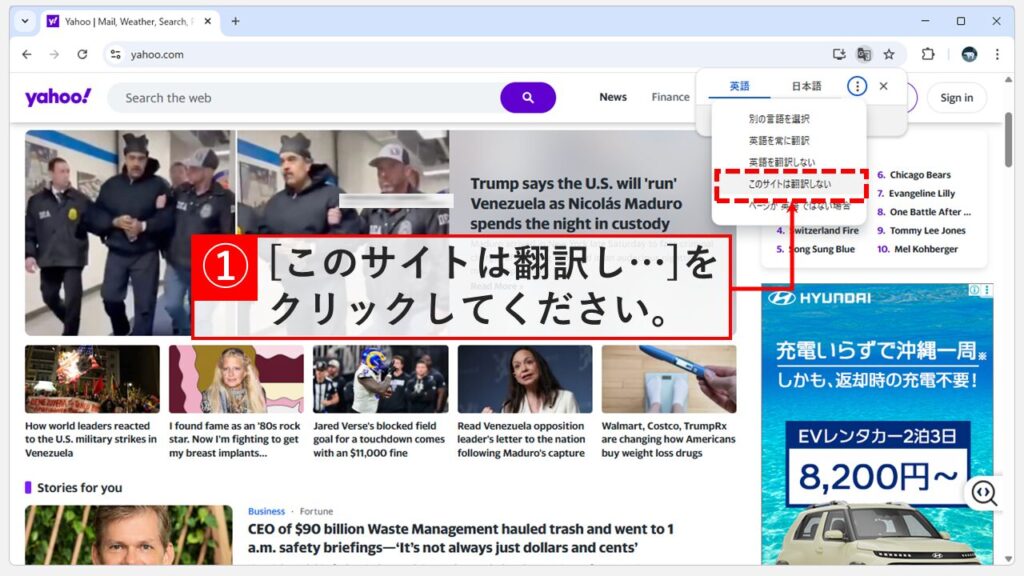
「このサイトは翻訳しない」→ 特定のサイトで翻訳を無効化
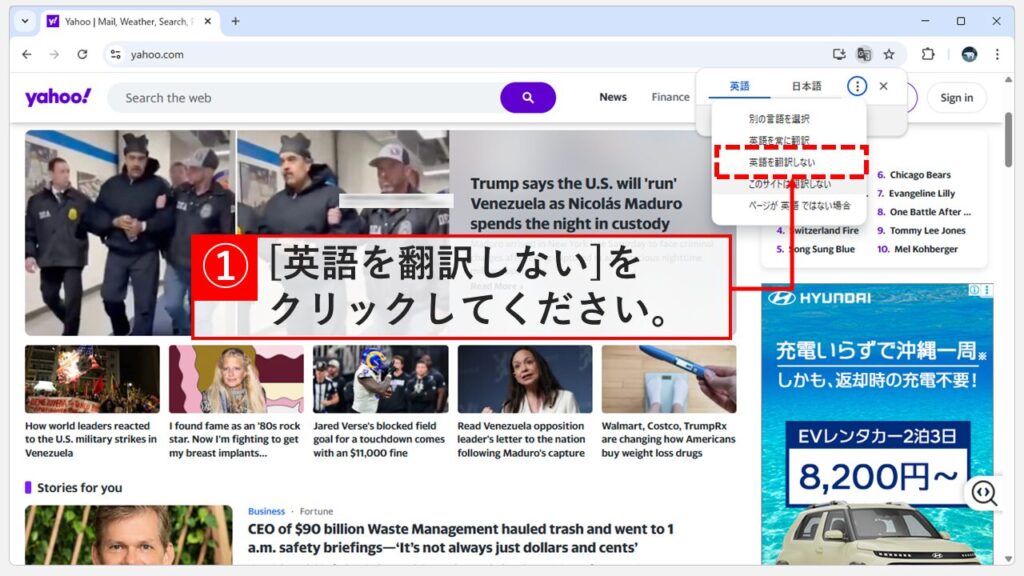
「英語を翻訳しない」(言語名は表示中のサイトによって変わります)→ 特定の言語で翻訳を無効化
以下に、実際の画面を使いながらわかりやすく解説します。
翻訳を止めたい外国語のサイトを開いて、アドレスバーの右側にある「G文」アイコンをクリックしてください。
「G文」アイコンをクリックすると下に向かってメニューが展開します。その中にある「︙(三点リーダー)」ボタンをクリックします。
「︙(三点リーダー)」をクリックすると、さらに下にメニューが展開します。一覧から「このサイトは翻訳しない」を選択してください。
言語単位で翻訳を制限したい場合は「英語を翻訳しない」を選択してください。
Chromeの翻訳機能が無効化できない場合の対処法
上記の方法で翻訳をオフに設定しても、ポップアップが消えない・設定変更が反映されないケースがあります。主な原因は、ブラウザキャッシュ、インストール済みの拡張機能の干渉、Chrome内部の設定データの破損などが考えられます。
大半のトラブルは、以下に紹介する対処法で解決できます。
Chromeを再起動する
翻訳機能の設定変更を確実に反映させるため、一度ブラウザを完全に終了させ再起動しましょう。複数のウィンドウを開いている場合はすべて閉じてから再度立ち上げてください。
- Chromeウィンドウをすべて閉じる
Ctrl+Shift+Escキーでタスクマネージャーを開く- 「Google Chrome」プロセスをすべて選択
- 「タスクの終了」をクリック
- Chromeを再起動して翻訳機能が無効化されているか確認
Chromeを最新版にアップデートする
Chromeのバージョンが古いと、翻訳設定が正しく動作しないことがあります。最新版にアップデートすることで、翻訳機能に関する不具合が解消されている可能性があります。更新後は、必ずChromeを再起動してから確認します。
- Chrome右上の「︙(三点リーダー)」→「設定」をクリック
- 左側メニューから「Chromeについて」をクリック
- 自動的に更新が開始されます
- 更新完了後「再起動」ボタンをクリック
- 翻訳機能が無効化されているか確認
Chromeの拡張機能をすべて無効にする
Chromeに追加した拡張機能が、標準の翻訳機能に干渉しているケースもあります。翻訳系の拡張機能だけでなく、広告ブロックやセキュリティ系も影響することがあります。一度すべての拡張機能をオフにして、翻訳設定が正しく動作するか確認してみましょう。
- Chrome右上の「︙(三点リーダー)」→「拡張機能」→「拡張機能の管理」をクリック
- 各拡張機能のトグルスイッチをすべてオフにする
- Chromeを再起動
- 翻訳機能が無効化されているか確認
拡張機能を無効化して問題が解決した場合は、1つずつ有効に戻して原因の拡張機能を特定しましょう。
Chromeの設定をリセットする
ここまで試しても改善しない場合は、Chrome全体の設定リセットを試しましょう。翻訳設定を含むすべての設定が初期状態に戻ります。ただし、ホームページ設定・固定タブ・既定の検索エンジン・テーマなども初期化されます。
- Chrome右上の「︙(三点リーダー)」→「設定」をクリック
- 「設定のリセット」をクリック
- 「設定を元の規定値に戻す」をクリック
- 「設定のリセット」をクリック
- Chromeを再起動して翻訳機能が無効化されているか確認
Chromeをアンインストールして公式サイトから再度インストールする
ここまでの対処法をすべて試しても状況が改善しない場合は、Chromeの再インストールを検討してください。Chrome自体の破損が原因であれば、クリーンな状態で入れ直すことで解決できる可能性があります。
通常のアンインストールでは破損や不具合を含むファイルが残る可能性があるため、設定ファイルなども含めて完全に削除する「ディープアンインストール」をおすすめします。
Chromeの再インストール手順は次のとおりです。
- Microsoft PC Managerをインストールする
- 「PC Manager」を起動して左側メニューにある「アプリ」をクリック
- 「ディープアンインストール」をクリック
- Google Chromeの右側にある「アンインストール」ボタンをクリック
- 確認メッセージで再度「アンインストール」ボタンをクリック
- 選択したアプリがディープアンインストール(完全削除)されたことを確認する
- 公式サイトよりChromeを再度インストールする
ディープアンインストールを行うと、保存された履歴・パスワード・ブックマークなど、すべてのデータが削除されます。実行前に必要な情報をバックアップしておきましょう。
Chromeの翻訳機能を完全に止める・無効化する方法に関するよくある質問と答え
Chromeの翻訳機能を完全に止める・無効化する方法に関するよくある質問と答えをまとめました。
最後までご覧いただき、ありがとうございました。
記事の内容は独自検証に基づくものであり、MicrosoftやAdobeなど各ベンダーの公式見解ではありません。
環境によって結果が異なる場合がありますので、参考のうえご利用ください。
誤りのご指摘・追記のご要望・記事のご感想は、記事のコメント欄またはこちらのお問い合わせフォームからお寄せください。個人の方向けには、トラブルの切り分けや設定アドバイスも実施します。
※Microsoft、Windows、Adobe、Acrobat、Creative Cloud、Google Chromeほか記載の製品名・サービス名は各社の商標または登録商標です。
公式情報・関連資料
- ページを翻訳する、Chrome の言語を変更する - Google Chrome ヘルプ
- Chrome がクラッシュする、起動しないなどの問題を解決する - Google Chrome ヘルプ
- Google Chrome をダウンロードしてインストールする - Google Chrome ヘルプ
実行環境詳細と検証日
- OS:Windows 11 Home 24H2(64bit)
※本記事の手順は Windows11 Home / Pro / Enterpriseで共通です(ポリシーで制限された環境を除く)。 - ハードウェア:Intel(R) Core(TM) Ultra 7 155H (1.40 GHz) / 32GB RAM
- Google Chrome:バージョン 145.0.7632.117(公式ビルド) (64 ビット)
- 最終検証日:2026年2月28日



コメント