
この記事では、Microsoft Edgeで文字選択時に表示されるミニメニューを非表示にする方法を解説します。
Microsoft Edgeでは、Webページ上の文字を選択するとミニメニュー(コピーや検索などの機能を含む小さなツールバー)が自動的に表示されることがあります。このミニメニューは便利な機能ですが、誤ってクリックしてしまったり、作業の邪魔になることがあります。
この記事では、文字選択時のミニメニューを非表示にする方法を、表示中のミニメニューから直接切り替える方法と、Edgeの設定画面からオフにする方法の2つに分けて解説します。また、設定してもミニメニューが消えない場合の対処法もご紹介します。
表示されたミニメニューから直接非表示にする
最も簡単な方法は、表示中のミニメニューからその場で非表示に切り替える方法です。文字を選択してミニメニューが表示されている状態で操作できるため、設定画面を開く手間がありません。手順は以下の通りです。
- ミニメニューの一番上にある「非表示アイコン」をクリック
- 「メニューを常に非表示する」をクリック
ここからは、表示されたミニメニューから直接非表示にする方法を、実際の画面を使いながらわかりやすく解説します。
ミニメニューが表示されている状態で、一番上の「非表示アイコン」をクリックしてください。
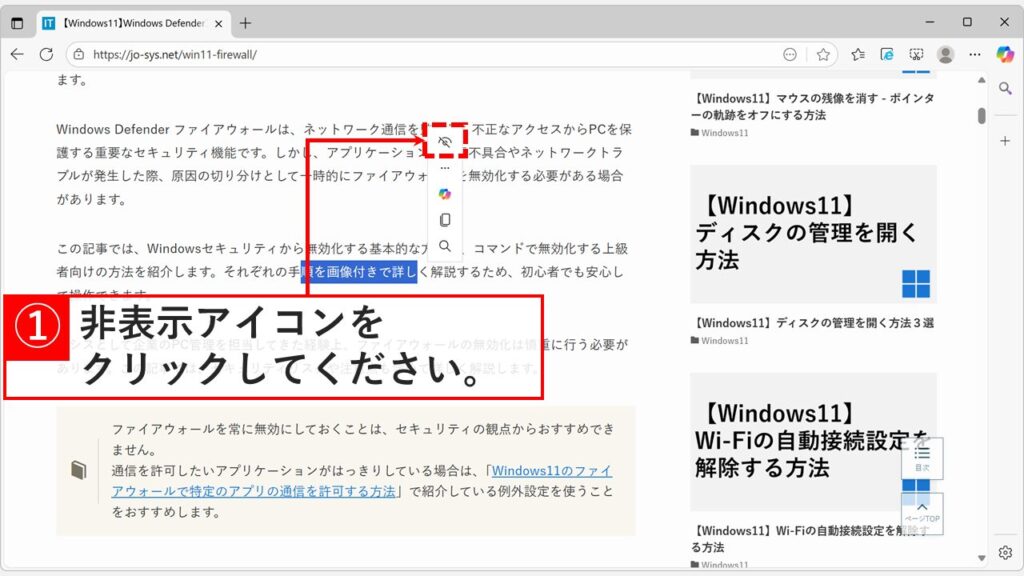
「非表示アイコン」をクリックすると、メニューが展開されます。
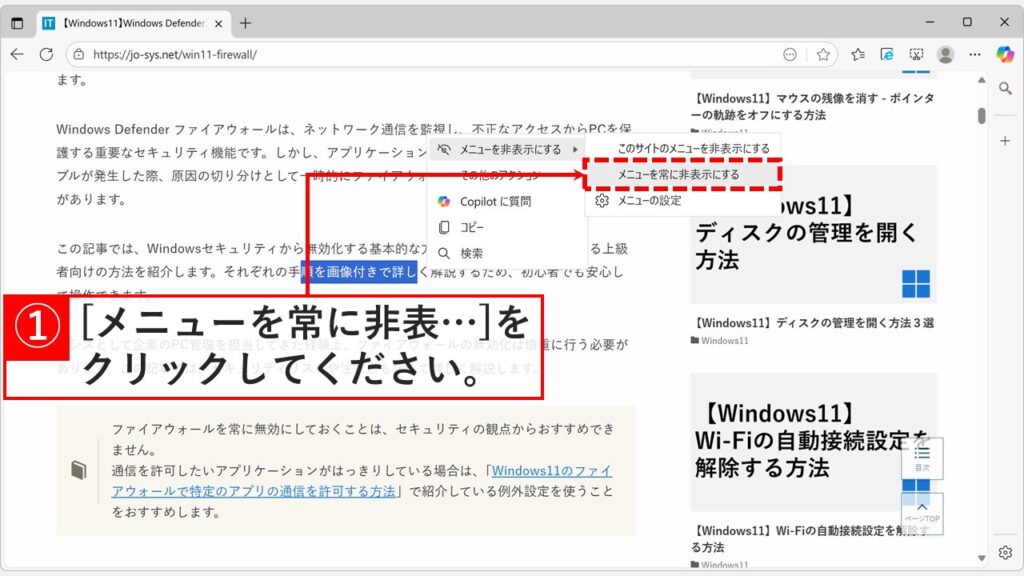
展開されたメニューの「メニューを常に非表示する」をクリックしてください。これで以降、文字を選択してもミニメニューが表示されなくなります。
Edgeの設定画面からミニメニューを非表示にする
一度ミニメニューを閉じた後でも、Edgeの設定(アクセシビリティ)からいつでも無効化できます。手順は以下の通りです。
- Microsoft Edge右上の「…」→「設定」をクリック
- 「アクセシビリティ」をクリック
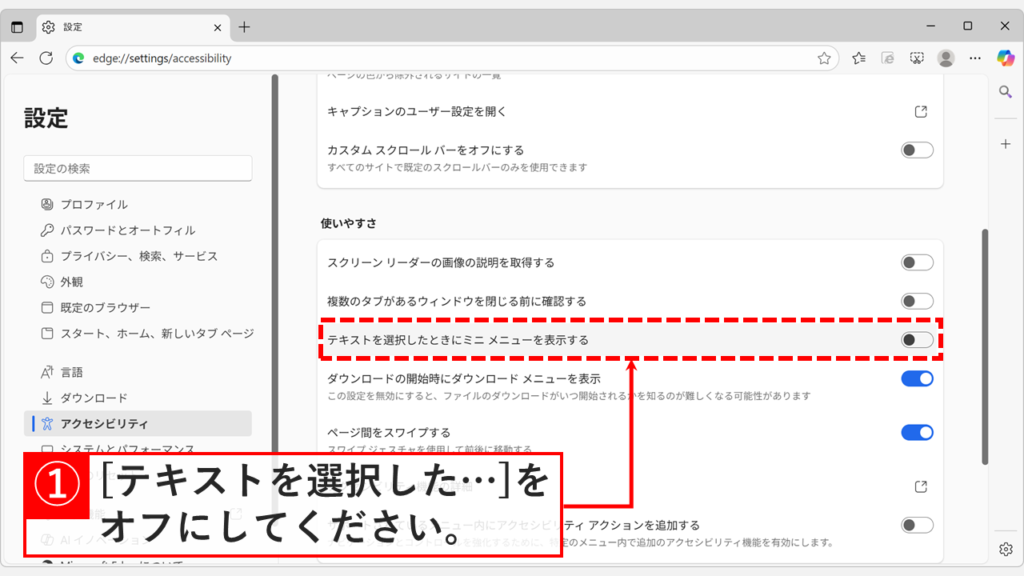
- 「テキストを選択したときにミニ メニューを表示する」をオフにする
ここからは、Edgeの設定画面からミニメニューを非表示にする方法を、実際の画面を使いながらわかりやすく解説します。
Microsoft Edge右上の「…(三点リーダー)」をクリックし、メニューから「設定」を選択してください。
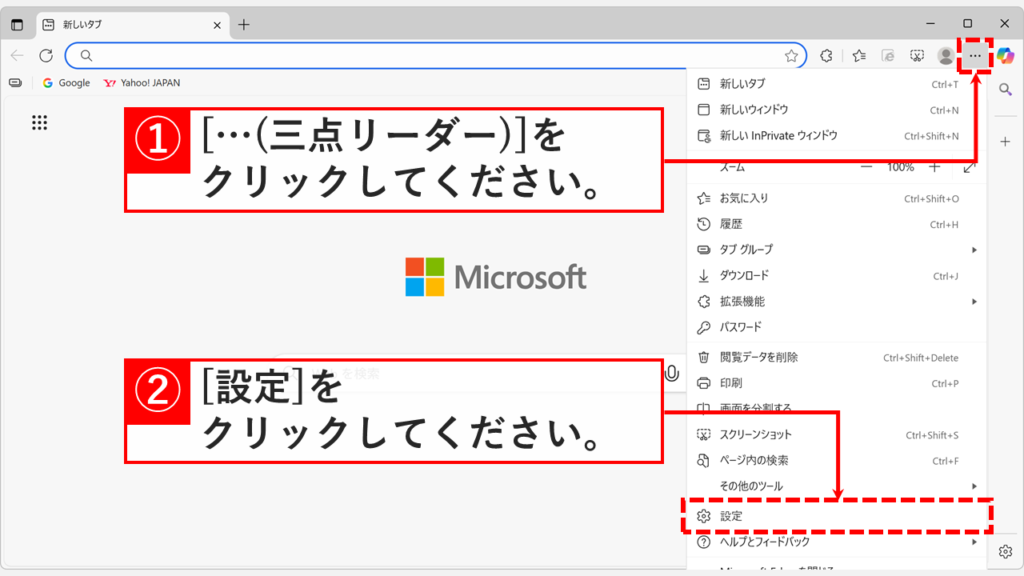
「設定」をクリックするとMicrosoft Edgeの設定画面に移動します。
左側メニューにある「アクセシビリティ」をクリックしてください。
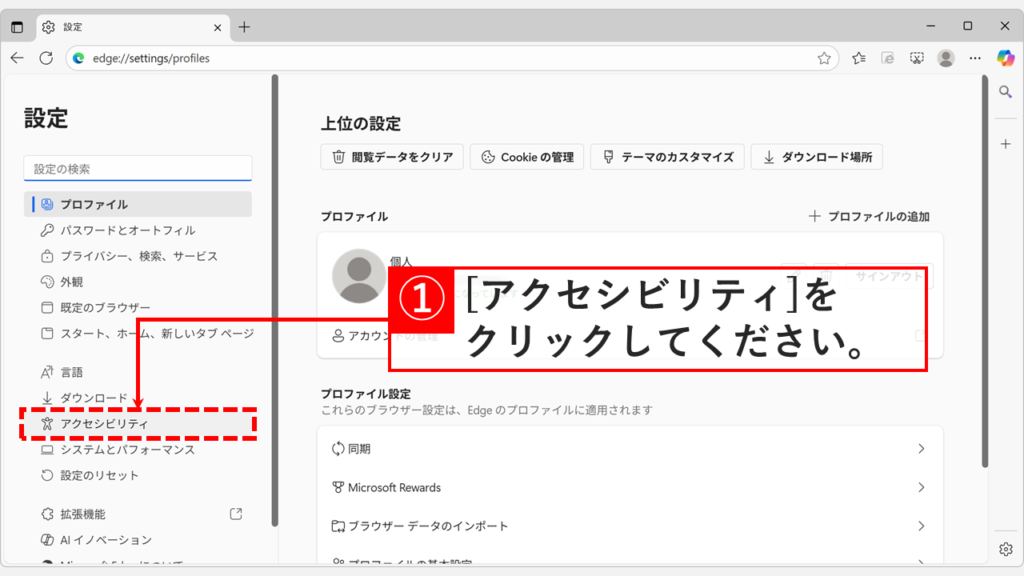
「アクセシビリティ」をクリックすると、「アクセシビリティ」と書かれた画面に移動します。
ページを少し下へスクロールし、「テキストを選択したときにミニ メニューを表示する」をオフ(無効)にしてください。これで以降、文字を選択してもミニメニューが表示されなくなります。
ミニメニューが消えない場合の対処法
Microsoft Edgeの設定でミニメニューを非表示にしても、文字選択時にミニメニューが表示され続ける場合があります。この問題は、Edgeのバージョンが古い、拡張機能が干渉している、プログラムファイルが破損しているなどの原因で発生することがあります。
以下の対処法を順番に試してみてください。
Microsoft Edgeを完全に終了して再起動する
Microsoft Edgeのミニメニュー設定を変更しても反映されない場合、Edgeのプロセスがバックグラウンドで実行され続けている可能性があります。この場合、Edgeを完全に終了してから再起動することで、設定が正常に反映されることがあります。
Edgeを完全に終了する方法は以下の通りです。
- タスクマネージャーを起動する
- 「Microsoft Edge」関連のプロセスをすべて選択
- 「タスクの終了」をクリックしてすべて終了
- Edgeを再起動してミニメニューの設定を確認
Microsoft Edgeを最新の状態に更新する
Microsoft Edgeが古いバージョンの場合、ミニメニューの設定項目が表示されなかったり、設定を変更しても反映されないことがあります。Edgeを最新版にアップデートすることで、設定画面の表示や機能の動作が正常になります。
Microsoft Edgeを最新版に更新する手順は以下の通りです。
- Edgeの右上「…」→「設定」→「Microsoft Edgeについて」をクリック
- 自動的に最新版への更新が開始される
- 更新完了後、「再起動」ボタンをクリックしてEdgeを再起動
Microsoft Edgeの拡張機能を無効にする
Microsoft Edgeの拡張機能(アドオン)が原因で、ミニメニューの設定が正常に動作しなかったり、設定を変更しても反映されないことがあります。特に、文字選択に関連する機能を持つ拡張機能(翻訳ツール、辞書、テキスト編集ツールなど)が干渉している可能性があります。
拡張機能を一時的に無効化して、ミニメニューが正常に表示・非表示できるか確認してください。手順は以下の通りです。
- 右上の「…」→「拡張機能」→「拡張機能の管理」をクリック
- 文字選択に関連する拡張機能のトグル(スイッチ)をオフにする
- Edgeを再起動して、ミニメニューの設定が反映されるか確認
Microsoft Edgeを修復インストールする
Microsoft Edgeのプログラムファイルが破損している場合、ミニメニューの設定が正常に機能しなかったり、設定を変更しても反映されないことがあります。この場合、Edgeを修復インストール(再インストール)することで問題が解決することがあります。
修復インストールは、Edgeを一度アンインストールしてから最新版を再インストールする方法です。ブックマークや保存されたパスワードは保持されるため、安心して実行できます。手順は以下の通りです。
- Windowsの「設定」→「アプリ」→「インストールされているアプリ」を開く
- 「Microsoft Edge」を探して「…」→「変更」をクリック
- 「修復」を選択して「修復」ボタンをクリック
- 修復完了後、Edgeを起動してミニメニューの設定を確認
ミニメニューの表示・非表示に関するよくある質問と答え
最後に、ミニメニューの表示・非表示に関するよくある質問と答えをまとめました。
最後までご覧いただき、ありがとうございました。
記事の内容は独自検証に基づくものであり、MicrosoftやAdobeなど各ベンダーの公式見解ではありません。
記事内で紹介している手順はあくまで一例です。OSのバージョンやPC環境によって操作画面・手順が異なる場合があり、目的に応じた最適な方法も環境ごとに異なります。参考のうえご利用ください。
誤りのご指摘・追記のご要望・記事のご感想は、記事のコメント欄またはこちらのお問い合わせフォームからお寄せください。個人の方向けには、トラブルの切り分けや設定アドバイスも実施します。
※Microsoft、Windows、Adobe、Acrobat、Creative Cloud、Google Chromeほか記載の製品名・サービス名は各社の商標または登録商標です。
公式情報・関連資料
実行環境詳細と検証日
- OS:Windows 11 Home 24H2(64bit)
※本記事の手順は Windows11 Home / Pro / Enterpriseで共通です(ポリシーで制限された環境を除く)。 - ハードウェア:Intel(R) Core(TM) Ultra 7 155H (1.40 GHz) / 32GB RAM
- Microsoft Edge:バージョン 142.0.3595.65 (公式ビルド) (64 ビット)
- 最終検証日:2025年11月8日

を削除する方法-300x169.png)

コメント