
この記事では、Microsoft Edgeで画面を分割する方法をわかりやすく解説します。
Edgeの画面分割機能を使うと、1つのウィンドウ内で2つのページを左右に並べて表示できます。資料を見ながら文書を作成したり、複数のWebページを比較したりする際に便利です。
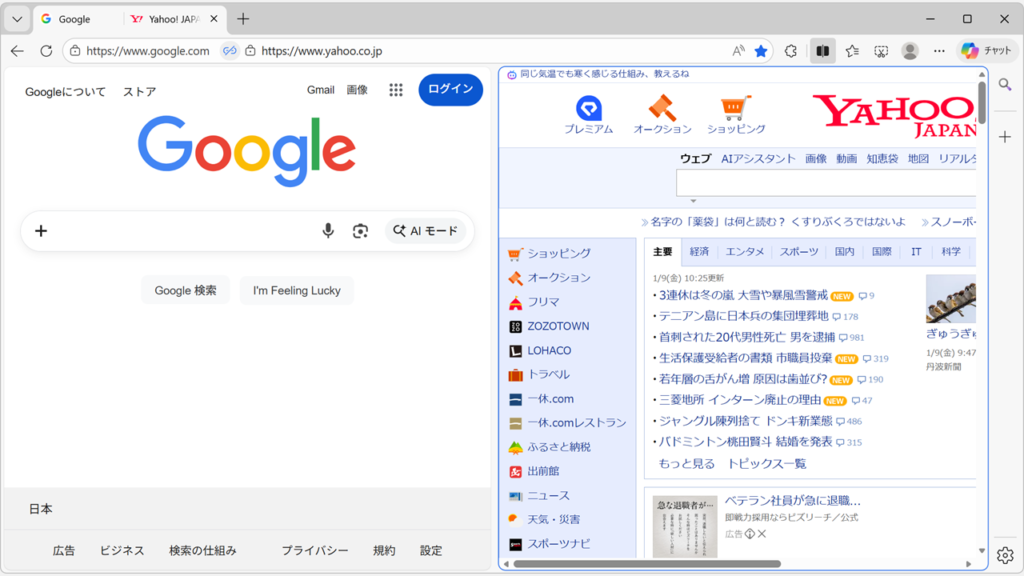
ただし、以前は標準で表示されていた画面分割アイコンが現在のバージョンでは既定で非表示(オフ)になっています。そのため、「画面分割機能を使いたいのにアイコンが見つからない」という問い合わせが社内で増えています。
この記事では、画面分割アイコンの再表示方法から、実際に画面を分割する手順、分割を解除して元に戻す方法まで、画像付きで詳しく紹介します。
Edgeの画面分割機能を使いたい方や画面分割アイコンが表示されない方は、ぜひ参考にしてください。
Edgeに画面分割アイコンを再表示する方法
Microsoft Edgeの画面分割アイコンが表示されない場合の再表示方法を解説します。画面分割アイコンは、設定がオフになっていると表示されません。
再表示する手順は5ステップで完了します。
- Microsoft Edge右上の「…(三点リーダー)」→「設定」をクリック
- 「外観」をクリック
- 「ツールバー」をクリック
- 「画面を分割する」をオンにする
- 「画面を分割する」アイコンが表示されたことを確認
ここからは、実際のMicrosoft Edgeの画面を使って上記の手順をわかりやすく解説していきます。
Microsoft Edge右上の「…(三点リーダー)」をクリックし、メニューから「設定」を選択してください。
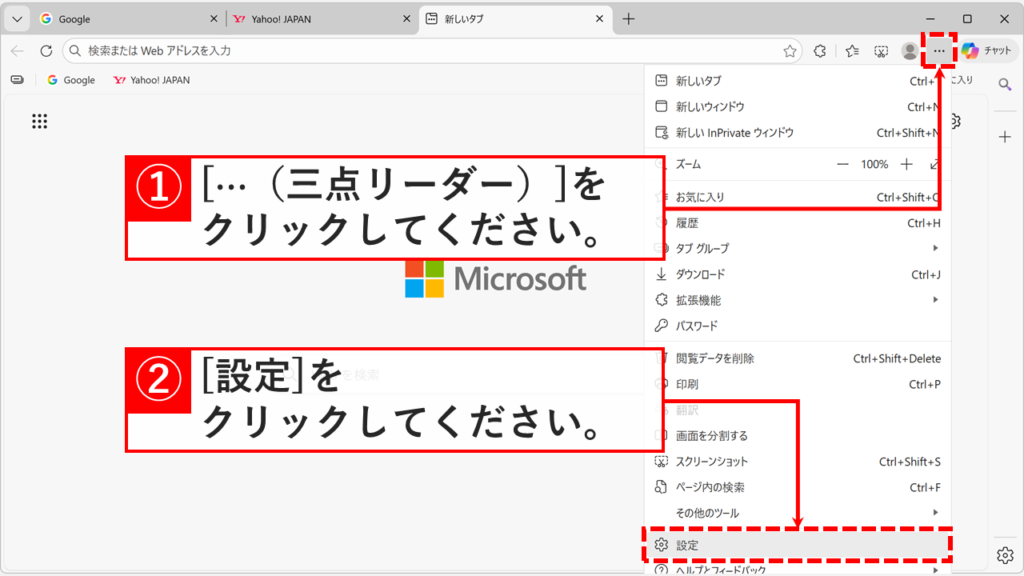
「設定」をクリックするとMicrosoft Edgeの設定画面に移動します。
左側メニューにある「外観」をクリックしてください。
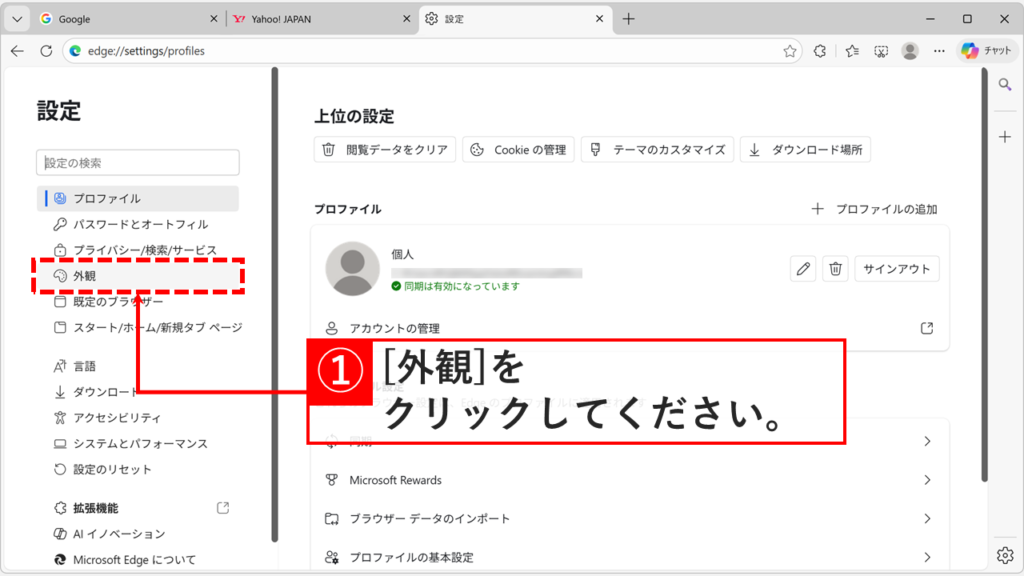
左側メニューの「外観」をクリックすると「外観」と書かれた画面に移動します。
その中にある「ツールバー」をクリックしてください。
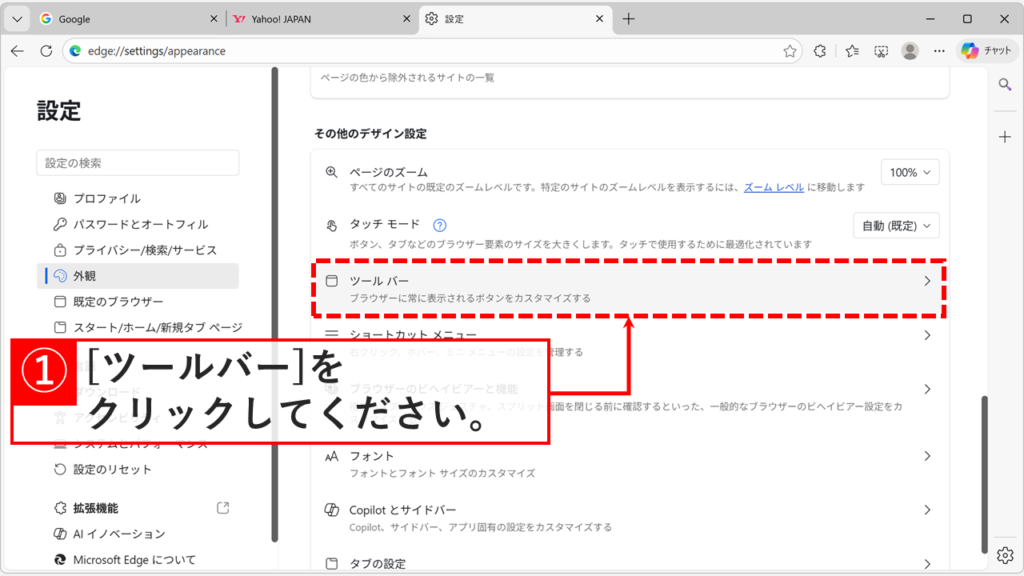
「ツールバー」をクリックすると「外観/ツール バー」と書かれた画面に移動します。
その中にある「画面を分割する」をオン(青い状態)にしてください。
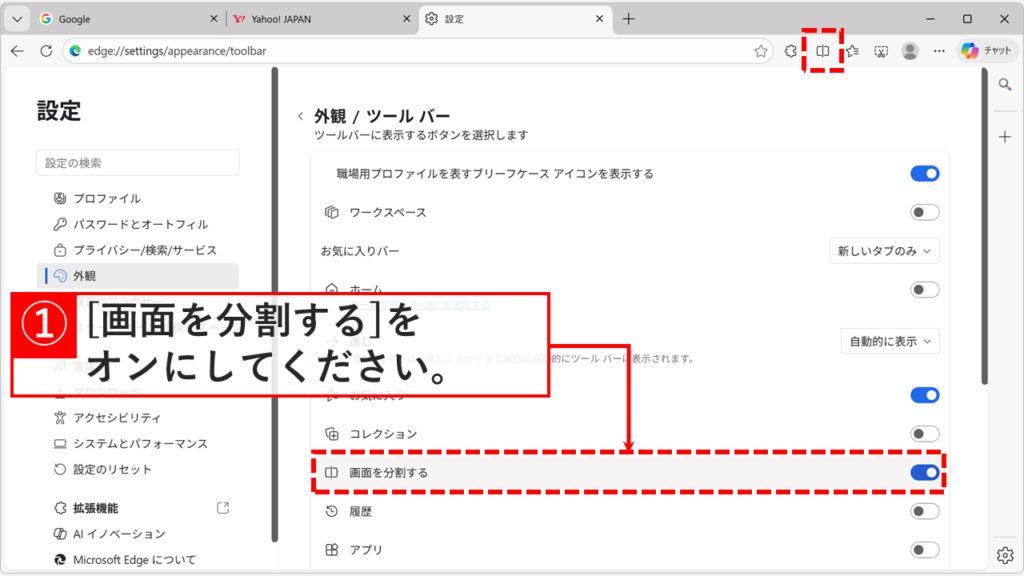
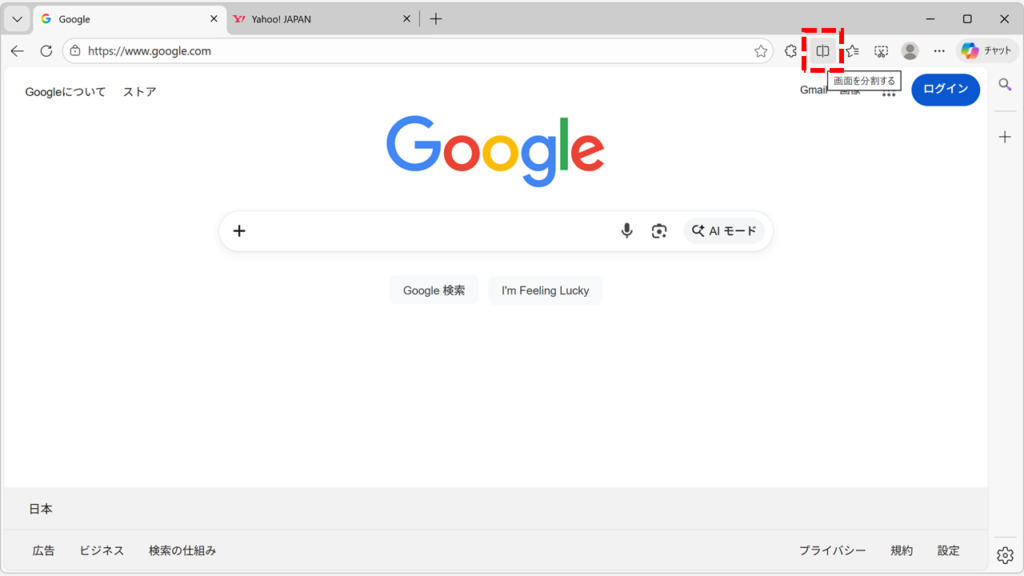
「画面を分割する」をオン(青い状態)にすると、Microsoft Edgeのアドレスバーの右側に「画面を分割する」アイコンが表示されます。
Edgeで画面を分割する方法
Microsoft Edgeで画面を分割する方法を解説します。画面分割機能を使うと、1つのウィンドウ内で2つのページを左右に並べて同時に閲覧できます。
画面を分割する手順は3ステップで完了します。
- 左側に表示したいタブを開いて「画面を分割する」アイコンをクリック
- 右側に表示するページを選択
- 画面が左右に分割される
ここからは、実際のMicrosoft Edgeの画面を使って上記の手順をわかりやすく解説していきます。
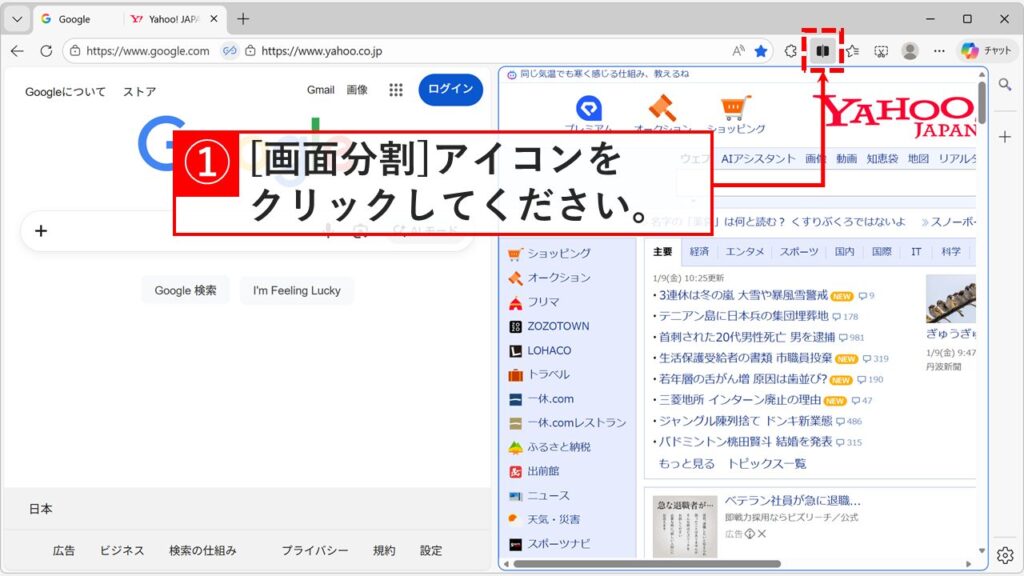
左側に表示したいページを開いた状態で、右上にある「画面を分割する」アイコンをクリックしてください。
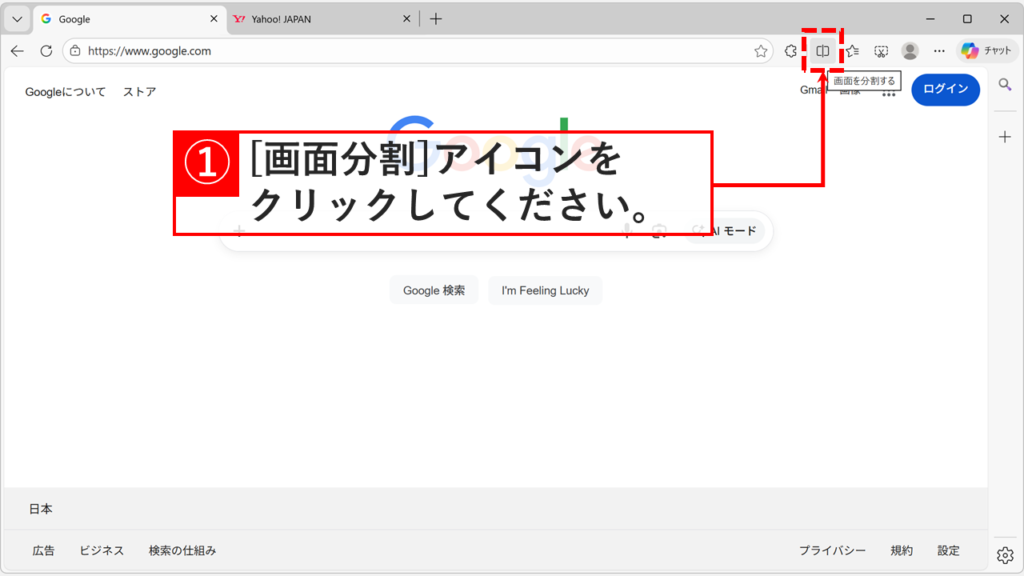
「画面を分割する」アイコンをクリックすると、右側に分割ウィンドウが表示されます。
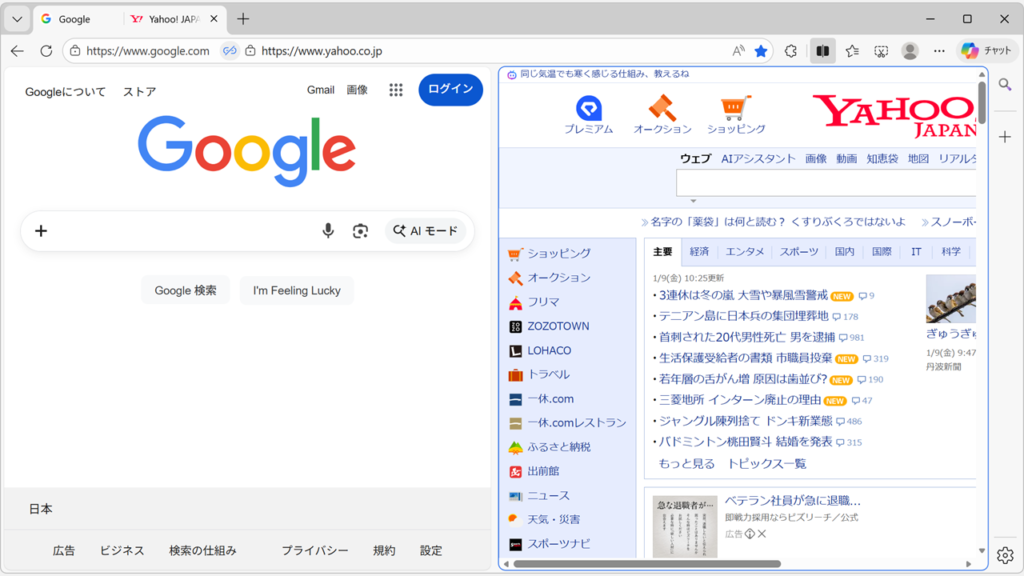
次に、右側の分割ウィンドウに表示するページを選択してください。

ページを選択すると画面が左右に分割され、それぞれで別ページを閲覧できるようになります。
分割した画面を元に戻す方法
Edgeで分割した画面を元に戻す(分割を解除する)方法を解説します。分割した画面はいつでも簡単に通常の1画面表示に戻すことができます。
分割を解除するには、再度右上の「画面を分割する」ボタンをクリックしてください。これで、分割が解除され、現在表示しているページが全画面で表示されます。
Edgeで画面分割できない・使えない場合の対処法
設定で「画面を分割する」をオンにしても、アイコンが表示されない、または機能が正常に動作しない場合があります。また、ツールバー設定画面に「画面を分割する」の項目自体が表示されていないこともあります。
社内サポートでの経験では、こうしたケースの多くがEdgeの再起動やバージョン更新で解決しています。ここでは、症状に関わらず試すべき対処法を簡単な順に解説します。上から順に試してください。
Edgeを再起動する
最も簡単で効果的な対処法は、Edgeを完全に終了してから再起動することです。設定を変更した後は、変更を反映させるために再起動が必要な場合があります。
単にウィンドウを閉じるだけでは、バックグラウンドでEdgeが動作し続けている場合があります。WindowsのタスクマネージャーでEdgeのプロセスを確認し、完全に終了させてから再度Edgeを開いてください。
Ctrl+Shift+Escを押してWindowsタスクマネージャーを起動する- Edgeのプロセスを確認し、すべて終了する
- 再度Edgeを起動して画面分割機能が使えるか確認する
Edgeを最新版にアップデートする
画面分割機能は、Microsoft Edge バージョン119以降で利用できます。Edgeのバージョンが古い場合、設定項目自体が表示されません。
Edgeを最新版にアップデートする手順は以下の通りです。
- Edge右上の「…(三点リーダー)」→「設定」をクリック
- 左側メニューの「Microsoft Edgeについて」をクリック
- 自動的に更新プログラムの確認が始まり、最新版がインストールされる
- 更新後、Edgeを再起動する
- 画面分割機能が使えるか確認する
拡張機能をすべて無効化する
インストールしている拡張機能が画面分割機能と競合している可能性があります。一時的にすべての拡張機能を無効化して、画面分割機能が使えるようになるか確認してください。
拡張機能を無効化する手順は以下の通りです。
- Edge右上の「…(三点リーダー)」→「拡張機能」→「拡張機能の管理」をクリック
- インストールされている拡張機能のトグルスイッチをすべてオフにする
- Edgeを再起動して画面分割機能が使えるか確認
拡張機能を無効化して画面分割機能が使えるようになった場合は、拡張機能を1つずつ有効化して、どれが原因か特定してください。
Edgeの設定をリセットする
Edgeの設定が破損している場合、設定をリセットすることで解決することがあります。設定をリセットしても、ブックマークやパスワードなどの重要なデータは保持されます。
Edgeの設定をリセットする手順は以下の通りです。
- Edge右上の「…(三点リーダー)」→「設定」をクリック
- 左側メニューの「設定のリセット」をクリック
- 「設定を復元して既定値に戻します」をクリック
- 「リセット」ボタンをクリック
- Edgeが自動的に再起動される
- 画面分割機能が使えるか確認する
それでも解決しない場合(企業環境)
企業や組織が管理するPCの場合、グループポリシーやMicrosoft Intuneなどで画面分割機能が無効化されている可能性があります。
この場合は個人で設定を変更することができないため、システム管理者に確認してください。
Edgeで画面を分割する方法に関するよくある質問と答え
Edgeで画面を分割する方法に関するよくある質問と答えをまとめました。
最後までご覧いただき、ありがとうございました。
記事の内容は独自検証に基づくものであり、MicrosoftやAdobeなど各ベンダーの公式見解ではありません。
環境によって結果が異なる場合がありますので、参考のうえご利用ください。
誤りのご指摘・追記のご要望・記事のご感想は、記事のコメント欄またはこちらのお問い合わせフォームからお寄せください。個人の方向けには、トラブルの切り分けや設定アドバイスも実施します。
※Microsoft、Windows、Adobe、Acrobat、Creative Cloud、Google Chromeほか記載の製品名・サービス名は各社の商標または登録商標です。
公式情報・関連資料
実行環境詳細と検証日
- OS:Windows 11 Home 25H2(64bit)
※本記事の手順は Windows11 Home / Pro / Enterpriseで共通です(ポリシーで制限された環境を除く)。 - ハードウェア:Intel(R) Core(TM) Ultra 7 155H (1.40 GHz) / 32GB RAM
- Microsoft Edge:バージョン 142.0.3595.94 (公式ビルド) (64 ビット)
- 最終検証日:2026年1月19日




コメント