
この記事では、Microsoft Edgeの自動翻訳を止める・無効化する方法をわかりやすく解説します。
Edgeで外国語のサイトを開くと、自動的に翻訳ポップアップが表示されます。便利な機能ですが、「英語学習中だから翻訳されたくない」「誤訳で混乱する」「ポップアップが邪魔」という場合もあります。
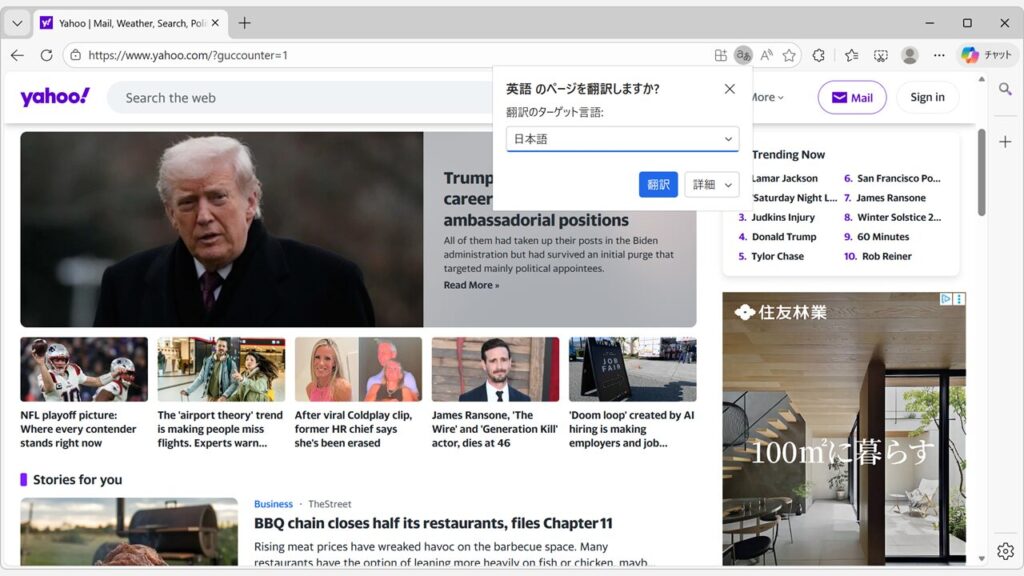
この記事では、翻訳機能を完全に止める方法、特定のサイトや言語だけ翻訳を止める方法、そして設定が反映されない場合の対処法を詳しく解説します。
情シスとして企業のブラウザ設定をサポートしてきた経験上、翻訳機能の無効化は多くのユーザーから要望される設定です。ぜひ参考にしてください。
Edgeの翻訳機能を完全に止める・無効化する方法
Microsoft Edgeの翻訳機能を完全に無効化すると、すべての外国語サイトで翻訳ポップアップや翻訳アイコンが表示されなくなります。英語学習中の方や、翻訳機能が不要な方におすすめです。
手順は以下の通りです。
Microsoft Edge右上の「…(三点リーダー)」をクリックし、メニューから「設定」を選択してください。
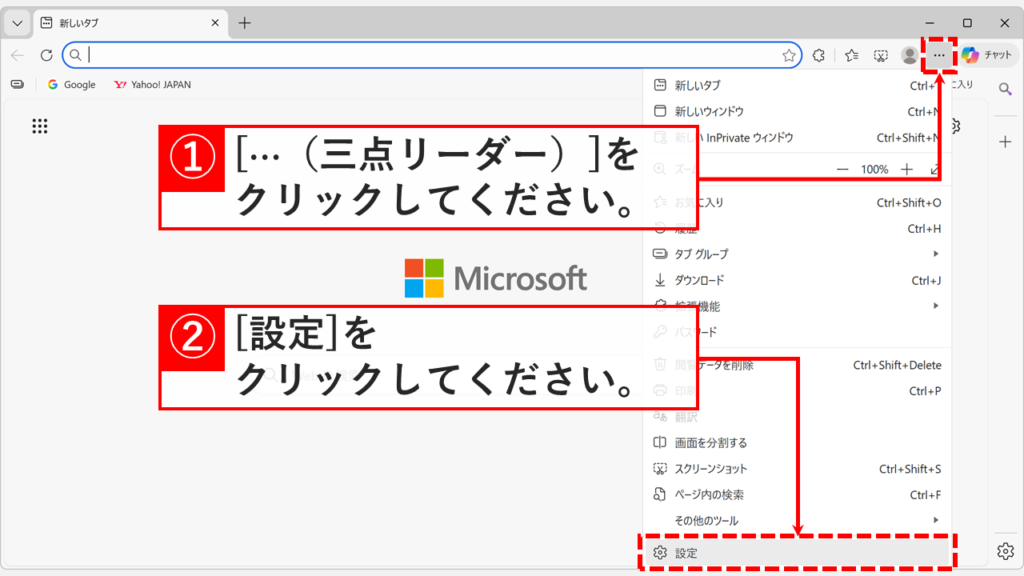
「設定」をクリックするとMicrosoft Edgeの設定画面に移動します。
左側メニューにある「言語」をクリックしてください。
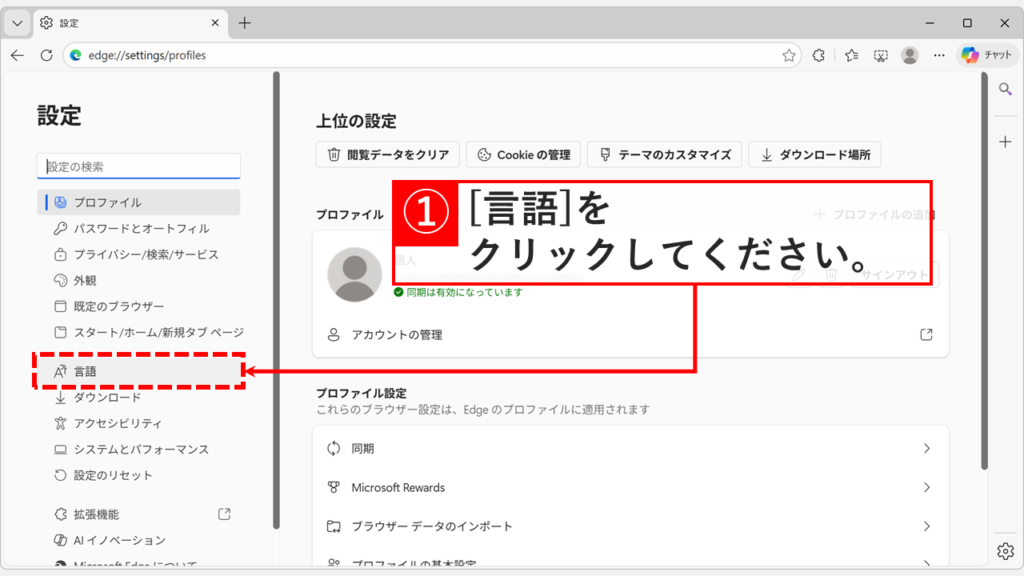
「言語」をクリックすると「言語」と書かれた画面に移動します。
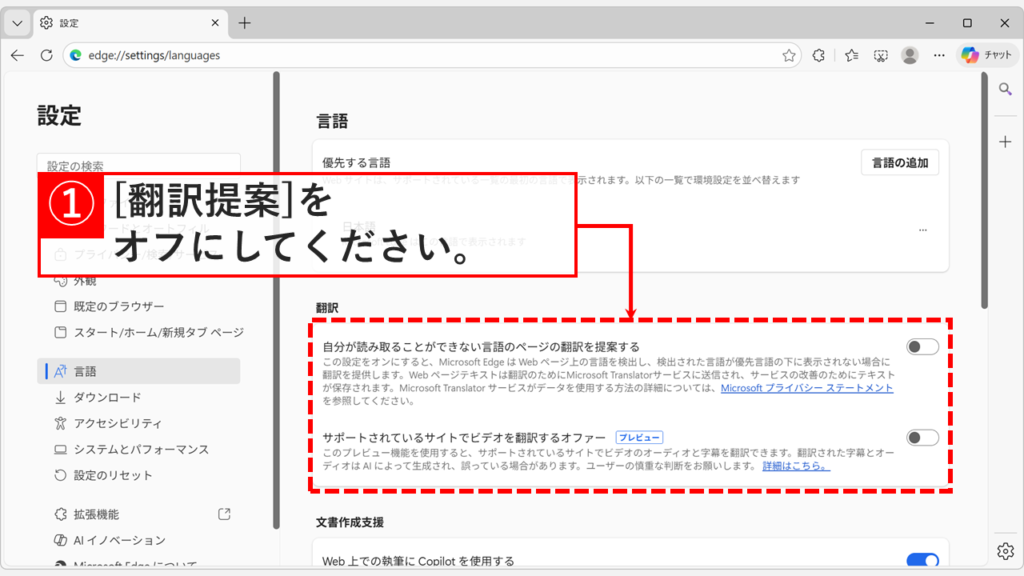
翻訳の中にある「自分が読み取ることができない言語のページの翻訳を提案する」と「サポートされているサイトでビデオを翻訳するオファー」をオフにしてください。
※「サポートされているサイトでビデオを翻訳するオファー」は主に動画と字幕の翻訳で試験機能です。
これで外国語サイトを開いても翻訳ポップアップが表示されなくなります。
特定のサイト・言語の翻訳を完全に止める・無効化する方法
全ての翻訳を無効化するのではなく、特定のサイトだけ翻訳しない、または特定の言語だけ翻訳しないように設定できます。
外国語のサイトを開いたときに、アドレスバー右側に表示される翻訳アイコン(aあ)から簡単に設定できます。
- 翻訳を止めたい外国語のサイトを開く
- アドレスバー右側の「aあ」アイコンをクリック
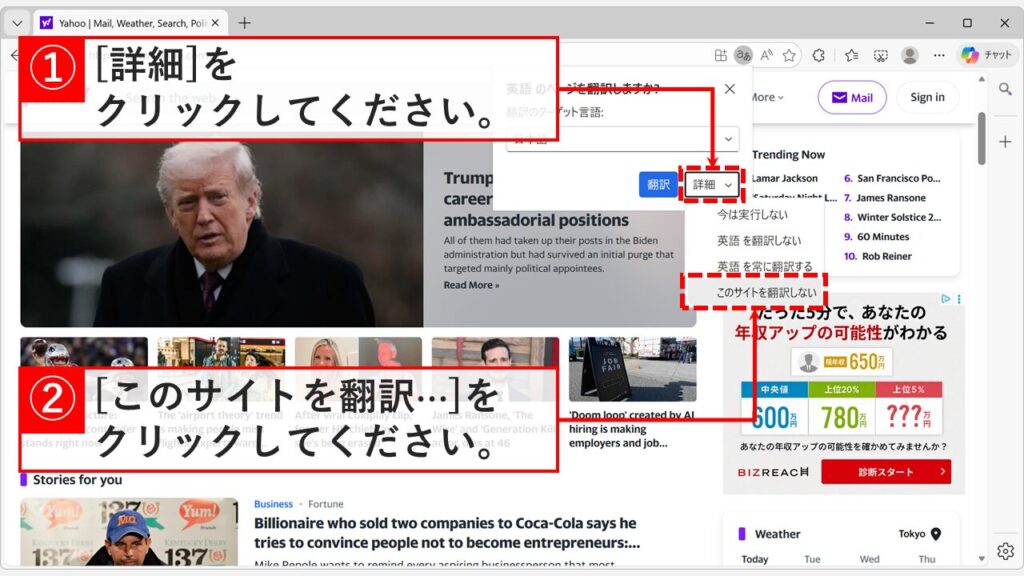
- 「詳細」をクリック
- メニューから選択
「このサイトを翻訳しない」→ 特定のサイトで翻訳を無効化
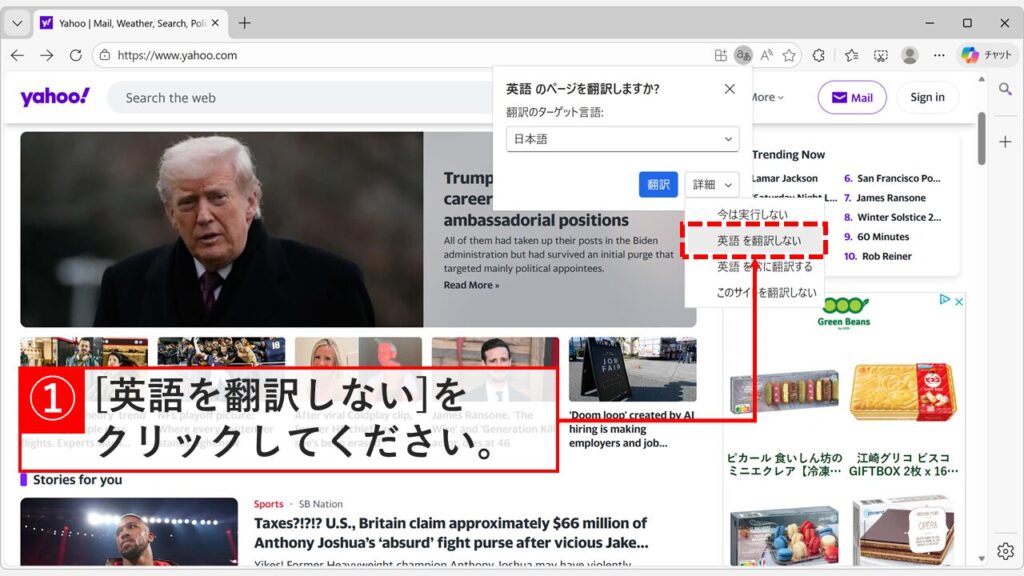
「英語を翻訳しない」(言語名は表示中のサイトによって変わります)→ 特定の言語で翻訳を無効化
翻訳を止めたい外国語のサイトを開いて、アドレスバーの右側にある「aあ」アイコンをクリックしてください。
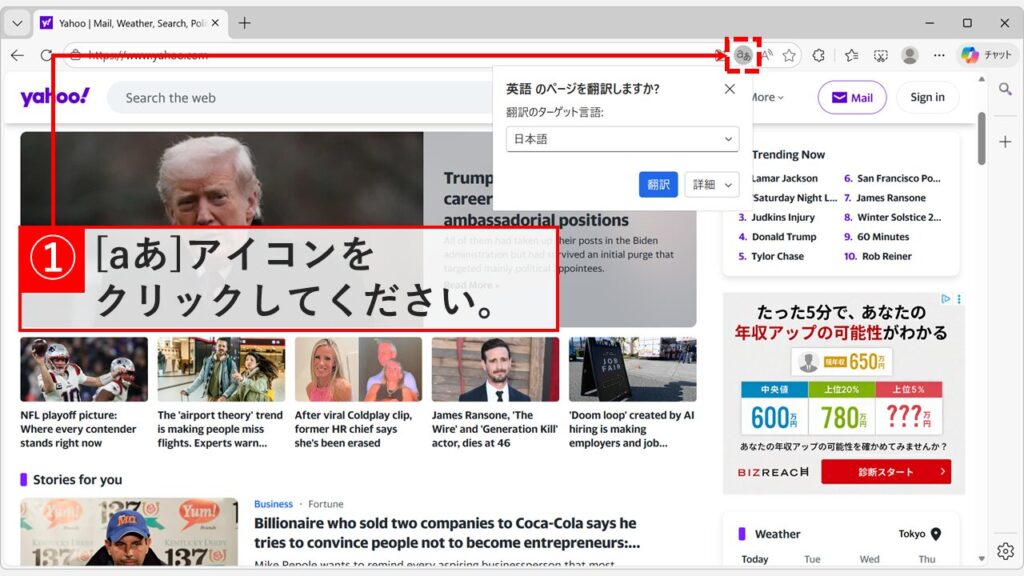
「aあ」アイコンをクリックすると下に向かってメニューが展開します。
その中にある「詳細」ボタンをクリックし、「このサイトを翻訳しない」を選択してください。
言語単位で翻訳を制限したい場合は「英語を翻訳しない」を選択してください。
Edgeの翻訳機能が無効化できない場合の対処法
上記の方法で翻訳機能を無効化しても、翻訳ポップアップが表示され続ける場合や設定が反映されない場合があります。これはEdgeのキャッシュや拡張機能の影響、設定ファイルの破損などが原因で発生します。
ここからご紹介する対処法を上から順番に試してください。ほとんどのケースでは、最初の2〜3項目を試すだけで問題が解決します。
Edgeを完全に再起動する
翻訳機能の設定変更が反映されない場合、まずはEdgeを完全に再起動してください。×ボタンで閉じてもバックグラウンドで動作し続けている場合があるため、タスクマネージャーから完全終了させる必要があります。
- すべてのEdgeウィンドウを閉じる
Ctrl+Shift+Escキーでタスクマネージャーを開く- 「Microsoft Edge」プロセスをすべて選択
- 「タスクの終了」をクリック
- Edgeを再起動して翻訳機能が無効化されているか確認
Edgeを最新版にアップデートする
Edgeのバージョンが古いと、翻訳機能の設定が正常に動作しないことがあります。最新版にアップデートすることで、翻訳機能に関する不具合が解消されている可能性があります。
- Edge右上の「…」→「設定」をクリック
- 左側メニューから「Microsoft Edgeについて」をクリック
- 自動的に更新が開始される
- 更新完了後「再起動」ボタンをクリック
- 翻訳機能が無効化されているか確認
Edgeの拡張機能をすべて無効にする
翻訳関連の拡張機能や、セキュリティ系の拡張機能がEdgeの翻訳設定に干渉している可能性があります。一時的にすべての拡張機能を無効化して、翻訳機能が正常に無効化されるか確認してください。
- Edge右上の「…」→「拡張機能」→「拡張機能の管理」をクリック
- 各拡張機能のトグルスイッチをオフにする
- Edgeを再起動
- 翻訳機能が無効化されているか確認
拡張機能を無効化して問題が解決した場合は、1つずつ有効化して原因となっている拡張機能を特定してください。
Edgeの設定をリセットする
拡張機能をすべて無効にしても翻訳機能が無効化できない場合、Edge全体の設定をリセットすることで問題が解決することがあります。設定をリセットすると、翻訳設定を含むすべての設定が初期状態に戻ります。
- Edge右上の「…」→「設定」をクリック
- 「設定のリセット」をクリック
- 「設定を復元して既定値に戻します」をクリック
- 「リセット」をクリック
- Edgeを再起動して翻訳機能が無効化されているか確認
Edgeを修復インストールする
上記のすべての対処法を試してもEdgeの翻訳機能が無効化できない場合は、Edgeの修復インストールを実行してください。修復インストールでは、設定やデータを保持したまま、破損したファイルを修復できます。
Windowsキー+Iキーで設定を開く- 「アプリ」→「インストールされているアプリ」をクリック
- 「Microsoft Edge」の右側にある「…」をクリック
- 「変更」をクリック
- 「修復」を選択して「修復」をクリック
- Edgeを再起動して翻訳機能が無効化されているか確認
Edgeの翻訳機能を完全に止める・無効化する方法に関するよくある質問と答え
Edgeの翻訳機能を完全に止める・無効化する方法に関するよくある質問と答えをまとめました。
最後までご覧いただき、ありがとうございました。
記事の内容は独自検証に基づくものであり、MicrosoftやAdobeなど各ベンダーの公式見解ではありません。
記事内で紹介している手順はあくまで一例です。OSのバージョンやPC環境によって操作画面・手順が異なる場合があり、目的に応じた最適な方法も環境ごとに異なります。参考のうえご利用ください。
誤りのご指摘・追記のご要望・記事のご感想は、記事のコメント欄またはこちらのお問い合わせフォームからお寄せください。個人の方向けには、トラブルの切り分けや設定アドバイスも実施します。
※Microsoft、Windows、Adobe、Acrobat、Creative Cloud、Google Chromeほか記載の製品名・サービス名は各社の商標または登録商標です。
公式情報・関連資料
- Microsoft Edge ブラウザーで Microsoft Translator を使用する - Microsoftサポート
- Real-time video translation - Microsoftサポート
実行環境詳細と検証日
- OS:Windows 11 Home 25H2(64bit)
※本記事の手順は Windows11 Home / Pro / Enterpriseで共通です(ポリシーで制限された環境を除く)。 - ハードウェア:Intel(R) Core(TM) Ultra 7 155H (1.40 GHz) / 32GB RAM
- Microsoft Edge:バージョン 143.0.3650.96 (公式ビルド) (64 ビット)
- 最終検証日:2026年1月5日


コメント