この記事では、Windows11で音がこもる・音質が悪くなった場合の対処法 を画像付きで解説します。
情シスとして企業PCのサポートをしていると、Windows11への移行やWindowsアップデート後に「音がこもるようになった」「音質が悪くなった」といった相談を受けることがあります。
ほとんどの場合、ハードウェアの故障ではなくサウンド設定が原因です。設定を変更するだけで解決できるので、パソコンの操作に慣れていない方でも安心して試していただけます。
目次
Windows11の音がこもる・音質が悪くなった場合の対処法
音がこもる・音質が悪くなったと感じる原因のほとんどはサウンド設定の「オーディオの強化」や「立体音響」が意図せず有効になっていることです。これらの機能は音を自動で加工するため、環境によってはかえって音質が劣化したように聞こえることがあります。
内蔵スピーカーでも外付けスピーカーやヘッドホンでも音がこもって聞こえる場合は、この設定が原因の可能性が非常に高いです。
具体的な手順は以下のとおりです。
STEP
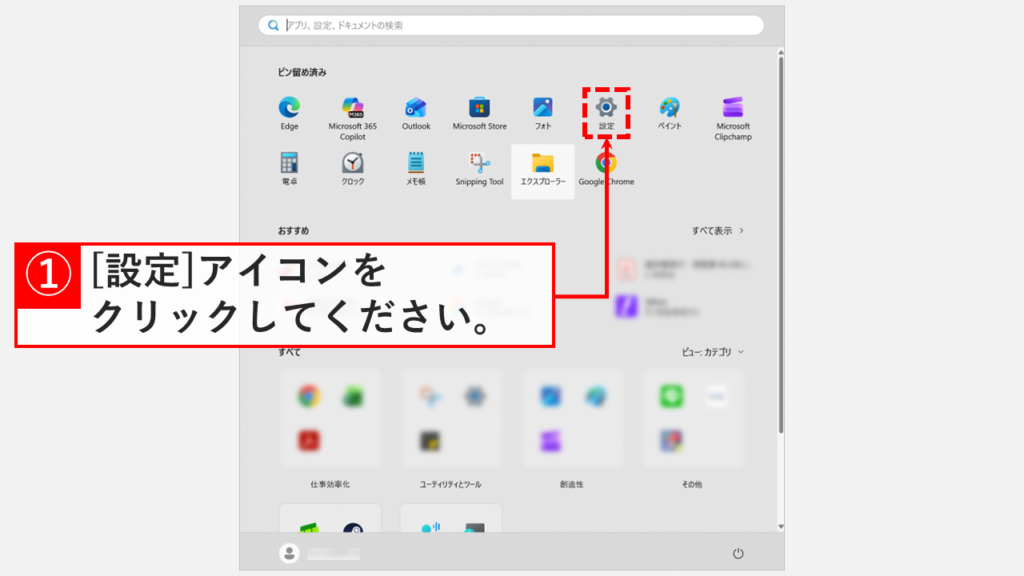
キーボードのWindowsキーを押し、歯車のアイコンの「設定」をクリック
キーボードのWindowsキーを押すWindowsロゴをクリック してください。
Windowsキーを押すとスタートメニューが表示されます。
その中にある歯車のアイコンの「設定」をクリック してください。
スタートメニューを開き、歯車アイコンの「設定」をクリックします。 STEP
「システム」をクリック
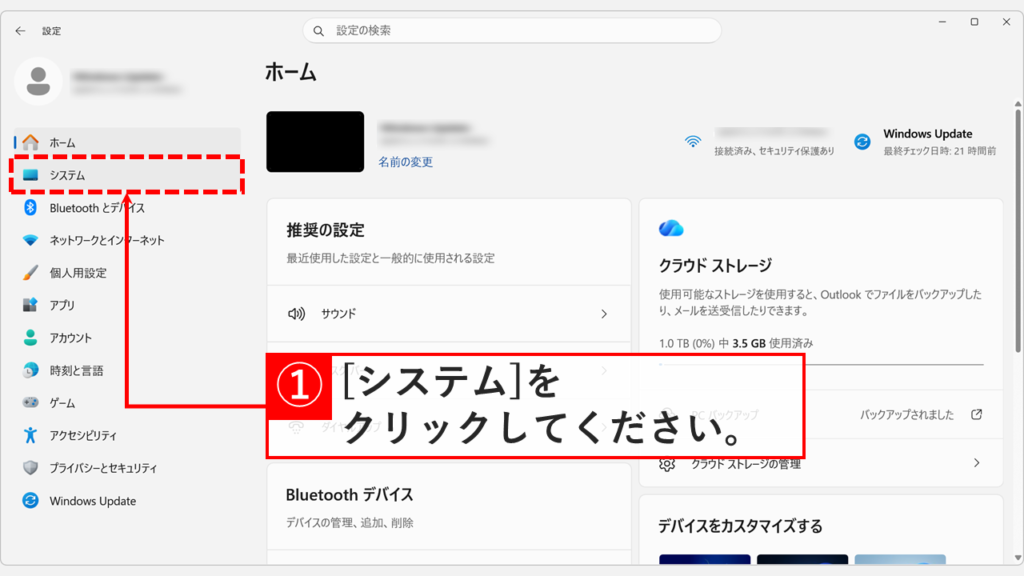
「設定」をクリックすると、「ホーム」と大きく書かれたWindowsの設定アプリが開きます。
キーボードのWindowsキー+Iキーを押すことでも、Windowsの設定アプリを開くことができます。Windowsの設定アプリを開くショートカットをデスクトップに作成 すると便利です。
左側にある「システム」をクリック してください。
設定画面の左側メニューから「システム」を選択します。 STEP
「サウンド」をクリック
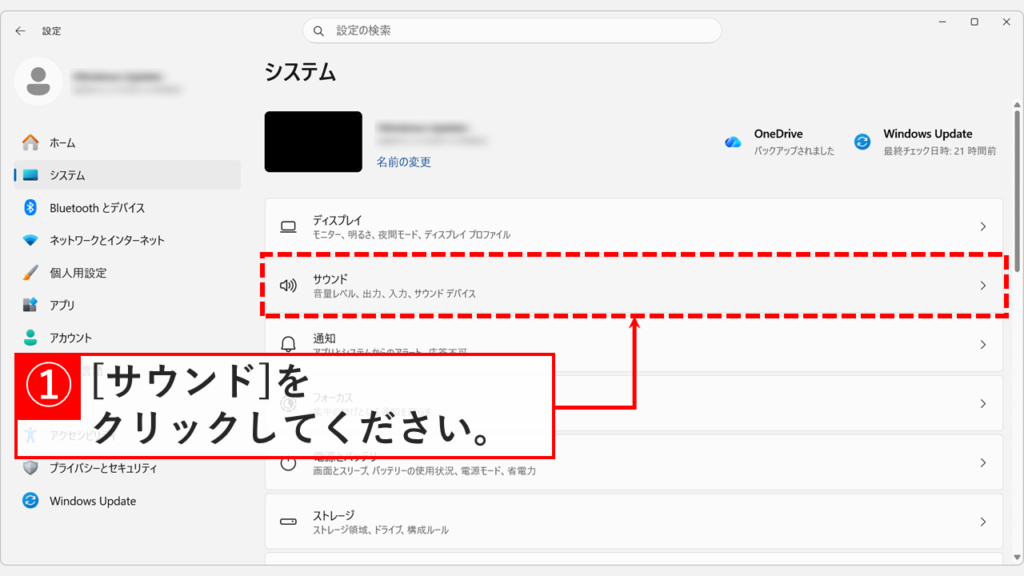
「システム」をクリックすると「システム」と書かれた画面に移動します。
その中にある「サウンド」をクリック してください。
システム設定の中にある「サウンド」をクリックします。 STEP
「すべてのサウンド デバイス」をクリック
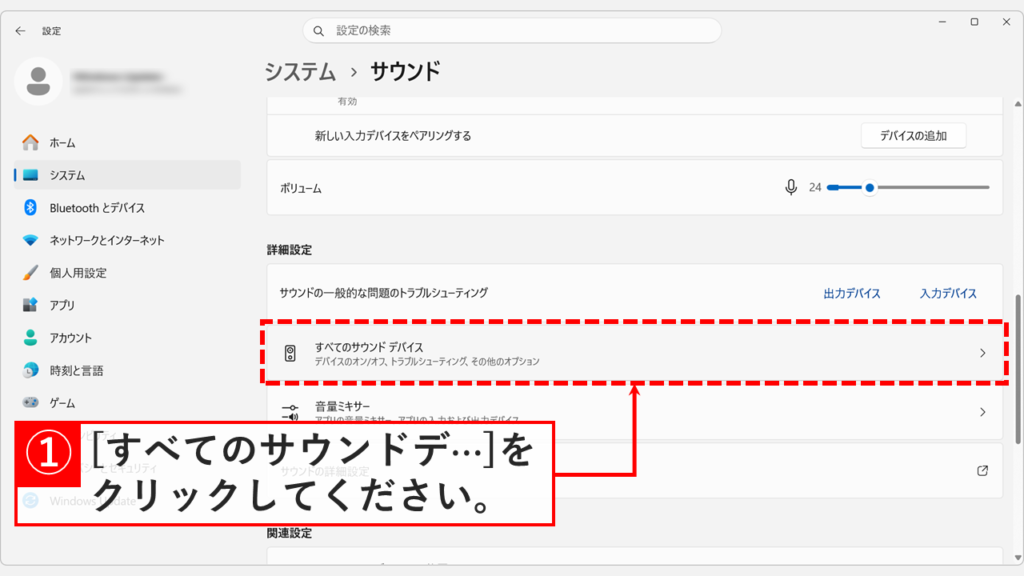
「サウンド」をクリックすると「システム > サウンド」と書かれた画面に移動します。
その中にある「すべてのサウンド デバイス」をクリック してください。
少し下にスクロールし、「すべてのサウンドデバイス」をクリックします。 STEP
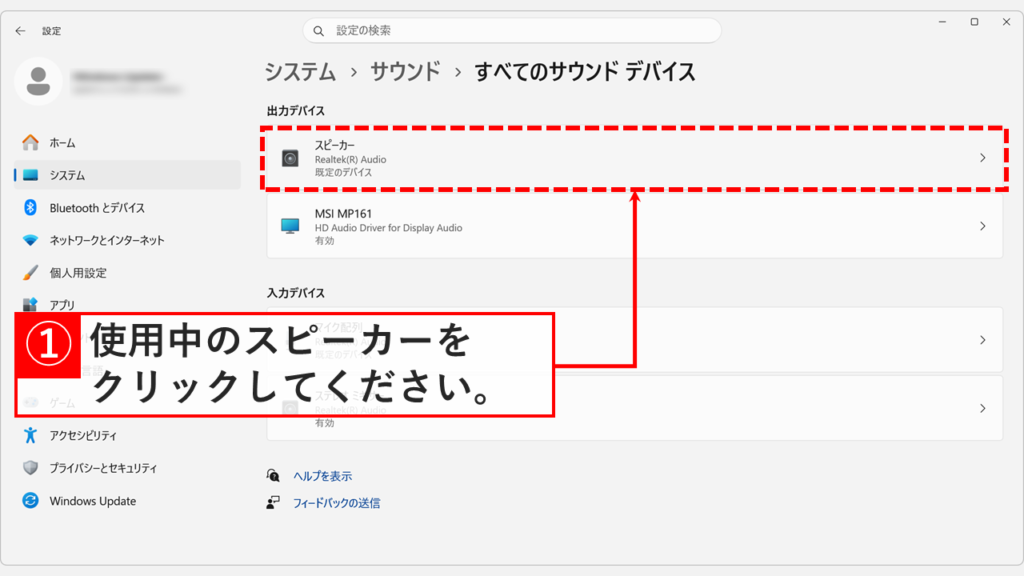
現在使用中のスピーカーをクリック
「すべてのサウンド デバイス」をクリックすると「システム > サウンド > すべてのサウンドデバイス」と書かれた画面に移動します。
「すべてのサウンドデバイス」画面は、Windows+Rで「ファイル名を指定して実行」を開き、その中にms-settings:sound-devices と入力してEnterを押すことでも開けます。ファイル名を指定して実行で使えるコマンド一覧 - Windows 11 」で詳しく解説しています。ぜひご覧ください。
「出力デバイス」の一覧から現在使用中のスピーカーをクリック してください。
「出力デバイス」の一覧から、現在音を鳴らしているスピーカーやヘッドホンをクリックします。 STEP
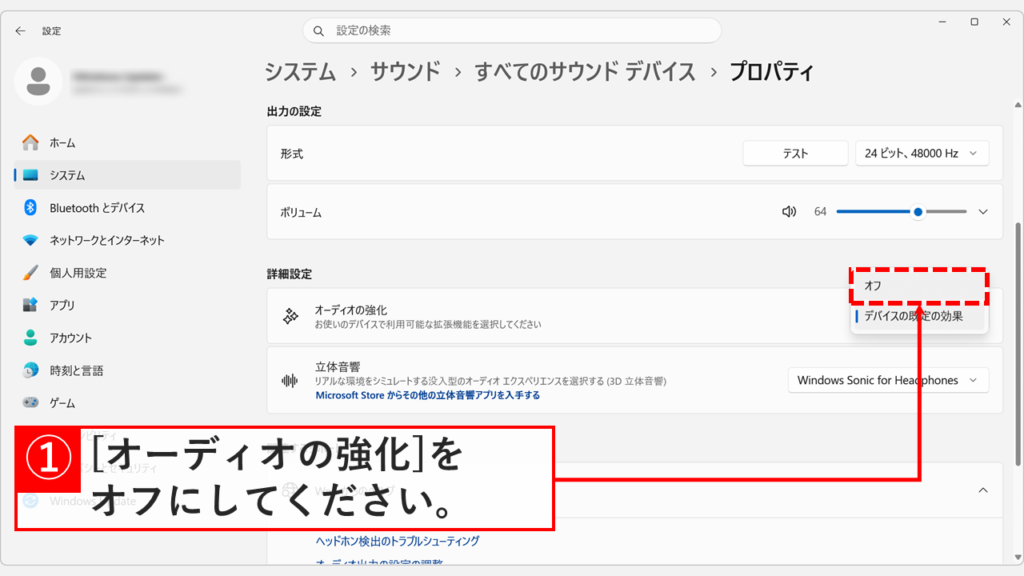
「オーディオの強化」をオフにする
現在使用中のスピーカーを選択すると、そのスピーカーの詳細設定画面が表示されます。
その中にある「オーディオの強化」をオフに してください。
「オーディオの強化」のスイッチをクリックしてオフ(無効)にします。 STEP
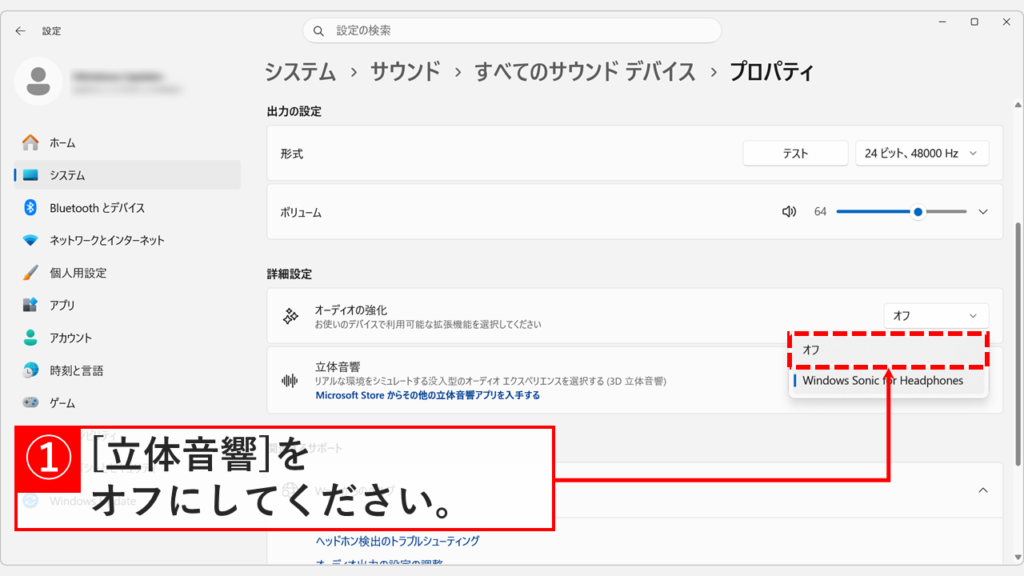
「立体音響」をオフにする
次に、「立体音響」もオフに切り替え てください。
これで設定は完了です。音楽や動画を再生して、音質が改善されたか確認してください。改善しない場合は、この後のよくある質問もあわせてご覧ください。
「立体音響」もオフにします。設定後、音がクリアになったか音楽や動画を再生して確認してください。
音がこもる・音質が悪くなった場合の対処法に関するよくある質問と答え
音がこもる・音質が悪くなった場合の対処法に関するよくある質問と答えをまとめました。
Windows11で音がこもる原因は何ですか?
サウンド設定の「オーディオの強化」や「立体音響」が有効になっていることがほとんどの原因です。これらの機能は音を自動で加工するため、環境によってはかえって音質が劣化したように聞こえることがあります。
Windowsアップデート後に急に音がこもるようになりました。なぜですか?
Windowsアップデートの際に「オーディオの強化」や「立体音響」の設定がリセットされ、突然有効になることがあります。上記の手順で設定をオフにすることで改善できます。
オーディオの強化とは何ですか?
Windowsが音を自動で補正・加工する機能です。低音を強調したりノイズを除去したりしますが、環境によってはこもった音に聞こえる原因になります。
立体音響とは何ですか?
音に奥行きや広がりを持たせる機能です。対応していないスピーカーやヘッドホンで有効にすると、音がこもったように聞こえることがあります。
オーディオの強化と立体音響の両方をオフにする必要がありますか?
片方だけオフにしても改善する場合がありますが、両方オフにすることをおすすめします。どちらが原因かを個別に特定するより、両方オフにした方が確実に改善できます。
オーディオの強化の項目が表示されません。
使用しているPCによっては表示されない場合があります。その場合は立体音響のみオフにしてください。それでも改善しない場合はドライバーの更新 をお試しください。
立体音響の項目が表示されません。
使用しているPCによっては表示されない場合があります。その場合はオーディオの強化のみオフにしてください。
Web会議(TeamsやZoom)の時だけ、Bluetoothイヤホンの音がこもるのはなぜですか?
Bluetoothの仕様が原因です。音楽再生時は高音質なモードで動作しますが、Web会議でマイクをオンにすると通信のデータ量を抑えるために強制的に「低音質な通話モード」に切り替わってしまうためです。【Windows11】既定のスピーカーを変更する方法 」をご覧ください。
ヘッドホンでも同じ手順で設定できますか?
はい、同じ手順で設定できます。STEP5 で使用中のヘッドホンを選択してください。
複数のスピーカーがある場合、すべてに設定が必要ですか?
はい、デバイスごとに設定が必要です。STEP5 で各デバイスを選択してそれぞれ設定してください。
オーディオドライバーを更新するにはどうすればいいですか?
タスクバーのWindowsロゴを右クリックして「デバイスマネージャー」を開き、「サウンド、ビデオ、およびゲームコントローラー」の中にあるサウンドデバイスを右クリックして「ドライバーの更新」をクリックしてください。詳しくは「【Windows11】ドライバーを最新版に更新する3つの方法 」をご覧ください。
最後までご覧いただき、ありがとうございました。こちらのお問い合わせフォーム からお寄せください。個人の方向けには、トラブルの切り分けや設定アドバイスも実施します。
公式情報・関連資料と検証環境
公式情報・関連資料
実行環境詳細と検証日
OS:Windows 11 Home 25H2(64bit)
ハードウェア:Intel(R) Core(TM) Ultra 7 155H (1.40 GHz) / 32GB RAM
最終検証日:2026年3月9日





する方法-300x169.png)
コメント