
この記事では、Google Chatのデスクトップ通知が来ない原因と対処法をわかりやすく解説します。
情シスとして社内のPC設定をサポートしていると、「Google Chatの通知が来ない」という問い合わせを頻繁に受けます。特に多いのが、「以前は通知が来ていたのに突然来なくなった」というケースです。
Google Chatがデスクトップ通知されない主な原因は、「過去にGoogle Chatの通知をオフにした」ことです。特にGoogle ChatとGmailは同じドメイン(mail.google.com)を使用しているため、過去にGmailの通知をブロックしたことで、Google Chatの通知も自動的にブロックされるケースが非常に多いです。
この記事では、Google Chat側、Chrome側、Windows側の3段階で通知設定を確認する方法を、実際の画面を使いながら詳しく解説します。
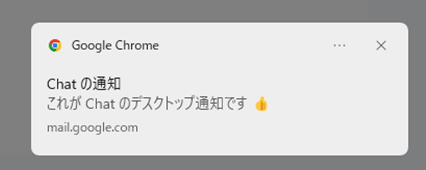
Google Chatの通知設定を確認する
まず、Google Chat側の通知設定が有効になっているかを確認してください。
通知が来ない原因の多くは、以下の2つのどちらかです。
- 個別の会話が「ミュート」になっている
- Google Chat全体の「通知設定」がオフになっている
この2点を見直すだけで大半の場合は解決します。それぞれの確認手順を順に解説します。
該当の会話がミュートになっていないか確認する
デスクトップ通知が来ない際、まずは会話がミュートになっていないか確認しましょう。
情シスへの問い合わせで意外と多いのが、「間違ってミュートにしてしまった」というケースです。特に、会話名の横にある「︙(三点リーダー)」をクリックした際に、誤って「ミュート」を選択してしまうことがあります。ミュートにしていると新着メッセージが届いても通知されません。
以下の手順で、会話がミュートになっていないか確認してください。
- Google Chatを開き、左側にある会話名の右横にある「︙(三点リーダー)」をクリック
- 「ミュート」がオンになっていないかを確認
- 「ミュート」がオンの場合は「ミュートを解除」をクリック
ここからは、それぞれの手順を実際の画面を使いながらわかりやすく解説します。
Google Chatを開き、左側のリストにある会話名の右横の「︙(三点リーダー)」をクリックしてください。
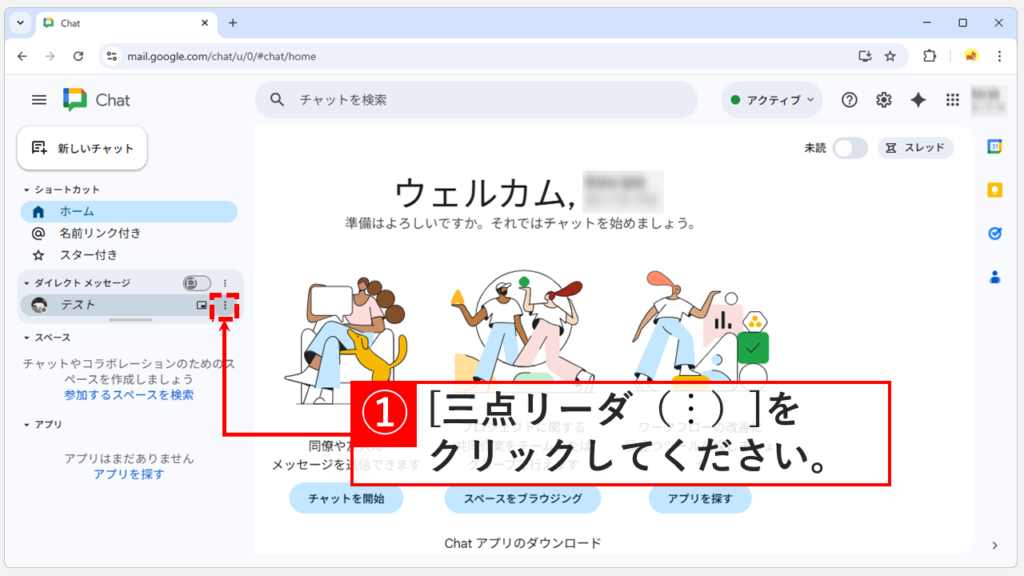
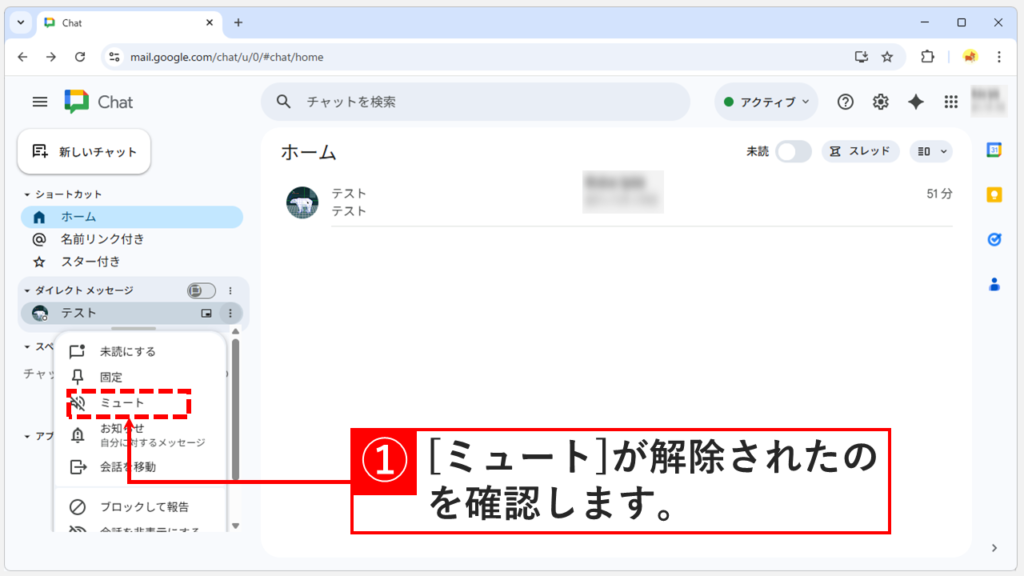
「︙(三点リーダー)」をクリックすると下に向かってメニューが展開されるので、「ミュート」の設定状況を確認します。
もし「ミュートを解除」が表示されている場合は、現在ミュート中(通知が来ない状態)です。すぐ下の「お知らせ」にも「ミュート中」と表示されます。
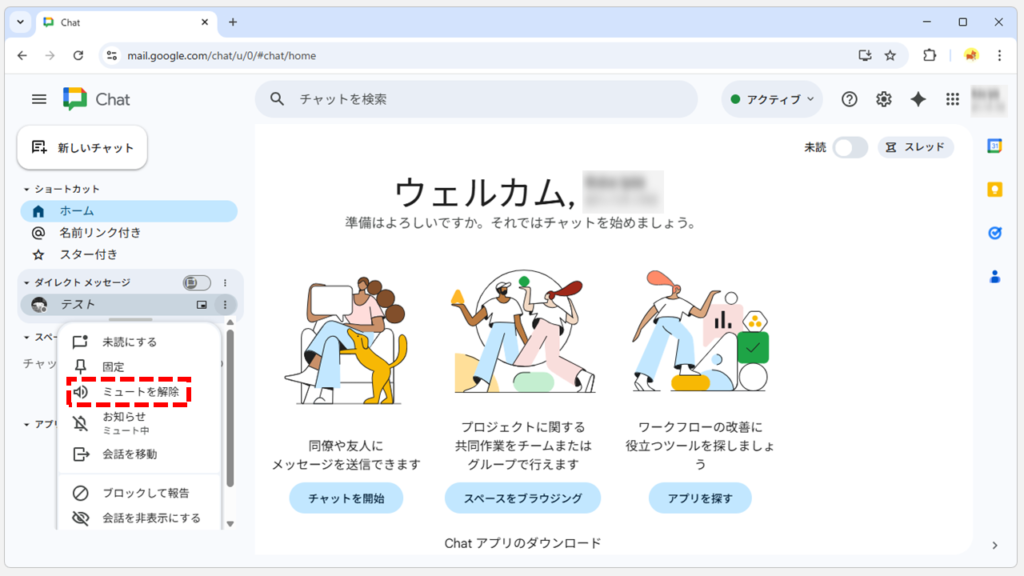
ミュートがオンになっている場合は「ミュートを解除」をクリックしてください。
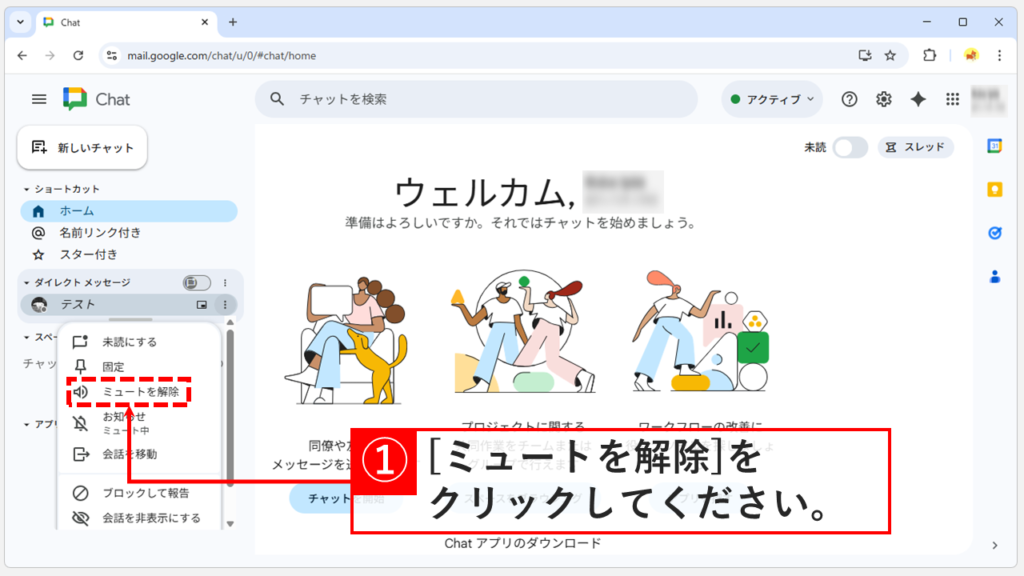
ミュートを解除すると、メニューの項目名が「ミュート」に戻ります。
右側の画面に当該のチャットが表示され、メニュー表記が変わっていれば設定は完了です。
チャットの設定でデスクトップ通知がオンになっているか確認
個別の会話のミュートを解除しても、Google Chatの「デスクトップ通知」がオフになっている場合、すべての会話で通知は来ません。
情シスとして多くのPCをサポートしてきた経験上、この通知設定が意図せずオフになっているケースは非常に多いです。特に、「以前は通知が来ていたのに急に来なくなった」という場合、何らかのきっかけでこの設定が変更されている可能性が高いです。
Google Chatのデスクトップ通知設定は、以下の2ステップで確認できます。
- Google Chatを開き、右上の歯車アイコンをクリック
- 「チャットの通知を許可する」をオンにする
ここからは、それぞれの手順を実際の画面を使いながらわかりやすく解説します。
Google Chatを開き、右上にある「設定(歯車アイコン)」をクリックしてください。
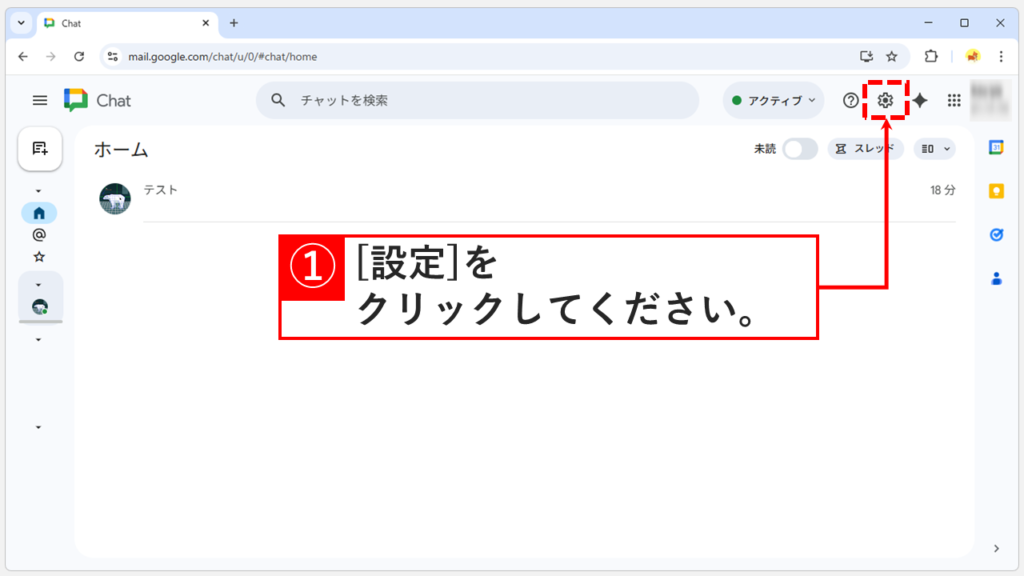
「歯車のアイコン」をクリックすると、「チャットの設定」と書かれた画面が表示されます。
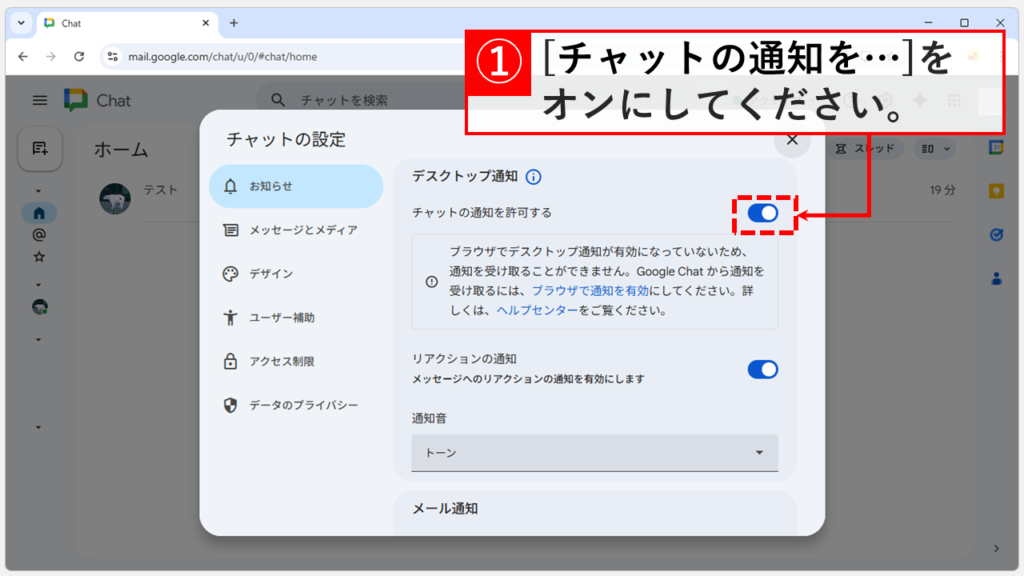
一番上にある「デスクトップ通知」から「チャットの通知を許可する」をオンにしてください。
オンにすると、この設定は即座に反映されます。これでGoogle Chat側の通知設定は完了です。
Google Chatの通知をオンにしてもChatが通知されない場合の対処法
Google Chat側の設定をオンにしても、Chrome側で通知がブロックされていると、デスクトップ通知は表示されません。
情シスとして社内PCをサポートしていると、「Google Chatの設定は確認したのに通知が来ない」という問い合わせをよく受けます。この場合、ほぼ間違いなくChrome側で通知がブロックされています。
特に、過去にGmailの通知をブロックしたことがある方は要注意です。Google ChatとGmailは同じドメイン(mail.google.com)を使用しているため、Gmailの通知をブロックすると、自動的にGoogle Chatの通知もブロックされてしまいます。
Chromeの通知設定は、以下の5ステップで確認できます。
- Chromeを開き、「︙(三点リーダー)」→「設定」をクリック
- 左メニューの「プライバシーとセキュリティ」→「サイトの設定」→「通知」を開く
- 「通知の送信を許可するサイト」の「追加」をクリック
- 「mail.google.com」を入力し、「追加」ボタンをクリック
- 「mail.google.com」の通知が許可されたことを確認する
ここからは、それぞれの手順を実際の画面を使いながらわかりやすく解説します。
Chromeの右上にある「︙(三点リーダー)」をクリックし、メニューから「設定」を選択してください。
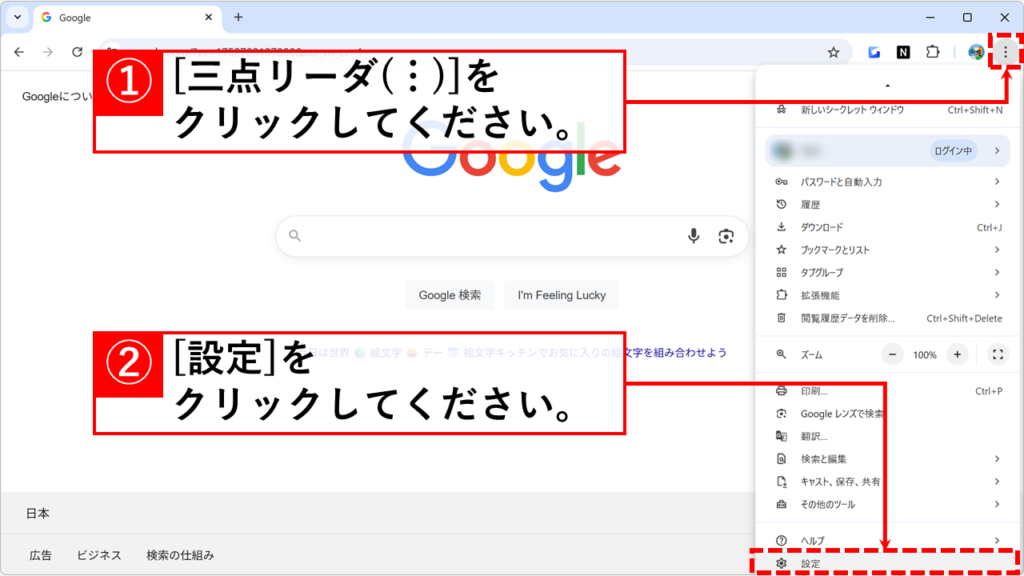
「設定」をクリックすると、左上に「設定」と大きく書かれたChromeの設定画面が開きます。
左側にある「プライバシーとセキュリティ」をクリックしてください。
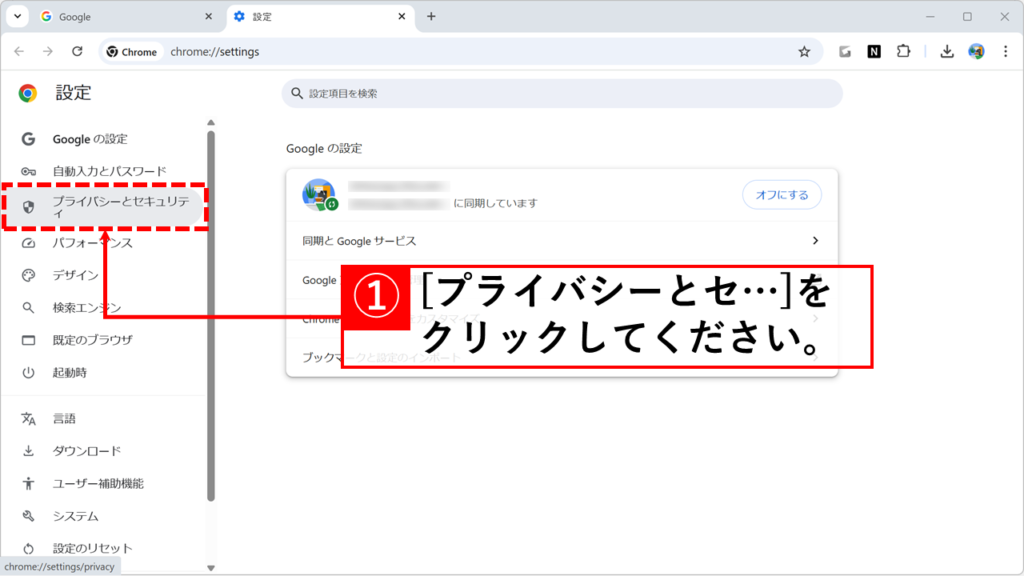
「プライバシーとセキュリティ」をクリックすると、「プライバシーとセキュリティ」と書かれた画面に移動します。
その中を少し下にスクロールし、「サイトの設定」をクリックしてください。
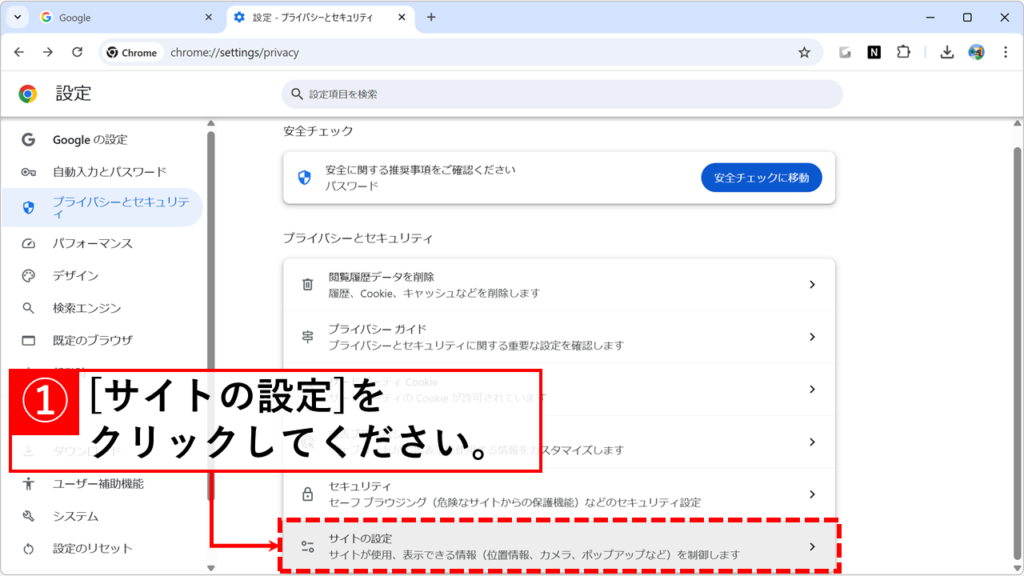
「サイトの設定」をクリックすると、「サイトの設定」と書かれた画面に移動します。
その中にある、「通知」をクリックしてください。
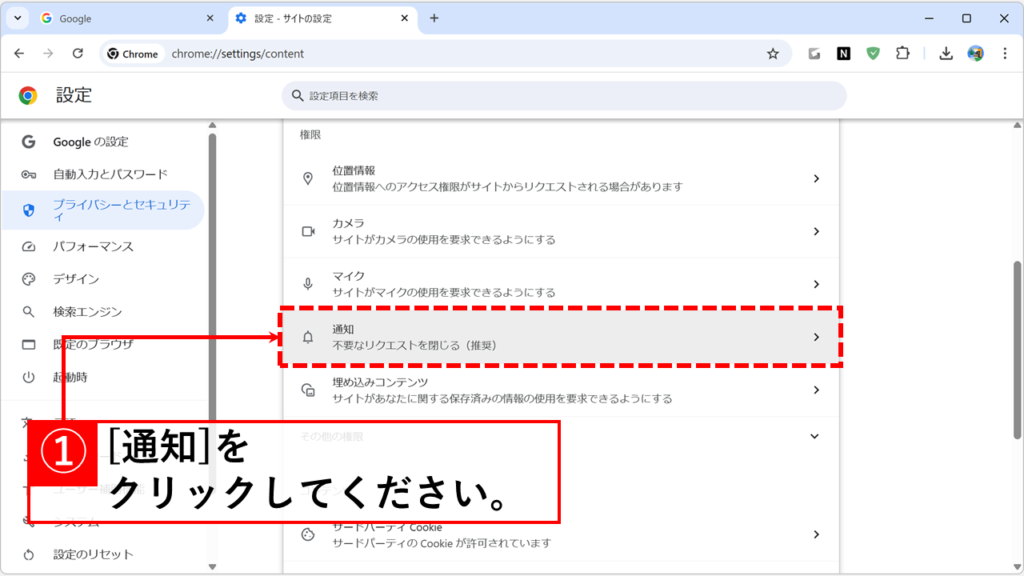
「通知」をクリックすると、Chromeの「通知」設定画面に移動します。
最下部にある「通知の送信を許可するサイト」の右にある「追加」ボタンをクリックしてください。
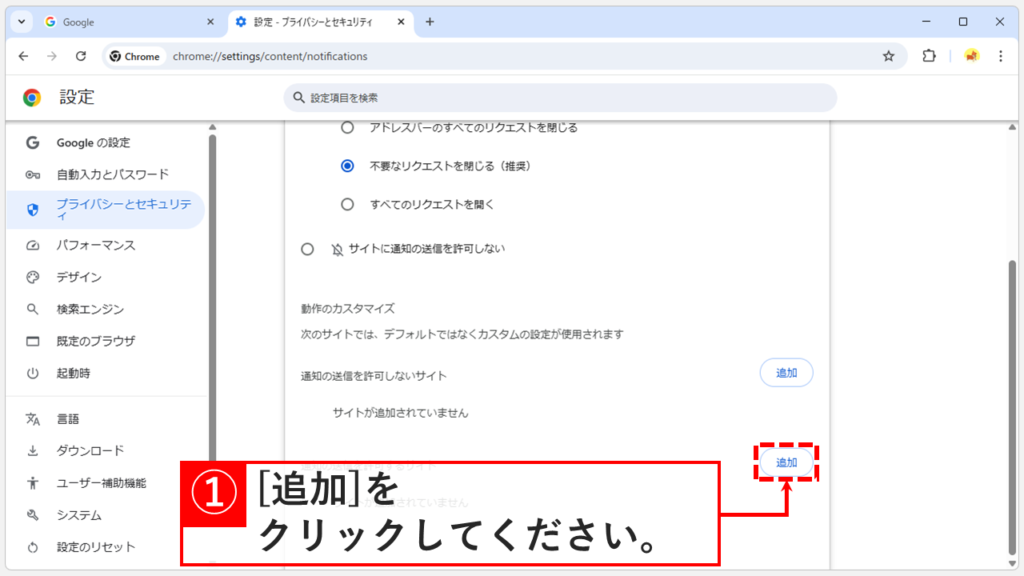
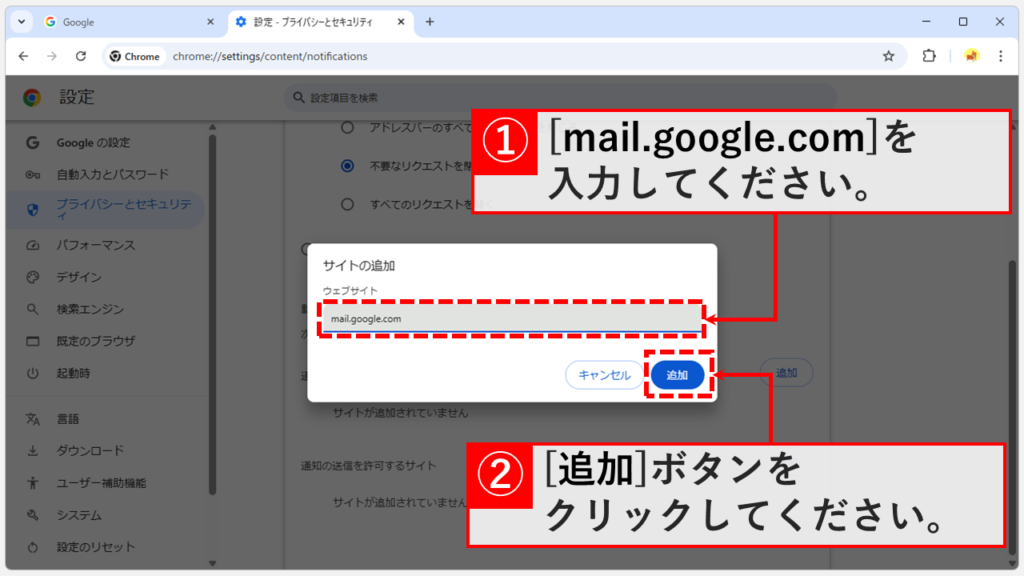
「追加」をクリックすると、「サイトの追加」画面が表示されます。
「ウェブサイト」欄に「mail.google.com」を入力し、「追加」ボタンをクリックします。
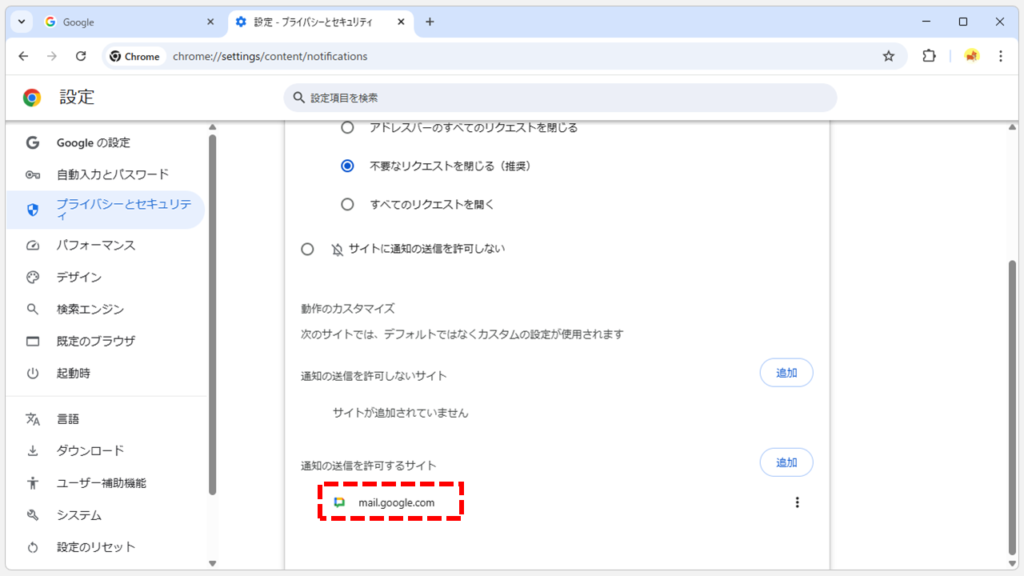
「追加」をクリックすると「mail.google.com」が「通知の送信を許可するサイト」(通知されるサイト)として登録されます。
この設定は即座に反映されるため、PCの再起動やChromeの再起動は不要です。設定後すぐに通知を受け取れます。
Google ChatとChromeの通知をオンにしても通知されない場合の対処法
Google ChatやChrome側の設定がすべてオンでも、Windows側でChromeからの通知を受け取らない設定になっている場合、デスクトップ通知は表示されません。
情シスとして社内PCのサポートをしていると、この「Windows側の通知設定」が見落とされがちなことに気づきます。特に、過去にChromeからの通知が煩わしくて一括でオフにした経験がある方は、Windows側で通知がブロックされている可能性が高いです。
ブラウザの通知は、最終的にWindowsの「通知」センターを経由して表示されるため、Chromeからの通知自体が許可されているかを確認してください。
Windows11の通知設定を確認する
情シスとして多くの社内PCをサポートしてきた経験から、「Google ChatとChromeの設定は完璧なのに通知が来ない」という問い合わせの最終的な原因は、ほぼ間違いなくWindows側の通知設定です。
特に、過去にWindowsの通知を「集中モード」でオフにしたり、特定のアプリからの通知を一括で無効化した経験がある方は、Chrome自体の通知がWindows側でブロックされている可能性が高いです。
Windows11の通知設定は、以下の4ステップで確認できます。
- 「
Windowsキー」を押して「設定」を開く
(またはWindowsキー+Iキーを押して設定画面を開く) - 設定画面から「システム」をクリック
- 「通知」をクリック
- 通知をオンにし、「Google Chrome」からの通知がオンになっているか確認する
ここからは、それぞれの手順を実際の画面を使いながらわかりやすく解説します。
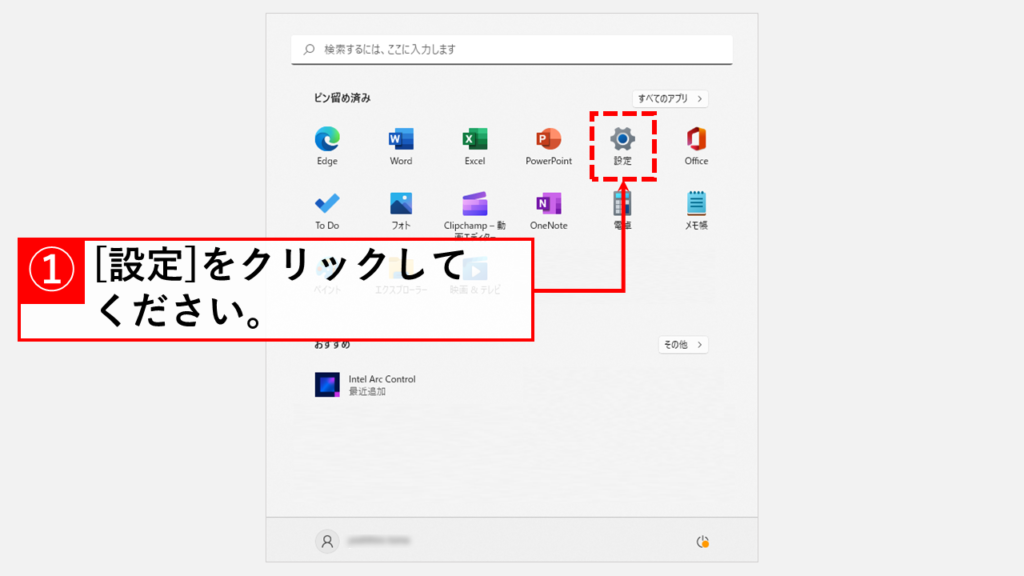
キーボードのWindowsキーを押すか、タスクバーにあるWindowsロゴをクリックしてください。
キーボードのWindowsキーを押すとスタートメニューが表示されます。
その中にある歯車のアイコンの「設定」をクリックしてください。
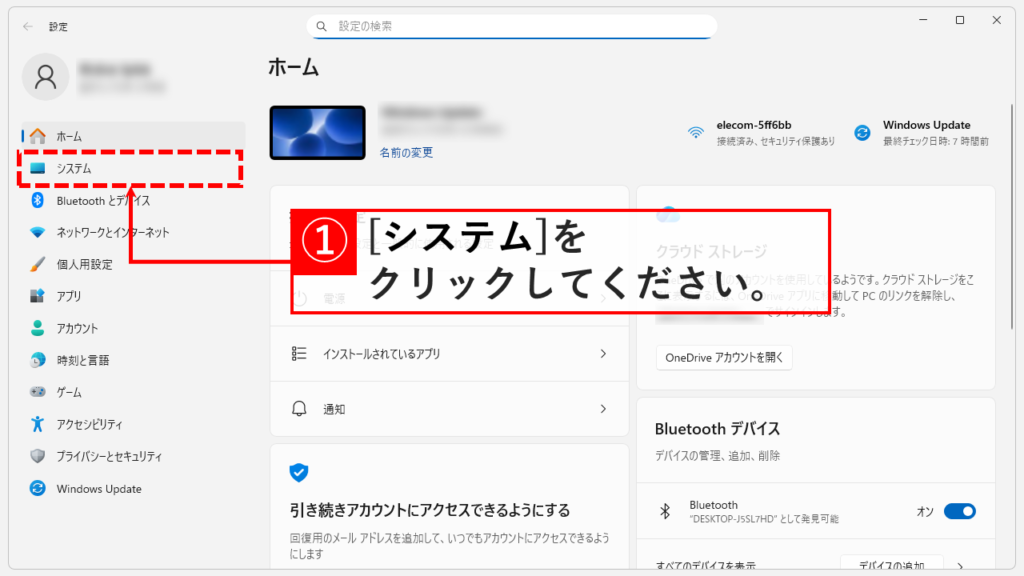
「設定」をクリックすると、「ホーム」と書かれたWindowsの設定画面が開きます。
左側にある「システム」をクリックしてください。
「システム」をクリックすると「システム」と大きく書かれた画面に移動します。
その中にある「通知」をクリックしてください。
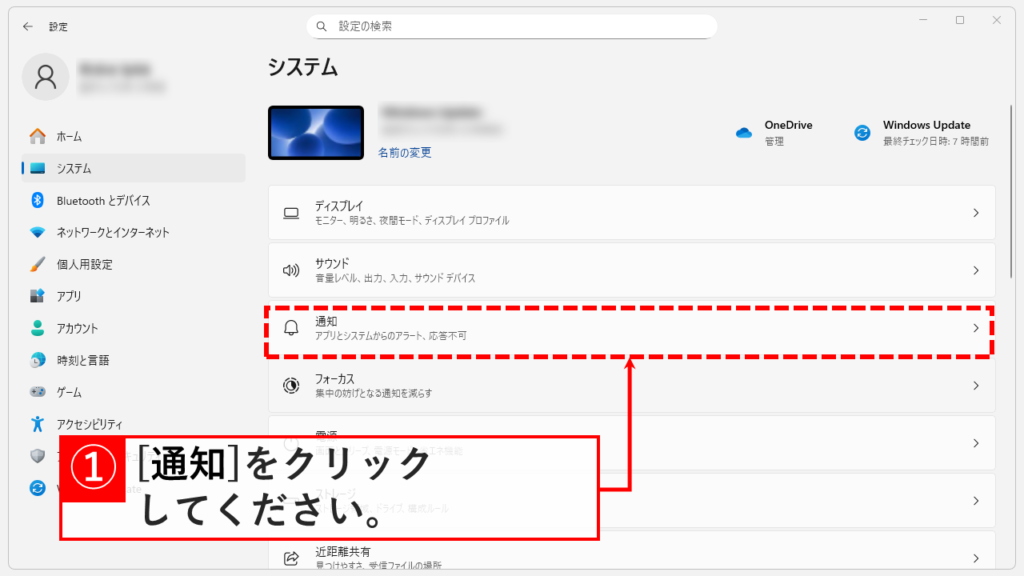
「通知」をクリックすると、「システム > 通知」と書かれた通知管理画面に移動します。
一番上にある「通知」をオンにすると、デスクトップへの通知が許可されます。
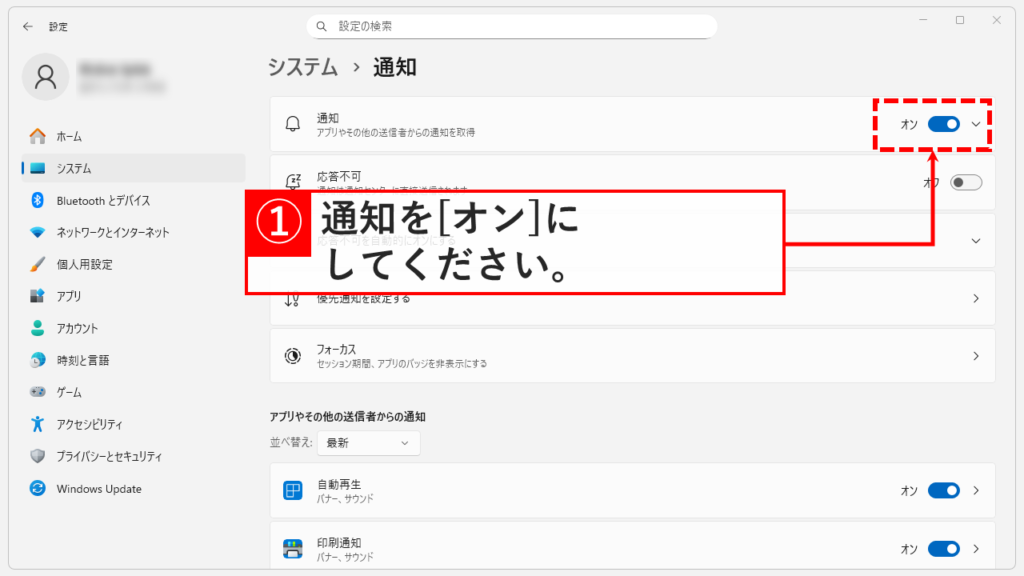
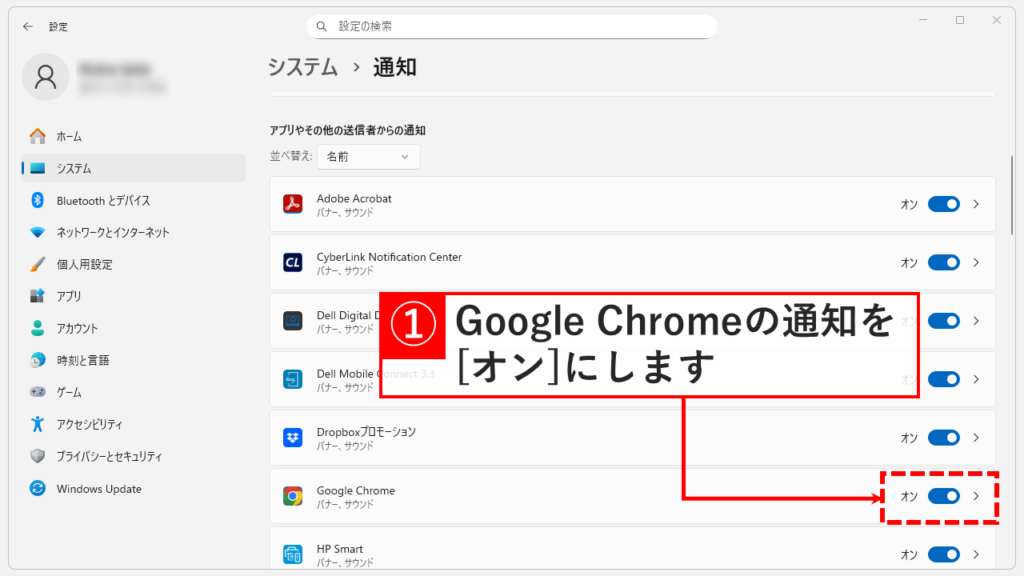
通知をオンにした後、その下にある「アプリやその他の送信者からの通知」で「Google Chrome」からの通知がオンになっているかを確認してください。
オフの場合はオンに切り替えてください。
これでGoogle Chatからの通知がデスクトップに表示されるようになります。通知の種類については次の「デスクトップ通知の詳細設定(通知音・ロック画面表示)」をご覧ください。
デスクトップ通知の詳細設定(通知音・ロック画面表示)
Google Chatの通知が表示されるようになったら、次は通知方法をカスタマイズしましょう。
情シスとして社内PCをサポートしていると、「通知は出るようになったけど、音が鳴らない」「ロック画面に通知が表示されるのが困る」といった細かな要望をよく受けます。Windows11の「デスクトップ通知」には詳細設定があり、通知音やロック画面での表示など、さまざまな設定を変更することができます。
通知方法を変更したい場合は、以下の手順で設定してください。
「システム > 通知」と書かれた画面を開き、Google Chromeの右にある「>」をクリックしてください。
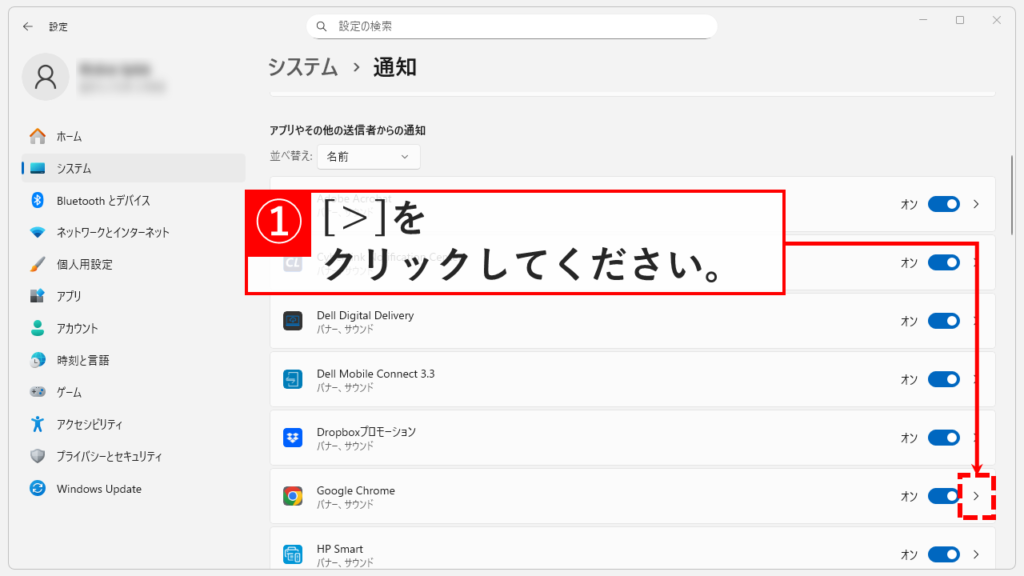
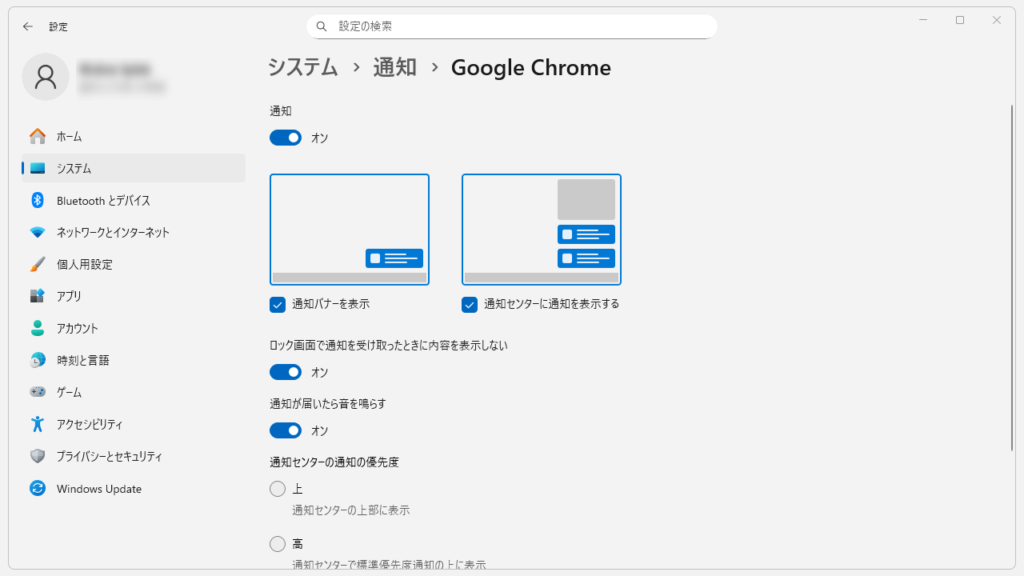
「>」をクリックすると「システム > 通知 > Google Chrome」と書かれた画面に移動します。
その中では以下のような設定ができます。
- 通知を許可するか否か
- 通知の種類をバナー表示にするか、通知センターに表示するか
- ロック画面で通知を表示するか(ロック画面で通知を表示しない場合は「ロック画面で通知を受け取ったときに内容を表示しない」をオンにしてください。)
- 通知が届いた時に通知音を出すか否か
- 通知の優先度の選択
ここでそれぞれの設定を変更することができます。ご自身の環境にあった通知方法を選択してください。
Google Chat通知が表示されない時のよくある質問と答え
最後に、Google Chat通知に関するよくある質問と答えをまとめました。
最後までご覧いただき、ありがとうございました。
記事の内容は独自検証に基づくものであり、MicrosoftやAdobeなど各ベンダーの公式見解ではありません。
環境によって結果が異なる場合がありますので、参考のうえご利用ください。
誤りのご指摘・追記のご要望・記事のご感想は、記事のコメント欄またはこちらのお問い合わせフォームからお寄せください。個人の方向けには、トラブルの切り分けや設定アドバイスも実施します。
※Microsoft、Windows、Adobe、Acrobat、Creative Cloud、Google Chromeほか記載の製品名・サービス名は各社の商標または登録商標です。
公式情報・関連資料
- Google Chat の通知をオンまたはオフにする - Google Chatヘルプ
- Google Chat の通知が届かない - Google Chatヘルプ
- 通知を使用してアラートを受け取る - Google Chatヘルプ
- Windows での通知と応答不可 - Microsoftサポート
実行環境詳細と検証日
- OS:Windows 11 Home 25H2(64bit)
※本記事の手順は Windows11 Home / Pro / Enterpriseで共通です(ポリシーで制限された環境を除く)。 - ハードウェア:Intel(R) Core(TM) Ultra 7 155H (1.40 GHz) / 32GB RAM
- Google Chrome:バージョン 143.0.7499.110(公式ビルド) (64 ビット)
- 最終検証日:2025年12月18日

する方法-300x169.png)
コメント