Windows11でシステム構成(msconfig)を開く方法を3つ解説します。
「システム構成ってどこにあるの?」「検索しても出てこない」といった問い合わせは、情シス担当者なら一度は受けたことがあるかもしれません。システム構成(msconfig)はスタートメニューのアプリ一覧には表示されないため、知らないと探しにくいツールのひとつです。
この記事では、システム構成(msconfig)をキーボード操作だけで最速で開く方法から、スタートメニューの検索、コントロールパネル経由の手順まで3つの方法を解説します。あわせて、各タブでできることも簡単にまとめました。
目次
システム構成を「ファイル名を指定して実行」から開く(最速)
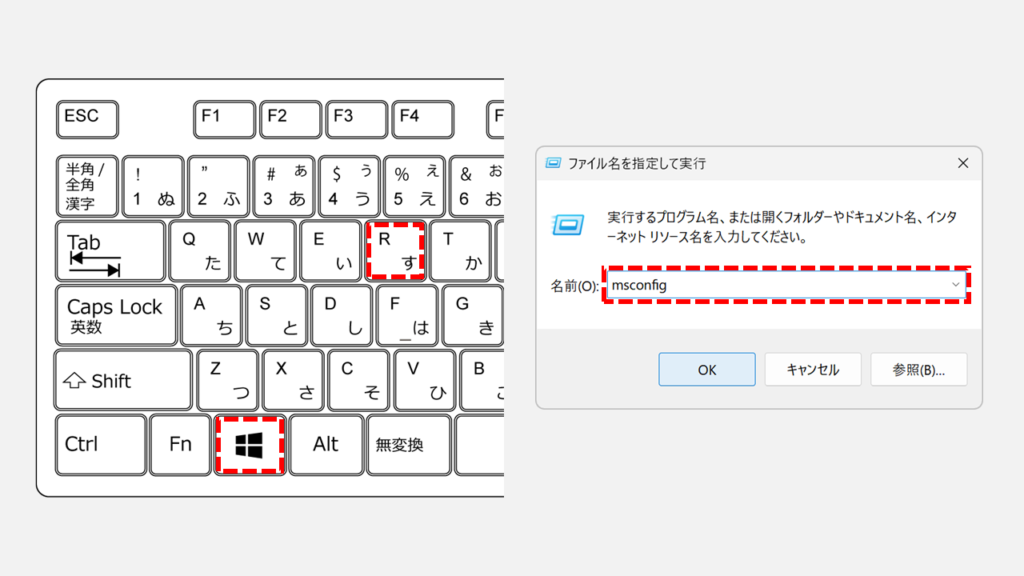
システム構成をキーボード操作だけで最速で開く方法です。Windowsキー+Rキーを押してコマンドを入力するだけで起動できるため、素早く開きたい方に向いています。
Windowsキーを押しながらRキーを押して「ファイル名を指定して実行」を開く- 「msconfig」と入力して
Enterキーを押す
実際の画面を見ながら詳しく解説していきます。
STEP
「ファイル名を指定して実行」ウィンドウでmsconfigを実行する
キーボードのWindowsキーを押しながらRキーを押してください。
画面左下に「ファイル名を指定して実行」と書かれた小さなウィンドウが表示されます。
「名前(O):」と書かれた入力欄にmsconfigと入力し、「OK」ボタンをクリックするかEnterキーを押してください。
その他「ファイル名を指定して実行」で使用できるコマンドについては、「ファイル名を指定して実行で使えるコマンド一覧 - Windows 11」で詳しく解説しています。ぜひご覧ください。
 名前の入力欄にmsconfigと入力し、OKボタンをクリックする
STEP
「システム構成」ウィンドウが開いたことを確認する
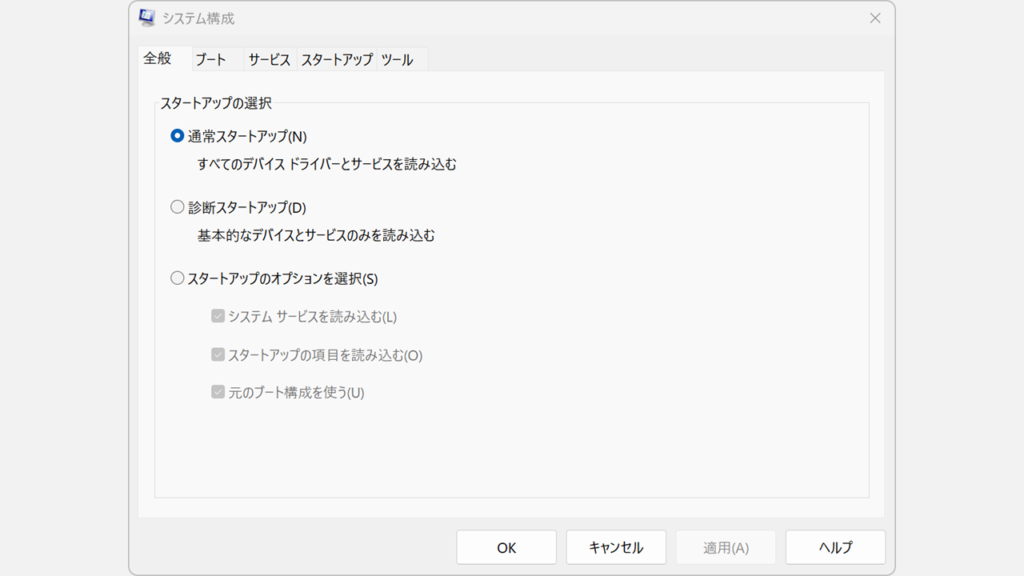
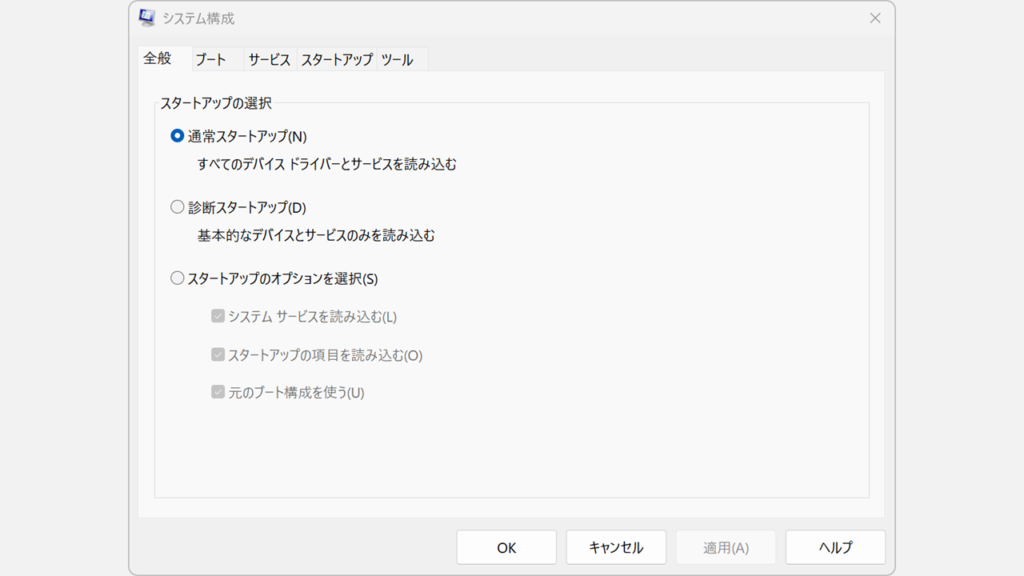
「OK」ボタンをクリックすると、「システム構成」と書かれたウィンドウが開きます。
システム構成ウィンドウが開いたことを確認する
システム構成をスタートメニューの検索から開く
システム構成をスタートメニューの検索から開く方法です。コマンドを覚えていなくても「システム構成」と入力するだけで開けるため、キーボード操作に慣れていない方に向いています。
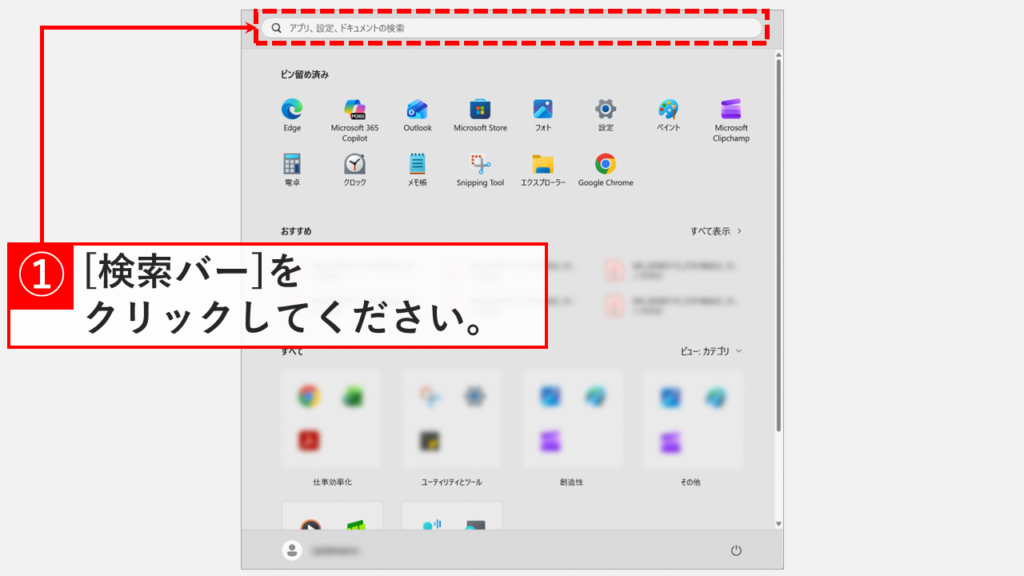
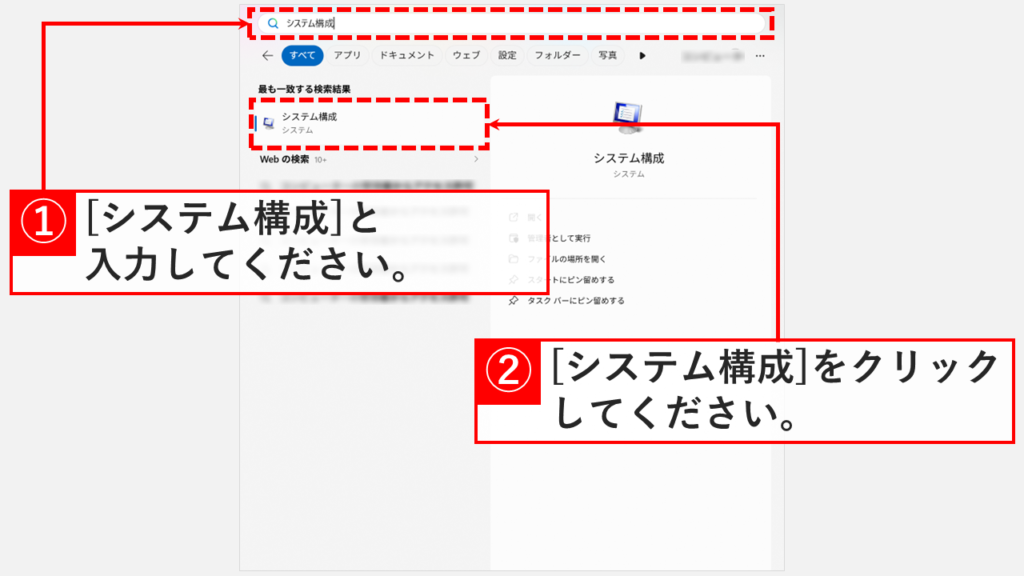
Windowsキーを押してスタートメニューを開き、上部の検索バーをクリックする- 「システム構成」と入力する
- 検索結果に表示された「システム構成」をクリックする
実際の画面を見ながら詳しく解説していきます。
STEP
Windowsキーを押し、スタートメニュー上部の検索バーをクリック
Windowsキーを押してスタートメニューを開き、上部の検索バーをクリックしてください。
Windowsキーを押してスタートメニューを開き、検索バーをクリックする
STEP
検索バーに「システム構成」と入力し、最も一致する検索結果から「システム構成」をクリック
検索バーに「システム構成」と入力すると、検索結果に「システム構成」と書かれたアプリが表示されます。
最も一致する検索結果の中にある「システム構成」をクリックしてください。
検索結果に「システム構成」が表示されない場合は、「msconfig」と入力して検索してみてください。
検索バーにシステム構成と入力し、表示されたシステム構成をクリックする
STEP
「システム構成」ウィンドウが開いたことを確認する
「システム構成」をクリックすると、「システム構成」と書かれたウィンドウが開きます。
システム構成ウィンドウが開いたことを確認する
システム構成をコントロールパネルから開く
システム構成をコントロールパネルのWindowsツールから開く方法です。手順は多めですが、Windowsツールにどんなツールがあるかを一覧で確認しながら開きたい場合や、コントロールパネルを操作の起点にしている方に向いています。コントロールパネルの開き方については「【Windows11】コントロールパネルの開き方3選」もあわせてご覧ください。
コンピューターの管理(compmgmt.msc)もWindowsツールから同様に開けます。
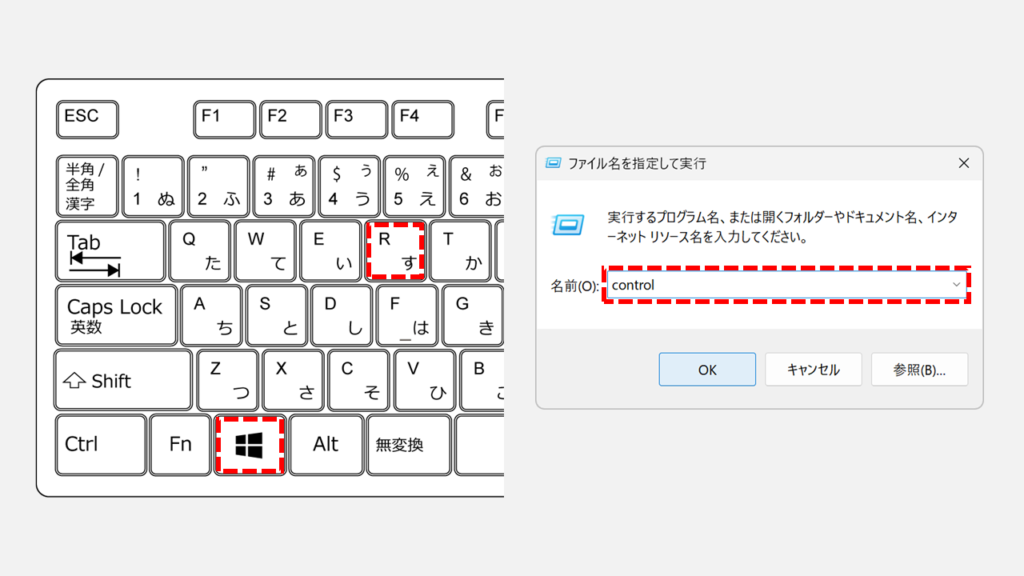
Windowsキー+Rキーで「ファイル名を指定して実行」を開き、「control」と入力してEnterキーを押す- コントロールパネルの表示方法を「小さいアイコン」に変更する
- 「Windowsツール」をクリックする
- 「システム構成」をダブルクリックする
実際の画面を見ながら詳しく解説していきます。
STEP
「ファイル名を指定して実行」ウィンドウでcontrolを実行する
キーボードのWindowsキーを押しながらRキーを押してください。
画面左下に「ファイル名を指定して実行」と書かれた小さなウィンドウが表示されます。
「名前(O):」と書かれた入力欄にcontrolと入力し、「OK」ボタンをクリックするかEnterキーを押してください。
名前の入力欄にcontrolと入力し、OKボタンをクリックする
STEP
「カテゴリ」をクリックして表示方法を「小さいアイコン(S)」に変更
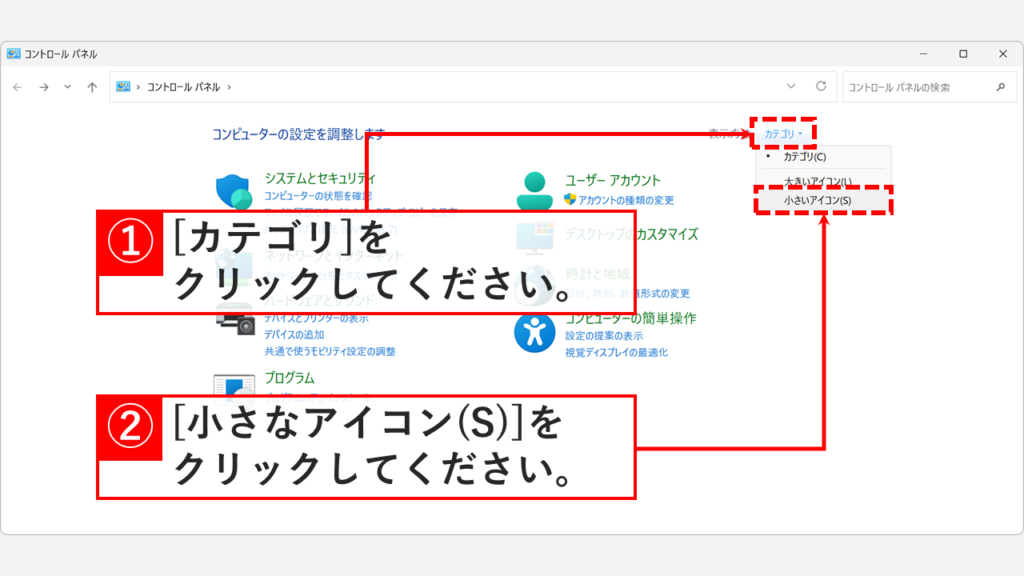
「OK」ボタンをクリックするとコントロールパネルが開きます。右上の「カテゴリ」をクリックし、表示方法を「小さいアイコン(S)」に変更してください。
コントロールパネルを頻繁に使う場合は、デスクトップなどにコントロールパネルのショートカットを作成しておくと便利です。
右上のカテゴリをクリックして小さいアイコン(S)に切り替える
STEP
「Windowsツール」をクリック
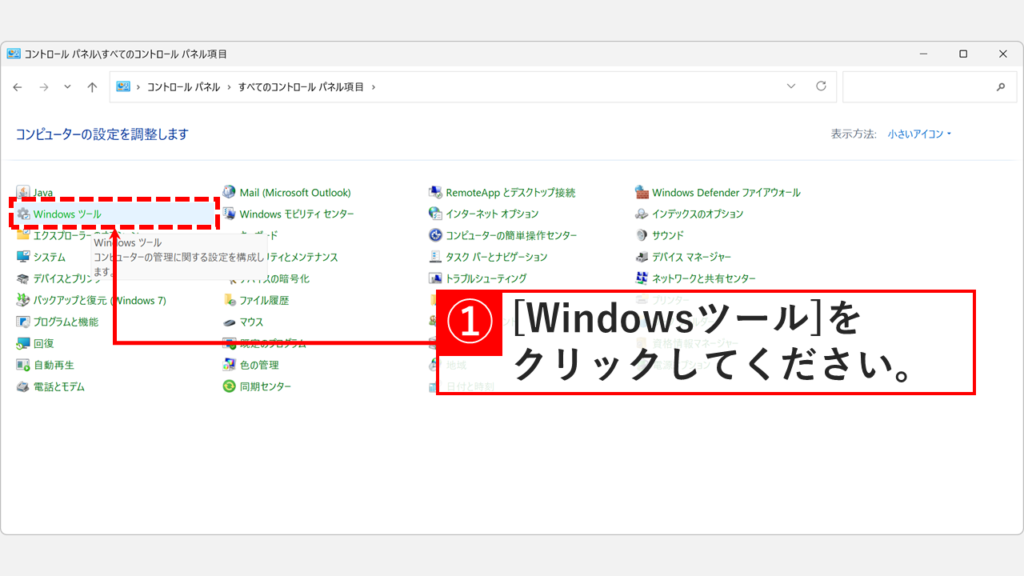
コントロールパネルの表示方法を「小さいアイコン」に変更したら、その中にある「Windowsツール」をクリックしてください。
一覧の中からWindowsツールをクリックする
STEP
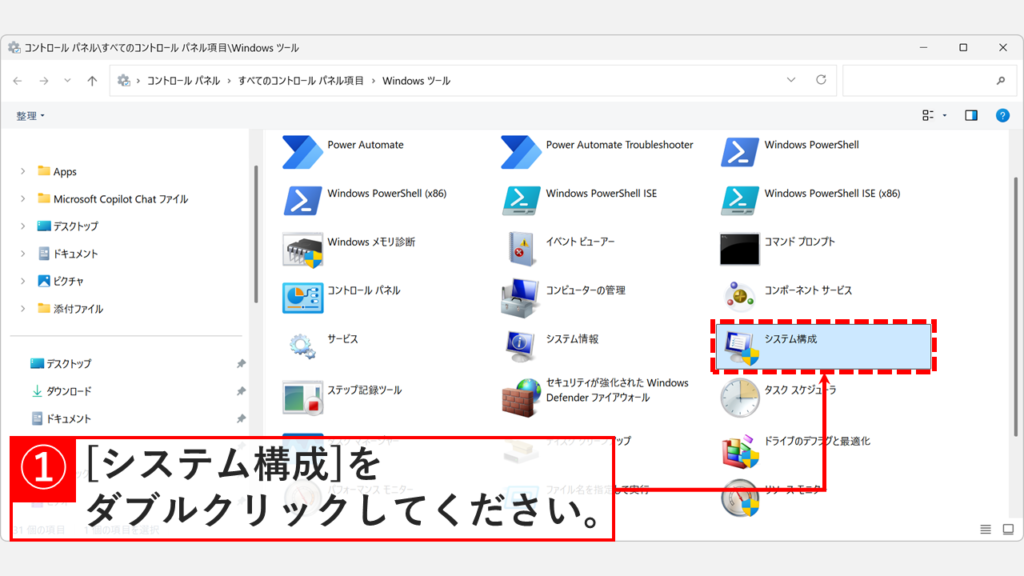
「システム構成」をダブルクリック
「Windowsツール」をクリックすると、フォルダー形式の一覧画面(Windowsツール)が開きます。
「Windowsツール」のその他の開き方は「【Windows11】Windowsツールの開き方|実はスタートメニューにあります」で詳しく解説しています。
その中にある「システム構成」をダブルクリックしてください。
Windowsツールの一覧からシステム構成をダブルクリックする
STEP
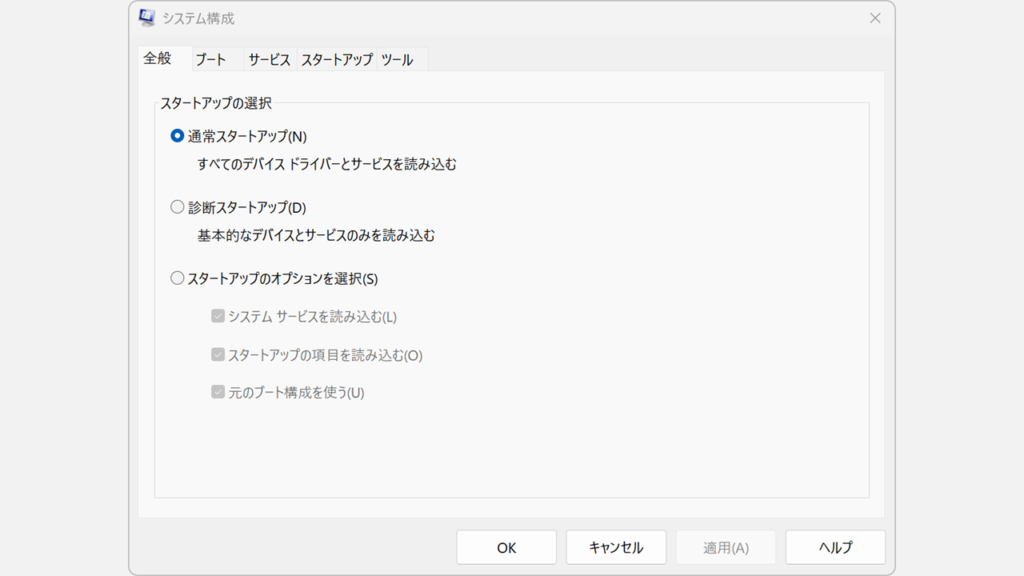
「システム構成」ウィンドウが開いたことを確認する
「システム構成」をダブルクリックすると、「システム構成」と書かれたウィンドウが開きます。
システム構成ウィンドウが開いたことを確認する
システム構成(msconfig)の各タブでできること
システム構成には「全般」「ブート」「サービス」「スタートアップ」「ツール」の5つのタブがあります。タブごとに役割が異なるため、目的に応じて使い分けてください。
- 全般タブ
-
スタートアップの種類を切り替えられます。「標準スタートアップ」「診断スタートアップ」「スタートアップのカスタマイズ」の3種類があり、PCの不調原因を絞り込む際に活用します。
- ブートタブ
-
Windowsの起動オプションを設定できます。セーフモード(セーフブート)での起動や、ブートメニューの表示時間(タイムアウト)の変更が可能です。起動トラブルの切り分けに役立ちます。
なお、高速スタートアップの設定はここではなく電源オプションから行います。詳しくは「高速スタートアップを無効にする方法 - Windows11」をご覧ください。
また、Windowsの起動に問題がある場合はイベントビューアーと合わせて確認すると、原因を特定しやすくなります。
- サービスタブ
-
Windowsで動作しているサービスの有効・無効を管理できます。「Microsoftのサービスをすべて隠す」にチェックを入れると、サードパーティのサービスだけを絞り込んで表示できます。
サービス一覧の詳しい確認方法は「【Windows11】サービスを開く・確認する方法3選|services.msc起動手順」をご覧ください。
- スタートアップタブ
-
Windows11では、スタートアップアプリの管理はタスクマネージャーに移管されています。「タスクマネージャーを開く」ボタンをクリックすると、タスクマネージャーのスタートアップタブに移動します。
詳しくは「タスクマネージャーを開く方法」「スタートアップ設定でアプリを自動起動」をご覧ください。
- ツールタブ
-
イベントビューアーやコマンドプロンプトなど、各種Windowsツールへのショートカット集です。ツールを選択して「起動」ボタンをクリックすると、そのツールを直接開けます。
Windows11の「システム構成」画面に関するよくある質問と答え
Windows11の「システム構成」画面に関するよくある質問と答えをまとめました。
- Windows11でシステム構成(msconfig)を最速で開く方法を教えてください。
-
Windowsキー+Rキーを押して「ファイル名を指定して実行」を開き、「msconfig」と入力してEnterキーを押すと、システム構成を最速で起動できます。マウス操作が不要なため、キーボード操作に慣れている方におすすめです。
- スタートメニューの検索からシステム構成(msconfig)を開くには?
-
Windowsキーを押してスタートメニューを開き、上部の検索バーに「システム構成」と入力します。検索結果に「システム構成」が表示されたらクリックして起動できます。「システム構成」で見つからない場合は「msconfig」と入力しても同じアプリが表示されます。
- コントロールパネルからシステム構成(msconfig)を開けますか?
-
はい、開けます。Windowsキー+Rキーで「ファイル名を指定して実行」を開き「control」と入力してコントロールパネルを起動します。表示方法を「小さいアイコン」に切り替えたあと「Windowsツール」をクリックし、一覧にある「システム構成」をダブルクリックすると起動できます。
詳しくはWindowsツールの開き方をご覧ください。
- 検索バーに「システム構成」と入力しても表示されません。どうすればいいですか?
-
「システム構成」で表示されない場合は「msconfig」と入力して検索してみてください。それでも表示されない場合は、Windowsキー+Rキーで「ファイル名を指定して実行」を開き「msconfig」と入力してEnterキーを押す方法で開けます。
- ブートタブで「セーフブート」を有効にしてしまい、通常のWindowsが起動しなくなりました。どうすればいいですか?
-
セーフモードで起動した状態でシステム構成(msconfig)を開き、「ブート」タブの「セーフブート」チェックボックスを外して「OK」をクリックし、再起動してください。なお、Windowsの起動に問題がある場合はイベントビューアーでエラーログを確認することも有効です。
- システム構成のサービスタブとサービス(services.msc)の違いは何ですか?
-
システム構成(msconfig)のサービスタブは有効・無効の切り替えに特化したシンプルな表示で、トラブルシューティング時にサービスをまとめて無効にするのに向いています。
一方、サービス(services.msc)はサービスごとの詳細設定(開始の種類・依存関係・ログオンアカウントなど)を確認・変更できる、より細かい管理ツールです。詳しくはservices.mscの開き方と使い方をご覧ください。
- 「標準スタートアップ」「診断スタートアップ」「スタートアップのカスタマイズ」の違いを教えてください。
-
「標準スタートアップ」はすべてのドライバーとサービスが有効な通常の起動状態です。
「診断スタートアップ」は最小限のドライバーとサービスだけで起動するモードで、PCの不調原因を素早く切り分けたいときに使います。
「スタートアップのカスタマイズ」は有効にするサービスやスタートアップ項目を個別に選択できるモードで、問題の原因となっているサービスを特定したいときに使います。
- Windows11でシステム構成のスタートアップタブからアプリの自動起動を管理できますか?
-
いいえ、Windows11ではシステム構成(msconfig)のスタートアップタブからスタートアップアプリを直接管理することはできません。「タスクマネージャーを開く」ボタンが表示されるだけで、実際の管理はタスクマネージャーのスタートアップタブで行います。
詳しくはスタートアップアプリの管理方法をご覧ください。
- システム構成(msconfig)で設定を変更した後、いつ反映されますか?
-
システム構成(msconfig)で変更した設定はPCを再起動したときに反映されます。「OK」または「適用」をクリックすると再起動の確認ダイアログが表示されるので、「再起動」を選択してください。
すぐに再起動しない場合は「再起動せずに終了」を選ぶと、次回起動時に設定が反映されます。
- システム構成(msconfig)のブートタブにある「タイムアウト」の設定は何ですか?
-
「タイムアウト」は複数のOSがインストールされている場合やブートメニューが表示される際の、自動選択までの待機時間(秒数)を設定する項目です。デフォルトは30秒に設定されており、変更後は再起動することで反映されます。OSが1つしかインストールされていない通常のPCでは、ほとんど変更する機会はありません。
- ブートタブの設定と高速スタートアップの設定は同じですか?
-
いいえ、別の設定です。システム構成(msconfig)のブートタブはセーフモードでの起動やマルチブート時のタイムアウトなど、起動プロセス全体のオプションを設定します。
高速スタートアップはシャットダウン時にメモリの状態を保存して次回の起動を速くする機能で、「コントロールパネル」→「電源オプション」→「電源ボタンの動作の選択」から設定します。
詳しくは高速スタートアップを無効にする方法をご覧ください。
- 情シス担当者として、一般ユーザーにシステム構成(msconfig)を操作させても問題ありませんか?
-
基本的にはおすすめしません。システム構成(msconfig)はサービスやブート設定を変更できるツールのため、誤って重要なサービスを無効にするとWindowsが正常に起動しなくなるリスクがあります。社内サポートでの活用は情シス担当者が直接操作するか、リモートサポートツールで担当者が操作する形が安全です。一般ユーザーへの案内が必要な場合は、変更箇所を明確に限定したうえで手順書を用意することをおすすめします。
最後までご覧いただき、ありがとうございました。
記事の内容は独自検証に基づくものであり、MicrosoftやAdobeなど各ベンダーの公式見解ではありません。
記事内で紹介している手順はあくまで一例です。OSのバージョンやPC環境によって操作画面・手順が異なる場合があり、目的に応じた最適な方法も環境ごとに異なります。参考のうえご利用ください。
誤りのご指摘・追記のご要望・記事のご感想は、記事のコメント欄またはこちらのお問い合わせフォームからお寄せください。個人の方向けには、トラブルの切り分けや設定アドバイスも実施します。
※Microsoft、Windows、Adobe、Acrobat、Creative Cloud、Google Chromeほか記載の製品名・サービス名は各社の商標または登録商標です。
公式情報・関連資料と検証環境
公式情報・関連資料
実行環境詳細と検証日
- OS:Windows 11 Home 25H2(64bit)
※本記事の手順は Windows11 Home / Pro / Enterpriseで共通です(ポリシーで制限された環境を除く)。
- ハードウェア:Intel(R) Core(TM) Ultra 7 155H (1.40 GHz) / 32GB RAM
- 最終検証日:2026年4月7日



コメント