
Windows11のメモ帳を、目に優しいダークモードに切り替えてみませんか?
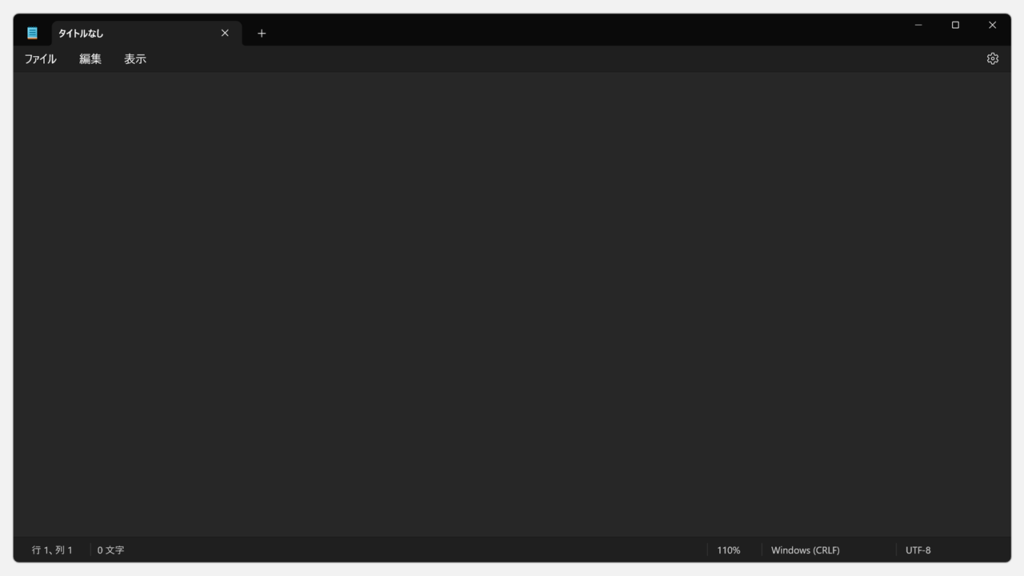
日頃からメモ帳をよく使う方の中には、「メモ帳 ダークモード 設定方法」や「メモ帳 黒くしたい」と検索している方もいるでしょう。
実は、メモ帳を背景の黒いダークモードに変えるのは非常に簡単で、以下の3ステップで完了します。
- メモ帳を起動し、右上の「設定」をクリック
- 「アプリのテーマ」を展開
- 「ダーク」にチェックを入れ、ダークモードに切替える
この記事では、Windowsに標準搭載されているメモ帳(Windows Notepad)を背景の黒いダークモードにする簡単な3ステップを、画像付きでわかりやすく解説します。
目の負担を軽減し、集中力も高まるダークモードを、ぜひ体験してください。
メモ帳をダークモードに切替える方法
ここからは、メモ帳をダークモードに切替える方法を、実際の画面を使いながらわかりやすく解説していきます。
メモ帳を起動し、右上にある「設定」(歯車の)アイコンをクリックしてください。
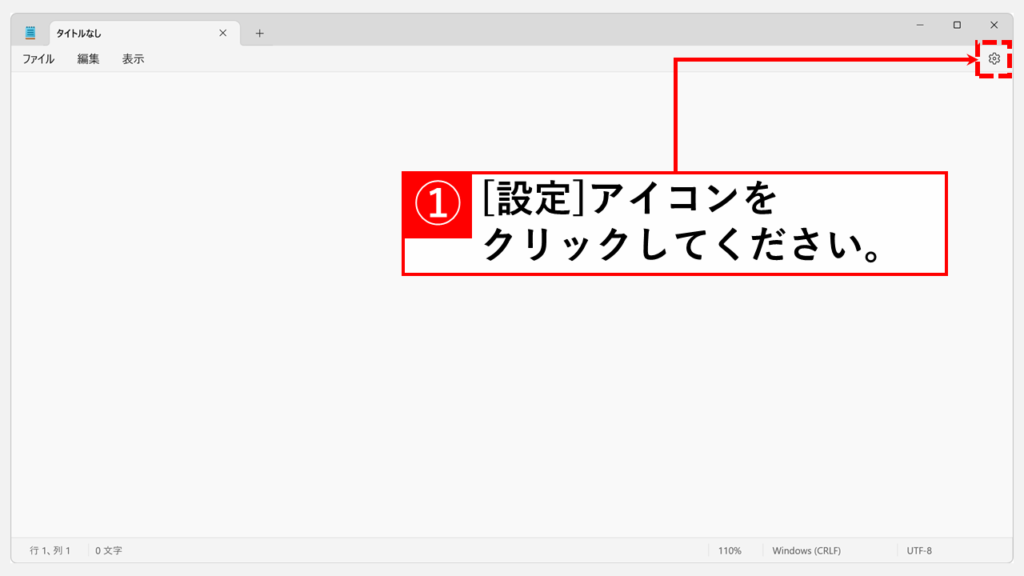
「設定」(歯車の)アイコンをクリックすると、「設定」と書かれた画面が表示されます。
「アプリのテーマ」を展開してください。
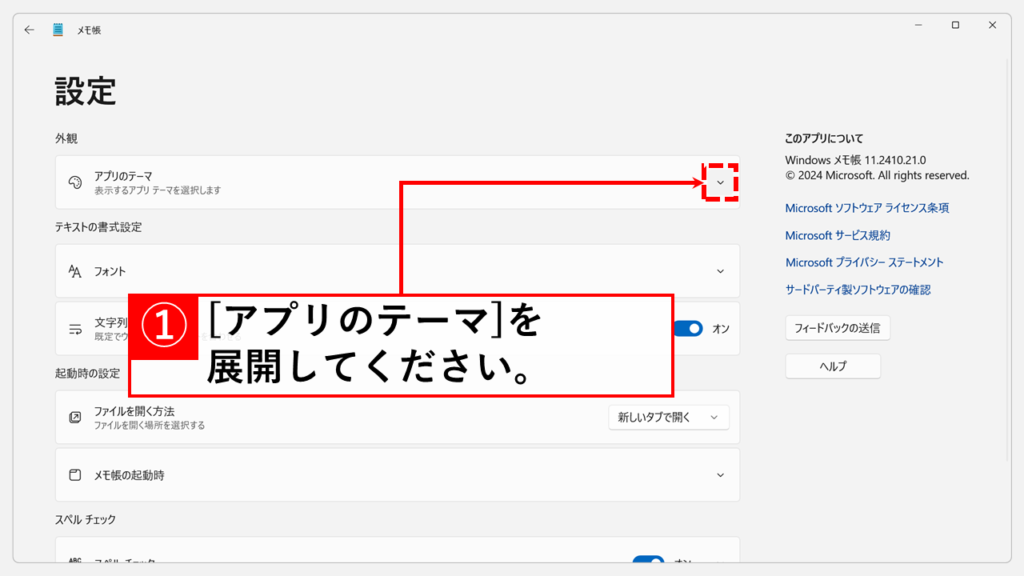
「アプリのテーマ」を展開すると、以下の3つの項目が表示されます。
- ライト(白背景、黒文字)
- ダーク(黒背景、白文字)
- システム設定を使用する(Windowsの設定による)
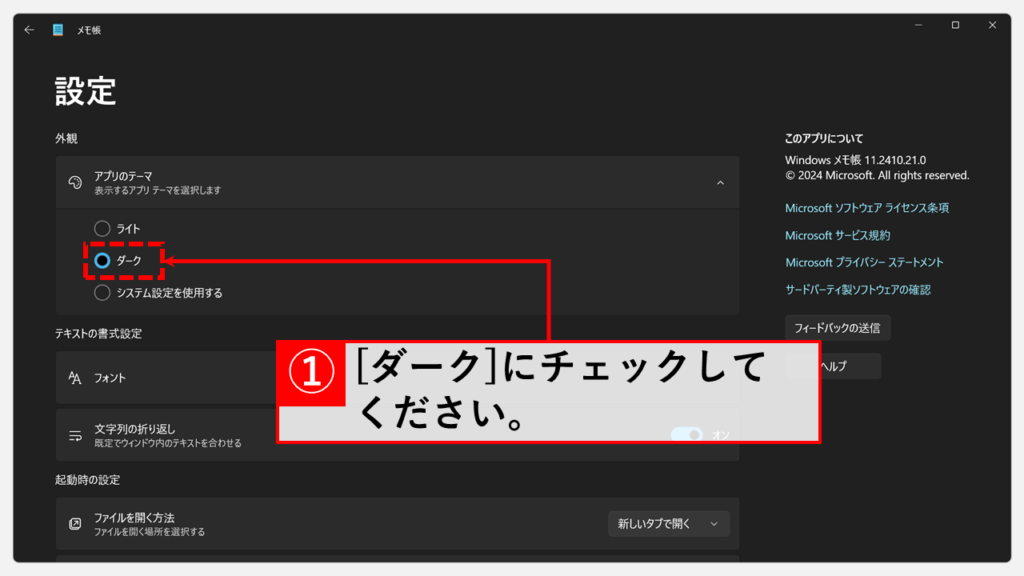
ダークモードに切り替える場合は、ここで「ダーク」にチェックを入れてください。
チェックを入れるとすぐにダークモードに切り替わります。
【比較】ライトモードとダークモード、どっちが見やすい?
Windows 11のメモ帳は、ライトモード(白背景に黒文字)とダークモード(黒背景に白文字)の2つの表示モードを切り替えることができます。
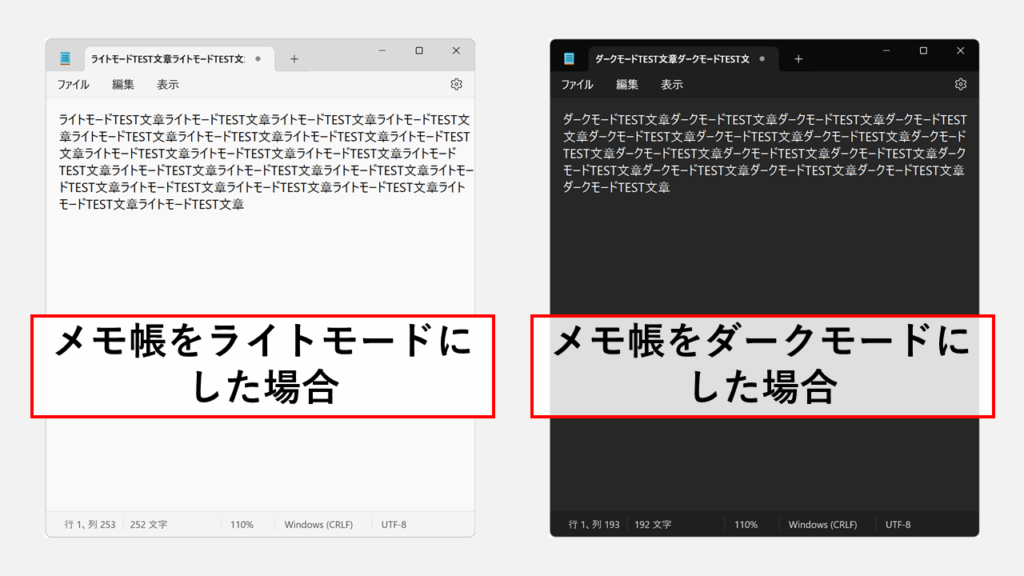
どちらが見やすいかは、人それぞれ、そして、どんな場所や状況で使うかによって変わってきます。
そこで、ライトモードとダークモードを、以下の表で詳しく比較してみましょう。
| 項目 | ライトモード | ダークモード |
|---|---|---|
| メリット | ・明るい場所で見やすい ・紙の書類に近い ・一般的なPC作業に向く | ・暗い場所で目に優しい ・スタイリッシュ ・バッテリー消費を抑えられる(OLED) ・集中しやすい(個人差あり) |
| デメリット | ・暗い場所では眩しい ・目が疲れやすい(場合による) | ・明るい場所で見づらい場合がある ・人によっては集中しにくい |
| オススメ 利用シーン | ・日中のオフィス ・Webサイト閲覧 ・文書作成 ・印刷プレビュー | ・夜間の作業 ・映画鑑賞、ゲーム ・プログラミング ・長時間のテキスト入力 |
| 特徴 | 白背景に黒文字 | 黒背景に白文字 |
ライトモードとダークモード、どちらを選ぶかは、あなたの好みと、メモ帳を使う環境によって決めましょう。
- 明るい場所で使うことが多いなら、ライトモード
- 暗い場所で使うことが多い、または、目の疲れを軽減したいなら、ダークモード
がおすすめです。
Windows11なら、設定から簡単にモードを切り替えられるので、気軽に試して、自分にピッタリのモードを見つけてください。
メモ帳をダークモードに切替える方法に関するよくある質問と答え
メモ帳をダークモードに切替える方法に関するよくある質問と答えをまとめました。
その他Windows11に関する記事
その他Windows11に関する記事はこちらです。是非ご覧ください。
-

【Microsoft Edge】Webサイトの広告をブロックする方法
この記事では、Microsoft Edgeで表示される広告を非表示にする方法を、初心者の方でも迷わないように、標準機能とAdGuardの2つに分けて解説します。 「ページを開くたび... -
【Windows11】スマートアプリコントロールをオフにする手順と注意点
この記事では、Windows11でスマートアプリコントロール(Smart App Control)をオフにする方法を解説します。 スマートアプリコントロールが原因で、e-Taxソフトや業務... -
【Windows11】トラブルシューティングツールを起動して実行する方法
この記事では、Windows11のトラブルシューティングツールを起動して実行する方法を解説します。 「音が出なくなったけどどうすればいい?」「Wi-Fiがつながらないときは... -
Microsoft Edgeでシークレットモード(InPrivate ブラウズ)を使う方法
こんな人にオススメの記事です 共用パソコンなどでインターネットの閲覧履歴(閲覧履歴、インターネット一時ファイル、Cookie など)を残したくない人 Microsoft Edgeの閲... -
PCを起動した日時とシャットダウンした日時を確認する方法 Windows11
こんな人にオススメの記事です パソコンの起動/終了のログ(履歴)を確認したい人 パソコンを最後に起動した日時を確認したい人 イベントビューアーの便利な使い方を知... -
【Windows11】Windowsツールの開き方|実はスタートメニューにあります
Windows11にアップグレードしたら、「Windowsツール」がどこにあるか分からなくなった――。 この記事では、そんな悩みを解決するため、「Windowsツール」を簡単に見つけ... -
【Windows11】回復ドライブ(リカバリーメディア)の作成方法
この記事では、Windows11で回復ドライブ(リカバリーメディア)を作成する方法と、作成できない場合の対処法を解説します。 回復ドライブは、PC購入後の初期設定が落ち... -
【Windows11】ショートカットやフォルダーのアイコン画像を変更する方法
こんな人にオススメの記事です ファイルやショートカットのアイコンを変更したい人 どんなアイコン画像があるか知りたい人 アイコン画像がどこに保存されているか知りた... -
【Windows11】サウンドレコーダーの開き方と録音方法
この記事では、Windows11でサウンドレコーダーの開き方と録音方法を解説します。 情シスとして企業のPCサポートをしていると、「会議の議事録を取るために録音したい」...

最後までご覧いただき、ありがとうございました。
記事の内容は独自検証に基づくものであり、MicrosoftやAdobeなど各ベンダーの公式見解ではありません。
記事内で紹介している手順はあくまで一例です。OSのバージョンやPC環境によって操作画面・手順が異なる場合があり、目的に応じた最適な方法も環境ごとに異なります。参考のうえご利用ください。
誤りのご指摘・追記のご要望・記事のご感想は、記事のコメント欄またはこちらのお問い合わせフォームからお寄せください。個人の方向けには、トラブルの切り分けや設定アドバイスも実施します。
※Microsoft、Windows、Adobe、Acrobat、Creative Cloud、Google Chromeほか記載の製品名・サービス名は各社の商標または登録商標です。

コメント