【Box】Box Driveのキャッシュを削除してディスク使用量・メモリを節約する方法

この記事では、Box Driveのキャッシュを削除してディスク使用量とメモリ消費を節約する方法を解説します。

「パソコンの動作が重いと思ったら、タスクマネージャーでBox Driveが2GB近いメモリを使っていた」——そんな経験はありませんか。Box Driveでファイルを開くと、そのデータがキャッシュとしてパソコン内に保存されます。利用状況によってはキャッシュ容量が大きくなり、Cドライブの空き容量を圧迫することがあります。

情シスとして社内PCのサポートをしていると、「パソコンが重い」という相談を受けることがあります。原因を調べると、Box Driveのキャッシュだったというケースは少なくありません。ログアウトして再ログインするだけで、驚くほど改善するケースが多いです。

この記事では、ログアウト・再ログインによる簡単な解消方法を紹介します。あわせて、ログイン状態を保ったまま行う手動削除の手順も解説します。

目次

Box Driveのキャッシュとログが原因で発生する問題

Box Driveは、クラウド上に保存されたファイルをWindowsのエクスプローラーから直接開けるようにするアプリです。開いたファイルのデータや、Box Driveの動作を記録したログが、パソコン内に一時的に保存されます。しかし、キャッシュファイルやログファイルが蓄積されることで、以下のような問題が発生します。

  • ディスク容量の圧迫:キャッシュやログファイルが増えると、ローカルディスクの空き容量が減少します。
  • メモリ使用量の増加:Box Driveの起動時に必要なメモリ量が増え、Box Drive自体の動作が重くなることがあります。
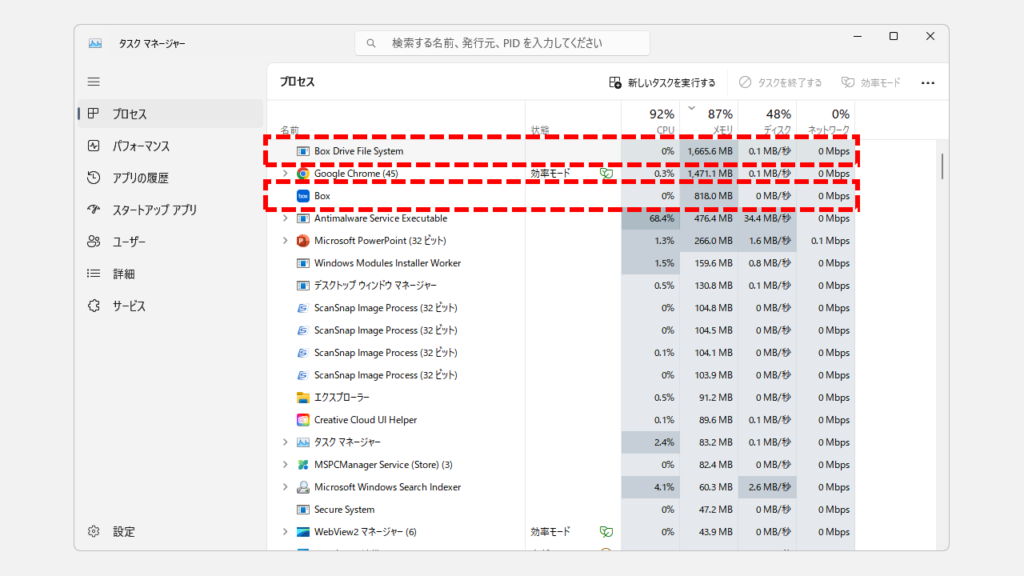
タスクマネージャーでBox DriveとBox Drive File Systemが合計2GB程度のメモリを消費している状態のスクリーンショット
タスクマネージャーで確認したBox Driveのメモリ消費量

Box Driveのバージョンや環境によっては、タスクマネージャーに「Box」のほか、「Box Drive File System」などの関連プロセスが表示されることがあります。これはBox Driveのファイルシステム機能を担う別プロセスで、こちらも多くのメモリを消費する場合があります。

これらの問題は、Box Driveから一度ログアウトし、再度ログインすることで解消されます。手動でキャッシュやログファイルを削除して解消する方法もあります。

Box Driveのキャッシュを削除する方法(ログアウト&再ログイン)

Box Driveからログアウトすると、キャッシュファイルやログファイルが自動的に削除されます。これにより起動時や動作中のメモリ量が減り、Box Drive自体の動作が軽くなります。

ログアウトする前に、編集中のファイルを閉じ、アップロード中やエラーのファイルがないか確認してください。ログアウトすると、オフライン利用に設定したファイルもパソコンから削除され、オンラインのみの状態に戻ります。ただしBox上のファイル自体は削除されません。

私の環境では、一度ログアウトして再ログインするだけでメモリ使用量が激減しました。再起動後も元の状態に戻らず、快適さが続いています。

Box Driveからのログアウトと再ログインは、次の手順で行います。

  1. タスクバーの隠れているインジケーターからBox Driveのアイコンを右クリックする
  2. 「ログアウト」をクリックし、確認画面で「ログアウト(Alt+L)」を選択する
  3. ログイン画面が表示されたら「ログイン」をクリックし、メールアドレスとパスワードで再度ログインする

タスクバーのアイコンが見当たらない場合のショートカットキーなど、画像付きの詳しい手順は「【Box】Box Driveからログアウトする方法」で解説しています。

ログアウトするだけでキャッシュやログファイルが削除され、ディスク使用量とメモリ消費が改善します。難しい操作は必要ないので、まずは試してみてください。

Box Driveのキャッシュ・ログファイルを手動で削除する方法

Box Driveのキャッシュ・ログファイルを手動で削除する方法は、ログイン状態を保ったまま実行したい方に向いています。ログアウトと再ログインの手間がなく、そのまま作業できます。

  1. タスクマネージャーでBox.exeのタスクを終了する
  2. %USERPROFILE%\AppData\Local\Box\Box\cacheを開いてすべて削除する
  3. %USERPROFILE%\AppData\Local\Box\Box\logsを開いてすべて削除する

実際の画面を見ながら詳しく解説していきます。

STEP
Ctrl+Shift+ESCキーでタスクマネージャーを開く

キーボードのCtrlキー+Shiftキー+ESCキーを押して、タスクマネージャーを開いてください。
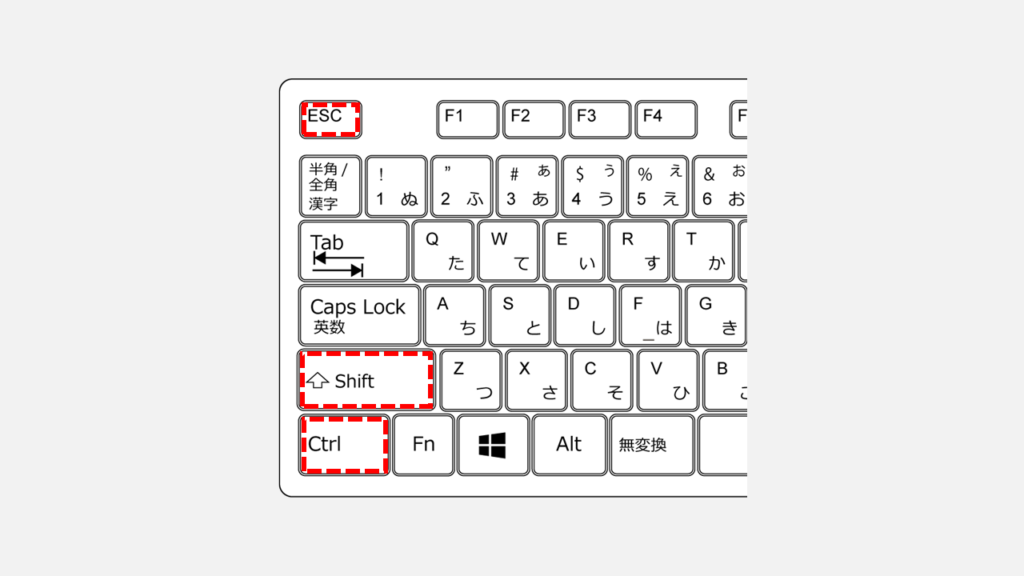
Windows11でタスクマネージャーを開くその他の手順は「【Windows11】タスクマネージャーを開く方法」で紹介しています。

CtrlキーとShiftキーとEscキーを押してタスクマネージャーを開いたスクリーンショット
Ctrl+Shift+ESCキーでタスクマネージャーを開く
STEP
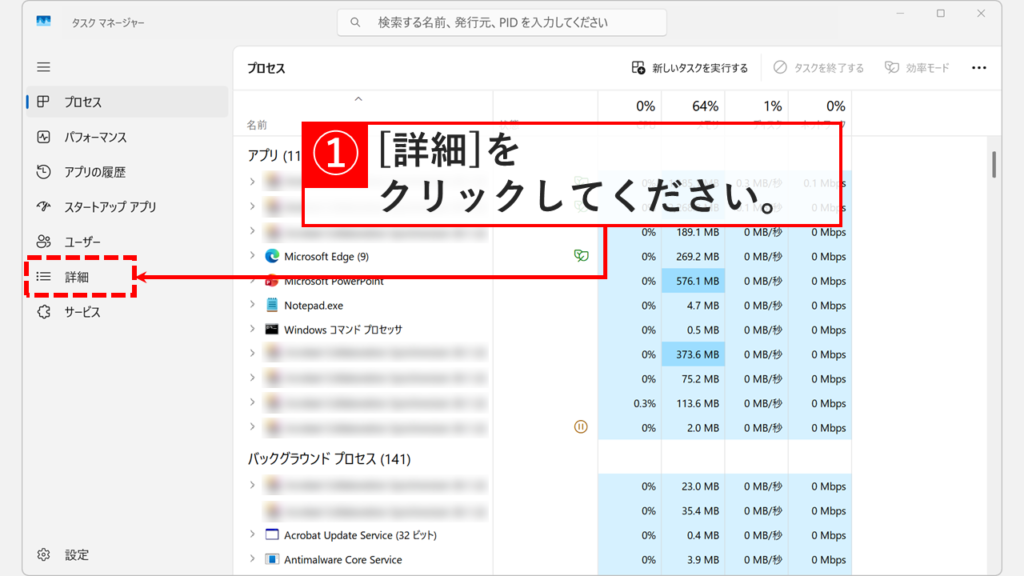
「詳細」をクリック

タスクマネージャーの左側にある「詳細」をクリックしてください。

タスクマネージャーの左側メニューから「詳細」をクリックしているスクリーンショット
タスクマネージャーの左側から「詳細」をクリックする
STEP
名前が「Box.exe」から始まるタスクを選択し、「タスクを終了する」をクリック

「詳細」をクリックすると、実行中のタスクが一覧で表示されます。

その中から名前が「Box.exe」のプロセスを選び、右上の「タスクを終了する」をクリックしてください。
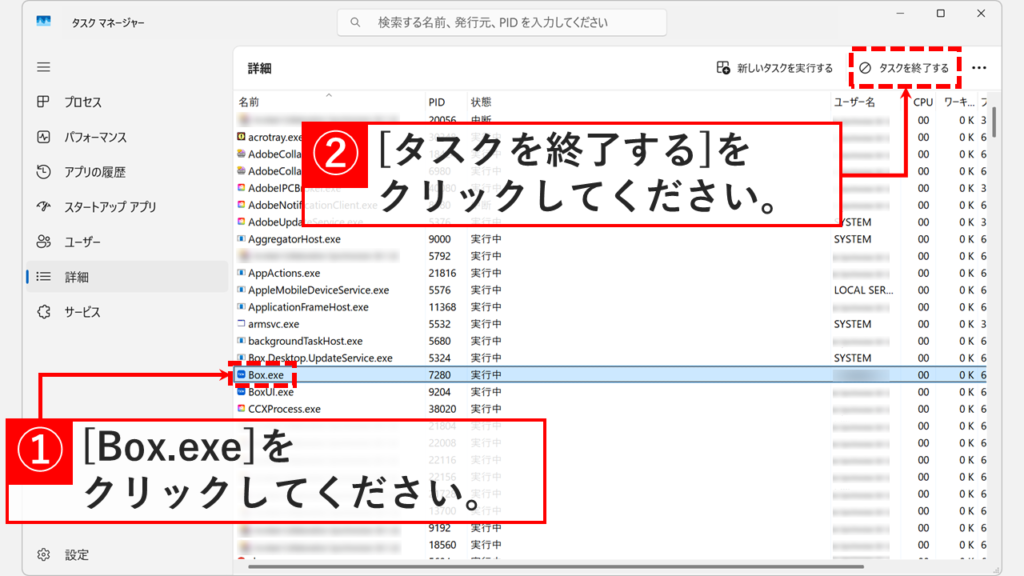
タスクマネージャーの詳細タブでBox.exeを選択し、「タスクを終了する」をクリックしているスクリーンショット
Box.exeを選択して「タスクを終了する」をクリックする
STEP
「プロセスの終了」ボタンをクリック

「タスクを終了する」をクリックすると、「Box.exeを終了しますか?」と確認メッセージが表示されます。

「プロセスの終了」ボタンをクリックしてください。
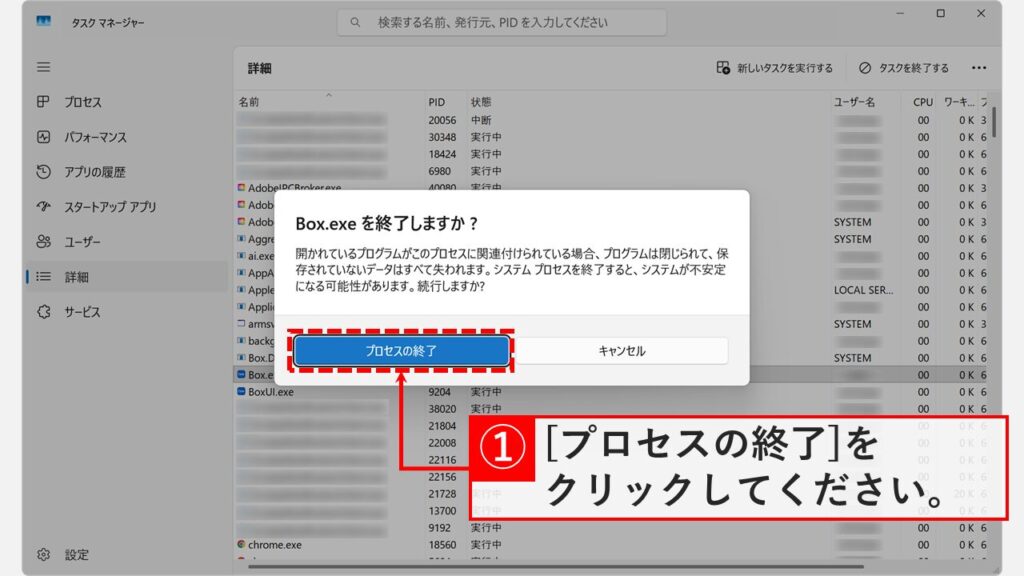
「Box.exe(1)」や「Box.exe(2)」などがある場合は、STEP3に戻ってすべて終了してください。

Box.exeを終了しますかという確認メッセージで「プロセスの終了」をクリックしているスクリーンショット
確認メッセージで「プロセスの終了」をクリックする
STEP
Boxのキャッシュが保存されているフォルダーを開く

Box.exeを終了したら、Windowsキー+Rキーで「ファイル名を指定して実行」を開いてください。

名前(O):欄に以下の文字を貼り付けて「OK」ボタンをクリックしてください。

%USERPROFILE%\AppData\Local\Box\Box\cache
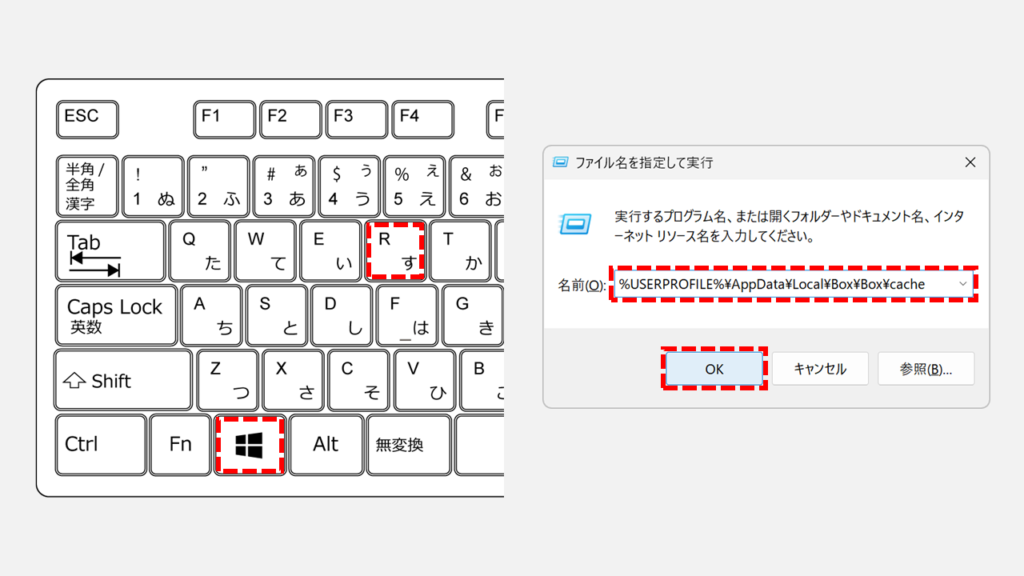
ファイル名を指定して実行にBox Driveのキャッシュフォルダーのパスを入力しているスクリーンショット
キャッシュフォルダーのパスを入力して「OK」をクリックする
STEP
すべてのファイルを選択し、削除

「OK」ボタンをクリックすると、Boxのキャッシュが保存されているフォルダーが開きます。

「ファイル名を指定して実行」で使えるその他のコマンドは「ファイル名を指定して実行で使えるコマンド一覧 - Windows 11」で解説しています。

保存されているすべてのファイルをCtrlキー+Aキーで選択し、削除してください。
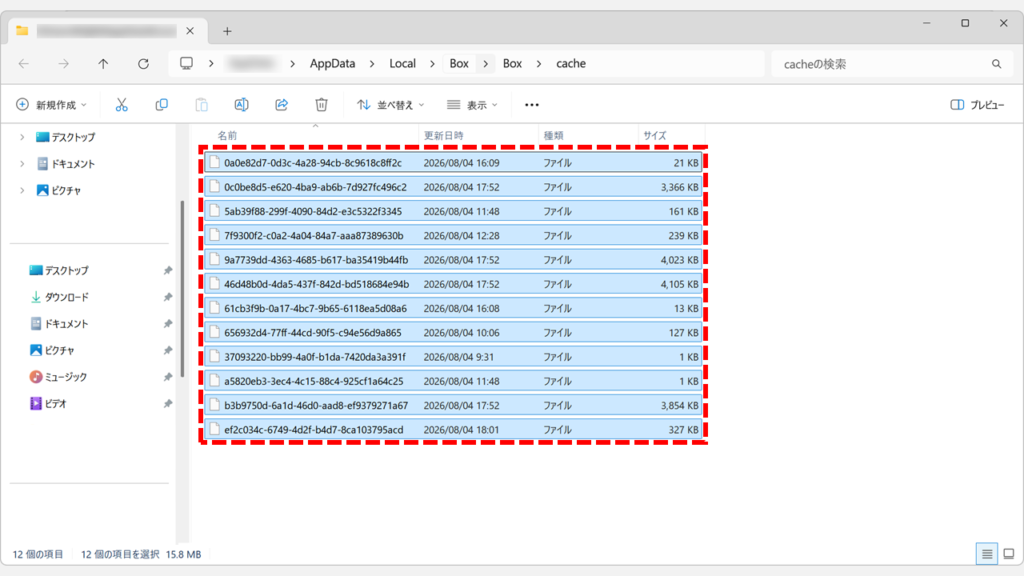
cacheフォルダー内のすべてのファイルを選択して削除しているスクリーンショット
cacheフォルダー内のファイルをすべて選択して削除する
STEP
cacheフォルダーが空になったことを確認する

削除後に、cacheフォルダーが空になればBox Driveのキャッシュの削除は成功です。
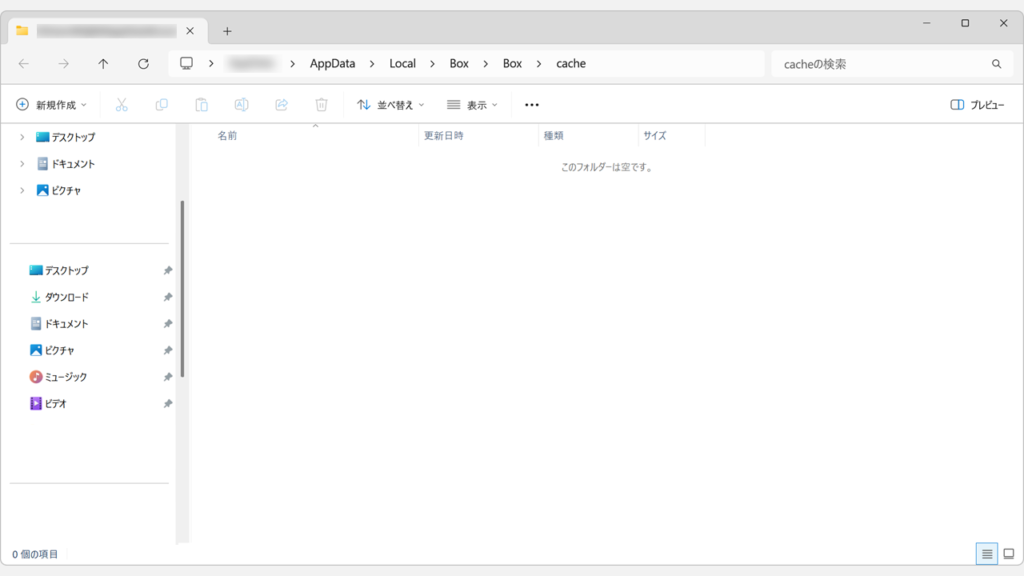
Box Driveが実行中の場合は削除できないため、予めBox.exeを終了しておくことが重要です。

Box Driveのキャッシュを削除してcacheフォルダーが空になった状態のスクリーンショット
cacheフォルダーが空になったことを確認する
STEP
Boxのログが保存されているフォルダーを開く

次に、ログファイルも削除します。

Windowsキー+Rキーを押して「ファイル名を指定して実行」ウィンドウを開いてください。

名前(O):欄に以下の文字を貼り付けて「OK」ボタンをクリックしてください。

%USERPROFILE%\AppData\Local\Box\Box\logs
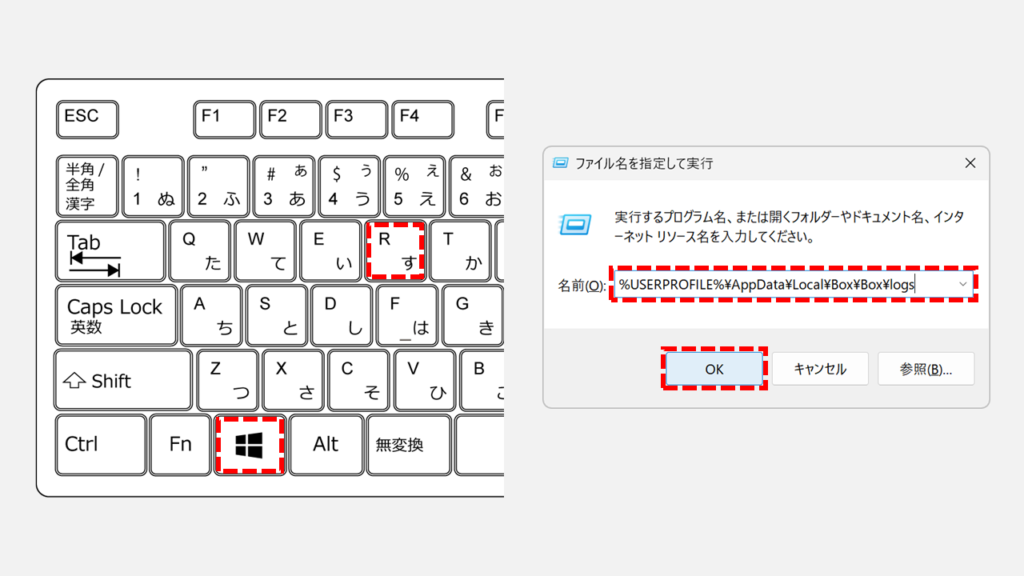
ファイル名を指定して実行にBox Driveのログフォルダーのパスを入力しているスクリーンショット
ログフォルダーのパスを入力して「OK」をクリックする
STEP
すべてのファイルを選択し、削除

「OK」ボタンをクリックすると、Boxのログが保存されているフォルダーが開きます。

保存されているすべてのファイルをCtrlキー+Aキーで選択し、削除してください。
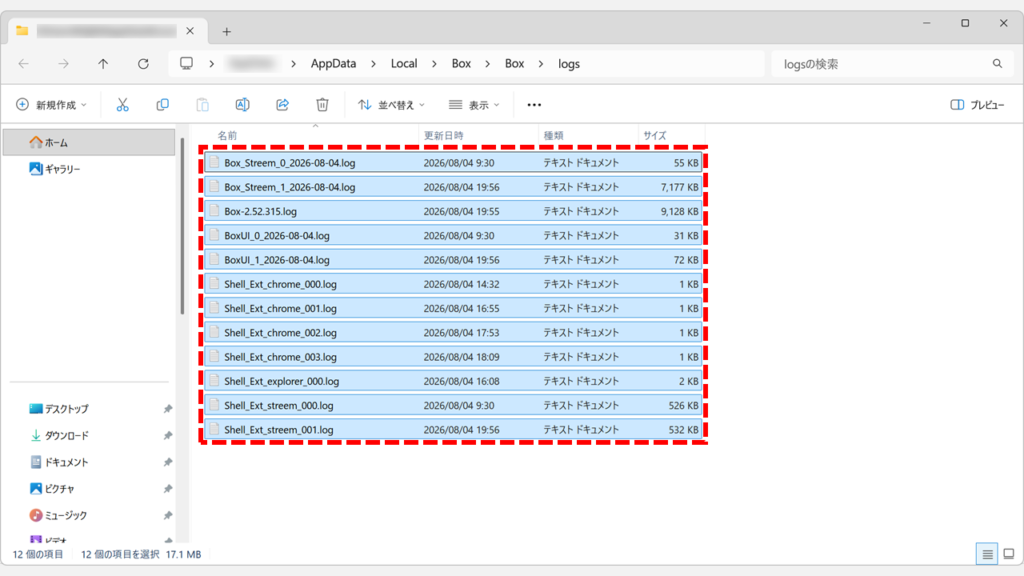
logsフォルダー内のすべてのファイルを選択して削除しているスクリーンショット
logsフォルダー内のファイルをすべて選択して削除する
STEP
logsフォルダーが空になったことを確認する

削除後に、logsフォルダーが空になればBox Driveのログファイルの削除は成功です。
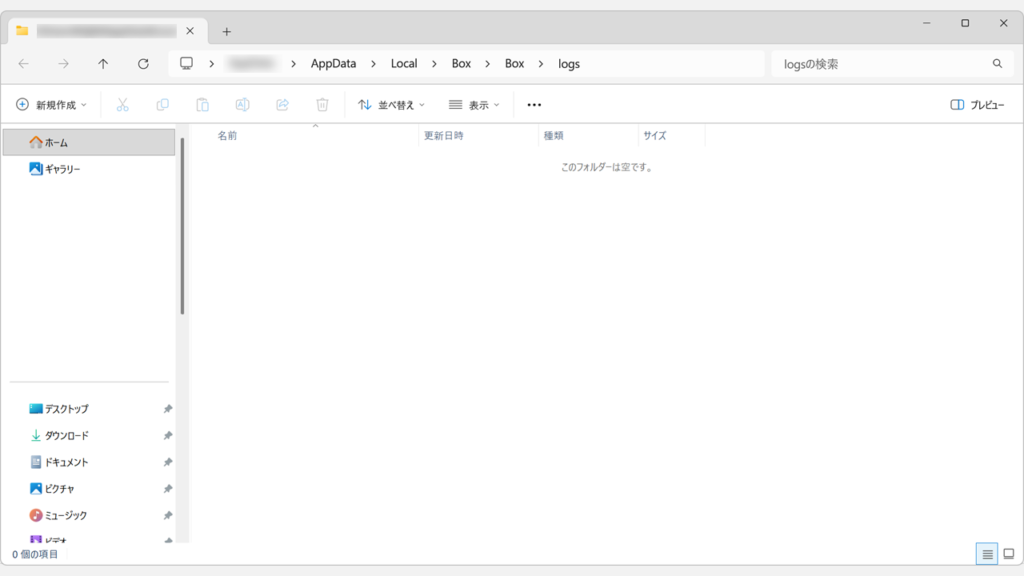
キャッシュ同様に、Box Driveが実行中の場合は削除できないため、予めBox.exeを終了しておくことが重要です。

Box Driveのログファイルを削除してlogsフォルダーが空になった状態のスクリーンショット
logsフォルダーが空になったことを確認する

Box Driveのキャッシュを削除する方法に関するよくある質問と答え

Box Driveのキャッシュを削除する方法に関するよくある質問と答えをまとめました。

Box Driveのキャッシュを削除する方法を教えてください。

最も簡単なのは、一度Box Driveからログアウトして再ログインする方法です。この操作だけでキャッシュファイルとログファイルがまとめて削除されます。
ログイン状態を保ったまま削除したい場合は、手動削除を選んでください。タスクマネージャーでBox.exeを終了してから、キャッシュとログのフォルダー内を削除します。

Box Driveからログアウトせずにキャッシュだけを削除できますか?

はい、できます。
タスクマネージャーでBox.exeのタスクをすべて終了したうえで、%USERPROFILE%\AppData\Local\Box\Box\cacheフォルダー内のファイルを削除してください。ログイン状態は保たれたままです。

Box Driveのキャッシュファイルはどこに保存されていますか?

C:\Users\ログインユーザー名\AppData\Local\Box\Box\cacheに保存されています。
Windowsキー+Rキーで「ファイル名を指定して実行」を開き、%USERPROFILE%\AppData\Local\Box\Box\cacheと入力すれば直接開けます。

Box Driveのログファイルはどこに保存されていますか?

C:\Users\ログインユーザー名\AppData\Local\Box\Box\logsに保存されています。
キャッシュと同じく、「ファイル名を指定して実行」に%USERPROFILE%\AppData\Local\Box\Box\logsと入力する方法でも開けます。

タスクマネージャーに「Box.exe」が複数表示されるのはなぜですか?

Box Driveが複数のプロセスに分かれて動作しているためです。
1つだけ終了しても他が残っていると、キャッシュファイルの削除に失敗します。「Box.exe(1)」のように番号が付いたものも含めて、すべて終了してください。
タスクマネージャーの開き方はタスクマネージャーを開く方法で解説しています。

cacheフォルダーのファイルを削除しようとすると失敗します。

Box Driveが起動したままになっている可能性が高いです。
タスクマネージャーの「詳細」タブを開き、Box.exeのプロセスがすべて終了しているか確認してください。それでも削除できない場合は、パソコンを再起動してから試すと解決します。

キャッシュを削除してもディスクの空き容量が増えません。

削除したファイルがごみ箱に残っている可能性があります。
ごみ箱を空にしてから、あらためて空き容量を確認してください。それでも変わらない場合は、削除したフォルダーがAppData\Local\Box\Box\cacheで正しいか見直しましょう。

ごみ箱が見当たらない場合は「【Windows11】ごみ箱をデスクトップに表示する方法」を参考にしてください。

Box Driveがどれくらいメモリを使っているか確認する方法はありますか?

はい、タスクマネージャーの「プロセス」タブで確認できます。
「Box」や「Box Drive File System」という名前で表示され、メモリ列に使用量が出ます。数百MBから2GB程度を占めている場合は、キャッシュの削除を試す価値があります。

「Box Drive File System」とは何ですか?

Box Driveのファイルシステム機能を担うプロセスです。
クラウド上のファイルをエクスプローラーに表示させる役割があり、「Box」本体とは別にメモリを消費します。バージョンや環境によって、表示されるプロセス名は異なります。

Box Driveからログアウトすると、Boxにアップロードしたファイルは消えますか?

いいえ、消えません。
削除されるのはパソコン内のキャッシュとログファイルだけです。クラウド側に保存されたファイルはそのまま残ります。

ログアウトと手動削除、どちらがおすすめですか?

特別な事情がなければ、ログアウトと再ログインをおすすめします。操作が数クリックで済み、キャッシュとログファイルを一度にまとめて削除できるためです。
作業を中断せずに済ませたい場合や、再ログインのパスワード入力を避けたい場合は手動削除を選んでください。
手順はBox Driveからログアウトする方法で画像付きに解説しています。

どれくらいの頻度でBox Driveのキャッシュを削除すればいいですか?

決まった目安はなく、動作が重いと感じたときで十分です。
ディスクの空き容量が少ないパソコンでは、月に一度程度を目安にすると安定します。社内で複数台を管理する場合も、定期作業として組み込むほどの頻度は必要ありません。

最後までご覧いただき、ありがとうございました。
記事の内容は独自検証に基づくものであり、MicrosoftやAdobeなど各ベンダーの公式見解ではありません。

記事内で紹介している手順はあくまで一例です。OSのバージョンやPC環境によって操作画面・手順が異なる場合があり、目的に応じた最適な方法も環境ごとに異なります。参考のうえご利用ください。

誤りのご指摘・追記のご要望・記事のご感想は、記事のコメント欄またはこちらのお問い合わせフォームからお寄せください。個人の方向けには、トラブルの切り分けや設定アドバイスも実施します。

※Microsoft、Windows、Adobe、Acrobat、Creative Cloud、Google Chromeほか記載の製品名・サービス名は各社の商標または登録商標です。

公式情報・関連資料と検証環境
公式情報・関連資料
実行環境詳細と検証日
  • OS:Windows 11 Home 25H2(64bit)
    ※本記事の手順は Windows11 Home / Pro / Enterpriseで共通です(ポリシーで制限された環境を除く)。
  • ハードウェア:Intel(R) Core(TM) Ultra 7 155H (1.40 GHz) / 32GB RAM
  • Box Drive:バージョン2.52.315
  • 最終検証日:2026年8月5日
よかったらシェアしてね!
  • URLをコピーしました!

この記事を書いた人

情シスの自由帳管理人のアバター 情シスの自由帳管理人 情シスの自由帳管理人

社内SE歴15年以上。現在も社内のPC管理・ネットワーク・サーバー運用から、日常的なトラブル対応、プログラム開発まで幅広く従事しています。
「情シスの自由帳」では、パソコンが苦手な方や新人の社内SEの方、テレワーク中に困りごとがある方に向けて、実務経験に基づいた再現性の高い解説を心がけています。

【基本検証環境】
Windows 11 Home(64bit)/Intel(R) Core(TM) Ultra 7 155H(1.40GHz)/32GB RAM

コメント

コメントする

目次