「Word」「Excel」「Outlook」などのOfficeアプリは、更新プログラムが適用されたタイミングで動作が不安定になることがあります。特定の操作でエラーが発生する場合も少なくありません。そんなときに有効なのが、Officeを以前のバージョン(ビルド)に戻す「ロールバック」という方法です。
「Officeを更新したら急にExcelが重くなった」「アップデート後にWordのファイルが開けなくなった」といった相談は、情シスの現場でも珍しくありません。特定の更新プログラムに含まれる不具合が原因で、多くのユーザーが同じタイミングで同じ症状を訴えるケースもあります。
この記事では、Microsoft 365・Office 2024・Office 2021のクイック実行版を対象に、現在のバージョンとビルド番号の確認方法から、コマンドで以前のバージョンに戻す具体的な手順までを、実際の画面を見ながら解説します。
目次
現在のOfficeのバージョンと更新チャネルを確認する
Officeを以前のバージョンに戻す前に、以下の手順で現在インストールされているOfficeの製品名・バージョン・ビルド番号・更新チャネルを確認してください。
特に更新チャネルは、戻すバージョンを選ぶときに必要です。同じOfficeでも更新チャネルによって配信されるバージョンやビルド番号が異なるため、現在使っているOfficeの情報を先に控えておきましょう。
- ExcelやWordなどのOfficeアプリを起動し、左上の「ファイル」をクリックする
- 左側の一覧から「アカウント」をクリックする
- 「製品情報」に表示されているOfficeの製品名と、「バージョン情報」に表示されているバージョン・ビルド番号、その下に表示されている更新チャネルを確認してください。
実際の画面を見ながら詳しく解説していきます。
STEP
Excelの「ファイル」をクリックする
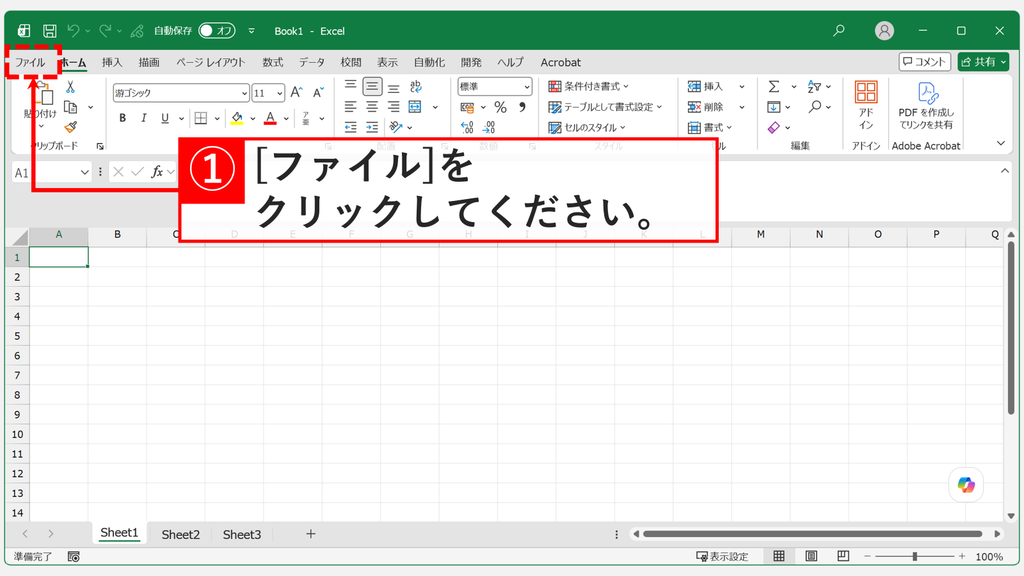
Excelを起動し、画面左上の「ファイル」をクリックしてください。
 Excel左上の「ファイル」をクリックする
STEP
「その他」から「アカウント」をクリックする
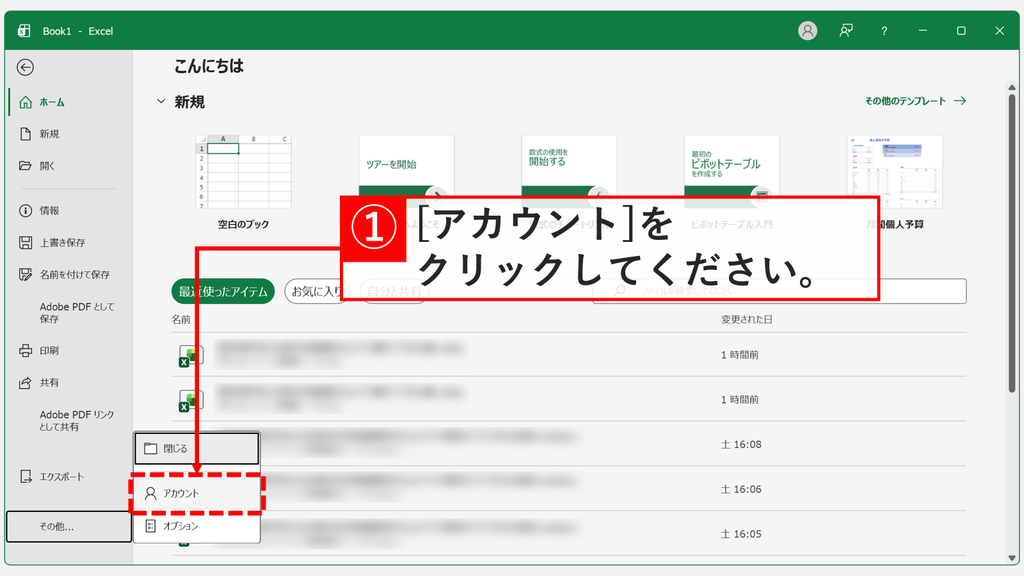
「ファイル」をクリックするとメニュー画面が表示されます。左下の「その他」をクリックしてください。
メニューが開いたら、「アカウント」をクリックしてください。
「その他」から「アカウント」をクリックする
STEP
Officeの製品名とバージョン・ビルド番号・更新チャネルを確認する
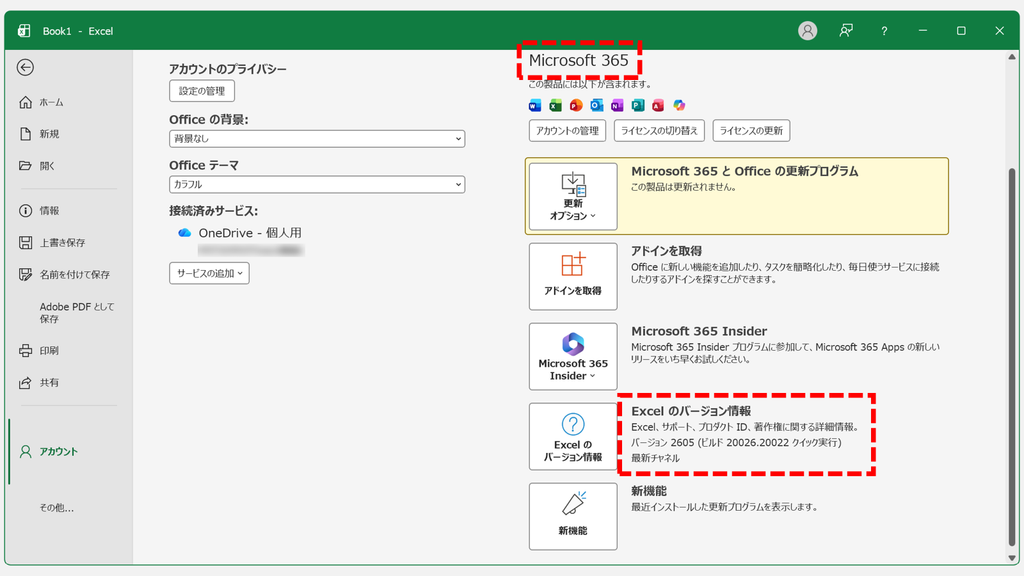
「アカウント」をクリックすると、Officeの製品情報やバージョン情報が表示されます。
「製品情報」に表示されているOfficeの製品名と、「バージョン情報」に表示されているバージョン・ビルド番号、その下に表示されている更新チャネルを確認してください。
今回の環境では「バージョン 2605(ビルド 20026.20022 クイック実行)」と表示されています。この場合、Officeのバージョンは「2605」、ビルド番号は「20026.20022」、インストール形式は「クイック実行」です。その下に表示されている「最新チャネル」が、現在使用している更新チャネルです。
この記事で紹介する方法は、クイック実行(Click-to-Run)版のMicrosoft 365 / Office 2024 / Office 2021が対象です。「バージョン情報」に「クイック実行」と表示されていることを確認してください。
「バージョン情報」でバージョンとビルド番号、更新チャネルを確認する
Office 2016(Excel)をMSI形式で使っていて.xlsファイルが開けない場合は「【Excel 2016】xlsファイルが開けない原因と対処法」で対処法を解説しています。
Officeの自動更新(アップデート)を無効にする
Office(WordやExcel)の更新プログラムを以前のバージョンに戻す作業に入る前に、以下の手順でOfficeの自動更新を止めてください。自動更新が有効なままだと、せっかく古いバージョンに戻してもOfficeが自動で最新版を取得し、次の更新のタイミングで元の状態に引き戻されてしまいます。
手順はWord・Excel・PowerPointのどれから行っても構いません。Office全体の設定なので、1つのアプリで無効にすれば他のアプリにも反映されます。
- WordやExcelなどのOfficeアプリを起動し、画面左上の「ファイル」をクリックする
- 左側のメニューから「アカウント」をクリックする
- 「製品情報」にある「更新オプション」をクリックする
- 表示されたメニューから「更新を無効にする」をクリックする
- 「ユーザーアカウント制御」画面が表示されたら「はい」をクリックする
- 「更新オプション」の右側に「この製品は更新されません。」と表示されたことを確認する
Officeの自動更新を止める手順について詳しくは「【Office】WordやExcelの自動更新をオフにする方法 - 更新プログラムの自動適用を停止する」で解説しています。
なお、ここで止めた自動更新は不具合が解消したあとに必ず元へ戻してください。無効にしたままでは、セキュリティやパフォーマンスに関する更新プログラムも届かなくなります。
戻すときは同じ「更新オプション」をクリックし、「更新を有効にする」をクリックしてください。
この操作には管理者権限が必要です。会社から支給されたパソコンでは、「ユーザーアカウント制御」で管理者のパスワードを求められたり、「更新オプション」自体がグレーアウトして操作できなかったりする場合があります。その場合は社内の情報システム部門に確認してください。
これでOfficeの自動更新が止まりました。続いて、戻したいバージョンのビルド番号を調べます。
Officeの更新プログラムを以前のバージョンに戻す方法
ここまでの手順で、現在のバージョン・ビルド番号・更新チャネルの確認と、自動更新の無効化が済みました。ここからは、実際にOfficeを以前のバージョンに戻す作業に入ります。
手順は「戻したいバージョンのビルド番号を調べる」「コマンドで以前のバージョンに戻す」の2段階です。
戻したいバージョンのビルド番号を調べる
ロールバックのコマンドには「いつの時点のバージョンに戻すか」をビルド番号で指定する必要があります。Microsoft公式の更新履歴ページでは、Office製品ごとに公開されたバージョンとビルド番号を確認できます。Microsoft 365では、更新チャネルごとの履歴を日付順に確認できます。
- 使用しているOffice製品の更新履歴を開く
- 使用しているOfficeに該当する表や更新チャネルの列を確認する
- 不具合が発生する前に公開されたバージョンを探す
- 「バージョン〇〇〇〇(ビルド〇〇〇〇〇.〇〇〇〇〇)」の、ビルド番号部分の数字を控える
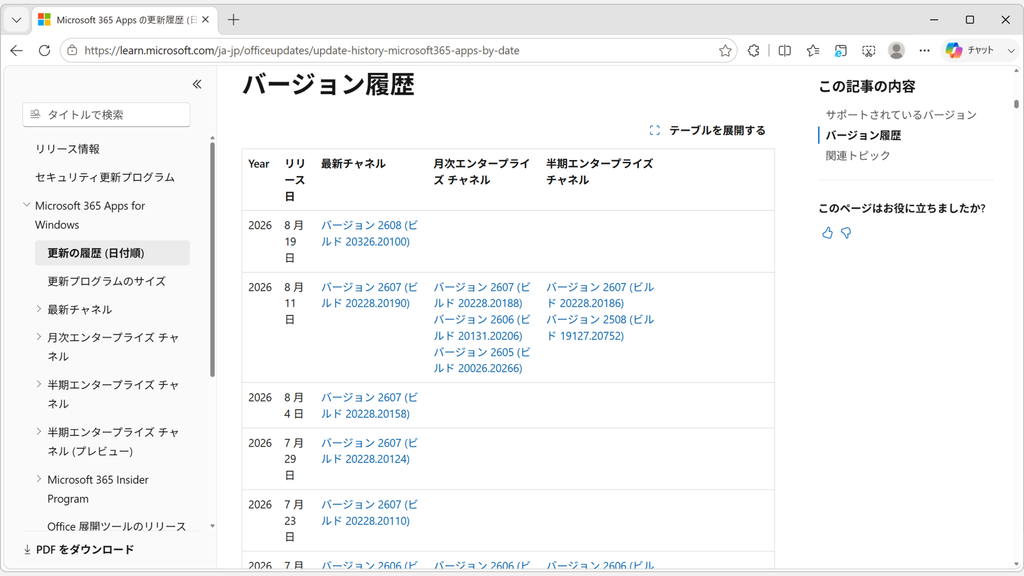
更新履歴ページでバージョンとビルド番号を確認している画面
今回の環境で確認した更新チャネルは「最新チャネル」なので、Microsoft 365 Appsの更新履歴では表の「最新チャネル」列を確認します。Officeの更新後から不具合が発生した場合は、不具合が発生する前に公開されたビルドを探してください。たとえば「バージョン 2604(ビルド 19929.20172)」へ戻す場合は、ビルド番号の「19929.20172」を控えます。
次の手順で使うコマンドには、この数字の先頭に「16.0.」を付けたフル形式(例:16.0.19929.20172)で入力します。表の数字だけをコピーすると桁が足りずコマンドが失敗するので注意してください。
コマンドでOfficeを以前のバージョン(ビルド)に戻す
Officeを以前のバージョンに戻すコマンドは、戻したいビルド番号を確認できたら、管理者として起動したコマンドプロンプトから実行します。
ロールバックではOfficeの更新ファイルをインターネットからダウンロードします。作業が完了するまでインターネット接続を切断しないでください。また、Word・Excel・Outlookなど起動しているOfficeアプリはあらかじめ終了しておきましょう。
- Word・Excel・OutlookなどのOfficeアプリをすべて終了する
- コマンドプロンプトを管理者として起動する
- 戻したいビルド番号を指定したコマンドを実行する
- Officeのダウンロードとインストールが完了するまで待つ
- Officeのバージョンが戻ったことを確認する
実際の画面を見ながら詳しく解説していきます。
STEP
コマンドプロンプトを管理者として起動する
Windowsの検索ボックスに「cmd」と入力し、検索結果に表示された「コマンドプロンプト」の「管理者として実行」をクリックしてください。
情シスの自由帳
【Windows11】コマンドプロンプトを開く方法 - 管理者実行も | 情シスの自由帳
Windows11でコマンドプロンプトを開く方法と管理者として実行する方法を解説。最速のWindowsキー+R、スタートメニューの検索、Windowsツールの3つの手順に加え、タスクマネ...
通常のコマンドプロンプトではなく、必ず管理者として起動してください。
STEP
Officeを以前のバージョンに戻すコマンドを実行する
コマンドプロンプトに以下のコマンドを貼り付け、Enterキーを押して実行してください。
"%ProgramFiles%\Common Files\Microsoft Shared\ClickToRun\OfficeC2RClient.exe" /update user updatetoversion=16.0.19929.20172
この例では、前の手順で確認した「バージョン 2604(ビルド 19929.20172)」へOfficeを戻します。
16.0.19929.20172の部分は、実際に戻したいビルド番号に置き換えてください。たとえばビルド番号が「20228.20158」の場合は、16.0.20228.20158と指定します。
STEP
Officeの更新が完了するまで待つ
コマンドを実行すると、指定したバージョンのOfficeがダウンロードされ、インストールが開始されます。
「Officeの更新プログラムをダウンロードしています」などの画面が表示されたら、そのまま更新が完了するまで待ってください。
ダウンロードやインストールには時間がかかる場合があります。処理中はコマンドプロンプトを閉じたり、パソコンをシャットダウンしたりしないでください。
STEP
Officeのバージョンが戻ったことを確認する
更新が完了したらExcelやWordを起動し、「ファイル」→「アカウント」を開きます。
「バージョン情報」に、指定したバージョンとビルド番号が表示されていればロールバックは完了です。
今回の例では、「バージョン 2604(ビルド 19929.20172)」と表示されていれば正常に戻せています。
Officeを以前のバージョンに戻したあと、WordやExcelなどで発生していた不具合が解消したか確認してください。
不具合が解消するまではOfficeの自動更新を無効にしたままにしておきます。Microsoftから修正版が公開されたら自動更新を有効に戻し、「更新オプション」から「今すぐ更新」を実行してください。
WordやExcelを以前のバージョンに戻す方法に関するよくある質問と答え
WordやExcelを以前のバージョンに戻す方法に関するよくある質問と答えをまとめました。
- Officeのバージョンとビルド番号はどこで確認できますか?
-
ExcelやWordなどのOfficeアプリを起動し、「ファイル」→「アカウント」の順にクリックすると確認できます。
「製品情報」にOfficeの製品名が表示され、「バージョン情報」の欄にバージョン番号とビルド番号、インストール形式(クイック実行かMSIか)が表示されます。
その下には現在使用している更新チャネル(最新チャネル、月次エンタープライズチャネルなど)も表示されるため、ロールバック先のビルド番号を選ぶ際に必要な情報を一度に確認できます。
- Officeを以前のバージョンに戻すにはどうすればいいですか?
-
まず自動更新を無効にしたうえで、Microsoft公式の更新履歴ページで戻したいビルド番号を確認し、管理者権限のコマンドプロンプトから「officec2rclient.exe」にupdatetoversionパラメータでそのビルド番号を指定して実行します。
この方法が使えるのは、クイック実行(Click-to-Run)形式でインストールされたMicrosoft 365・Office 2024・Office 2021です。MSI形式のOffice 2016などでは使えません。
- officec2rclient.exeのコマンドはどこで実行しますか?
-
%ProgramFiles%\Common Files\Microsoft Shared\ClickToRun\フォルダーにある「OfficeC2RClient.exe」に対して、管理者として起動したコマンドプロンプトからコマンドを実行します。
実行前にWord・Excel・Outlookなど起動中のOfficeアプリはすべて終了しておく必要があります。
- コマンドプロンプトを管理者として起動する方法を教えてください
-
Windowsの検索ボックスに「cmd」と入力し、検索結果に表示された「コマンドプロンプト」を右クリックして「管理者として実行」をクリックします。
通常の権限で起動したコマンドプロンプトではofficec2rclient.exeのコマンドが正しく動作しないため、必ず管理者として起動してください。
起動方法の詳細はコマンドプロンプトを管理者権限で開く手順で解説しています。
- Officeの自動更新を無効にする手順を教えてください
-
WordやExcelなどのOfficeアプリを起動し、「ファイル」→「アカウント」→「更新オプション」の順にクリックし、「更新を無効にする」を選択します。
「ユーザーアカウント制御」の画面が表示されたら「はい」をクリックし、「更新オプション」の右側に「この製品は更新されません。」と表示されれば設定は完了です。
自動更新が有効なままだとロールバック後にOfficeが最新版を再取得してしまうため、バージョンを戻す前に必ず無効化しておく必要があります。詳しい手順はOfficeの自動更新をオフにする方法で解説しています。
- officec2rclient.exeのコマンドを実行しても何も変わりません
-
最も多い原因は、指定したビルド番号が現在の更新チャネルと異なることです。
たとえば現在「最新チャネル」を使っているのに「月次エンタープライズチャネル」のビルド番号を指定すると、コマンドはエラーを出さないまま何も処理しません。
「ファイル」→「アカウント」で確認した更新チャネルと、Microsoft公式の更新履歴ページで参照した表の列が一致しているか見直してください。
- Officeのバージョンを戻しても不具合が直りません
-
指定したバージョンが不具合の発生時期より後だった可能性があります。
一度「ファイル」→「アカウント」で実際に反映されたバージョン・ビルド番号を確認し、さらに前の時点のビルド番号で再度コマンドを実行してみてください。
それでも改善しない場合は、バージョンの不具合ではなくOfficeのインストール自体が壊れている可能性があるため、修復インストールを試す方法もあります。
- コマンド実行中にエラーが表示されます
-
インターネット接続が切断されている、Word・Excel・Outlookなどのアプリが起動したままになっている、コマンドプロンプトを管理者として起動していない、のいずれかが主な原因です。
ロールバックではOfficeの更新ファイルをインターネットからダウンロードするため、作業が完了するまで接続を切らないようにしてください。
- 会社のパソコンで更新オプションがグレーアウトしていて操作できません
-
社内のシステム管理者がグループポリシーなどでOfficeの更新設定を管理者権限に固定している場合、一般ユーザーの権限では「更新オプション」を操作できません。
このような環境では無理に設定を変更しようとせず、社内の情報システム部門に対応を依頼してください。
- バージョンを戻している最中にパソコンを閉じてしまったらどうなりますか?
-
ダウンロードやインストールが途中で止まり、Officeが不完全な状態になるおそれがあります。
その場合は、再度officec2rclient.exeのコマンドを実行してビルド番号の指定をやり直してください。
それでも状態が改善しない場合は、修復インストールを行うと改善する可能性があります。
- クイック実行版とMSI版の違いは何ですか?
-
クイック実行(Click-to-Run)版はインターネット経由で配信されるインストール形式で、Microsoft 365やOffice 2024・2021の多くが該当します。officec2rclient.exeによるビルド番号指定でのロールバックが行えます。
MSI版はWindowsインストーラー形式で配布されるOffice 2016などの旧バージョンで、この方法には対応していません。
自分のOfficeがどちらの形式かは、「ファイル」→「アカウント」の「バージョン情報」に「クイック実行」と表示されているかで判断できます。詳しくはOfficeのライセンスの種類を確認する方法で解説しています。
- Officeが正しく以前のバージョンに戻ったか確認する方法は?
-
更新完了後にExcelやWordを起動し、「ファイル」→「アカウント」を開いて「バージョン情報」を確認します。
コマンドで指定した16.0.以下のビルド番号と、画面に表示されているビルド番号が一致していればロールバックは完了しています。
- 戻すべきビルド番号がわからない場合はどうすればいいですか?
-
Microsoft公式の更新履歴ページで、自分が使っている更新チャネルの列を確認し、不具合が発生する前に公開されたビルドを選びます。
表には「バージョン〇〇〇〇(ビルド〇〇〇〇〇.〇〇〇〇〇)」の形式で記載されており、コマンドにはビルド番号の先頭に16.0.を付けたフル形式で入力します。
- この方法はOffice 2016でも使えますか?
-
いいえ、この方法が使えるのはクイック実行(Click-to-Run)版のMicrosoft 365・Office 2024・Office 2021です。
Office 2016の多くはMSI形式でインストールされており、officec2rclient.exeによるビルド番号指定には対応していません。
Office 2016でxlsファイルが開けないなどの不具合が起きている場合は、Excel2016でxlsファイルが開けない場合の対処法を参考にしてください。
最後までご覧いただき、ありがとうございました。
記事の内容は独自検証に基づくものであり、MicrosoftやAdobeなど各ベンダーの公式見解ではありません。
記事内で紹介している手順はあくまで一例です。OSのバージョンやPC環境によって操作画面・手順が異なる場合があり、目的に応じた最適な方法も環境ごとに異なります。参考のうえご利用ください。
誤りのご指摘・追記のご要望・記事のご感想は、記事のコメント欄またはこちらのお問い合わせフォームからお寄せください。個人の方向けには、トラブルの切り分けや設定アドバイスも実施します。
※Microsoft、Windows、Adobe、Acrobat、Creative Cloud、Google Chromeほか記載の製品名・サービス名は各社の商標または登録商標です。
公式情報・関連資料と検証環境
公式情報・関連資料
実行環境詳細と検証日
- OS:Windows 11 Home 25H2(64bit)
※本記事の手順は Windows11 Home / Pro / Enterpriseで共通です(ポリシーで制限された環境を除く)。
- ハードウェア:Intel(R) Core(TM) Ultra 7 155H (1.40 GHz) / 32GB RAM
- Office:Microsoft 365
- 最終検証日:2026年8月20日


コメント