
Excelで作業中にセルが編集できない、入力しようとしても「保護されているシート上にあります。シートの保護を解除してください。」と表示されて受け付けない…。そんな時は、多くの場合「シートの保護」機能が有効になっていることが原因です。
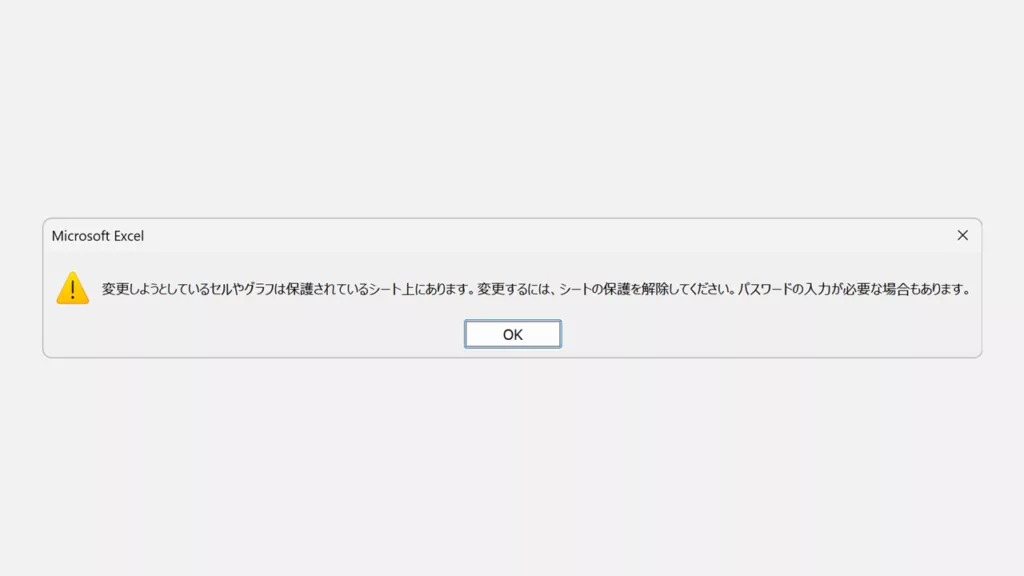
意図しない変更を防ぐための便利な機能ですが、修正や追記が必要な際には、以下の手順でこの保護を解除する必要があります。
- シートが保護されているExcelを開き、「校閲」タブをクリック
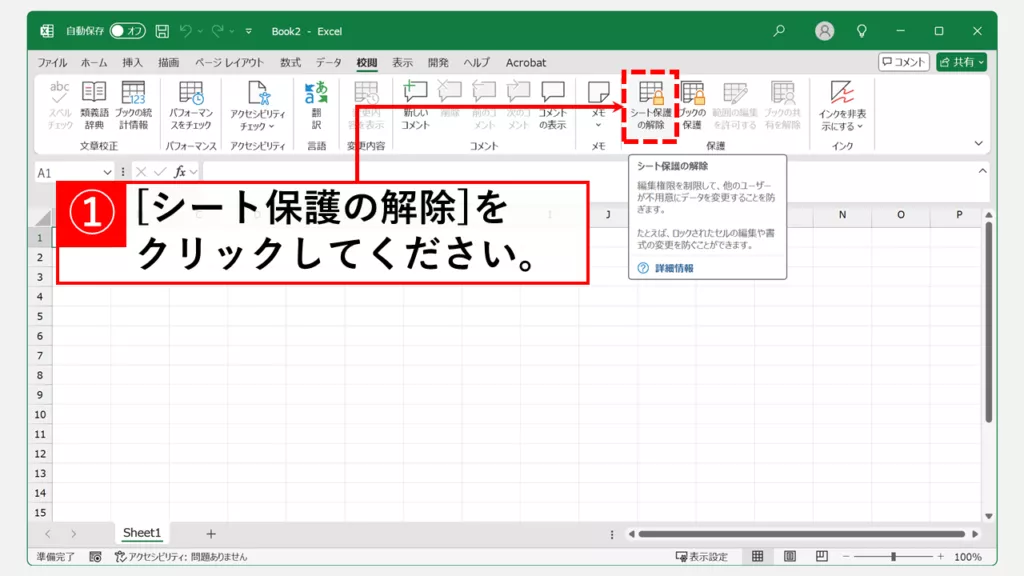
- 「シート保護の解除」ボタンをクリック
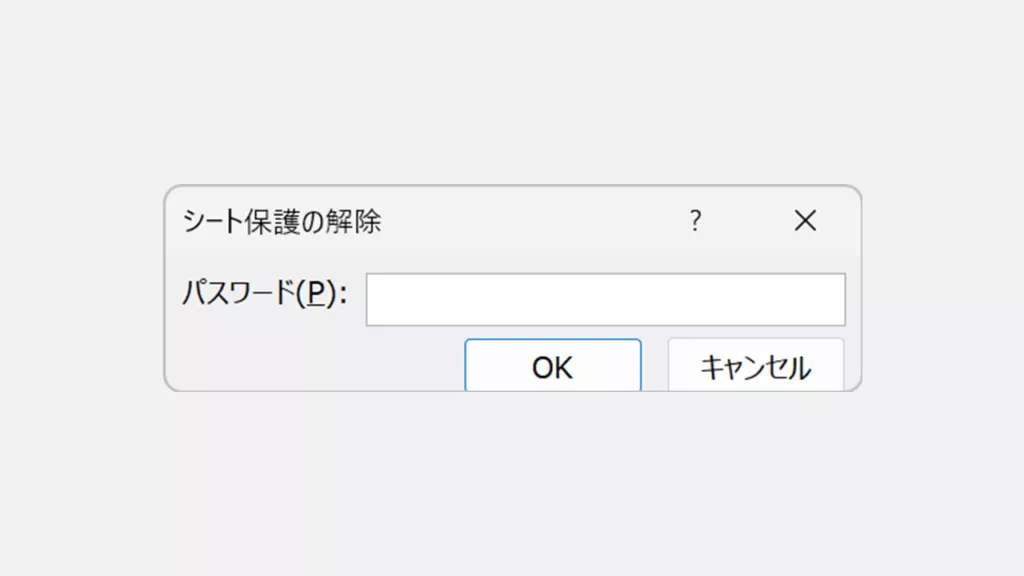
- パスワードの入力(パスワードが設定されている場合のみ)
- シートの保護が解除されたか確認する
この記事では、Excelの「校閲」タブを使ってシートの保護を解除する最も基本的な方法を、初心者の方にも分かりやすく手順を追って解説します。
また、設定したパスワードを忘れてしまった場合の対処法や、シート保護解除に関するよくある質問(FAQ)もあわせてご紹介します。
この記事を参考に、シートのロックを解除して、スムーズな編集作業を再開してください。
Excelシートの保護を解除する方法
Excelでセルが編集できない場合、多くはシートが保護されています。ここでは、Excelのリボンメニューにある「校閲」タブを使って、そのシート保護を解除する最も標準的で簡単な手順を具体的に見ていきましょう。
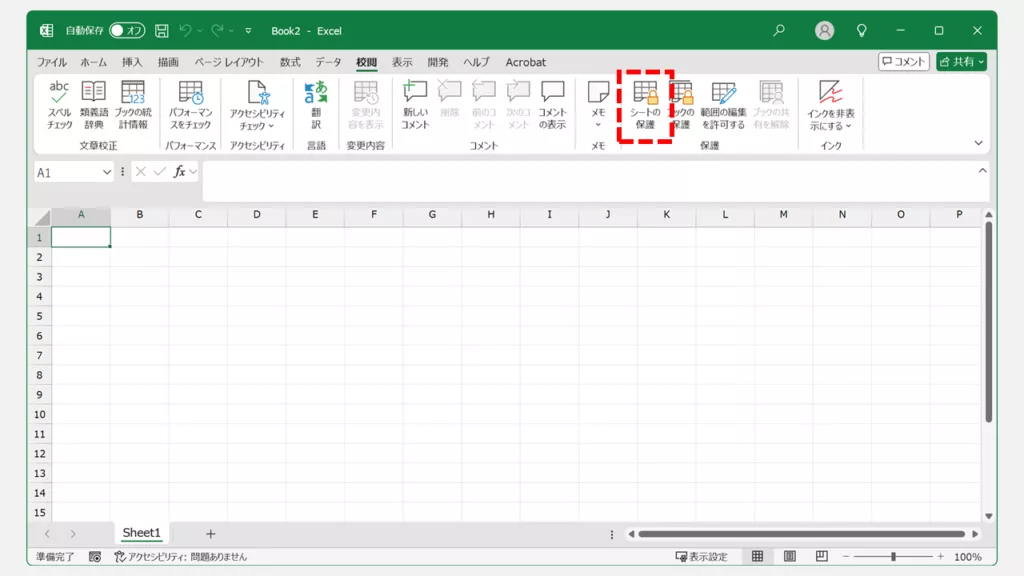
まず、Excelの画面上部にあるメニューが並んでいる「リボン」の中から、「校閲」タブをクリックしてください。
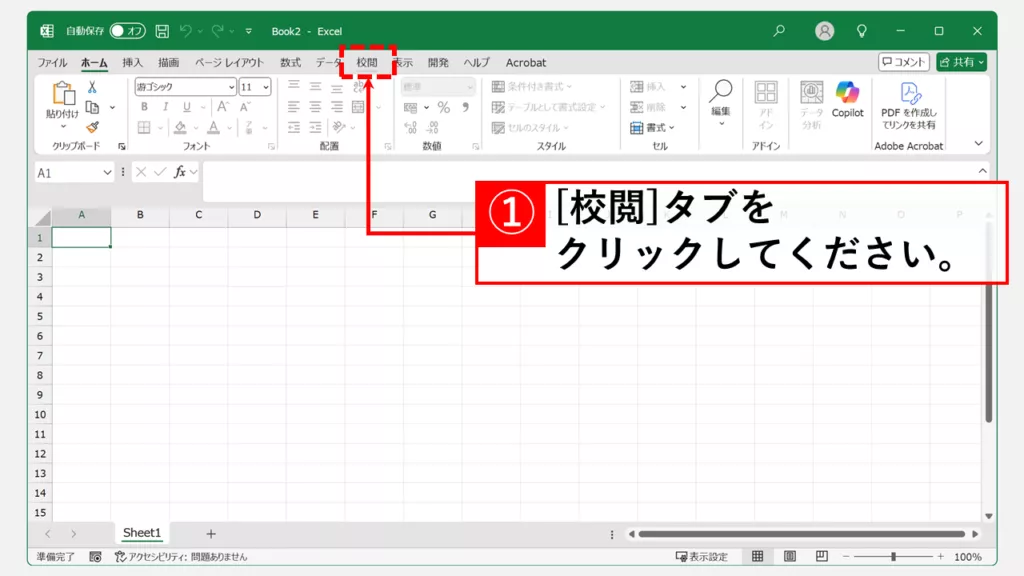
「校閲」タブの中に、「保護」というグループがあります。
その中にある、「シート保護の解除」というボタンをクリックしてください。
もし、このボタンの表示(名前)が「シート保護の解除」ではなく、「シートの保護」となっている場合は、このシートは保護されていません。
「シート保護の解除」ボタンをクリックした後、小さなウィンドウが表示されてパスワードの入力を求められることがあります。
これは、シートがパスワード付きで保護されている場合です。
Excelシートの保護が正常に解除されると、「校閲」タブにあったボタンの表示が「シート保護の解除」から「シートの保護」に変わります。
念のため、これまで編集できなかったセルにカーソルを合わせて何か入力してみるなど、実際に編集が可能になったことを確認しましょう。
シート保護のパスワードを忘れてしまった場合
前の手順で「シート保護の解除」をクリックした際にパスワードを要求されたものの、設定したパスワードをどうしても思い出せない、忘れてしまった…。これは非常によくある、そして大変困る状況です。
まず重要な点としてご理解いただきたいのは、Excelの標準機能としては、設定されたシート保護のパスワードを解析したり、強制的に解除したりする方法は用意されていないということです。
これは、意図しない第三者による安易な解除を防ぐためのセキュリティ上の仕様でもあります。
インターネット上では様々な情報が見つかるかもしれませんが、安易な解除ツールや不明なマクロなどの利用は、ファイル破損やセキュリティ上のリスクを伴う可能性がありますので注意が必要です。
この「シート保護のパスワードを忘れてしまった」という場合の考え方や、状況に応じたより詳しい対処法、そして注意点などについては、以下の記事で詳しく解説しています。ぜひこちらをご参照ください。
Excelシートの保護を解除する方法に関するよくある質問と答え
Excelシートの保護を解除する方法に関するよくある質問と答えをまとめました。
その他Excelに関する記事
その他Excelに関する記事はこちらです。是非御覧ください。
-

【Excel】ファイルにパスワードを設定・解除する方法|読み取り・書き込み保護
この記事では、Excelファイルにパスワードを設定・解除する方法を、実際の画面を使いながらわかりやすく解説します。 「この見積書、社外には絶対に見られたくない…」「... -
【Excel】スクロールロックの解除方法|矢印キーでセルが移動しない場合の対処法
この記事では、Excelでスクロールロックを解除する方法を解説します。 「矢印キーを押してもセルが動かない」「キーを押すたびに画面がスクロールしてしまう」といった... -
【Excel】ヘッダーとフッターを設定する方法|ページ番号、日付、ファイル名など
「Excel ヘッダー ページ番号 設定方法」「Excel フッター 日付 自動更新」などでお困りではありませんか? この記事では、Excelのヘッダーとフッターに、ページ番号、... -
【Excel】数値を千円単位、百万円単位で表示する方法|書式設定で簡単
この記事では、Excelの「セルの書式設定」を使い、決算資料や売上報告書などで使う「1,234,567」といった数値を、「1,235千円」や「1百万円」のように、千円単位・百万... -
【Excel】全てのシート名を一覧で取得する方法
Excelで複数のシートを扱っていると、「いま何枚シートがあるのか」「まとめて一覧表示できないか」と悩む場面は意外と多いですよね。 手動でタブを数え上げるのは手間... -
【エクセル】ハイパーリンクを簡単に解除する方法
こんな人にオススメの記事です セルのハイパーリンクを削除(解除)したい人 入力した文字が自動的にハイパーリンクになる設定を解除したい人 エクセルで作業をしている... -
【Excel】目次から別シートの特定セルにジャンプできるハイパーリンクの作り方
この記事では、Excelのハイパーリンク機能を使い、別のシートにある特定のセルへジャンプするリンクの設定方法をわかりやすく解説します。 「あのデータ、どのシートだ... -
【Excel 2016】xlsファイルが開けない原因と対処法 - 2026年8月の更新
この記事では、Excel 2016で.xlsファイルが開けなくなった場合の原因と対処法を解説します。 昨日まで開けていたExcelファイルが、突然開けなくなって戸惑っている方も... -
【Excel】図形の回転ハンドルが表示されない場合の対処法
この記事では、Excelで図形の回転ハンドルが表示されない場合の原因と解決方法について、実際の画面を使いながらわかりやすく解説します。 「図形を回転しようとしたの...


最後までご覧いただき、ありがとうございました。
記事の内容は独自検証に基づくものであり、MicrosoftやAdobeなど各ベンダーの公式見解ではありません。
記事内で紹介している手順はあくまで一例です。OSのバージョンやPC環境によって操作画面・手順が異なる場合があり、目的に応じた最適な方法も環境ごとに異なります。参考のうえご利用ください。
誤りのご指摘・追記のご要望・記事のご感想は、記事のコメント欄またはこちらのお問い合わせフォームからお寄せください。個人の方向けには、トラブルの切り分けや設定アドバイスも実施します。
※Microsoft、Windows、Adobe、Acrobat、Creative Cloud、Google Chromeほか記載の製品名・サービス名は各社の商標または登録商標です。




コメント