この記事では、ChromeのAIモードボタンを非表示にする方法 を解説します。
Chrome131以降、アドレスバーにAIモードボタンが表示されるようになりました。Geminiとの統合機能として追加されましたが、「使わない」「邪魔」と感じる方も多いのではないでしょうか。
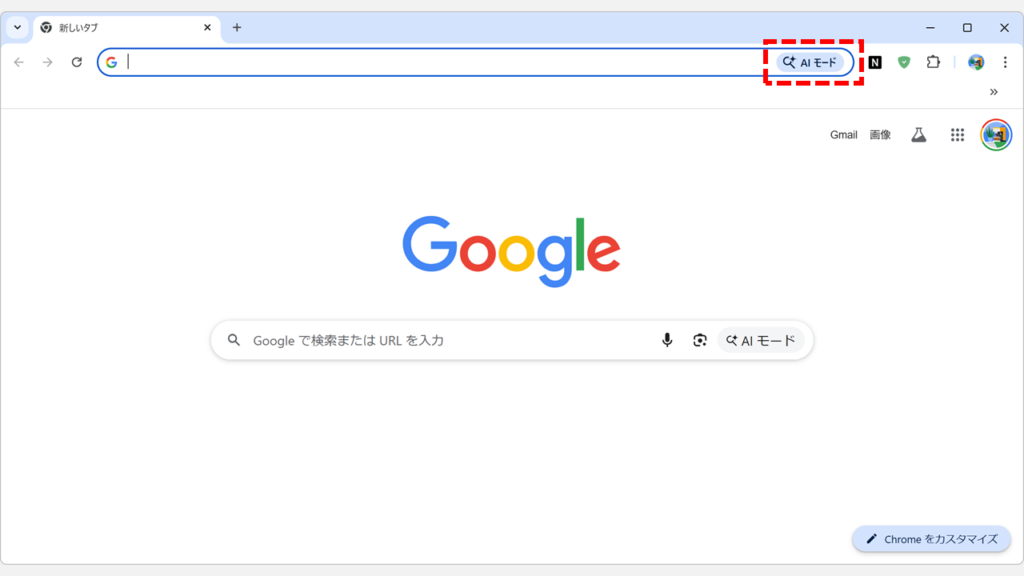
Chrome131以降でアドレスバーに表示されるAIモードボタン 実は、chrome://flagsの設定を変更するだけで、AIモードボタンを簡単に非表示にできます。 設定は3分程度で完了し、いつでも元に戻すことも可能です。
この記事では、ChromeのAIモードボタンを非表示にする具体的な手順と、再表示する方法を画像付きで詳しく解説します。
Googleの検索結果に表示される「AIによる概要」を非表示にする方法は「【Google検索】 邪魔な「AIによる概要」をオフ(非表示)にする方法 」で解析しています。
目次
ChromeのAIモードボタンを非表示にする方法
ChromeのアドレスバーにあるAIモードボタンは、chrome://flags で3つの設定を変更することで非表示にできます。手順は以下の通りです。
chrome://flagsを開く検索バーで「AI」を検索 AIモードボタンに関連する3つの項目を「Disabled」に変更 Chromeを再起動
設定は3分程度で完了し、いつでも元に戻すことができます。それでは、実際の画面を見ながら手順を確認していきましょう。
STEP
chrome://flagsを開く
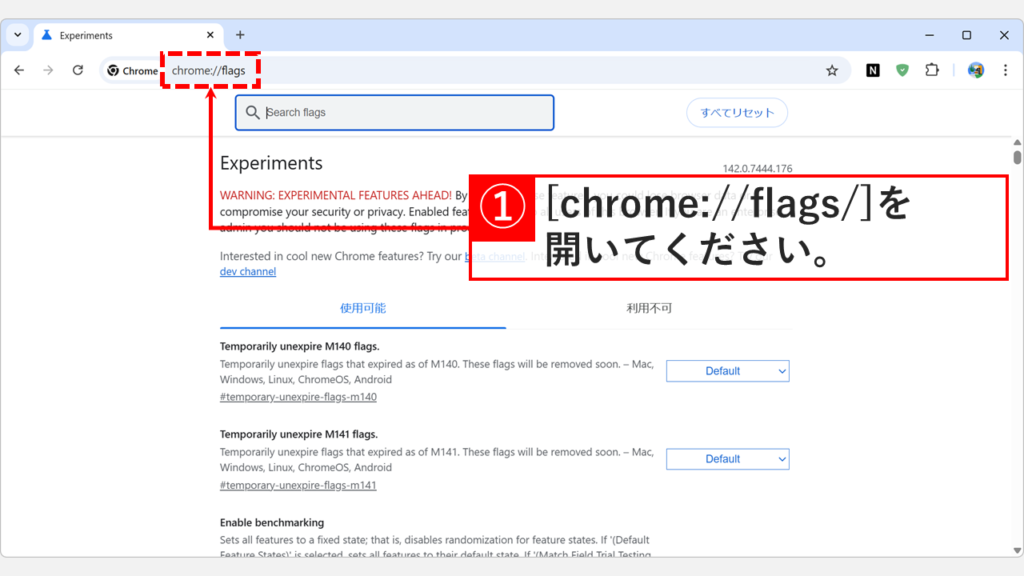
Chromeを起動し、アドレスバーにchrome://flagsEnterキーを押してください。
chrome://flagsページが開くと、「Experiments」と書かれた設定画面が表示されます。
chrome://flagsは実験的な機能を管理するページです。設定変更により予期しない動作が発生する可能性があるため、変更する設定以外は触らないようにしてください。
アドレスバーに「chrome://flags」と入力してEnter STEP
検索バーに「AI」と入力
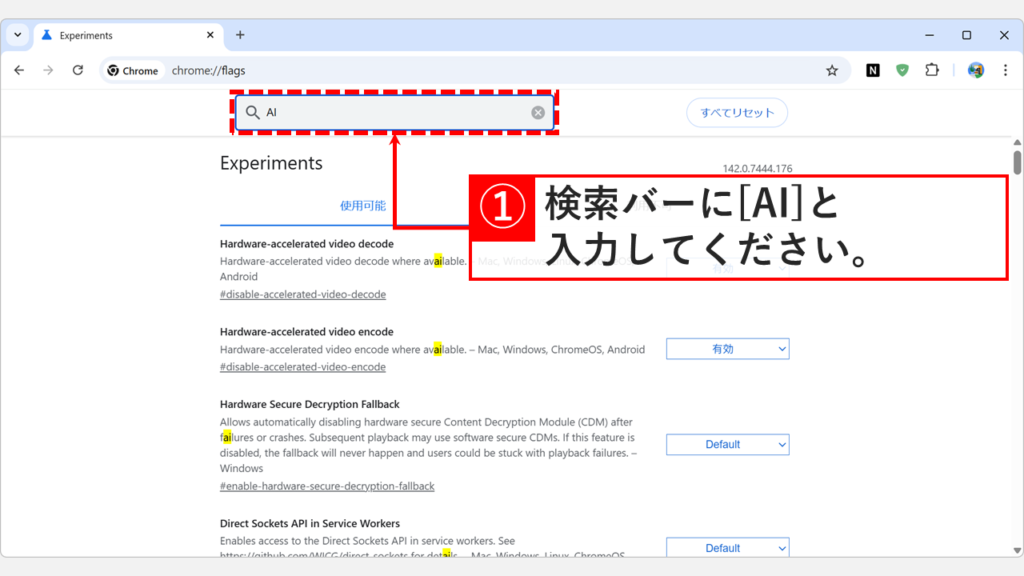
chrome://flagsページ上部にある検索バーに「AI」と入力 してください。
検索バーに「AI」と入力 STEP
3つの項目を「Disabled」に変更
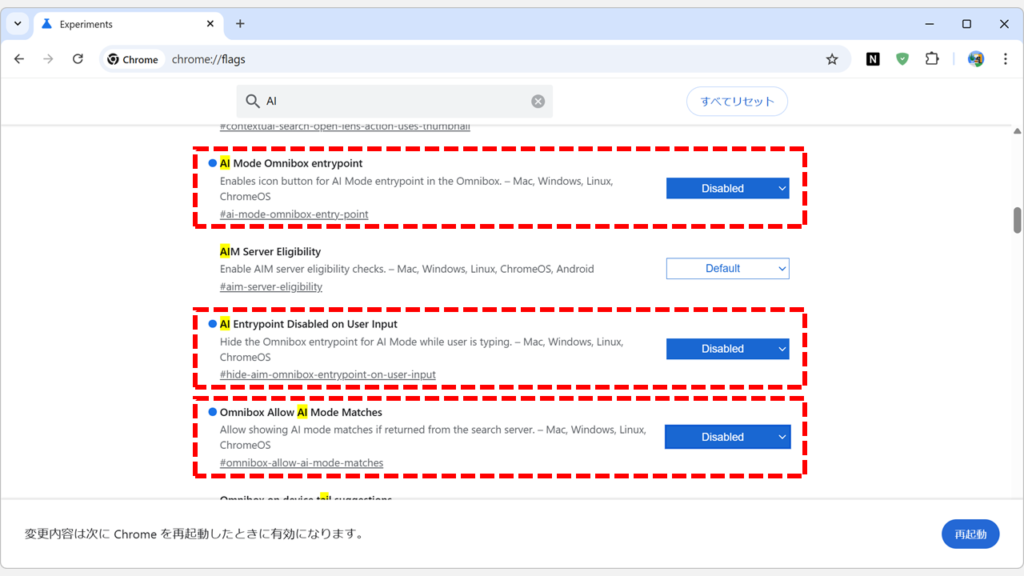
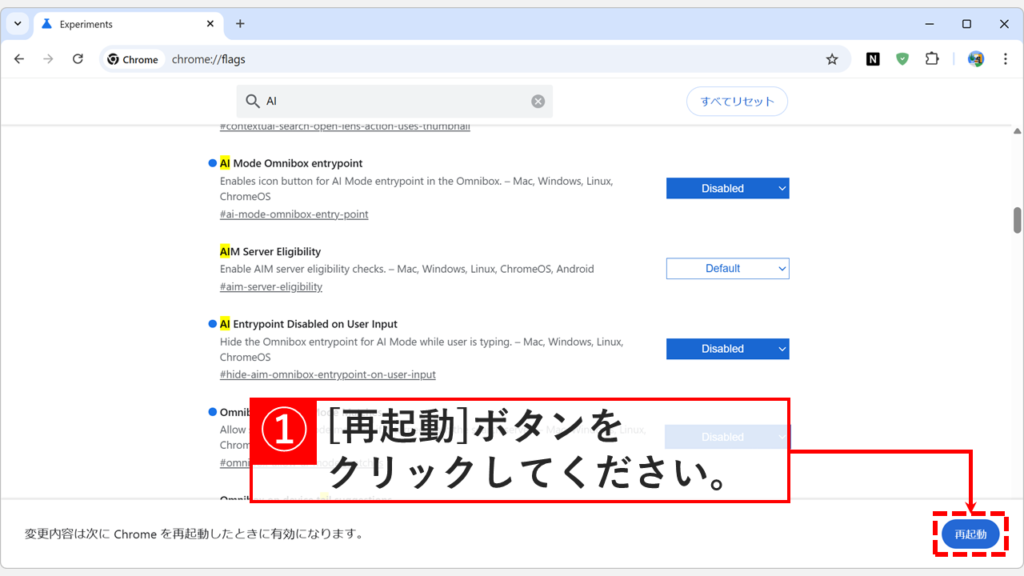
検索バーに「AI」と入力すると、検索結果に複数のAI関連設定が表示されます。その中で以下の3つの項目を「Disabled」に変更 してください。
AI Mode Omnibox entrypoint “AIモードのアイコンボタンそのもの” を表示する機能AI Entrypoint Disabled on User Input 「入力中だけAIモードを隠す」という補助機能Omnibox Allow AI Mode Matches Google検索側が返す “AI候補” を表示する機能
3つのAI関連フラグを「Disabled」に変更 STEP
「再起動」ボタンをクリック
最後に、Chromeの画面右下に表示される「再起動」ボタンをクリック してください。
右下の「再起動」ボタンをクリック STEP
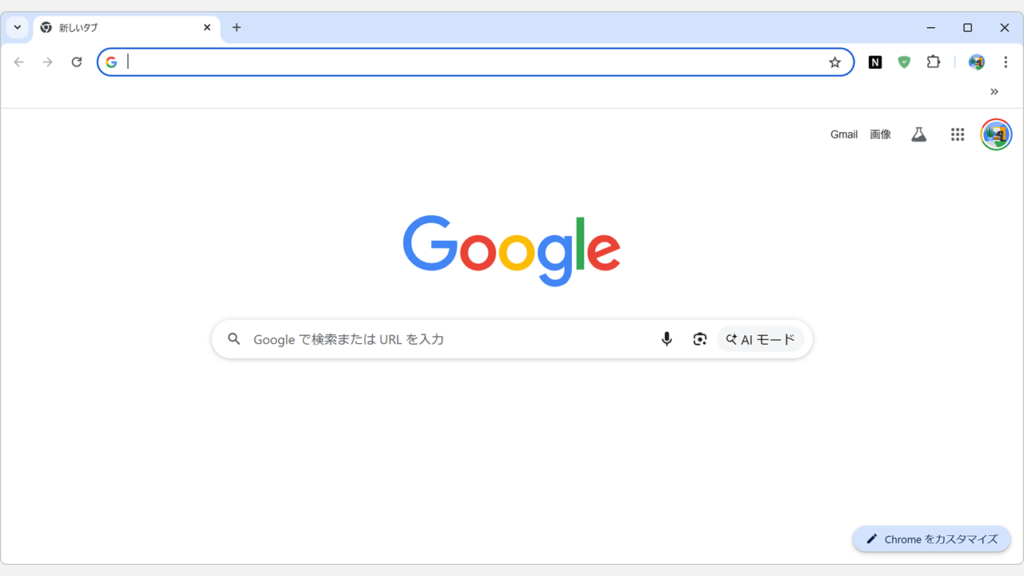
AIモードボタンがアドレスバーから消えたことを確認
Chromeを再起動した後に、AIモードボタンがアドレスバーから消えたことを確認 してください。
AIモードボタンが非表示になったことを確認
AIモードボタンを再表示する方法
AIモードボタンを再表示したい場合は、chrome://flagsの設定をリセットしてください。
chrome://flagsを開く 右上の「すべてリセット」ボタンをクリック Chromeを再起動
これにより、chrome://flagsで変更したすべての設定が初期状態に戻り、AIモードボタンが再表示されます。
他の設定も変更している場合、それらもすべてリセットされます。AI Mode Omnibox entrypoint 」「AI Entrypoint Disabled on User Input 」「Omnibox Allow AI Mode Matches 」の3つを「Default」に変更してください。
STEP
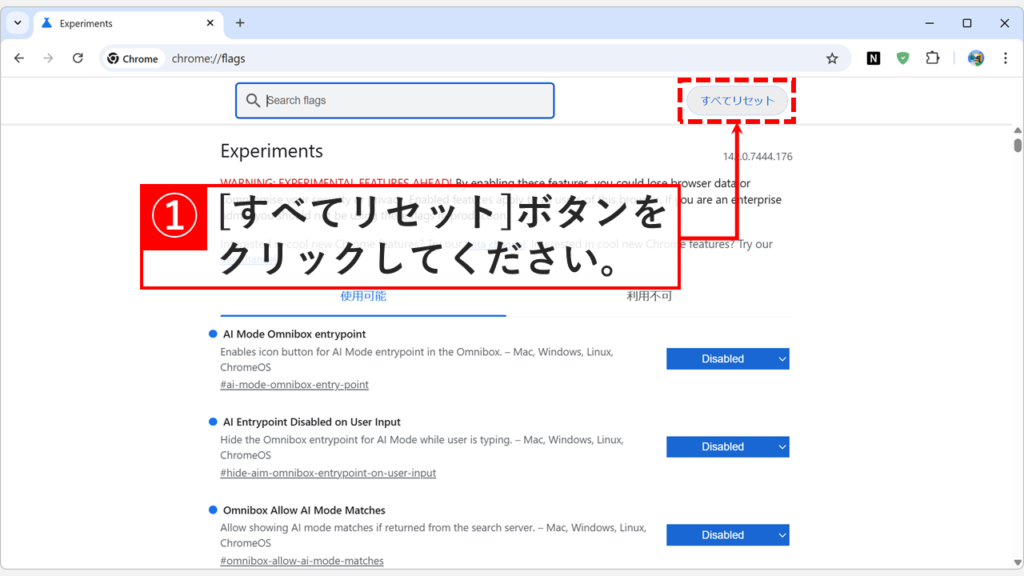
chrome://flagsを開いて「すべてリセット」をクリック
Chromeを起動し、アドレスバーにchrome://flagsEnterキーを押してください。
chrome://flagsページが開くと、「Experiments」と書かれた設定画面が表示されます。
その中にある「すべてリセット」ボタンをクリック してください。
右上の「すべてリセット」ボタンをクリック STEP
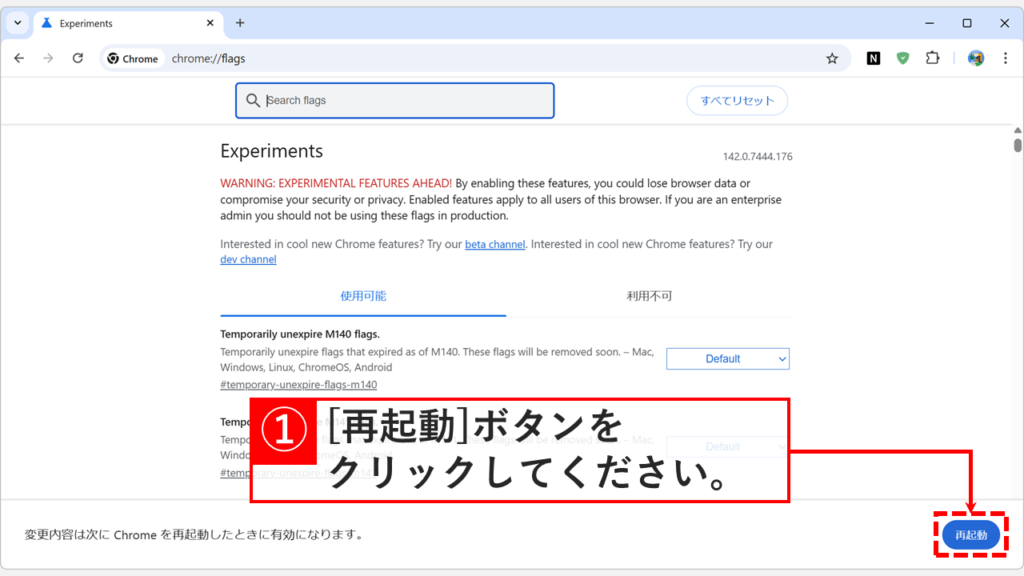
「再起動」ボタンをクリック
最後に、Chromeの画面右下に表示される「再起動」ボタンをクリック してください。
これでflagsの設定が初期化され、AIモードが再表示されます。
右下の「再起動」ボタンをクリック
ChromeのAIモードボタンを非表示にする方法に関するよくある質問と答え
最後に、ChromeのAIモードボタンを非表示にする方法に関するよくある質問と答えをまとめました。
ChromeのAIモードボタンはどこに表示されますか?
ChromeのAIモードボタンは、アドレスバーの右端に表示されます。
ChromeのAIモードボタンを非表示するために、3つすべてのフラグを変更する必要がありますか?
はい、確実にAIモードボタンを非表示にするには3つすべてのフラグを「Disabled」に変更することをおすすめします。「AI Mode Omnibox entrypoint」がボタン本体、「AI Entrypoint Disabled on User Input」が入力時の挙動、「Omnibox Allow AI Mode Matches」がAI候補の表示を制御しています。1つだけ変更しても完全に非表示にならない場合があります。
AIモードボタンを非表示にしても他の機能に影響はありませんか?
AIモードボタンを非表示にしても、Chromeの他の機能には影響しません。通常のブラウジング、検索、拡張機能などはすべて問題なく動作します。
Chrome更新後もAIモードボタンは非表示のままですか?
はい、chrome://flagsの設定は通常Chrome更新後も保持されます。ただし、Googleが将来的にフラグを削除したり、設定方法を変更したりする可能性があります。Chrome更新後にAIモードボタンが再表示された場合は、もう一度同じ手順で非表示に設定してください。
chrome://flagsの設定は危険ですか?
chrome://flagsは実験的な機能を管理するページで、設定変更により予期しない動作が発生する可能性があります。ただし、今回のようにボタンの表示/非表示を変更する程度であれば、危険性は低いです。変更する設定以外は触らないようにし、問題が発生した場合は「すべてリセット」で元に戻すことができます。Chromeを初期化(リセット) してください。
AIモードボタンを非表示にすると、アドレスバーの検索候補も変わりますか?
はい、「Omnibox Allow AI Mode Matches」フラグを無効にすると、Google検索側が返すAI候補が表示されなくなります。これにより、アドレスバーでの検索候補が従来の検索履歴やブックマークベースのものに戻ります。AI生成の候補が邪魔だと感じている場合は、この設定で改善されます。
AIモードボタンを非表示にすると、Chromeの動作は速くなりますか?
体感できるほどの速度向上はしません。AIモードボタンの表示/非表示は主に見た目の変更で、バックグラウンドで動作するプロセスにはほとんど影響しません。ただし、AI候補の取得が減るため、アドレスバーでの入力時のネットワーク通信が若干減少する可能性はあります。
AIモードボタンを非表示にした後、Chromeのプロファイルを変更したらまた表示されますか?
いいえ、chrome://flagsの設定はプロファイル単位ではなく、Chromeインストール全体に適用されます。そのため、プロファイルを切り替えても、AIモードボタンは非表示のままです。
将来的にGoogleがこの設定を削除する可能性はありますか?
はい、可能性があります。chrome://flagsは実験的な機能の設定ページで、Googleは予告なくフラグを追加・削除・変更することがあります。AIモードが正式機能として定着すれば、フラグ自体が削除され、別の非表示方法が必要になる可能性があります。その場合は、Chrome設定内に正式な非表示オプションが追加されることを期待しましょう。
最後までご覧いただき、ありがとうございました。こちらのお問い合わせフォーム からお寄せください。個人の方向けには、トラブルの切り分けや設定アドバイスも実施します。
公式情報・関連資料と検証環境
公式情報・関連資料
実行環境詳細と検証日
OS:Windows 11 Home 25H2(64bit)
ハードウェア:Intel(R) Core(TM) Ultra 7 155H (1.40 GHz) / 32GB RAM
Chrome:バージョン 142.0.7444.176(Official Build) (64 ビット)
最終検証日:2025年12月3日




を削除する方法--300x169.png)
を変更する方法-300x169.png)
コメント