この記事では、Windows11でコンポーネントサービスを開く方法3選を解説します。
コンポーネントサービスは、COM(Component Object Model)やDCOM(Distributed COM)の設定を管理するためのWindows管理ツールです。情報システム担当として企業PCの管理を行っていると、「特定のアプリケーションが起動しない」「COM+エラーが発生する」といったトラブル対応でコンポーネントサービスを開く必要があります。しかし、開き方が分からないという方も多いのではないでしょうか。
コンポーネントサービスを開く方法は複数ありますが、この記事では特に使いやすい3つの方法を厳選して紹介します。最も速い「ファイル名を指定して実行」(dcomcnfg)から、初心者にも分かりやすい「スタートメニュー検索」、確実に見つかる「コントロールパネル」まで、それぞれの手順を画像付きで詳しく解説します。
目次
ファイル名を指定して実行でコンポーネント サービスを開く(最速)
Windows11でコンポーネントサービスを開く最も速い方法は、「ファイル名を指定して実行」でdcomcnfgコマンドを実行することです。キーボード操作だけで完結するため、慣れれば数秒で開けます。
具体的な手順の概要は、以下の通りです。
Windowsキー+Rキーで「ファイル名を指定して実行」を開くdcomcnfgと入力してEnterキーを押す- コンポーネントサービスが開いたことを確認
それでは、実際の画面を見ながら詳しい手順を解説していきます。
STEP
「ファイル名を指定して実行」で「dcomcnfg」を実行する
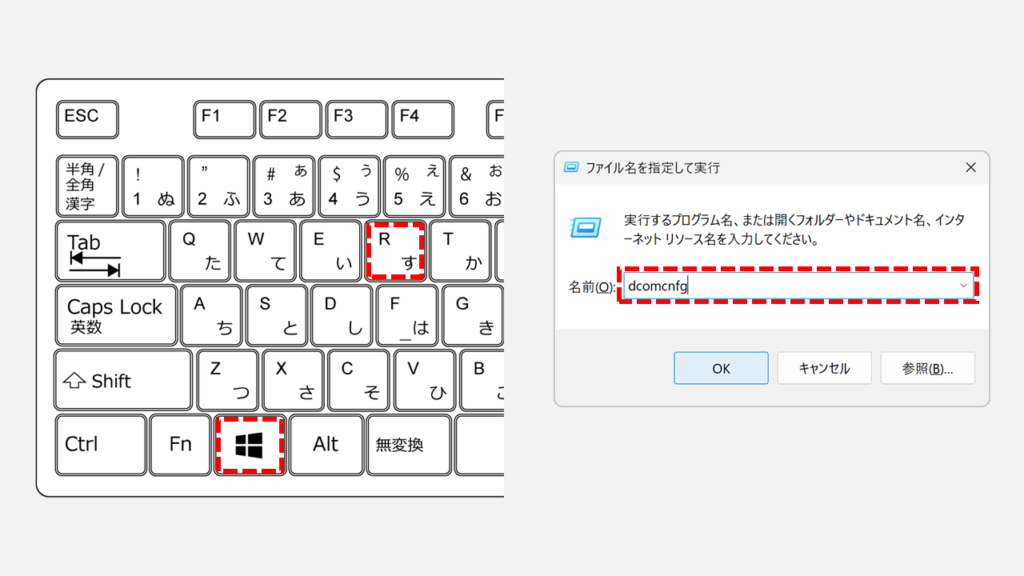
キーボードのWindowsキー+Rキーを押して「ファイル名を指定して実行」を起動し、入力欄にdcomcnfgと入力して「OK」をクリックしてください。
「ファイル名を指定して実行」はコマンドで様々なアプリや設定画面を素早く開ける便利な機能です。利用できるコマンドの詳細は、「ファイル名を指定して実行で使えるコマンド一覧 - Windows11」で解説しています。
 ファイル名を指定して実行でコンポーネント サービスを開く方法 Step1 : dcomcnfgと入力してOKをクリック
STEP
コンポーネント サービスが開いたことを確認する
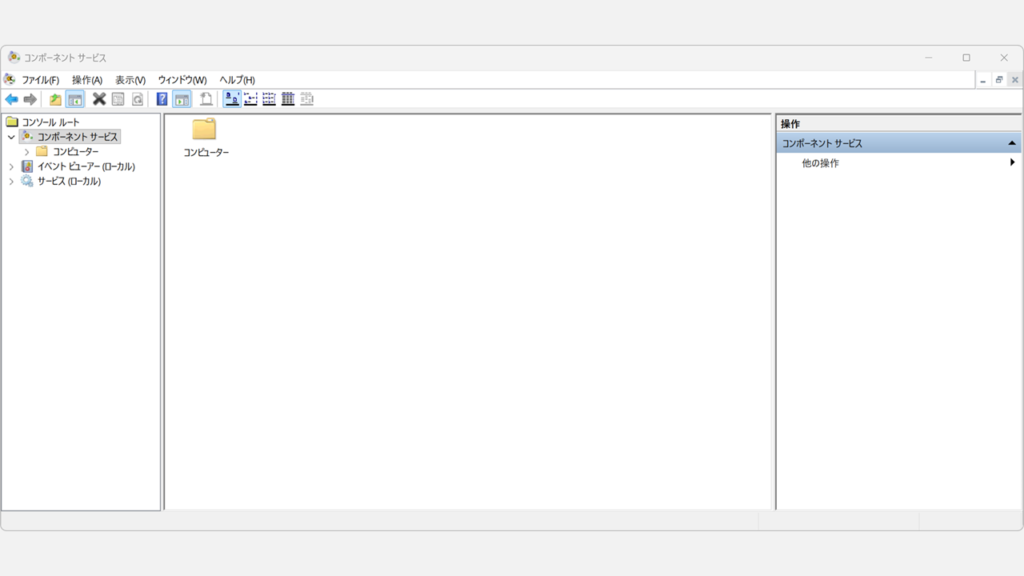
「OK」をクリックすると「コンポーネント サービス」が開きます。
ファイル名を指定して実行でコンポーネント サービスを開く方法 Step2 : コンポーネントサービスが正常に起動した画面
スタートメニューから検索してコンポーネント サービスを開く
Windows11でコンポーネントサービスを開くもう一つの方法は、スタートメニューの検索機能を使うことです。dcomcnfgコマンドを覚えていなくても開けるため、初心者や普段あまり使わない方におすすめです。
具体的な手順の概要は、以下の通りです。
Windowsキーを押してスタートメニューを開く- 検索バーに「コンポーネント」(コンポーネント サービス)と入力
- 検索結果の「コンポーネント サービス」をクリック
それでは、実際の画面を見ながら詳しい手順を解説していきます。
STEP
スタートメニューの「検索バー」をクリック
キーボードのWindowsキーを押すか、タスクバーにあるWindowsロゴをクリックしてください。
キーボードのWindowsキーを押すとスタートメニューが表示されます。
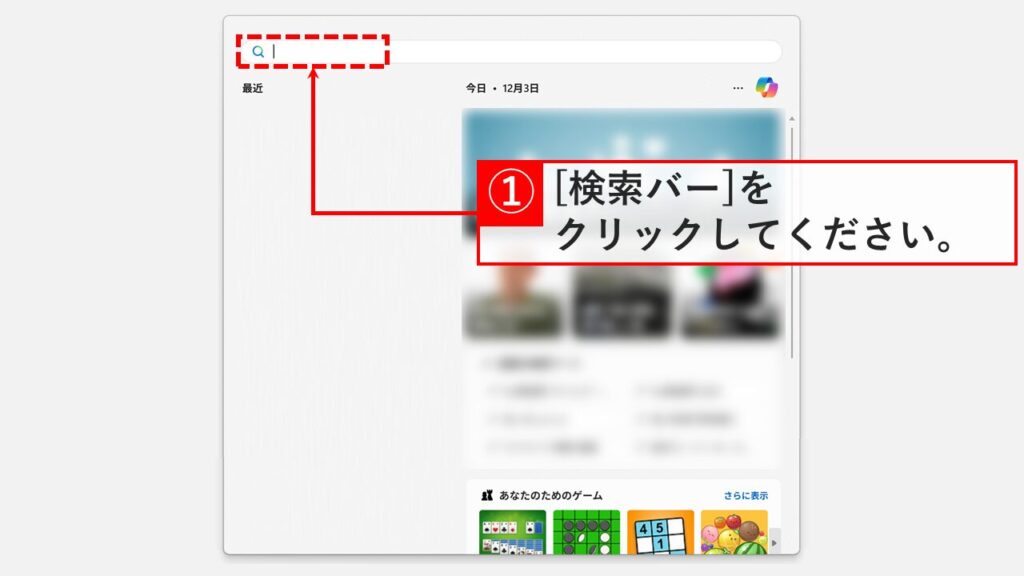
メニュー上部に「検索バー」をクリックしてください。
スタートメニューから検索してコンポーネント サービスを開く Step1 : スタートメニュー上部の検索バーをクリック
STEP
検索バーに「コンポーネント サービス」と入力し「開く」をクリック
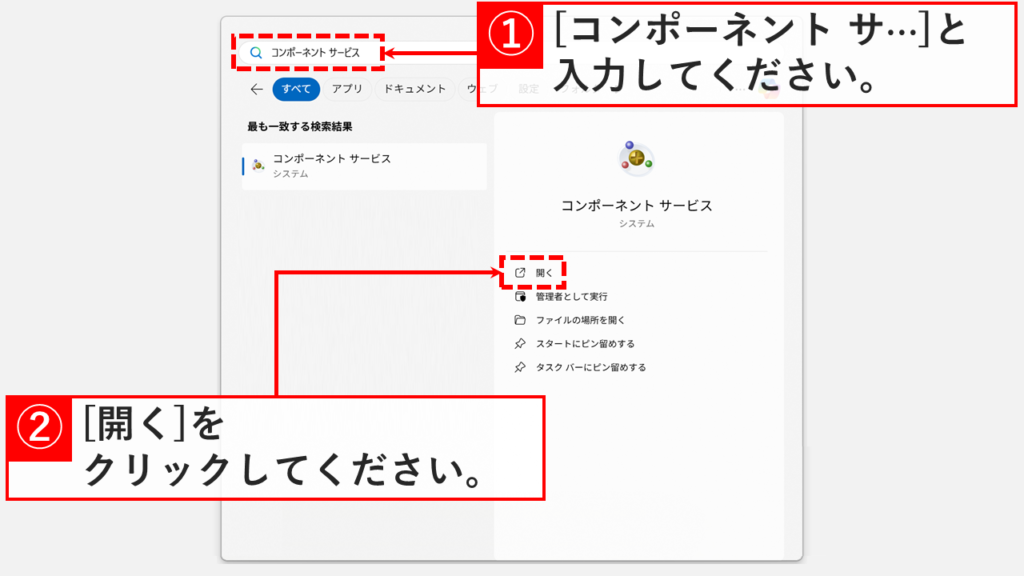
検索バーに「コンポーネント サービス」と入力してください。
検索結果に「コンポーネント サービス」が表示されたら「開く」をクリックしてください。
「コンポーネント」だけでも検索結果に表示される場合があります。
スタートメニューから検索してコンポーネント サービスを開く Step2 : 検索結果の「コンポーネント サービス」をクリックして開く
STEP
コンポーネント サービスが開いたことを確認する
「開く」をクリックすると「コンポーネント サービス」が開きます。
スタートメニューから検索してコンポーネント サービスを開く Step3 : コンポーネントサービスが正常に起動した画面
コントロールパネルからコンポーネントサービスを開く
コンポーネントサービスをコントロールパネル経由で開く方法は、最も確実に見つかる方法です。検索結果に表示されない場合や、管理ツールから順を追って開きたい場合に適しています。
具体的な手順の概要は、以下の通りです。
- コントロールパネルを開く
- 「システムとセキュリティ」をクリック
- 「Windowsツール」をクリック
- 「コンポーネント サービス」をダブルクリック
それでは、実際の画面を見ながら詳しい手順を解説していきます。
STEP
コントロールパネルを開く
まずは以下の手順でコントロールパネルを開いてください。
Windowsキー+Rキーで「ファイル名を指定して実行」を開くcontrolと入力してEnterキーを押す
コントロールパネルを開くその他の方法は、「コントロールパネルの開き方」で解説しています。上記の手順がわかりにくいと感じた場合や、さらに詳しい方法を確認したい方はご覧ください。
STEP
「システムとセキュリティ」をクリック
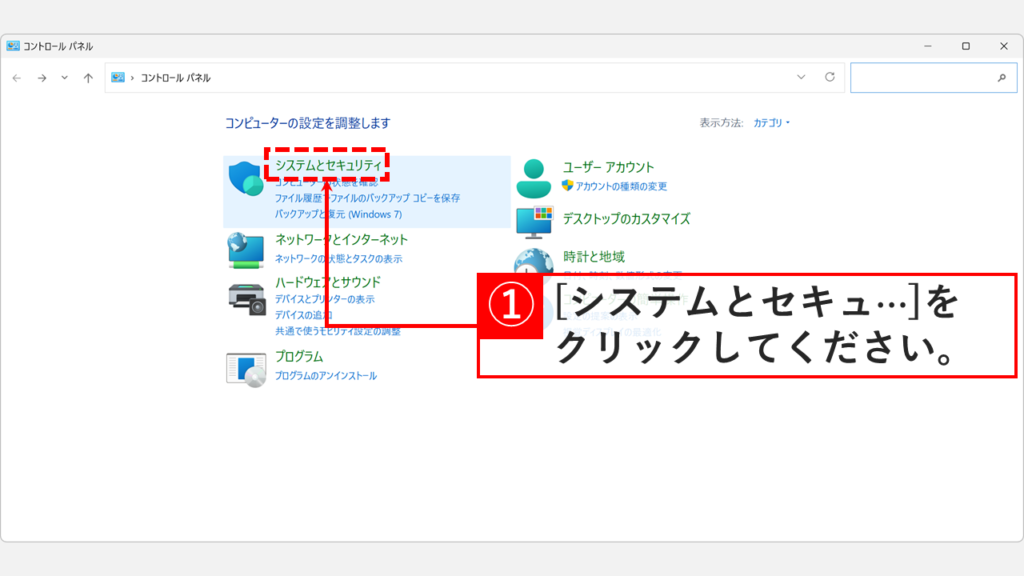
コントロールパネルの中にある「システムとセキュリティ」をクリックしてください。
コントロールパネルの表示が以下の画像と異なる場合は、右上の「表示方法」を「カテゴリ」に切り替えてください。
コントロールパネルからコンポーネントサービスを開く Step2 : コントロールパネルで「システムとセキュリティ」をクリック
STEP
「Windowsツール」をクリック
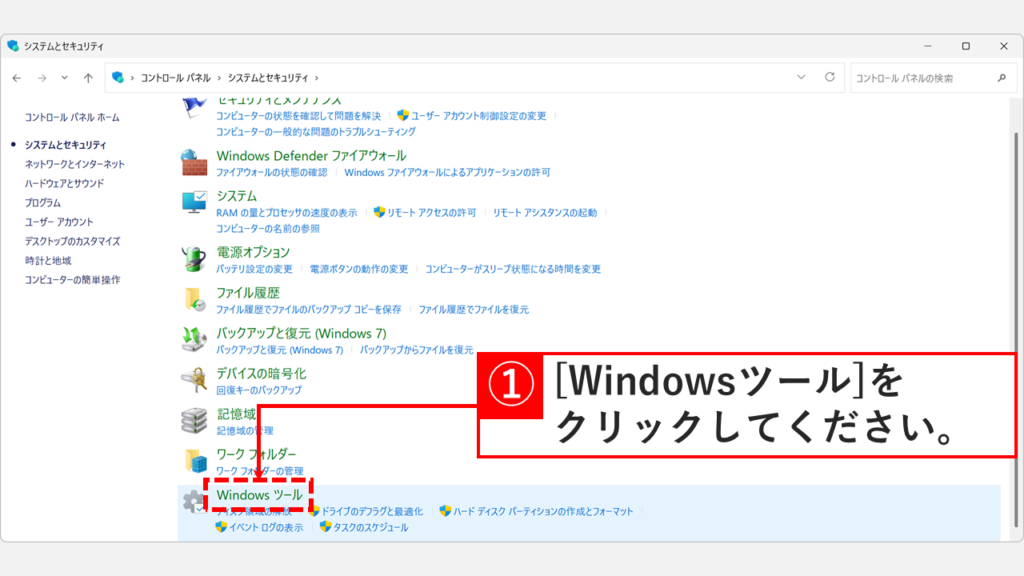
次に、「Windowsツール」をクリックしてください。
コントロールパネルからコンポーネントサービスを開く Step3 : 「Windowsツール」をクリック
STEP
「コンポーネント サービス」をダブルクリック
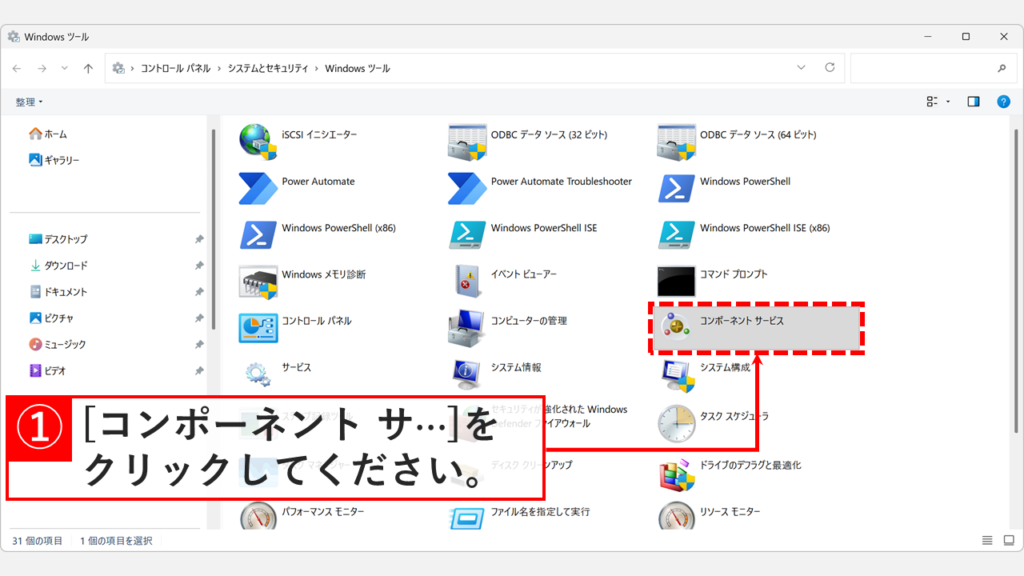
最後に、「コンポーネント サービス」をダブルクリックしてください。
コントロールパネルからコンポーネントサービスを開く Step4 : 一覧から「コンポーネント サービス」をダブルクリック
STEP
コンポーネント サービスが開いたことを確認する
「コンポーネント サービス」をダブルクリックすると「コンポーネント サービス」が開きます。
コントロールパネルからコンポーネントサービスを開く Step5 : コンポーネントサービスが正常に起動した画面
Windows11でコンポーネントサービスを開く方法に関するよくある質問と答え
最後に、Windows11でコンポーネントサービスを開く方法に関するよくある質問と答えをまとめました。
- コンポーネントサービスとは何ですか?
-
コンポーネントサービスは、Windows上でCOM(Component Object Model)とDCOM(Distributed COM)の設定を管理するための管理ツールです。アプリケーション間の通信設定やCOM+アプリケーションの管理、トラブルシューティングなどに使用します。
- コンポーネントサービスはどんなときに開く必要がありますか?
-
主に以下のような場面で開く必要があります。(1)特定のアプリケーションが「COM+エラー」や「DCOMエラー」を出して起動しない場合、(2)イベントビューアーでCOM関連のエラーログが記録されている場合、(3)業務アプリケーションのプロセス間通信設定を変更する必要がある場合、(4)COMコンポーネントの登録状態を確認したい場合などです。情シスの実務では、特にレガシーな業務システムのトラブル対応で使うことが多いです。
- dcomcnfgとは何ですか?
-
dcomcnfgは、コンポーネントサービスを起動するためのコマンドです。「ファイル名を指定して実行」でdcomcnfgと入力すると、コンポーネントサービスが即座に開きます。このコマンドを覚えておくと、トラブル発生時に素早く設定画面にアクセスできます。
- comexp.mscとdcomcnfgの違いは何ですか?
-
どちらもコンポーネントサービスを開くコマンドですが、一般的にはdcomcnfgの方がよく使われます。comexp.mscは管理コンソール(.msc)ファイルとして直接開くコマンドで、dcomcnfgはDCOM設定ツールとして開くコマンドです。どちらを使っても同じ「コンポーネント サービス」画面が開きますので、覚えやすい方を使ってください。
- Windows10とWindows11でコンポーネントサービスの開き方は同じですか?
-
はい、基本的に同じです。「ファイル名を指定して実行」でdcomcnfgと入力する方法、スタートメニューから検索する方法、コントロールパネル経由で開く方法のいずれもWindows10とWindows11で共通しています。見た目は若干異なりますが、操作手順は変わりません。
- 管理者権限なしでもコンポーネントサービスを開けますか?
-
はい、コンポーネントサービスを開くだけであれば管理者権限は不要です。ただし、COM+アプリケーションの設定変更やDCOMの構成変更など、実際に設定を変更する場合は管理者権限が必要になります。設定変更しようとすると「アクセスが拒否されました」というエラーが表示されますので、その場合は管理者権限で開いてください。
- コンポーネントサービスでCOM+アプリケーションが表示されません。
-
COM+アプリケーションを表示するには、左のツリーを展開する必要があります。「コンポーネント サービス」→「コンピューター」→「マイ コンピューター」→「COM+ アプリケーション」の順にクリックして展開してください。それでも表示されない場合は、該当のアプリケーションがCOM+アプリケーションとして登録されていない可能性があります。
- コンポーネントサービスの設定を間違えると危険ですか?
-
はい、設定を間違えると特定のアプリケーションが動作しなくなる可能性があります。特にDCOMの構成でアクセス許可を変更したり、COM+アプリケーションを削除したりすると、システムやアプリケーションに影響が出る場合があります。設定変更する前に、必ず現在の設定をメモやスクリーンショットで記録しておき、変更内容を一つずつ慎重に確認してください。企業PCの場合は、勝手に設定を変更せず必ず情報システム部門に相談してください。
- コンポーネントサービスの設定を間違って変更してしまいました。どうすればいいですか?
-
まず、変更した内容を思い出して元に戻せるか試してください。元の設定が分からない場合や、複数の箇所を変更してしまった場合は、システムの復元を実行して、設定変更前の状態に戻すことをおすすめします。
ただし、システムの復元を実行すると、復元ポイント作成後にインストールしたプログラムや設定が削除される場合があるため、実行前に影響を確認してください。企業PCの場合は、必ず情報システム部門に相談してください。
- コンポーネントサービスで設定を変更した後、再起動は必要ですか?
-
変更内容によります。COM+アプリケーションのプロパティを変更した場合、通常は該当アプリケーションを再起動すれば反映されます。ただし、DCOMの既定の設定を変更した場合や、システム全体に影響する設定を変更した場合は、PCを再起動したほうが確実です。変更後に動作がおかしい場合は、一度PCを再起動してから動作確認することをおすすめします。
最後までご覧いただき、ありがとうございました。
記事の内容は独自検証に基づくものであり、MicrosoftやAdobeなど各ベンダーの公式見解ではありません。
記事内で紹介している手順はあくまで一例です。OSのバージョンやPC環境によって操作画面・手順が異なる場合があり、目的に応じた最適な方法も環境ごとに異なります。参考のうえご利用ください。
誤りのご指摘・追記のご要望・記事のご感想は、記事のコメント欄またはこちらのお問い合わせフォームからお寄せください。個人の方向けには、トラブルの切り分けや設定アドバイスも実施します。
※Microsoft、Windows、Adobe、Acrobat、Creative Cloud、Google Chromeほか記載の製品名・サービス名は各社の商標または登録商標です。
公式情報・関連資料と検証環境
公式情報・関連資料
実行環境詳細と検証日
- OS:Windows 11 Home 25H2(64bit)
※本記事の手順は Windows11 Home / Pro / Enterpriseで共通です(ポリシーで制限された環境を除く)。
- ハードウェア:Intel(R) Core(TM) Ultra 7 155H (1.40 GHz) / 32GB RAM
- 最終検証日:2025年12月16日



コメント