
この記事では、PowerPointで特定のスライドを非表示にする方法を解説します。
プレゼン資料を作成していると、「このスライドは特定の相手にだけ見せたい」「質疑応答用のバックアップスライドを用意しておきたい」といった場面があります。そんなときに便利なのがスライドの非表示機能です。
非表示に設定したスライドはスライドショー実行時に自動的にスキップされるため、相手に応じてプレゼン内容を柔軟に調整できます。操作自体は約5秒で完了します。
ただし、印刷時やPDF化する際には注意が必要です。非表示に設定したスライドでも、デフォルト設定ではそのまま印刷されてしまうため、配布資料に含めたくない場合は別途設定が必要です。
PowerPointで特定のスライドを非表示にする方法
PowerPointでスライドを非表示にする操作は共通ですが、1つのスライドだけを非表示にする場合と、複数のスライドをまとめて非表示にする場合で、スライドの選択方法が異なります。
1つのスライドを非表示にする方法
PowerPointで特定のスライドを非表示にするには、スライドのサムネイルを右クリックしてメニューから「非表示スライドに設定」を選択します。操作自体は約5秒で完了します。
- 非表示にしたいスライドのサムネイルを右クリック
- メニューから「非表示スライドに設定(H)」をクリック
- スライド番号に斜線が表示されたことを確認
それでは、実際の画面を見ながら詳しい手順を解説していきます。
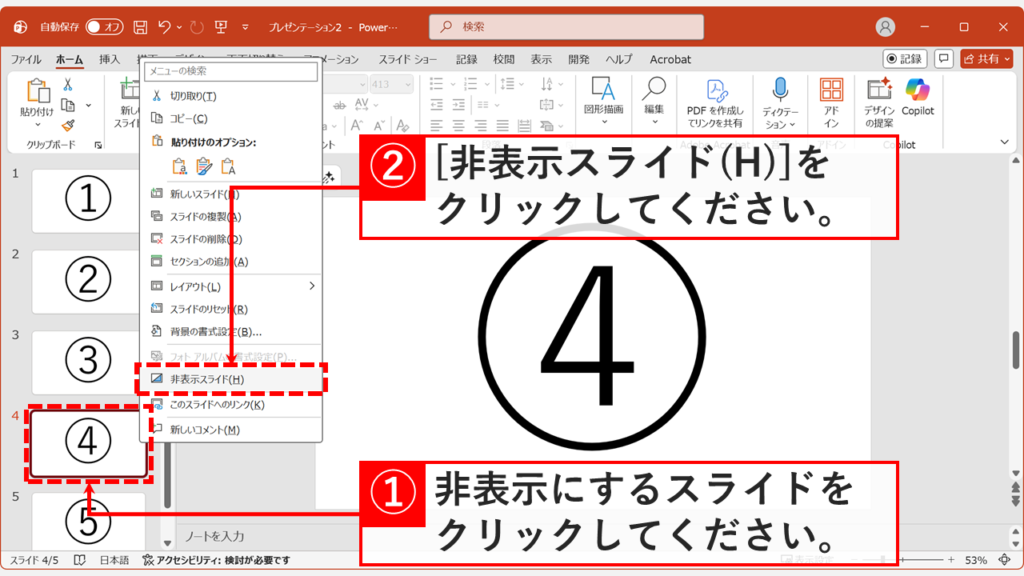
まず、画面左側のスライド一覧から、非表示にしたいスライドのサムネイルを右クリックしてください。
右クリックすると、スライドの操作メニューが表示されます。
表示されたメニューから「非表示スライド(H)」をクリックしてください。
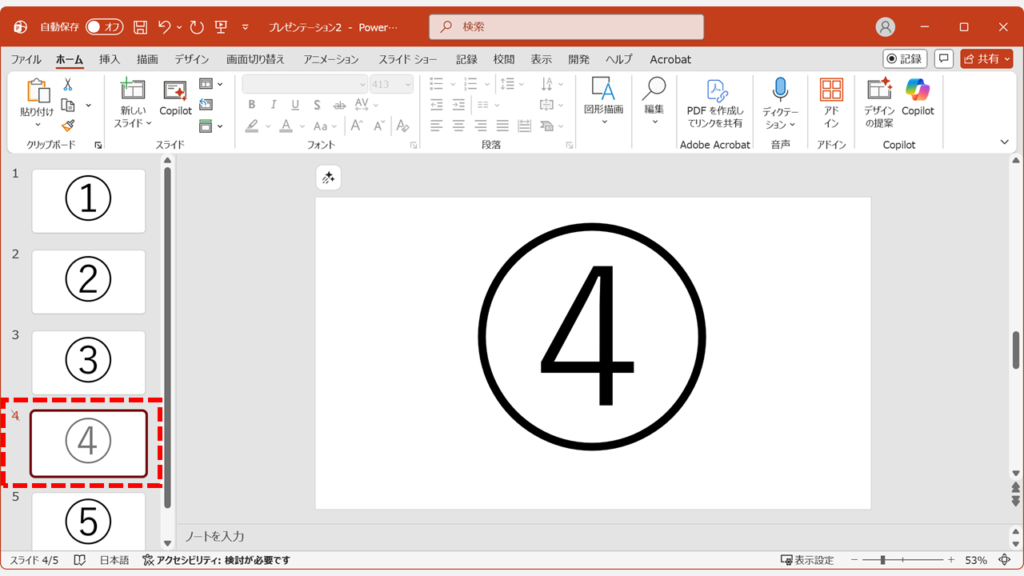
「非表示スライドに設定(H)」をクリックすると、スライドのサムネイル上のスライド番号に斜線が入ります。
この斜線が、スライドが非表示に設定されていることを示す目印です。スライドショー実行時には、このスライドは自動的にスキップされます。
複数のスライドをまとめて非表示にする方法
複数のスライドをまとめて非表示にする場合は、CtrlキーまたはShiftキーを使って複数のスライドを選択してから、右クリックメニューで「非表示スライドに設定」を選択します。
Ctrlキーを押しながら非表示にしたい複数のスライドを選択(離れたスライドを選択する場合)
またはShiftキーを押しながら最初と最後のスライドを選択(連続したスライドを選択する場合)- 選択したスライドのいずれかを右クリック
- メニューから「非表示スライドに設定(H)」をクリック
- 選択したすべてのスライドに斜線が表示されたことを確認
それでは、実際の画面を見ながら詳しい手順を解説していきます。
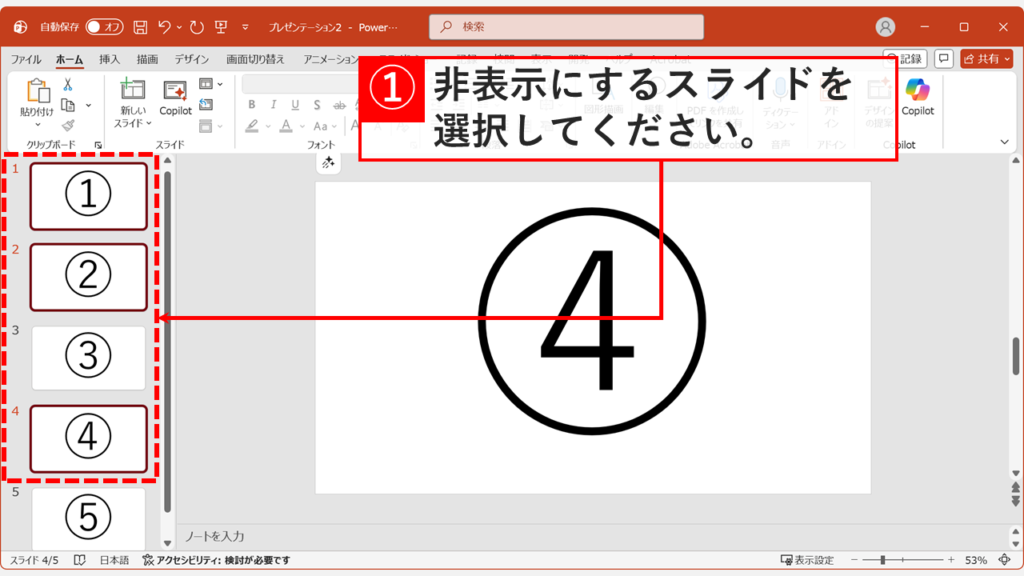
まず、非表示にしたい複数のスライドを選択してください。
離れた位置にあるスライドを選択する場合は、Ctrlキーを押しながら各スライドのサムネイルをクリックしてください。
連続した複数のスライドを選択する場合は、最初のスライドをクリックした後、Shiftキーを押しながら最後のスライドをクリックしてください。その間にあるすべてのスライドが選択されます。
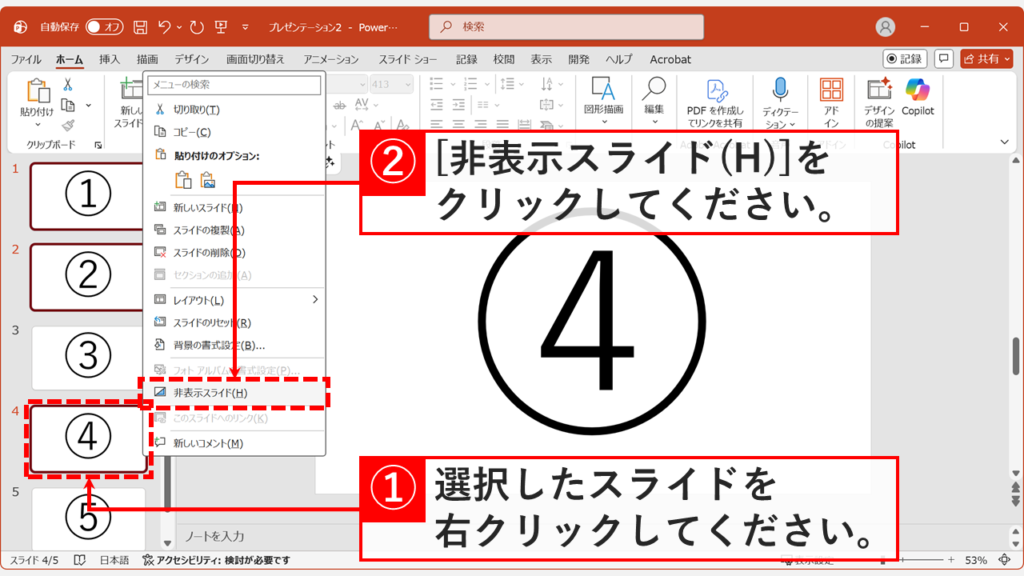
次に、選択したスライドのいずれか1つを右クリックしてください。
右クリックすると、スライドの操作メニューが表示されます。
表示されたメニューから「非表示スライド(H)」をクリックしてください。
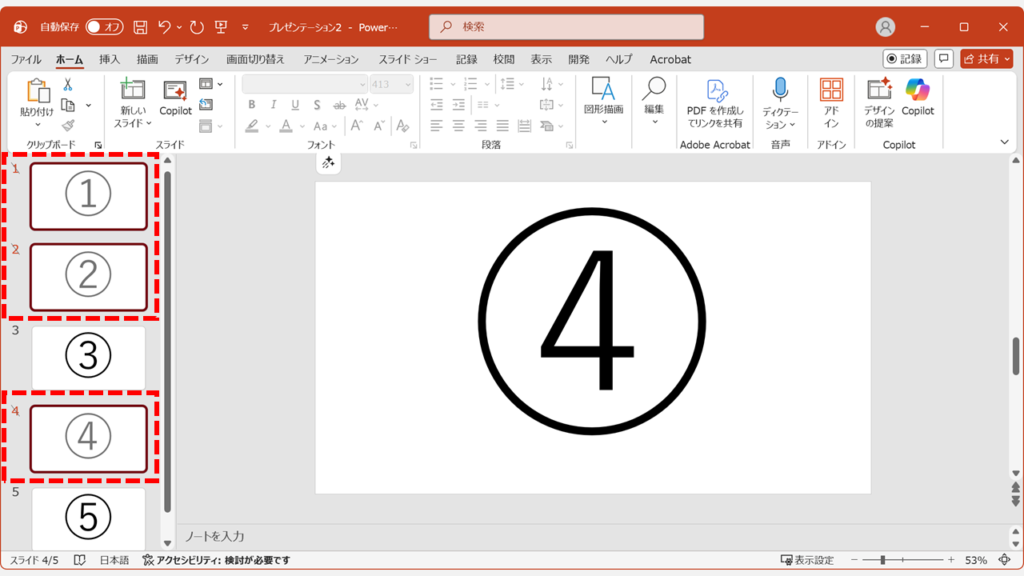
「非表示スライド(H)」をクリックすると、選択したすべてのスライドのサムネイル上のスライド番号に斜線が入ります。
この斜線が、スライドが非表示に設定されていることを示す目印です。
非表示にしたスライドを再表示する方法
非表示に設定したスライドを再び表示するには、再度同じ操作を行います。非表示スライドを選択して右クリックし、「スライドの表示(H)」をクリックすることで、非表示設定が解除されます。
- 再表示したいスライドのサムネイル(斜線が入っているスライド)を右クリック
- メニューから「スライドの表示(H)」をクリック
- スライド番号の斜線が消えたことを確認
それでは、実際の画面を見ながら詳しい手順を解説していきます。
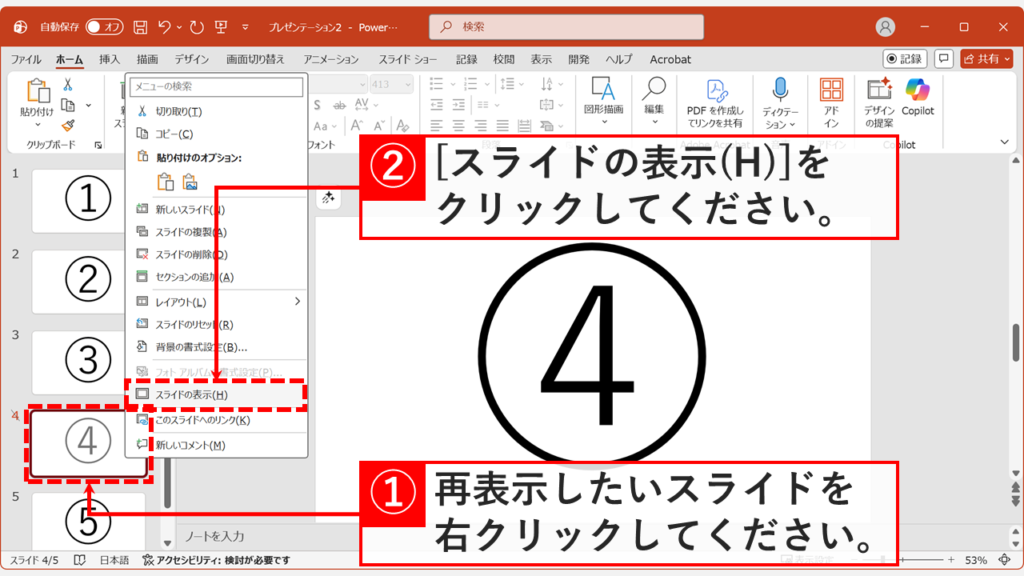
まず、画面左側のスライド一覧から、再表示したいスライド(スライド番号に斜線が入っているスライド)のサムネイルを右クリックしてください。
右クリックすると、スライドの操作メニューが表示されます。
表示されたメニューから「スライドの表示(H)」をクリックしてください。
非表示スライドに対して再度この操作を行うと、非表示設定が解除されます。
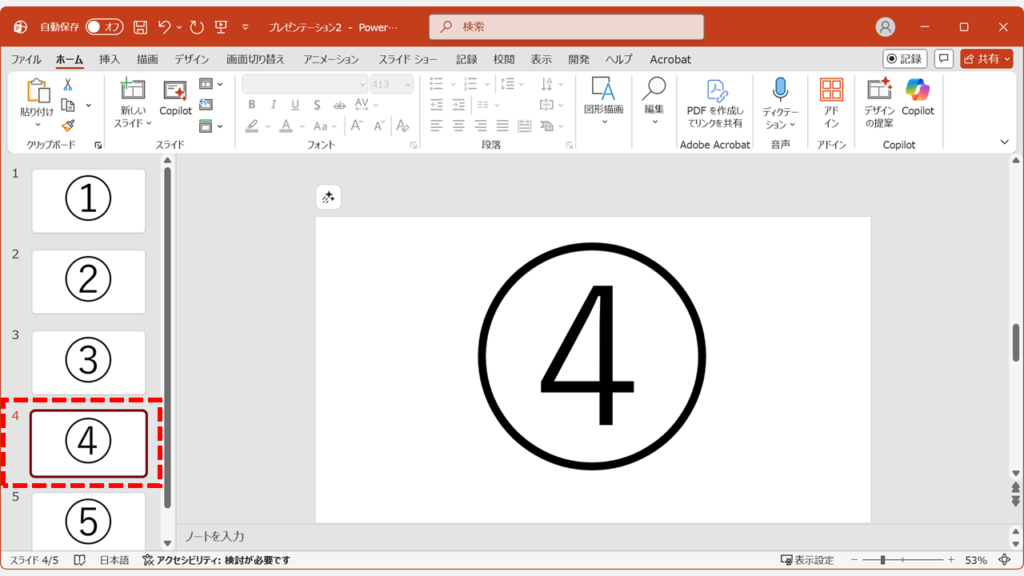
「スライドの表示(H)」をクリックすると、スライドのサムネイル上のスライド番号から斜線が消えます。
これで、スライドが通常の表示状態に戻り、スライドショー実行時にも表示されるようになります。
非表示スライドのプレゼン・印刷時の注意点
スライドを非表示にした後、実際にプレゼンや印刷をする際には、いくつか知っておくべき動作の違いがあります。特に印刷時の挙動は多くの方が誤解しやすいポイントです。
プレゼン時の動作(非表示にしたスライドは自動スキップ)
非表示に設定したスライドは、スライドショー実行時に自動的にスキップされます。プレゼン相手には非表示スライドの存在が分からないため、相手に応じて見せるスライドを調整したい場合に便利です。
スライドショーを実行すると、非表示に設定したスライドは表示されずに次のスライドに進みます。
例えば、スライド1、2、3、4があり、スライド3を非表示にした場合、プレゼン時は「スライド1 → スライド2 → スライド4」の順に表示されます。
スライド番号も自動的に調整されるため、プレゼン相手にはスライドが飛んだことが分かりません。
- 非表示スライドに設定したアニメーションや画面切り替え効果は実行されません
- ハイパーリンクを使えば非表示スライドにジャンプすることも可能です
- プレゼン中に非表示スライドを一時的に表示する方法は以下の3つです。
・画面下部の「スライド X/Y」をクリックしてスライド一覧から選択する方法
・キーボードで非表示スライドの番号を入力してEnterを押す方法
・画面を右クリックして「すべてのスライド」を選択し、スライド一覧から選択する方法
非表示にしても印刷時は設定を変更しないと印刷される
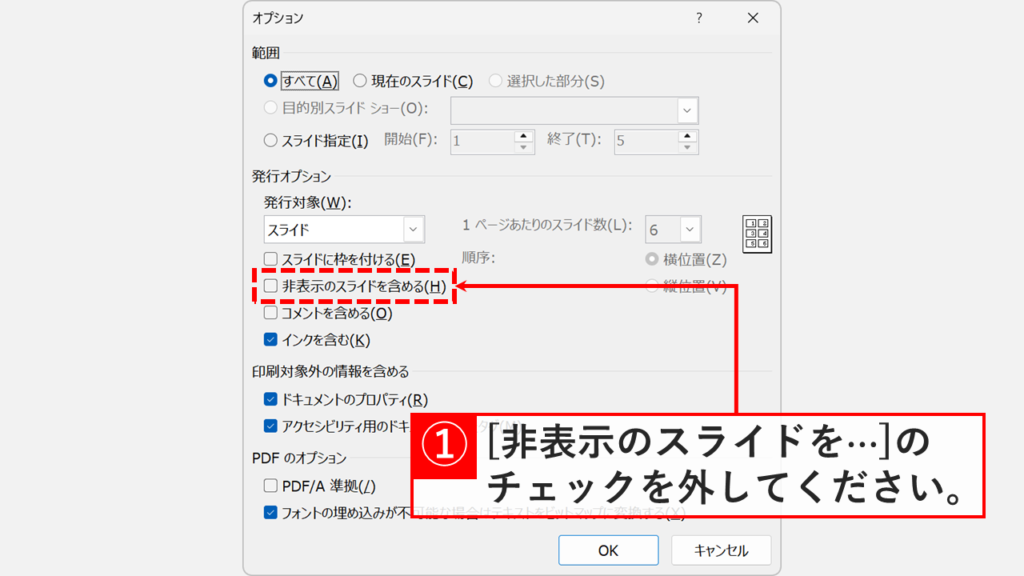
非表示に設定したスライドでも、デフォルトではそのまま印刷されます。配布資料やPDF化する際に非表示スライドを含めたくない場合は、印刷設定で「非表示スライドを印刷する」のチェックを外す必要があります。
非表示スライドを印刷しないようにするには、「ファイル」→「印刷」を開き、「すべてのスライドを印刷」をクリックして「非表示スライドを印刷する」のチェックを外してください。
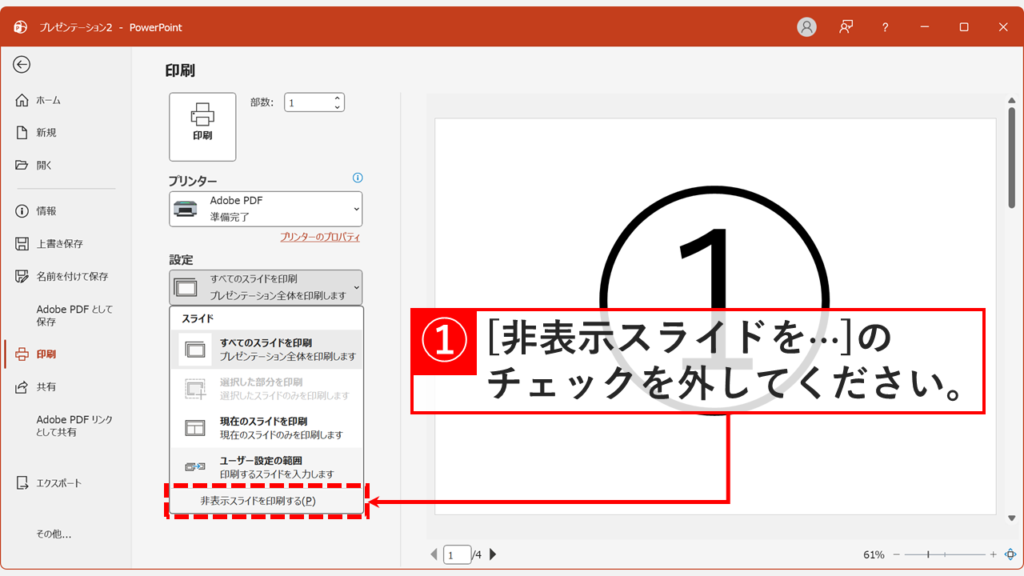
PDF化する場合も同様です。「ファイル」→「エクスポート」→「PDF/XPSの作成」から「オプション(O)」で「非表示スライドを印刷する」のチェックを外してください。
PowerPointで特定のスライドを非表示にする方法に関するよくある質問と答え
PowerPointで特定のスライドを非表示にする方法に関するよくある質問と答えをまとめました。
最後までご覧いただき、ありがとうございました。
記事の内容は独自検証に基づくものであり、MicrosoftやAdobeなど各ベンダーの公式見解ではありません。
記事内で紹介している手順はあくまで一例です。OSのバージョンやPC環境によって操作画面・手順が異なる場合があり、目的に応じた最適な方法も環境ごとに異なります。参考のうえご利用ください。
誤りのご指摘・追記のご要望・記事のご感想は、記事のコメント欄またはこちらのお問い合わせフォームからお寄せください。個人の方向けには、トラブルの切り分けや設定アドバイスも実施します。
※Microsoft、Windows、Adobe、Acrobat、Creative Cloud、Google Chromeほか記載の製品名・サービス名は各社の商標または登録商標です。
公式情報・関連資料
実行環境詳細と検証日
- OS:Windows 11 Home 25H2(64bit)
※本記事の手順は Windows11 Home / Pro / Enterpriseで共通です(ポリシーで制限された環境を除く)。 - ハードウェア:Intel(R) Core(TM) Ultra 7 155H (1.40 GHz) / 32GB RAM
- PowerPoint:Microsoft 365 MSO (バージョン 2511 ビルド 16.0.19426.20186) 64 ビット
- 最終検証日:2026年2月6日







コメント