この記事では、Microsoft Edgeのサイトごとのズーム設定(表示倍率)をリセットする方法を解説します。
情シスとして企業PCのサポートをしていると、「Edgeで見ているサイトが勝手に拡大されている」「以前ズームを変更したけど元に戻したい」といった相談を受けることがあります。
Edgeはサイトごとのズームレベル(表示倍率)をCookieとは別に記憶しており、一度変更すると次回も同じ倍率で表示されます。便利な機能ですが、意図せず変更が保存されてしまい不便に感じることもあります。
この記事では、特定のサイトのズーム設定を個別にリセットする方法と、すべてのサイトのズーム設定を一括でリセットする方法を、実際の画面を見ながら確認していきます。
目次
サイトごとのズームレベル(表示倍率)をリセットする方法
Edgeで特定のサイトだけ拡大表示されている場合、ズームレベルをリセットすることで元の表示に戻せます。
サイトごとのズーム設定をリセットする方法は次の2つです。
Ctrl+0(ゼロ)でサイトごとにズームをリセット(最も簡単)- Edgeの設定画面から削除
それでは、実際の画面を見ながら詳しい手順を確認していきましょう。
Ctrl+0(ゼロ)でサイトごとのズームレベル(表示倍率)をリセットする
Edgeでズームレベルをリセットしたいサイトを開き、アクティブウィンドウにした状態で Ctrl + 0 キーを押します。
アクティブウィンドウとは、画面の一番手前に表示されていて操作可能なウィンドウを指します。
反対に、一番手前以外に表示されていて操作できないウィンドウを、非アクティブウィンドウと呼びます。
手順は次の通りです。
STEP
ズーム(表示倍率)をリセットしたいサイトを開く
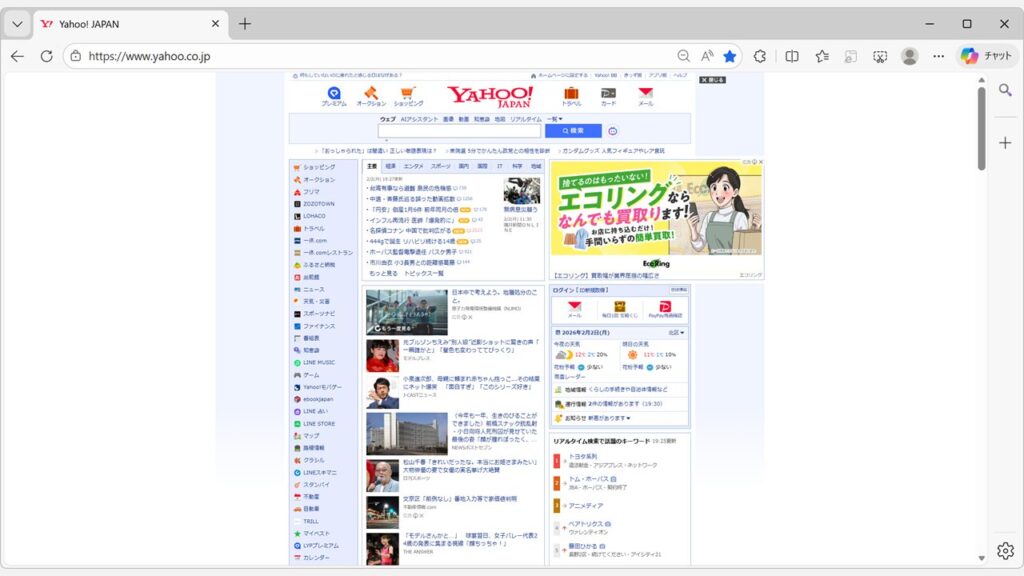
ズームレベル(表示倍率)をリセットしたいサイトをEdgeで開いてください。
例えば、Yahoo! JAPANのズーム設定をリセットしたい場合は、Yahoo! JAPANのページを開きます。ズーム設定はドメイン(yahoo.co.jpなど)単位で記憶されるため、Yahoo! JAPANのどのページを開いても構いません。
 まずはズーム倍率を元に戻したいWebサイトをEdgeで開きます。
STEP
Ctrl + 0(ゼロ)キーを押す
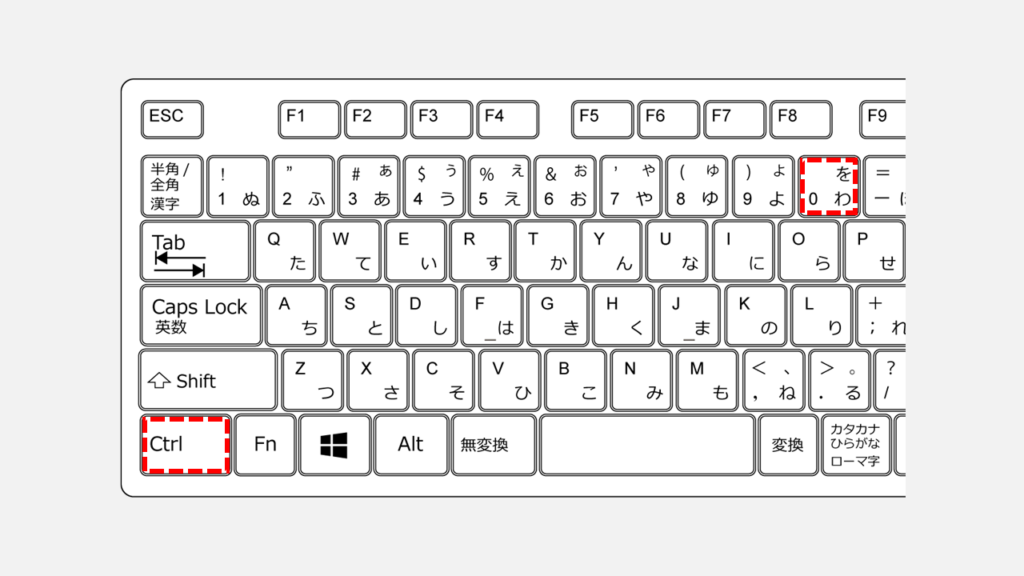
ページを開いた状態で、キーボードのCtrlキーを押しながら数字の0(ゼロ)キーを押してください。
キーボード上部の数字キー「0」を使用してください。テンキーの「0」ではなく、キーボード上部の「0」です。「O(オー)」ではなく「0(ゼロ)」です。
キーボードの「Ctrl」キーを押しながら、数字の「0(ゼロ)」キーを押します。
STEP
ズームレベルがリセットされる
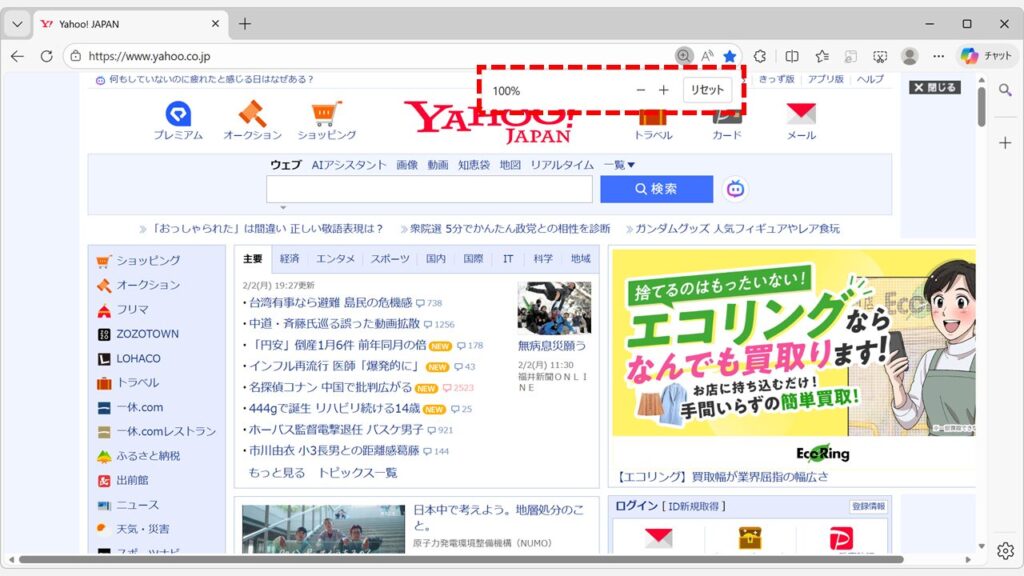
Ctrlキーを押しながら数字の0(ゼロ)キーを押すと、サイトのズームレベルがデフォルト(通常100%)に戻ります。
アドレスバー右側にズームアイコンが表示されていた場合、リセット後は消えます。
「Microsoft Edgeのキーボードショートカットまとめ」では、その他便利なショートカットを紹介しています。ぜひご覧ください。
ズームレベルがデフォルト(100%)に戻り、拡大縮小のアイコンがリセットされます。
Edgeの設定画面からサイトごとのズームレベル(表示倍率)をリセットする
ここでは、Edgeの設定画面からズームレベルをリセットする方法を解説します。
この方法は、サイトを開いていなくても、ズームレベル一覧からリセットしたいサイトを選んで削除できます。複数のサイトのズーム設定を確認しながら削除したい場合に便利です。
手順は次の通りです。
STEP
ズームレベル設定画面を開く
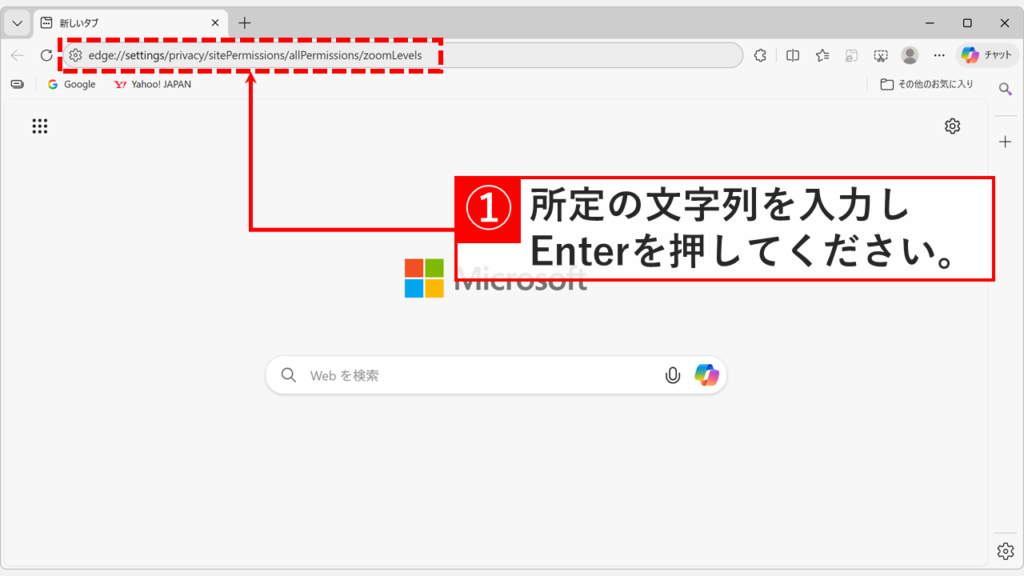
Edgeのアドレスバーをクリックして、以下の文字列を入力してEnterキーを押してください。
edge://settings/privacy/sitePermissions/allPermissions/zoomLevels
STEP
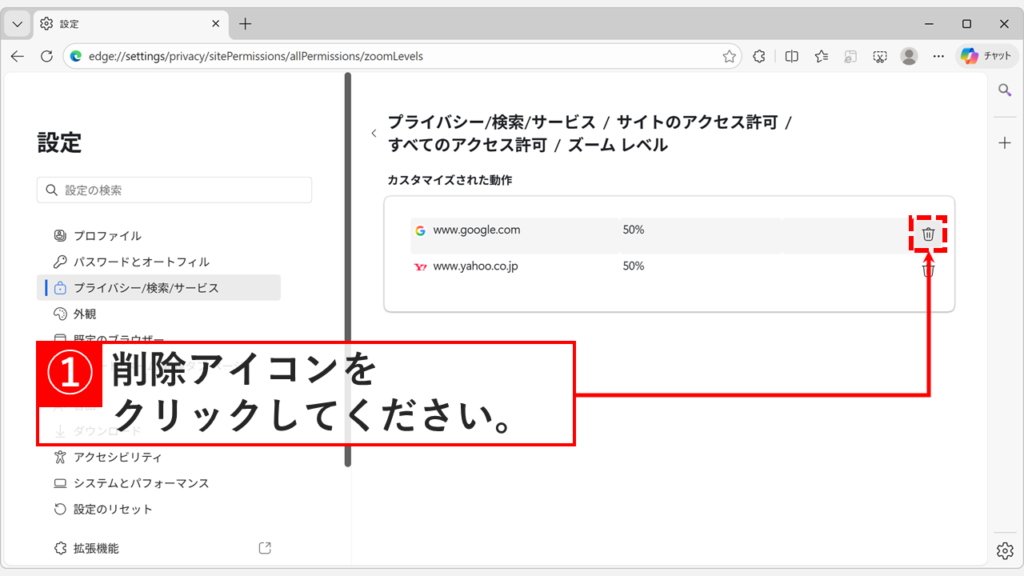
ズームレベルをリセットしたいサイトの右側にあるゴミ箱アイコンをクリックする
ズームレベル設定画面を開くとズームレベルを変更しているサイトがドメイン単位で一覧表示されます。
ズームレベルがデフォルト(100%)のサイトは一覧に表示されません。
リセットしたいサイトの右端にある「ゴミ箱」アイコンをクリックしてください。
リセットしたいサイトの右端にある「削除(ゴミ箱)」アイコンをクリックします。
STEP
カスタマイズされたズームレベルが削除されたことを確認する
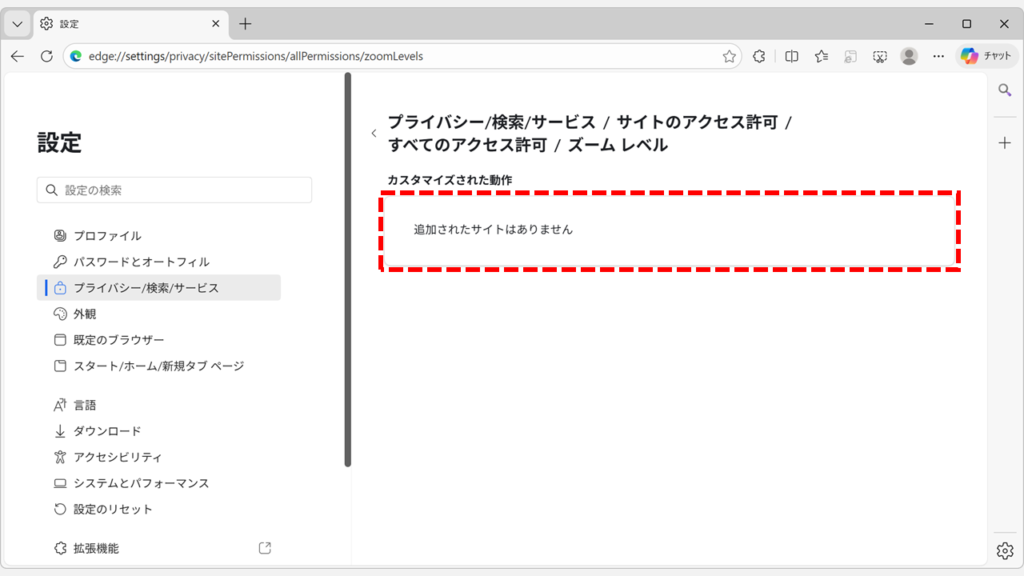
「ゴミ箱」アイコンをクリックすると、そのサイトのズーム設定が削除され、デフォルト(100%)のズームレベルに戻ります。
「追加されたサイトはありません」と表示されれば、設定の削除は完了です。
すべてのサイトのズームレベル(表示倍率)をまとめてリセットする方法
複数のサイトでズーム設定を変更している場合、閲覧データの削除機能を使って一括でリセットできます。
この方法を使えば、1つずつゴミ箱アイコンをクリックする必要はありません。ただし、「サイトのアクセス許可」をクリアするため、ズーム設定と一緒に位置情報やカメラ・マイクの許可設定なども削除されます。
それでは、実際の画面を確認しながら、操作手順を見ていきましょう。
STEP
Edgeの右上にある「…」→「閲覧データを削除」をクリック
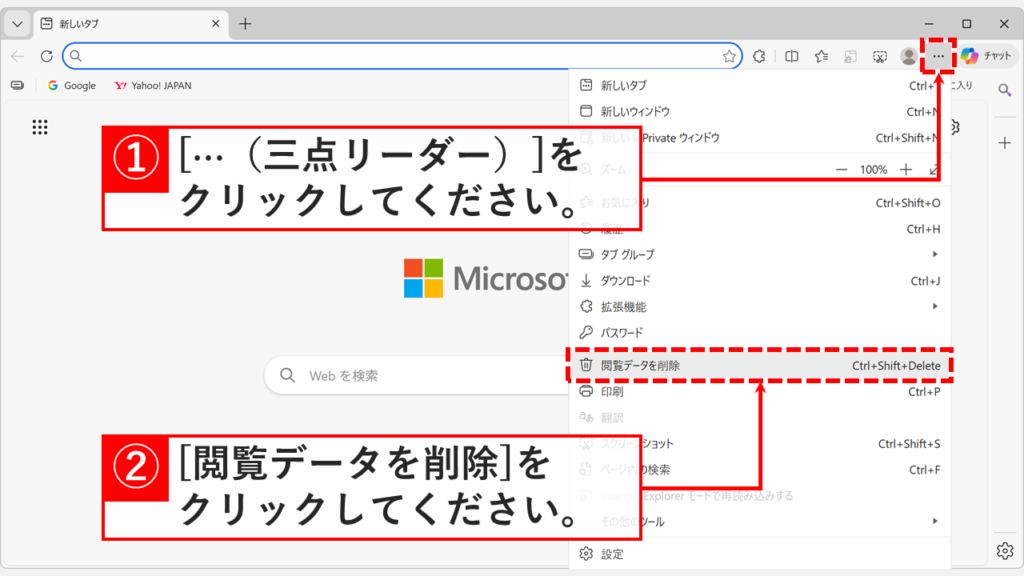
Edgeの右上にある「…(三点リーダー)」をクリックしてメニューを開いてください。
[⋯](三点リーダー)などの、よく見かけるけど読み方のわからない記号はこちらで色々ご紹介しています。興味のある方はぜひご覧ください。
表示されたメニューの中から「閲覧データを削除」をクリックしてください。
「…(三点リーダー)」メニューを開き、「閲覧データを削除」をクリックします。
STEP
「サイトのアクセス許可」にチェックを入れて「今すぐクリア」をクリック
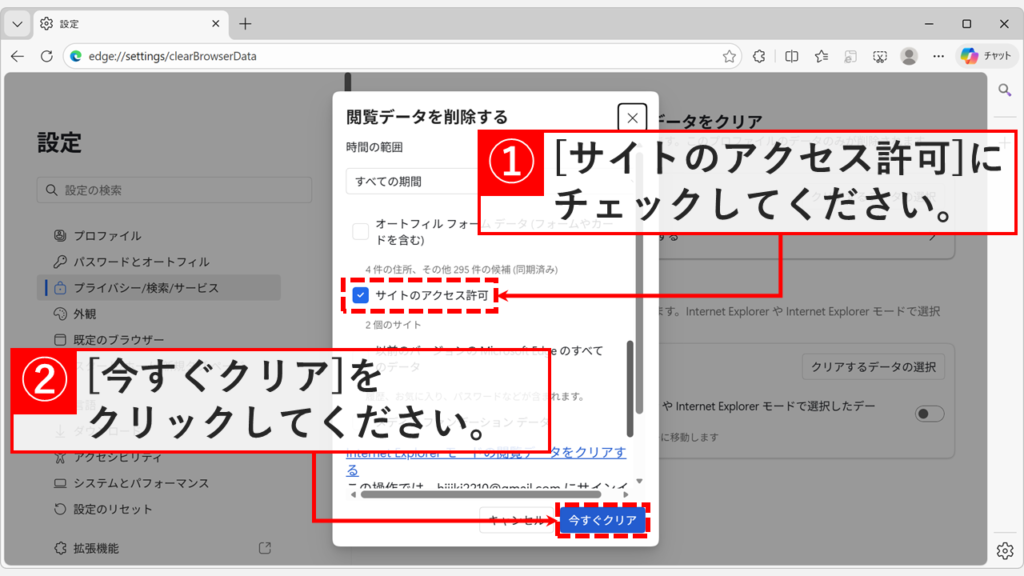
「閲覧データを削除」をクリックすると「閲覧データを削除する」と書かれた画面が表示されます。
以下の設定を行ってください。
- 時間の範囲: 「すべての期間」を選択
- 「サイトのアクセス許可」にチェックを入れる
- その他の項目(閲覧履歴、Cookie、キャッシュなど)のチェックは外す
他の項目にチェックが入っていると、Cookie やパスワードなども削除されてしまうので注意してください。「サイトのアクセス許可」だけにチェックを入れることで、ズーム設定を含むアクセス許可のみを削除できます。
設定を確認したら、「今すぐクリア」ボタンをクリックしてください。
「サイトのアクセス許可」のみにチェックを入れ、「今すぐクリア」をクリックして一括リセットを実行します。
STEP
すべてのサイトのズームレベルがリセットされたことを確認する
最後に、edge://settings/privacy/sitePermissions/allPermissions/zoomLevels(ズームレベル設定画面)にアクセスし、「追加されたサイトはありません」と表示されればすべてのズーム設定が削除され、デフォルト(100%)のズームレベルに戻っています。
「追加されたサイトはありません」と表示されれば、設定の削除は完了です。
Microsoft Edgeのズームレベルをリセットする方法に関するよくある質問と答え
Microsoft Edgeのズームレベルをリセットする方法に関するよくある質問と答えをまとめました。
- Edgeで
Ctrl+0(ゼロ)を押してもズームレベルが100%に戻らないのはなぜですか? -
Ctrl+0でズームレベルがリセットされない場合、Windowsのディスプレイ設定で拡大率が変更されている可能性があります。
「Windowsキー」→「設定」から「システム」→「ディスプレイ」→「拡大縮小とレイアウト」を確認し、推奨値に設定されているか確認してください。
また、キーボードの0キーは、テンキーではなくキーボード上部の数字キーを使用する必要があります。
- Edgeのズーム設定を削除するとログイン情報も消えますか?
-
いいえ、消えません。ズーム設定のリセットは「サイトのアクセス許可」のみを削除するため、保存されたパスワードやログイン情報、Cookie、閲覧履歴などは影響を受けません。
ただし、他の項目にチェックを入れると削除されるので注意が必要です。
- Ctrl+0以外でEdgeのズームレベルを100%に戻す方法はありますか?
-
はい、あります。アドレスバー右側に表示される「虫眼鏡」アイコンをクリックし、表示されるズーム調整バーの「リセット」ボタンをクリックすることでも100%に戻せます。
また、設定画面の「edge://settings/privacy/sitePermissions/allPermissions/zoomLevels」から個別に削除することも可能です。
- 特定のサイトだけズームを固定したまま他をリセットできますか?
-
はい、できます。Edgeで「edge://settings/privacy/sitePermissions/allPermissions/zoomLevels」にアクセスし、ズーム設定一覧から削除したいサイトのみゴミ箱アイコンをクリックしてください。
残したいサイトはそのままにしておけば、個別にズーム設定を維持できます。
- Microsoft Edgeで特定のサイトだけ常に125%で表示させることはできますか?
-
はい、できます。該当サイトを開いた状態でCtrlキーを押しながらマウスホイールを回すか、Ctrl+プラス(+)キーを押して125%に調整してください。
Edgeはドメイン単位でズーム設定を記憶するため、次回アクセス時も125%で表示されます。
例えば、yahoo.co.jpで125%に設定すると、yahoo.co.jpのトップページだけでなく、yahoo.co.jp/news/やyahoo.co.jp/weather/など、同じドメインのすべてのページが125%で表示されます。
- Microsoft Edgeの拡大率を変更したつもりがないのに勝手に変わっているのはなぜですか?
-
マウスホイールやタッチパッドの操作で意図せず変更している可能性があります。Ctrlキーを押しながらマウスホイールを回すとズームが変更されます。また、ノートPCのタッチパッド上で二本指ピンチ操作をした場合も同様です。これらの操作に気をつけることで誤変更を防げます。
- EdgeのズームレベルはCookieに保存されているのですか?
-
いいえ、Cookieとは別に保存されています。Edgeはサイトごとのズーム設定をブラウザの内部データに記録しています。そのため、Cookieを削除してもズーム設定は残りますし、逆にズーム設定を削除してもログイン状態は維持されます。
- Microsoft Edgeで同じドメインの別ページでズーム設定は共有されますか?
-
はい、共有されます。ズームレベルはドメイン単位で記憶されるため、例えばyahoo.co.jpのトップページで150%に設定すると、yahoo.co.jpのニュースページや天気ページなど、同じドメインのすべてのページが150%で表示されます。
- Microsoft Edgeのプライベートモード(InPrivate)でもズーム設定は保存されますか?
-
いいえ、保存されません。InPrivateウィンドウではページを見ている間だけズームレベルを変更できますが、ウィンドウを閉じるとその設定は破棄されます。
次回InPrivateウィンドウを開いたときは、通常ウィンドウのデフォルトズーム設定が適用されます。
- Microsoft Edgeで画像だけを拡大してテキストサイズは変えない方法はありますか?
-
Edgeのズーム機能はページ全体を拡大するため、画像だけを個別に拡大することはできません。
ただし、画像を右クリックして「新しいタブで画像を開く」を選択すれば、その画像だけを別タブで表示して拡大できます。
最後までご覧いただき、ありがとうございました。
記事の内容は独自検証に基づくものであり、MicrosoftやAdobeなど各ベンダーの公式見解ではありません。
記事内で紹介している手順はあくまで一例です。OSのバージョンやPC環境によって操作画面・手順が異なる場合があり、目的に応じた最適な方法も環境ごとに異なります。参考のうえご利用ください。
誤りのご指摘・追記のご要望・記事のご感想は、記事のコメント欄またはこちらのお問い合わせフォームからお寄せください。個人の方向けには、トラブルの切り分けや設定アドバイスも実施します。
※Microsoft、Windows、Adobe、Acrobat、Creative Cloud、Google Chromeほか記載の製品名・サービス名は各社の商標または登録商標です。
公式情報・関連資料と検証環境
公式情報・関連資料
実行環境詳細と検証日
- OS:Windows 11 Home 25H2(64bit)
※本記事の手順は Windows11 Home / Pro / Enterpriseで共通です(ポリシーで制限された環境を除く)。
- ハードウェア:Intel(R) Core(TM) Ultra 7 155H (1.40 GHz) / 32GB RAM
- Microsoft Edge:バージョン 144.0.3719.92 (公式ビルド) (64 ビット)
- 最終検証日:2026年2月17日


コメント